什么是累积布局偏移(CLS),如何改善它
CLS 在布局偏移最严重的那个五秒窗口内计算。计算方式为:布局偏移分数 = 影响比例 × 距离比例,即变化所影响的视口百分比乘以不稳定元素移动的距离。
累积布局偏移(CLS)衡量页面加载过程中的视觉稳定性,具体考察元素的大小和移动的距离。它是 Google 用来衡量页面体验的三项核心网页指标。
CLS 在布局偏移最严重的那个五秒窗口内计算。
计算方式如下:
布局偏移分数 = 影响比例 × 距离比例
换一种更易懂的说法:
布局偏移分数 = 发生变化的视口百分比 × 不稳定元素移动的距离
CLS 之所以重要,是因为当你想点击页面上某个元素、页面却发生偏移,最终点到并非预期的对象时,体验极为糟糕。
这种情况经常发生在我身上。我点了一个元素,却突然点到广告,甚至已经不在同一个网站上。作为用户,这种体验令人极为不快。
CLS 的常见原因包括:
- 图片未设置尺寸。
- 广告、嵌入内容和 iframe 未设置尺寸。
- 使用 JavaScript 注入内容。
- 在加载后期才应用字体或样式。
下面来看 CLS 分数应为多少,并说明如何改善。
什么样的 CLS 分数算好?
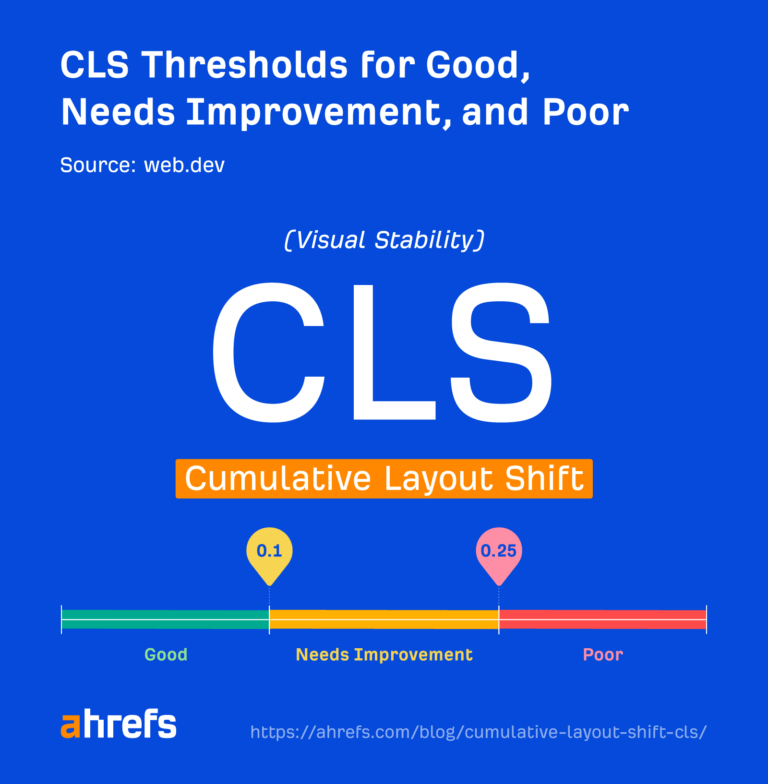
好的 CLS 分数应小于或等于 0.1,并且应基于 Chrome 用户体验报告(CrUX)数据。这些数据来自访问你网站、并选择共享此信息的真实 Chrome 用户。你需要 75% 的页面加载量拥有 0.1 或更低的 CLS 分数。
你的页面可能被归入以下某一档:
- 良好:<=0.1
- 需要改进:>0.1 且 <=0.25
- 较差:>0.25
CLS 数据
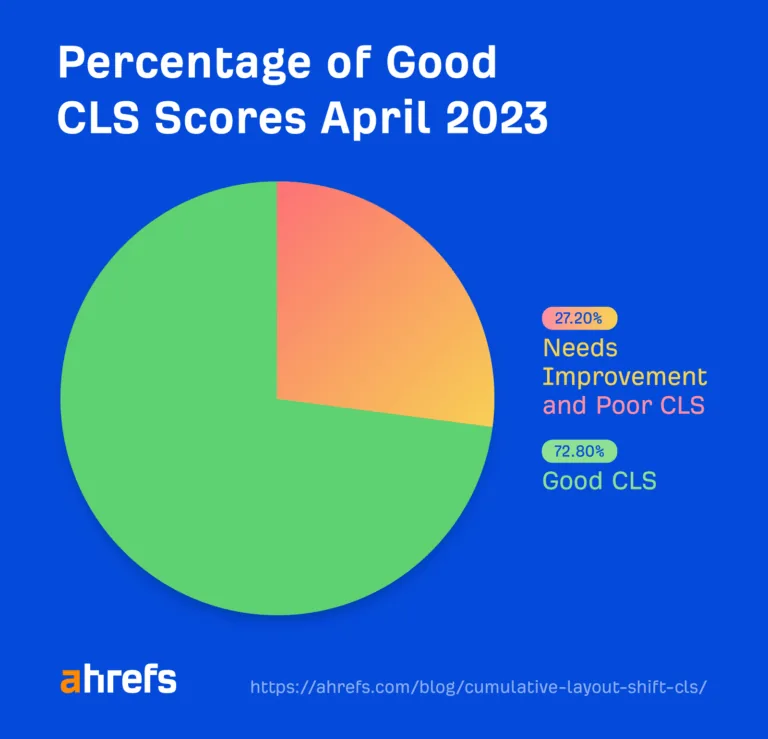
截至 2023 年 4 月,72.8% 的网站拥有良好的 CLS 分数,这是按整站平均计算的结果。如前所述,需要 75% 的页面加载量拥有 0.1 或更低的 CLS 分数,才能被归为良好。
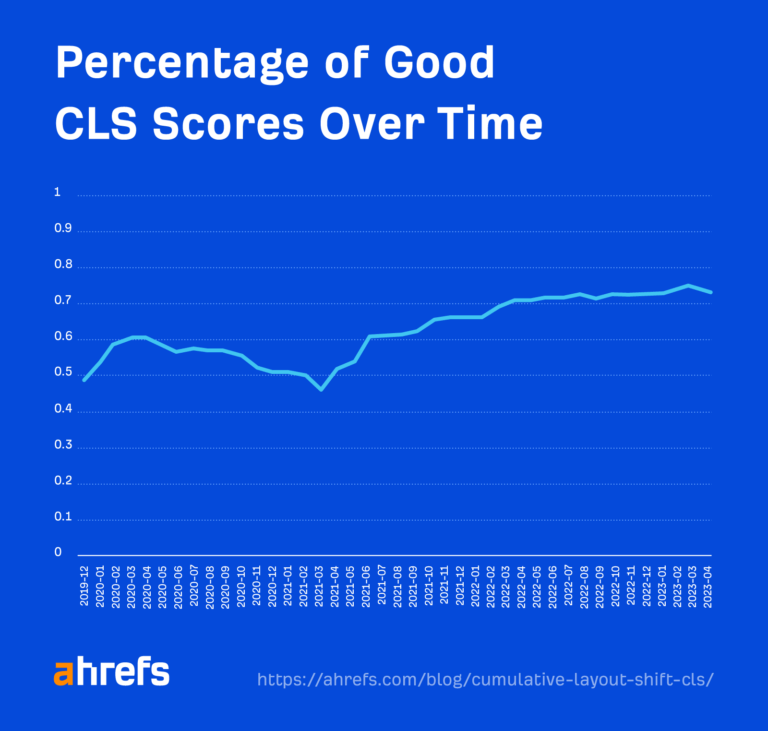
自 Google 推动网站提速以来,CLS 是改善幅度最大的核心网页指标。
我们用 Site Audit 的数据在页面层级开展研究时发现,桌面端与移动端的 CLS 表现相近。
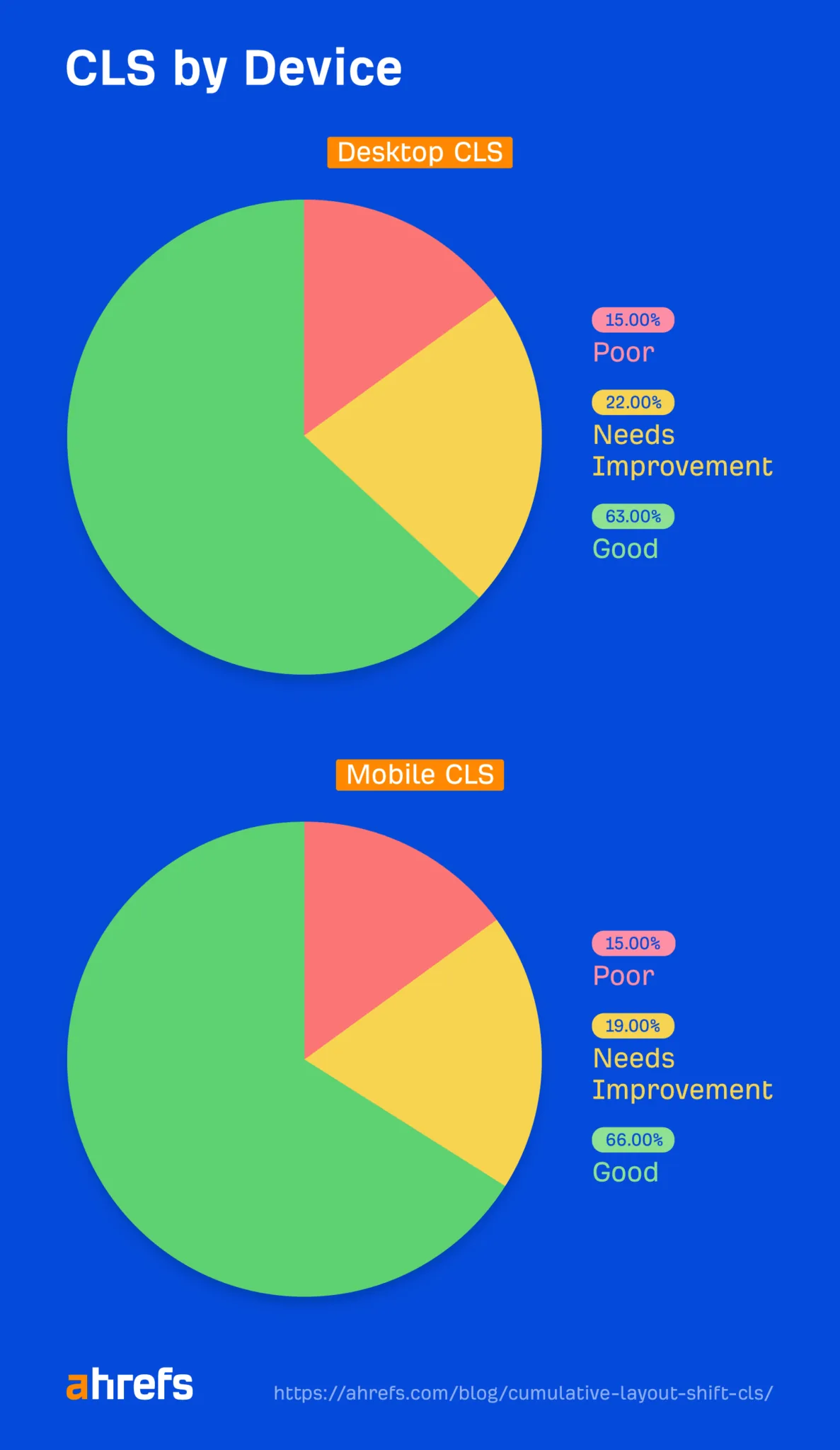
用 Site Audit 免费检查你的核心网页指标(包括 CLS)
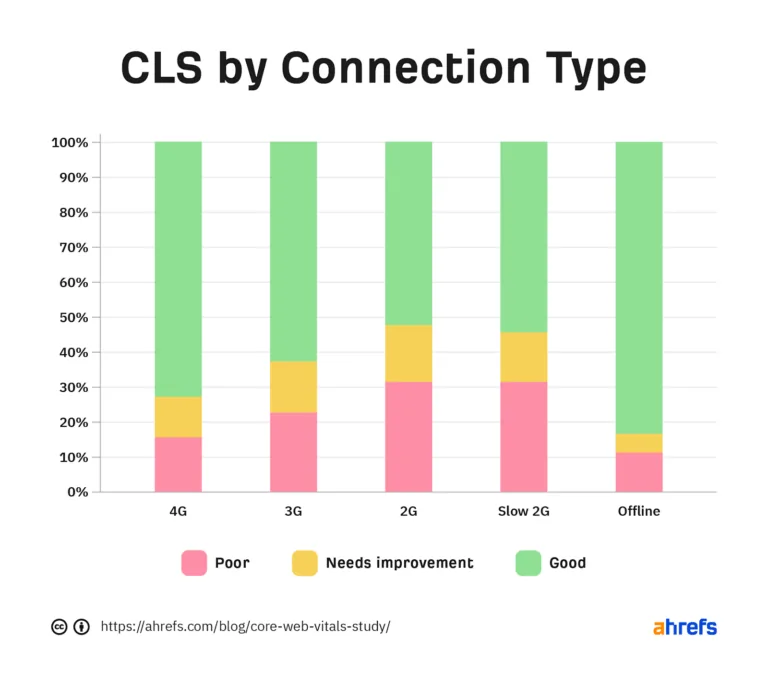
我们还注意到,许多网站在 CLS 上表现不佳,尤其是在较慢的网络连接下。
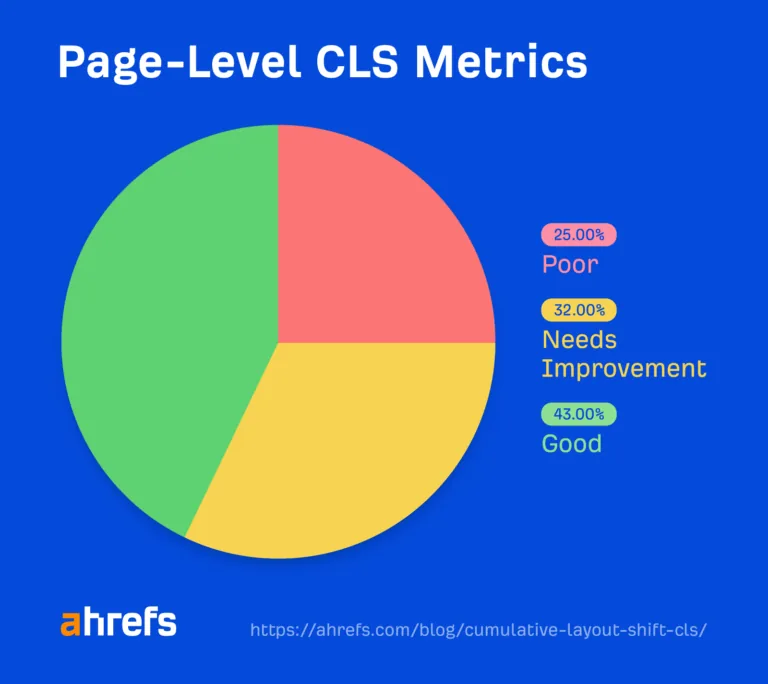
在页面层级的数据中,CLS 比来源(origin)层级更差。很可能是因为人们只改善了流量较大的主要页面,许多其他页面仍保留不合格的分数。
如何测量 CLS
测量 CLS 有不同的方式:现场数据(field data)和实验室数据(lab data)。
现场数据来自 Chrome 用户体验报告(CrUX),即来自选择共享数据的真实 Chrome 用户。它能最真实地反映真实世界中的 CLS 表现,也是 Google 在核心网页指标上实际用来评估你的依据。
实验室数据基于在相同条件下开展的测试,以保证测试可重复。Google 不会把它用于核心网页指标。但它对测试很有用,因为 CrUX/现场数据是 28 天的滚动平均值,所以要过一段时间才能看到改动带来的影响。
测量 CLS 的最佳工具取决于你想要的数据类型(实验室/现场),还有你是想针对一个 URL 还是多个 URL。
测量单个 URL 的 CLS
PageSpeed Insights 能够拉取你在 CrUX 数据集中无法以其他方式查询的页面层级现场数据。它还会基于 Google Lighthouse 为你运行实验室测试,并提供来源层级数据,便于把单个页面的性能与整个网站对比。
测量多个 URL 或整个网站的 CLS
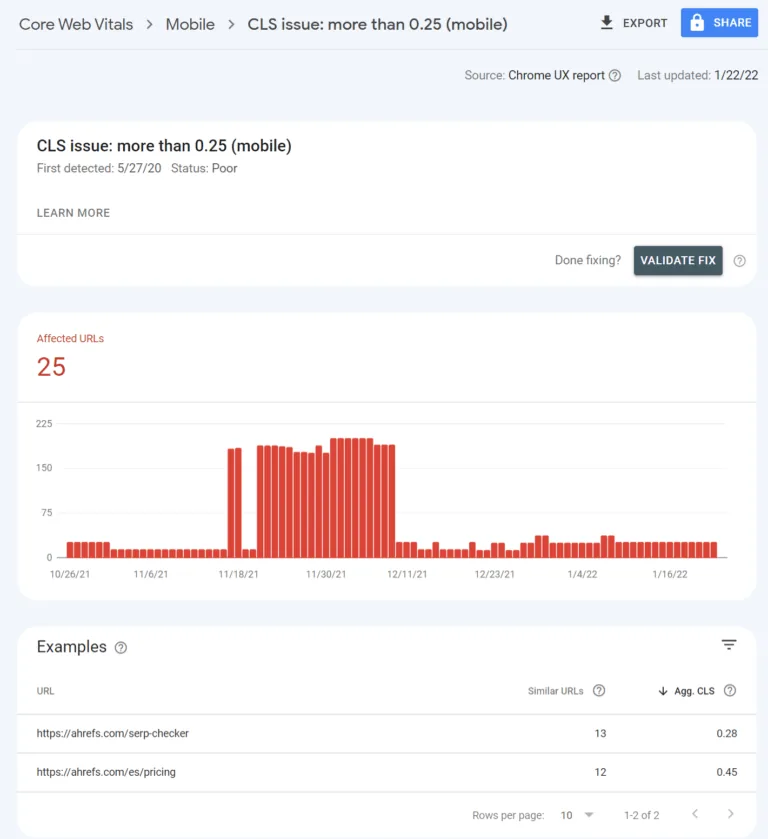
你可以在 Google Search Console 中获取 CrUX 数据,它被分为良好、需要改进和较差三个类别。
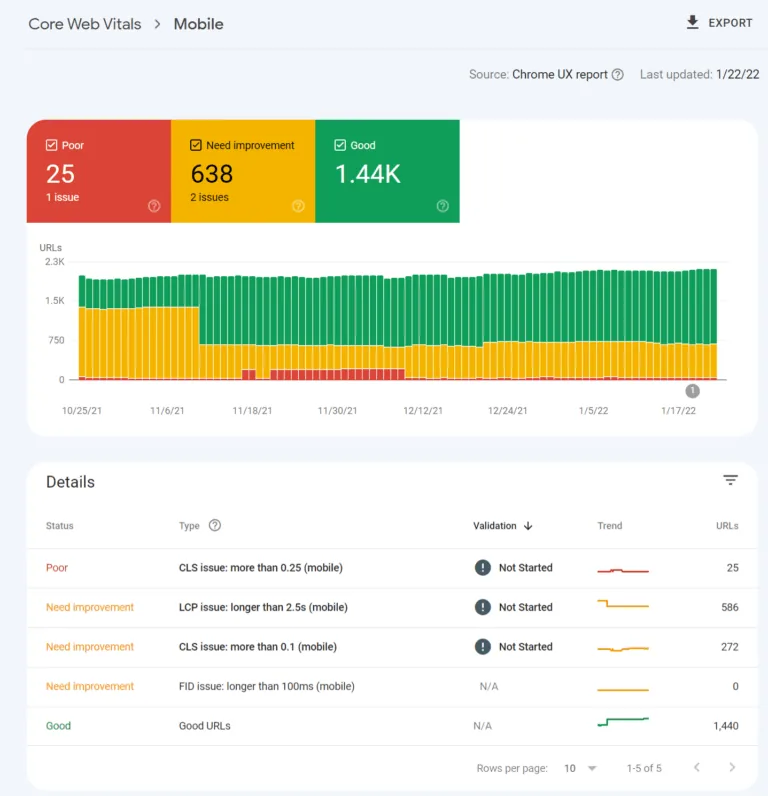
点击其中某个问题,就能看到受影响的页面分组明细。这些分组是数值相似、很可能使用同一模板的页面。你在模板中修改一次,该分组内所有页面的问题就会一并修复。
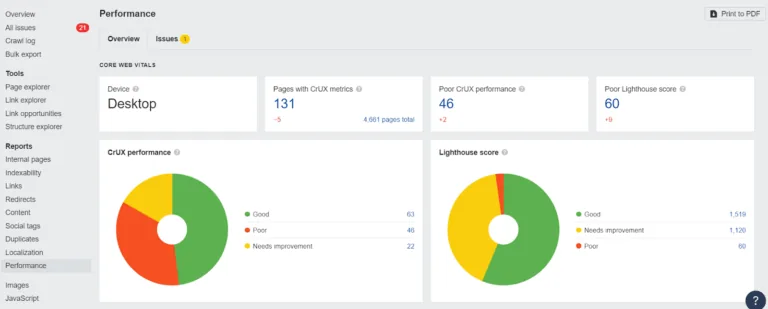
若想大规模地同时获得实验室数据和现场数据,唯一的方法是通过 PageSpeed Insights API。你可以用 Ahrefs 的 Site Audit 轻松接入它,并获得详细说明你性能表现的报告。对于拥有 Ahrefs Webmaster Tools(AWT)账户的已验证网站,这项功能是免费的。
免费工具:一次检查最多 10 个页面或网站的桌面端和移动端核心网页指标与 Lighthouse 指标
这是另一个免费工具,可用于一次检查最多 10 个页面或网站,了解你与竞争对手相比如何。
设置:
- 把你的 Google PageSpeed Insights API 密钥填入指定的输入字段。(点此了解如何生成 API 密钥。)
- 添加你想分析的 URL(每行一个)。
运行分析:
- 点击 "Check CWV" 按钮开始获取指标。进度指示器会显示请求的状态。
查看结果:
- 结果会以分类整齐的评分卡形式展示:
- 每项指标都用颜色标注以显示表现:
核心网页指标批量检查器(Core Web Vitals Bulk Checker)
以下是一个示例输出,用来展示速度评分卡的样子。你可以把它当作一个独立工具使用:网站速度测试。
如何改善 CLS
在 PageSpeed Insights 中,如果你在“诊断”(Diagnostics)部分选择 CLS,就能看到所有相关问题,例如“避免大幅布局偏移”。这些就是你需要解决的问题。
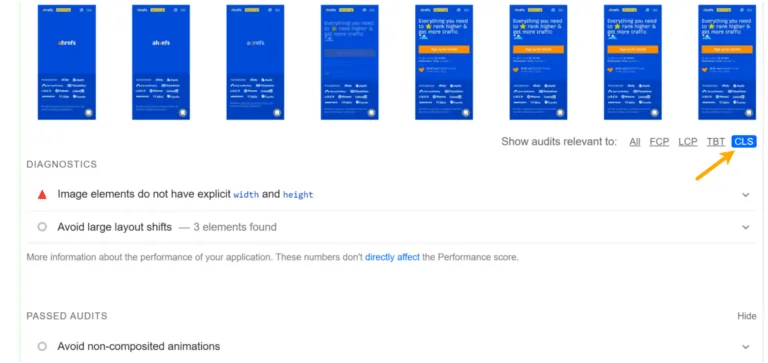
多数情况下,优化 CLS 要处理与图片、字体,或注入内容相关的问题。下面逐一来看。
1. 为图片、视频、iframe 预留空间
对于图片,你需要做的是预留空间,这样就不会发生偏移,图片只需填充那块空间即可。这可以通过在 <img> 标签内指定图片的高度和宽度来实现,如下所示:
<img src="cat.jpg" width="640" height="360" alt="cat with string" />
对于响应式图片,你需要像这样使用 srcset:
<img
width="1000"
height="1000"
src="puppy-1000.jpg"
srcset="puppy-1000.jpg 1000w, puppy-2000.jpg 2000w, puppy-3000.jpg 3000w"
alt="Puppy with balloons" />
你还需要为视频和 iframe 之类的内容预留所需空间。对于广告这类动态内容,你要预留所需的最大空间。
还有一个相对较新的 CSS 属性叫 aspect-ratio,它允许你根据屏幕尺寸设置动态宽度,浏览器会为你计算出合适的高度。
2. 优化字体
对于字体,目标是尽可能快地把字体显示到屏幕上,并且不用另一种字体来替换它。当字体被加载或替换时,就会出现明显的偏移,比如不可见文本闪烁(FOIT)或无样式文本闪烁(FOUT)。
如果能用系统字体,那就用。系统字体无需加载,因此不会产生延迟或引起偏移的变化。
如果你必须使用自定义字体,目前将 CLS 降至最低的最佳方法是结合使用 <link rel=”preload”>(它会尽快抓取你的字体)和 font-display: optional(它会给你的字体一个较小的加载时间窗口)。
如果字体没能及时加载,首次页面加载只会显示默认字体。之后你的自定义字体将被缓存,并在后续的页面加载中显示出来。
3. 使用不会触发布局变化的动画
有些 CSS 属性值会触发布局偏移,比如 “box-shadow”“box-sizing”“top”“left” 等等,这些都不应被用于动画。相反,你应当使用 “transform” 动画来避免布局偏移。
4. 确保你的页面符合 bfcache 的使用条件
往返缓存(back/forward cache,bfcache)会把页面保留在浏览器缓存中。它能让已加载过的页面瞬间加载,意味着不会发生布局偏移。
这一项优化涉及的内容不少。主要策略列在下面,你也可以点此了解更多。
主要策略:
- 绝不使用 unload 事件
- 尽量减少 Cache-Control: no-store 的使用
- 在 bfcache 恢复后更新过时或敏感的数据
- 避免引用 window.opener
- 在用户离开页面前始终关闭已打开的连接
- 测试你的页面是否可被缓存
最后总结
自 CLS 推出以来,我们已经看到 bfcache 和 CSS aspect-ratio 等有助于解决该问题的创新。我预计未来还会出现更多创新,还有更多防止布局偏移的新方法。
如果你有任何问题,可以在 Twitter 上给我留言。