Google 搜索指令:完整列表(44 个高级指令)
例如,site: 指令会把结果限定为来自特定网站的页面。本文梳理 Google 的全部搜索指令,说明如何运用它们服务于 SEO,并逐条简介各条指令的作用。
Google 高级搜索指令是一类特殊命令和字符,用于筛选搜索结果,使查询更精确、更聚焦。
例如,[['Text', 'site:']] 指令会把结果限定为来自特定网站的页面:
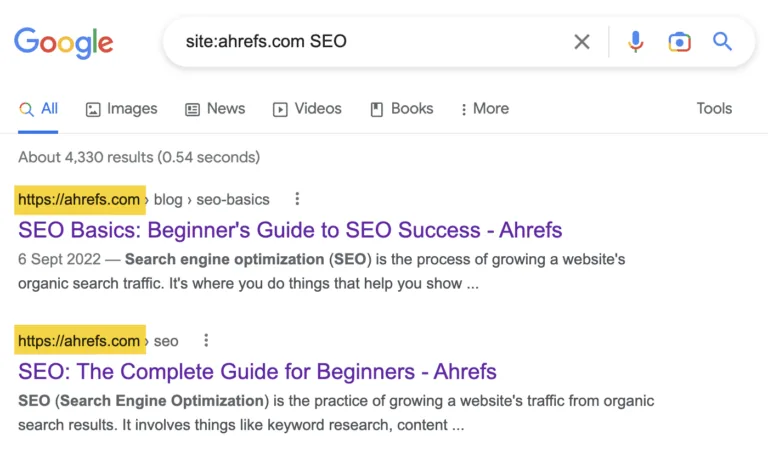
本文梳理 Google 的全部搜索指令,以及如何运用它们服务于 SEO 服务。
Google 搜索指令:完整列表
下面简要说明每条 Google 搜索指令的作用。
这些指令可分为三类:
- 有效(Working) – 按预期生效。
- 不可靠(Unreliable) – 尚未被 Google 官方弃用,但结果时好时坏。
- 已失效(Not working) – 已被 Google 官方弃用。
完整列表如下:
有效
不可靠
已失效(已被 Google 官方弃用)
使用 Google 搜索指令的 11 种方法
下面介绍几种把这些指令付诸实践的方法。
目的在于说明:只要掌握这些指令的使用与组合方式,借助 Google 高级指令几乎可以实现任何目标。因此不妨大胆尝试,跳出下列示例的框架,也许会有新的发现。
更习惯看视频?
可参考 Sam Oh 的视频,其中介绍了九个可落地的 Google 搜索指令技巧。
1. 排查潜在的索引问题
用 [['Text', 'site:']] 搜索网站,逐一查看结果,可以发现潜在的索引问题。
例如,把它与 [['Text', 'filetype:']] 指令结合使用,可以看到这家 3D 打印公司有相当多的 PDF 被收录:
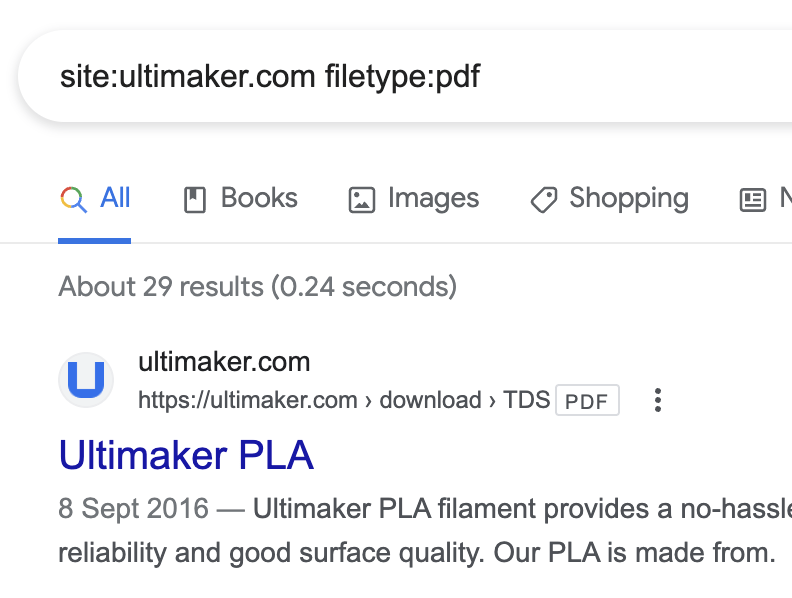
若属有意为之,本无大碍,但其中一部分应当并非如此。
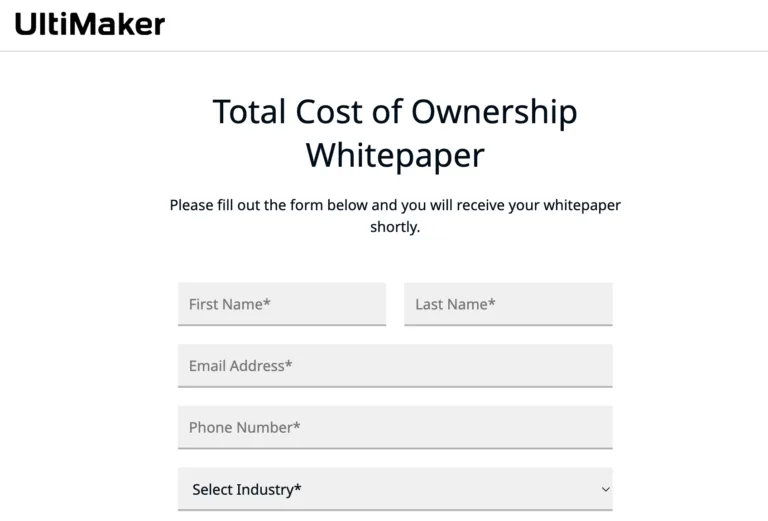
例如,该网站有一个用于获取潜在客户的落地页,对应一份关于 3D 打印机总拥有成本的白皮书:
然而这份 PDF 已被收录,无需填写信息即可直接访问:
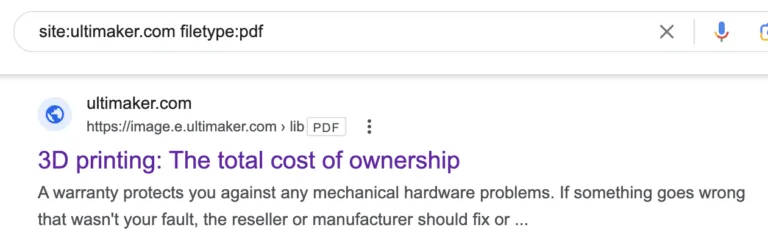
网站所有者大体应当添加 x-robots noindex 标签来解决这个问题。
2. 发现并分析竞争对手
用 [['Text', 'related:']] 指令可以发现与自身网站相关的网站,它们往往就是竞争对手。
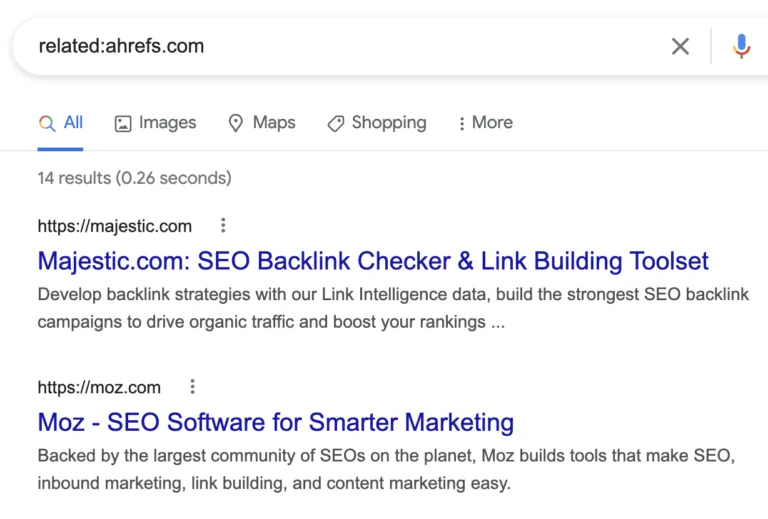
再用其他搜索指令进一步调查这些网站。
例如,搜索 [['Text', 'site:moz.com']],很快就能看出它在博客、帮助板块和「SEO 学习中心」发布了大量内容。
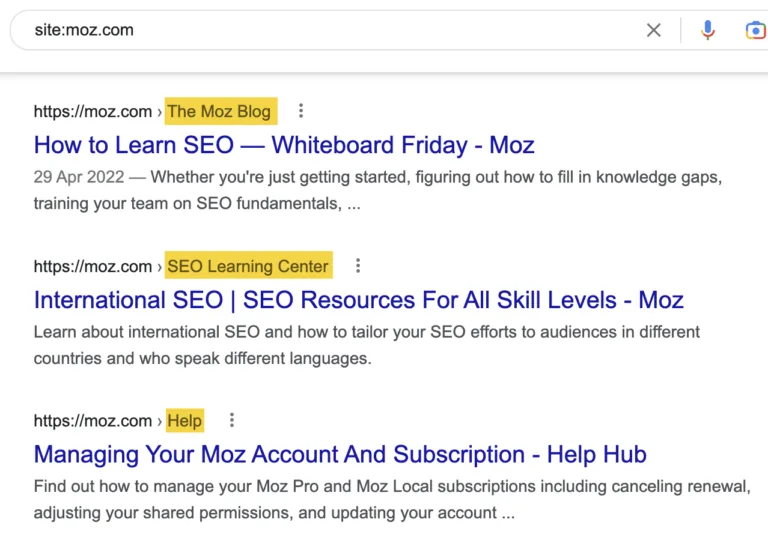
把 [['Text', 'site:']] 指令收紧到它的学习中心,就能看出所发布内容的类型与主题。
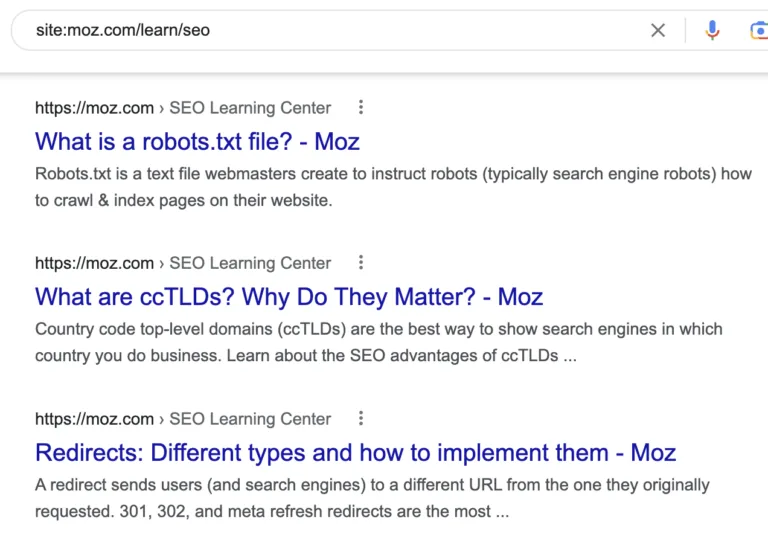
此例中,这一类目下似乎有大量「定义类」文章。
在搜索中加入 [['Text', 'intitle:("what is"|"what are")']],可以看到有 86 个匹配页面。
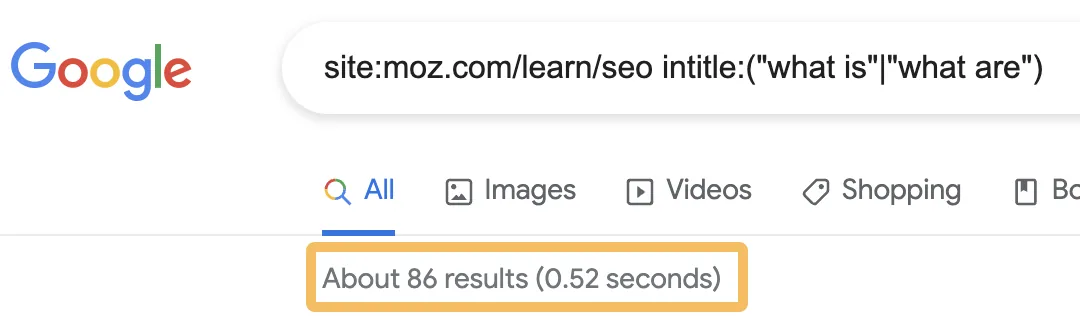
但 Google 无法说明这些页面是否获得了自然流量,要弄清楚这一点需要借助第三方工具。
Ahrefs 用户可这样操作:
- 打开 Site Explorer(站点浏览器)
- 输入竞争对手的域名或子目录
- 查看 Top pages(热门页面)报告
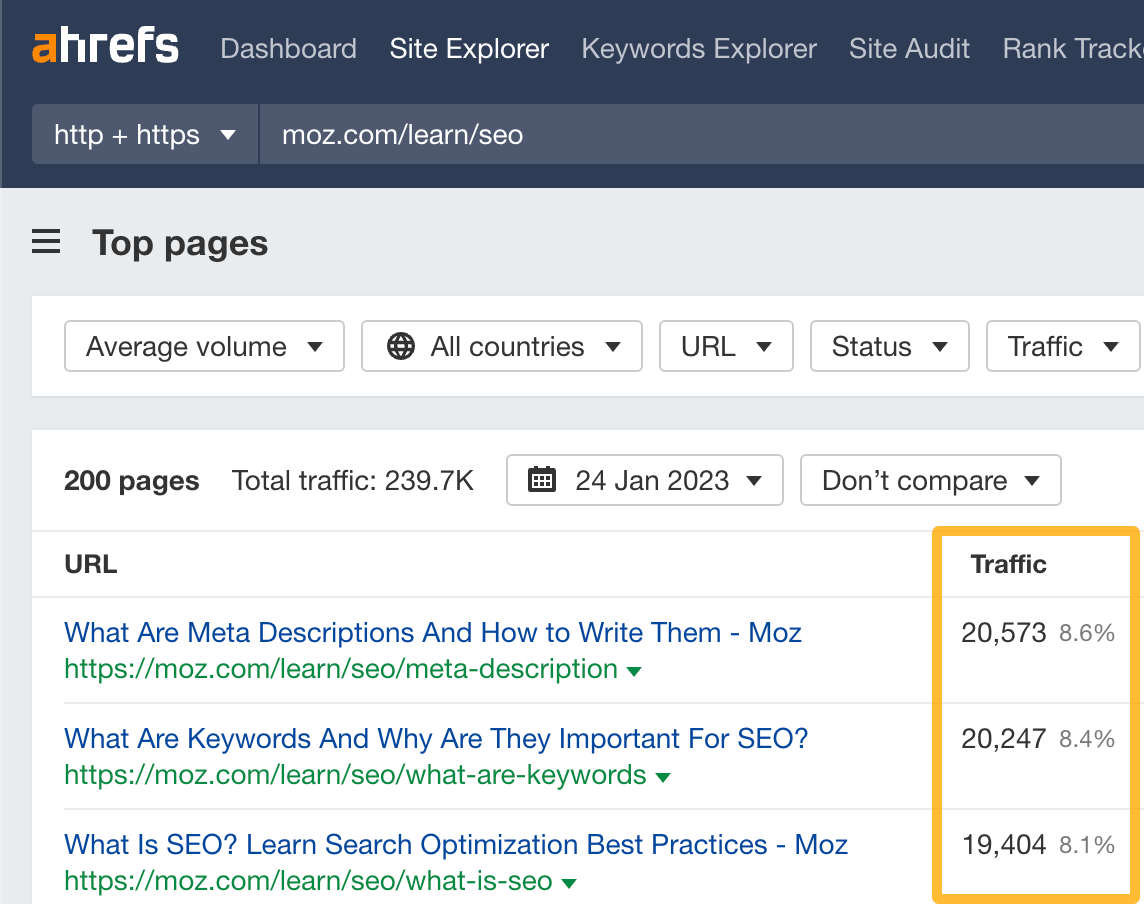
若非 Ahrefs 用户,可以用免费的流量检查工具逐个页面地检查:
两种方法都表明,它的许多「定义类」文章获得了超过 20K 的估算月度自然访问量。若想在该细分领域吸引搜索流量,这类内容值得创作。
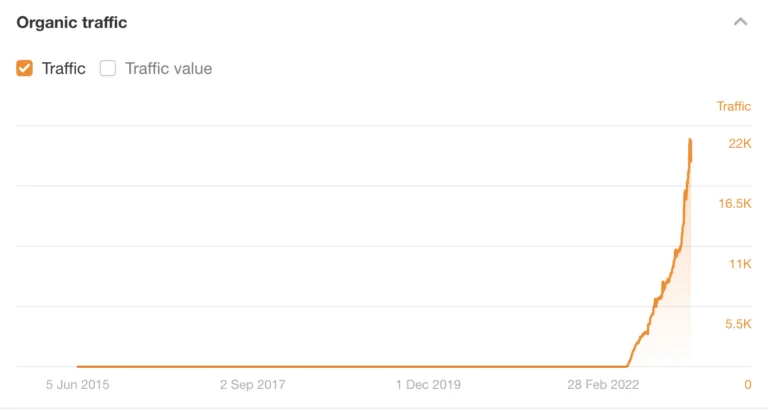
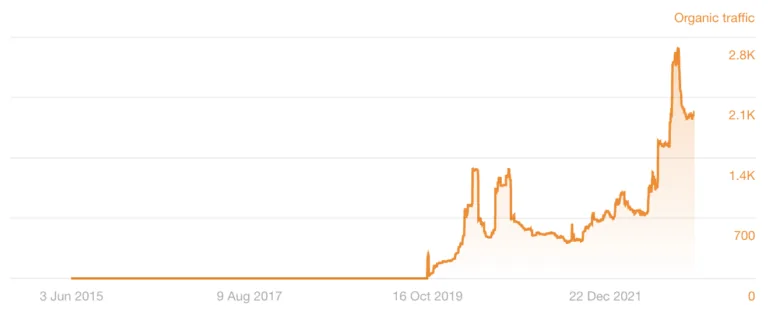
我们自己的 SEO 术语表正是这样做的。
下面这张图展示了它过去几个月的自然流量增长:
3. 发掘客座投稿机会
多数人通过在自己所在的细分领域搜索「write for us」页面来寻找客座投稿机会。
例如,经营咖啡网站,可以搜索 [['Text', 'coffee intitle:"write for us" inurl:write-for-us']] 这类内容:
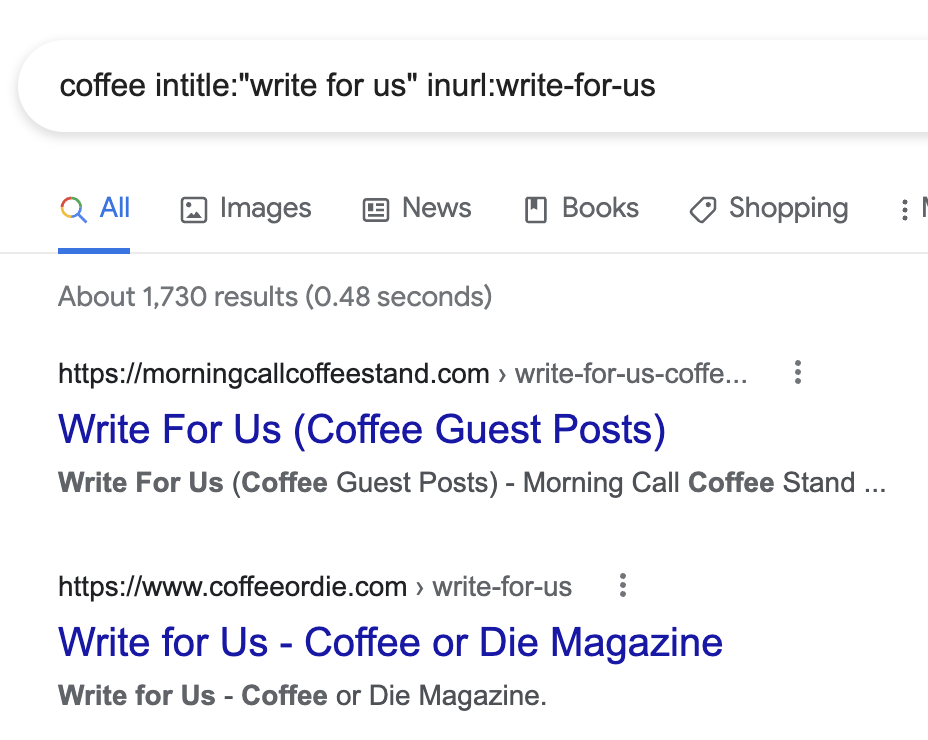
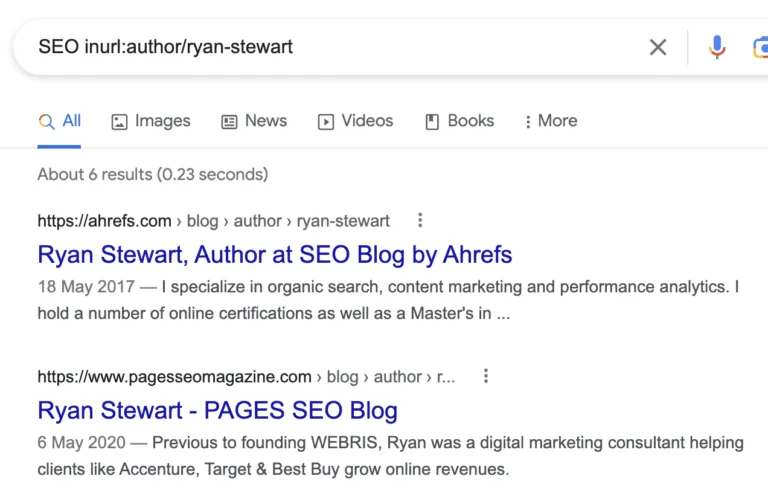
由于用这个方法的人很多,最终往往会与别人投递同一批网站。更好的做法是:在所在细分领域找到一位「客座投稿常客」,再找出他们供稿过的网站。
可以搜索 [['Text', '[topic] inurl:author/[firstname-lastname]']] 来实现。
例如,下面这次搜索会找出 Ryan Stewart 供稿过的网站:
也可以在 Ahrefs 的 Content Explorer(内容探索器)中搜索 [['Text', '[topic] author:[firstname lastname"]']] 来实现。
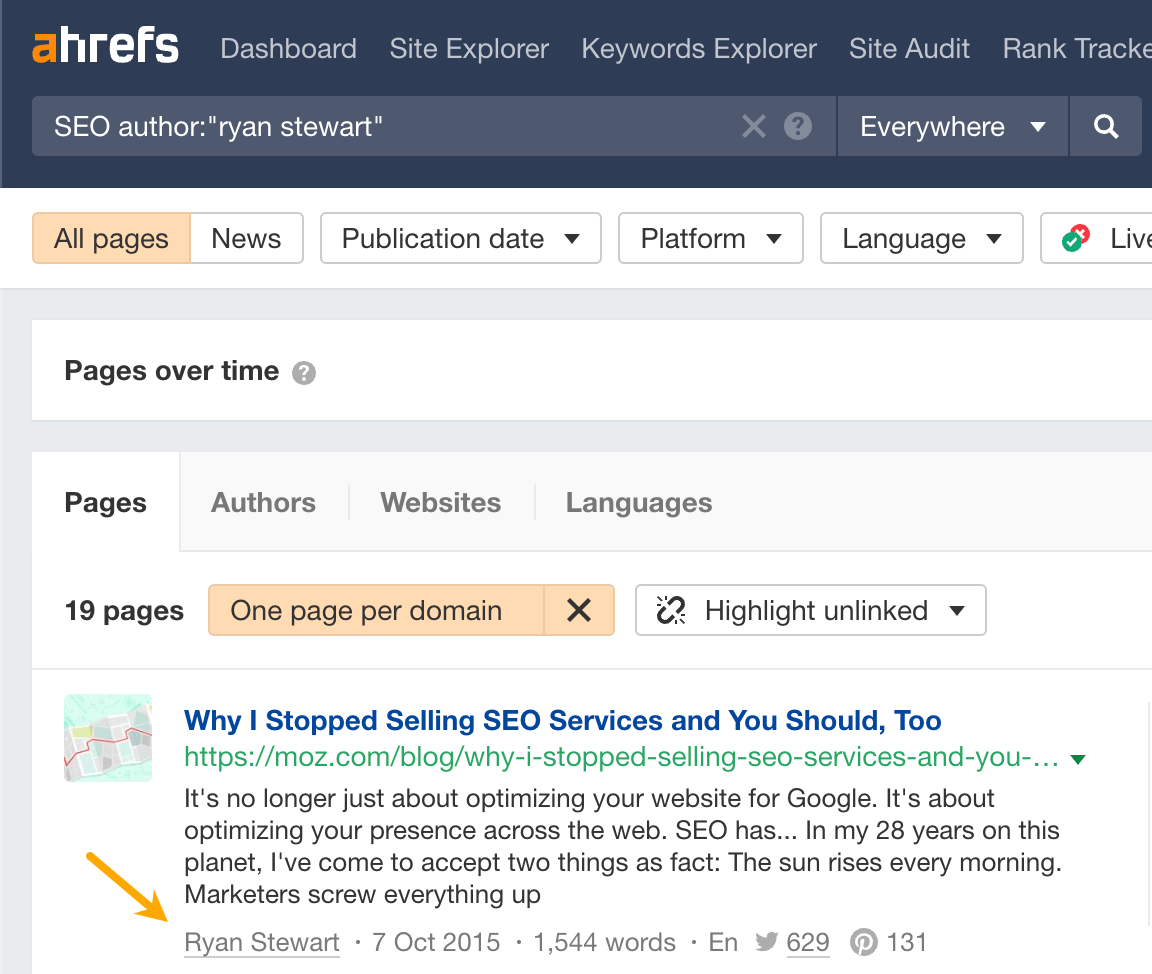
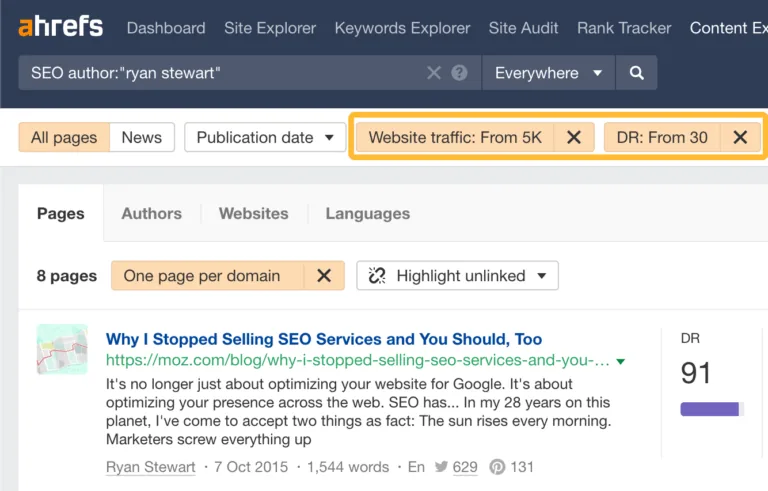
用 Content Explorer 代替 Google 的优势在于可以筛选结果,聚焦高质量网站。此外,并非所有网站都会采用 [['Text', '/author/firstname-lastname/']] 这种「足迹」。
例如,可以轻松筛出域名评分(DR)高于 30、且估算网站流量每月至少 5K 的网站上的文章。
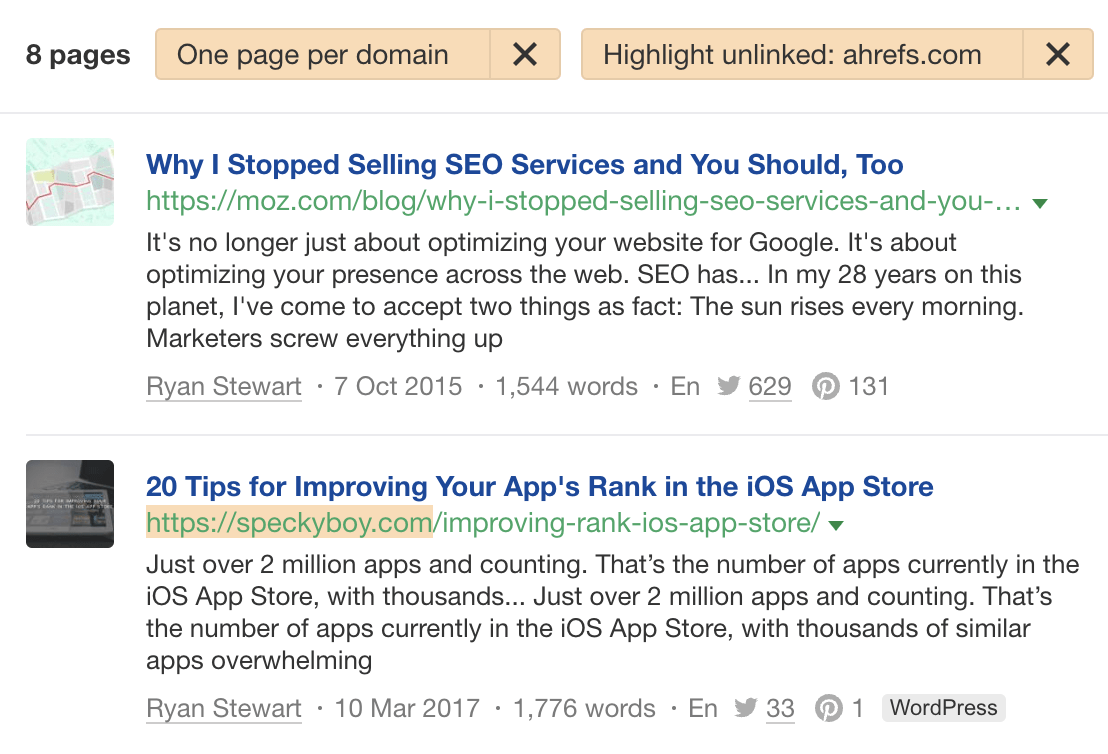
还可以高亮尚未链接过自身域名下的结果,从而优先从更多网站获取反向链接。
4. 发掘资源页机会
资源页会汇集并链接某个主题下最优秀的资源。若有合适的资源,这类页面就是理想的链接目标。
要找到它们,可搜索:[['Text', '[topic] intitle:resources inurl:resources']]。
例如,为咖啡类资源做链接建设,可以搜索下面的内容:
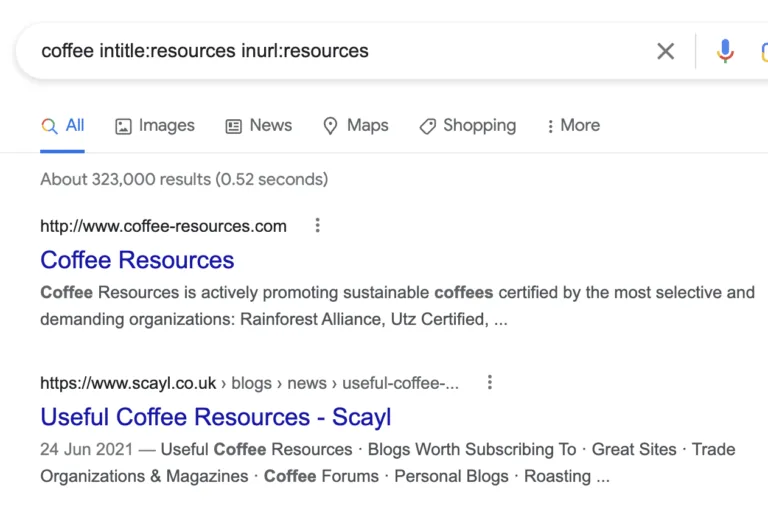
但并非所有页面都值得投递,有些只是链接到它自己的资源,因此需要逐一筛选,找出相关的那些。
若想用更简单的方式找到资源页,可以试试下面的方法:
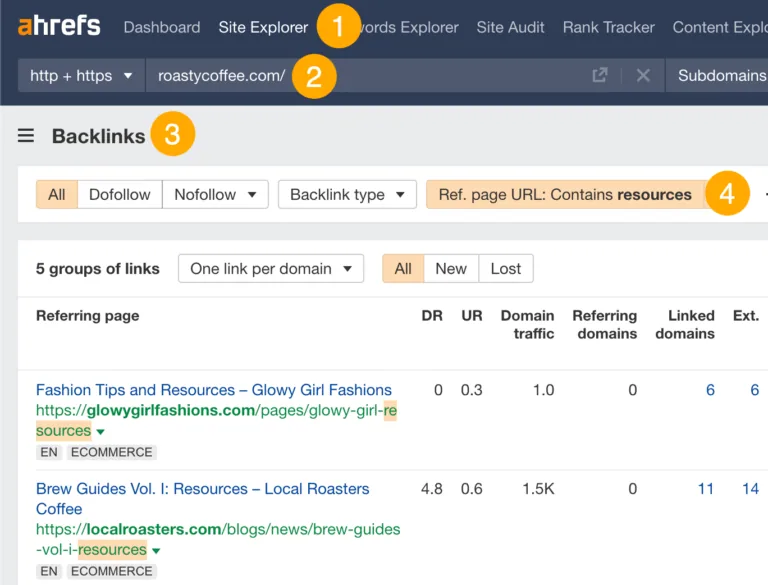
- 打开 Ahrefs 的 Site Explorer(站点浏览器)
- 输入一个大竞争对手的域名
- 进入 Backlinks(反向链接)报告
- 筛选出「Ref. page URL(引用页面 URL)」中包含「resources」的反向链接
5. 找出不应进入 Google 索引的文件
上传到网站的每个文件,大概都不希望被 Google 编入索引。
例如,若 PDF 位于引流诱饵(lead magnet)或内容升级(content upgrade)之后,通常希望保护这些文件,避免他人在 Google 上找到。
用 [['Text', 'filetype:']] 指令检查 ahrefs.com 上是否存在这类文件。
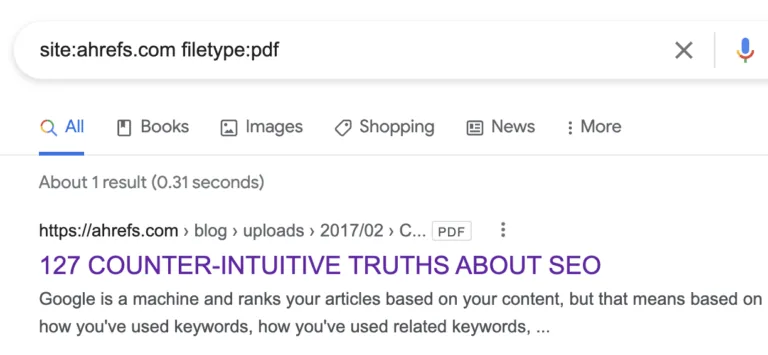
结果显示有一个 PDF 被收录,那是 2017 年的一份旧资源。
若在意他人找到它(其实并不在意),就应该用 x-robots 响应头把这个文件设为 noindex。
6. 找到想联系对象的邮箱地址
人们常在 Twitter 上分享邮箱地址,用搜索指令可以找到这些推文。
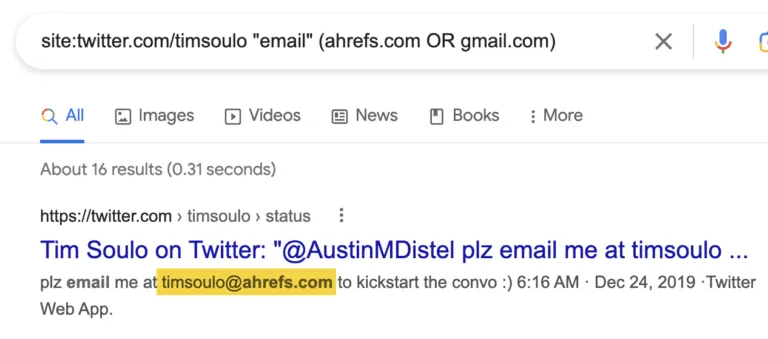
例如,想找到 Tim Soulo 的邮箱地址,可以搜索他提到「email」以及「gmail.com」或「ahrefs.com」的任何推文(他的邮箱地址几乎必然属于这两个域名之一)。
这样搜索,他的邮箱地址会立刻出现:
7. 发现添加内链的机会
从网站上其他相关页面用内链指向重要内容,可以带来更多流量,也可能帮助其在自然搜索中获得更高排名。
例如,假设要给我们的 SEO 技巧清单添加一些内链。
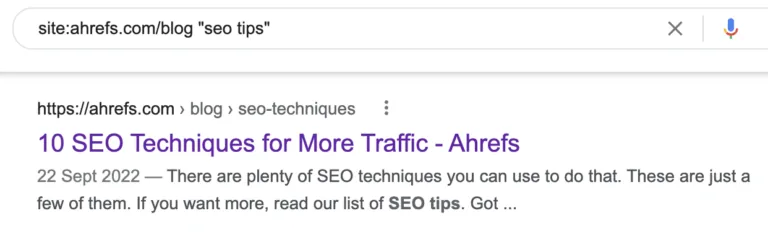
在 Google 中搜索 [['Text', 'site:ahrefs.com/blog "SEO tips"']],会找到内容某处提到了「SEO tips」这一短语的博客文章。
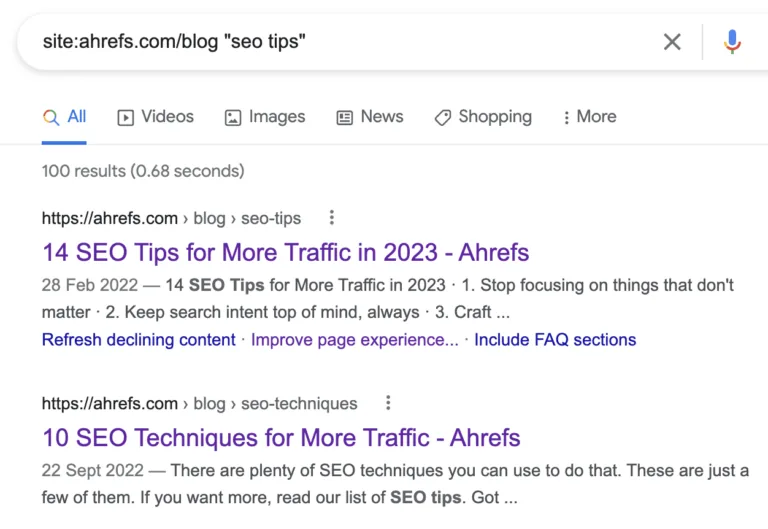
此例中可以忽略第一个结果,那正是要为其建立内链的文章。其余 99 个结果都提到了 SEO 技巧,其中许多都是理想的上下文内链机会。
例如,我们关于创作 SEO 内容的指南里有一处未加链接的「SEO tips」提及,正是添加内链的理想机会。

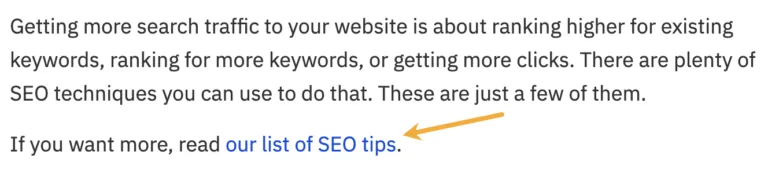
不过,用搜索指令发现内链机会有一个缺点:它无法区分已加链接和未加链接的提及。换言之,常常会找出已经利用过的机会。
例如,这次搜索在我们的 SEO 技巧清单中发现了一处「SEO tips」提及:
但在页面上找到那处提及后,会发现它已经加了内链:
若这种情况频繁出现、令人困扰,可以注册免费的 Ahrefs Webmaster Tools 账户,改用下面的方法:
- 用 Site Audit(站点审计)抓取网站
- 进入 Site Audit 中的 Internal Link Opportunities(内链机会)工具
- 把目标页面 URL 添加到搜索框中
- 在搜索框旁的下拉菜单中选择「Target page(目标页面)」
- 按下回车键
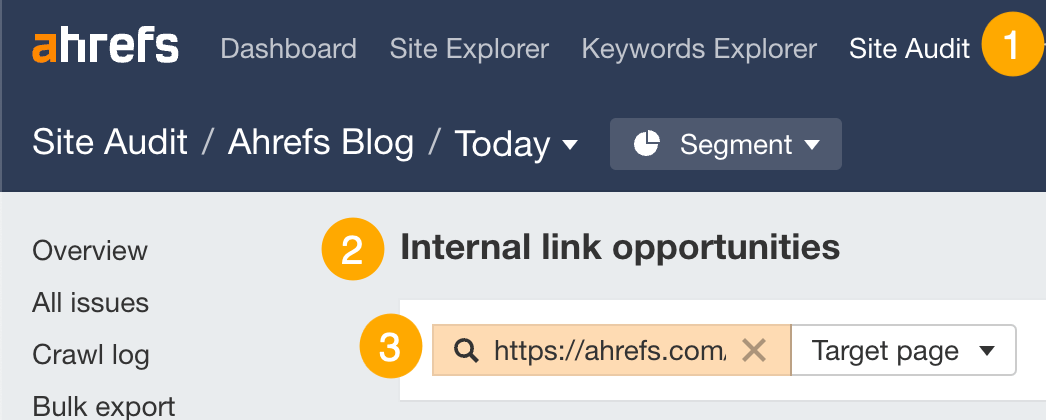
应当会看到一份像这样的机会列表:

报告会说明:
- 从哪里链接(来源页面)。
- 在哪里添加链接(关键词上下文)。
- 链接到哪里(目标页面)。
8. 找出未提及自身品牌的「最佳」清单类文章
假设你运营着一款类似 ConvertKit 的电子邮件营销工具。
在 Google 上搜索「best email marketing tools」,会找到成千上万篇列出精选工具的文章:
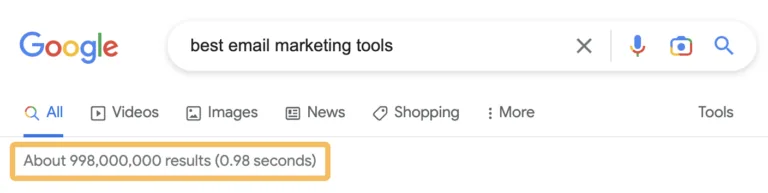
既然很可能希望出现在这些清单上,那么分辨哪些已提及自身、哪些尚未提及就很有价值。随后便可联系未提及自身工具的清单作者,争取被加入其中。
在搜索词后附加 [['Text', '-[your business name]']] 即可实现:

若想更快,可以用 Ahrefs 的 Content Explorer(内容探索器)。
Content Explorer 是面向营销人员的搜索引擎,索引超过 110 亿个页面。用这次搜索可以找出未提及自身品牌的清单文章:[['Text', 'title:"best [whatever]" -[yourbrand]']]。
例如,查找未提及 ConvertKit 的最佳电子邮件营销工具清单,会得到 3,182 个结果:
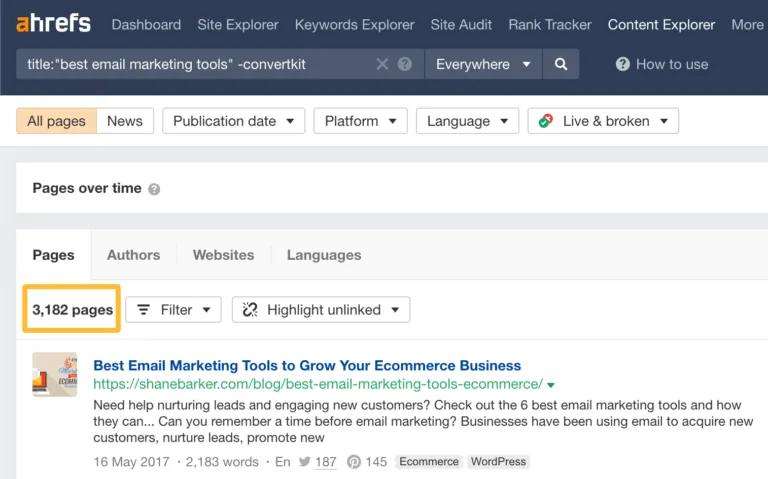
Content Explorer 相较 Google 更方便之处在于,可以按 DR、估算的网站与页面流量等筛选结果,还能几次点击就完成导出。
例如,把结果限制为每个域名一个页面,并筛选 DR 不低于 30 的网站,就能把范围从 3,182 个缩小到 156 个页面。
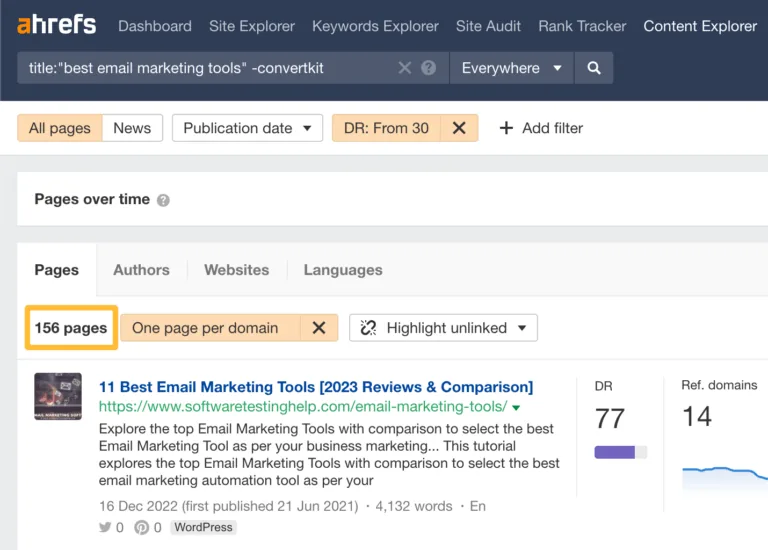
这样,需要审阅并可能联系的数量就变得可控得多。
9. 找出评测过竞争对手的网站
若某网站发布过对竞争对手的评测,它也可能愿意评测你。
发现竞争对手评测的方法:[['Text', 'allintitle:review ([competitor 1] OR [competitor 2])']]。
例如,想找到对 ConvertKit 竞争对手的评测,可以搜索下面的内容:

还可以在组合中加入 [['Text', 'after:']] 指令,找到最近发布的文章,从而专注于向仍然活跃的网站投递。

不过,这些在 Content Explorer 中同样更易完成,因为筛选和导出结果更加便捷。
下面是在其中运行同样搜索的方法:
- 选择「In title(标题中)」作为搜索模式
- 搜索
[['Text', 'review (mailchimp OR aweber)']] - 筛选为每个域名一个页面
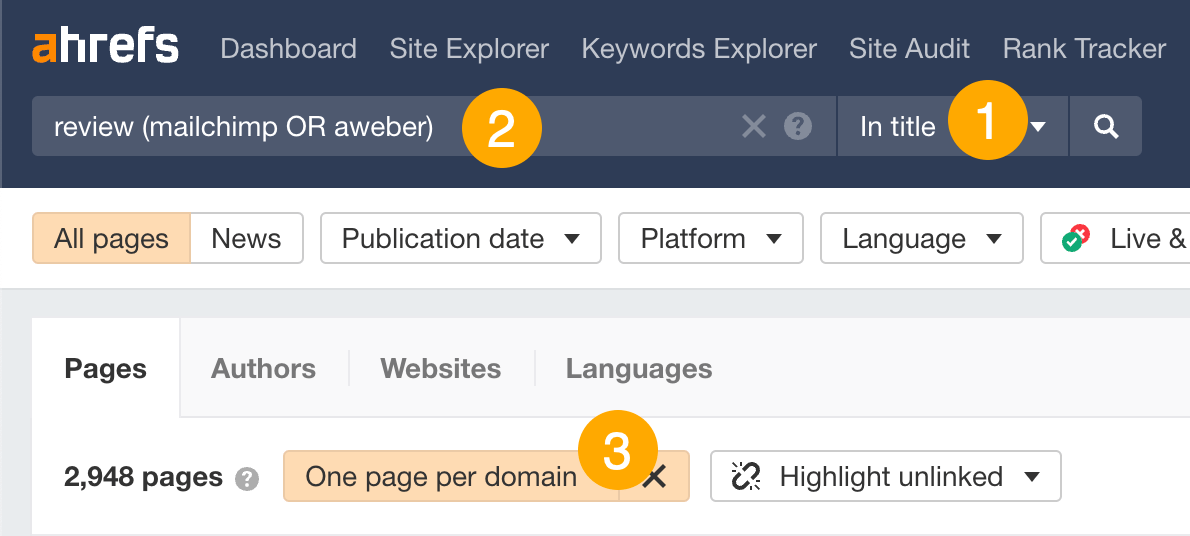
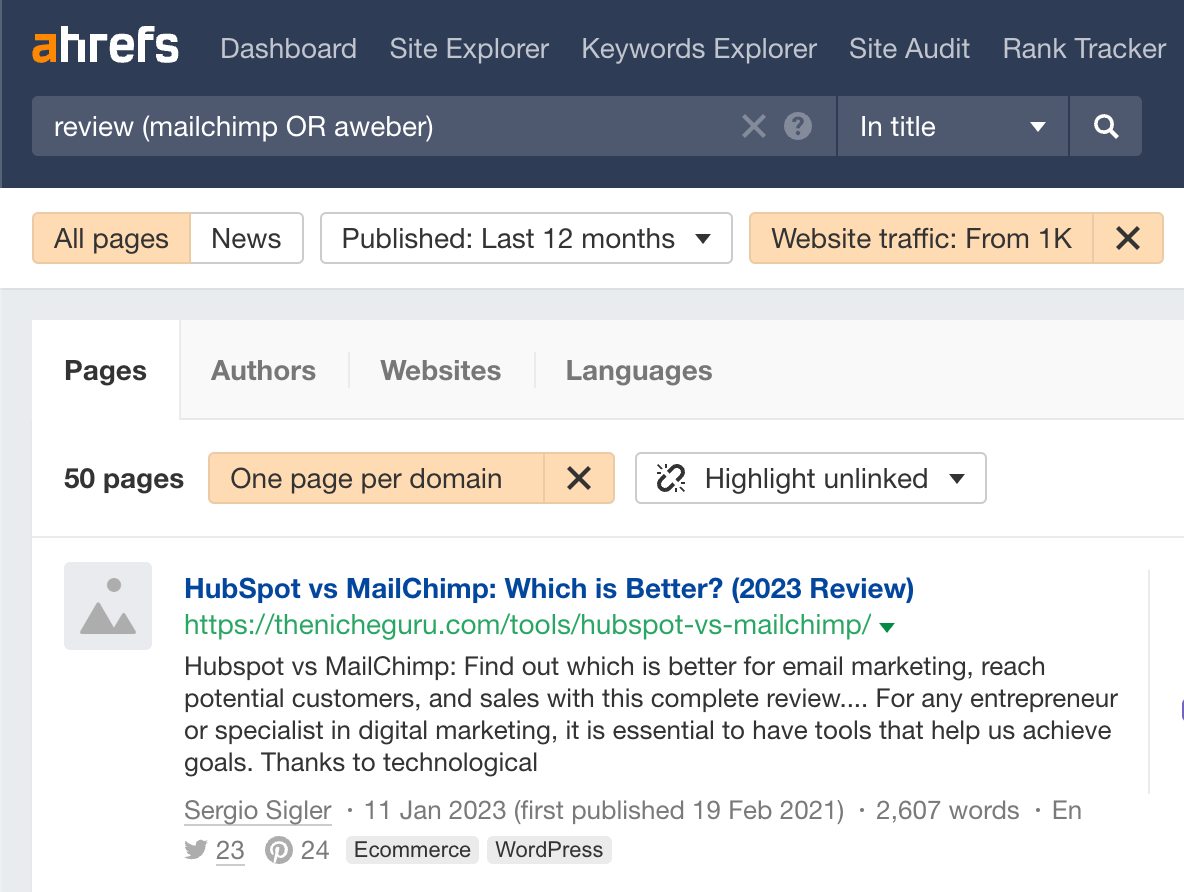
结果有 2,948 个,数量很多。可按「过去 12 个月内发布、且网站每月至少有 1K 搜索访问」筛选页面,给列表排定优先级:
10. 找到值得回答的相关 Quora 问题
Quora 是一个问答网站:用户提问,贡献者作答,最优秀的回答因点赞被顶到最前。
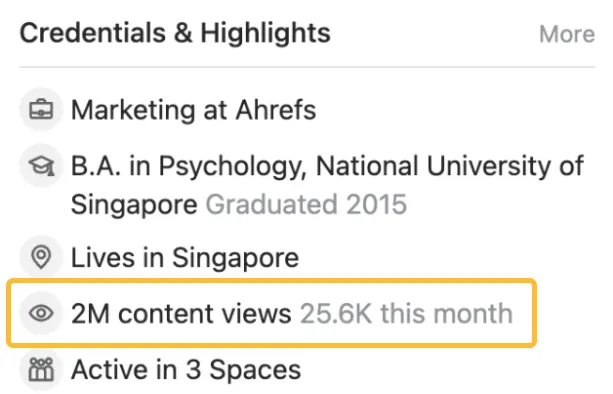
正如同事 Si Quan Ong 所证明的,这里是建立品牌认知度的理想平台。他的回答获得了超过 200 万次浏览,尽管近期并不活跃,仍每月持续获得超过 25K 次浏览:
在寻找可回答的问题上,Quora 的搜索功能表现良好,缺点是每次只能搜索一个主题。
Quora 以问题本身作为 URL,可以用这条搜索指令绕开这一限制:[['Text', 'site:quora.com inurl:([topic 1] | topic 2)']]。
例如,经营健康与健身网站,可以搜索类似下面的内容:

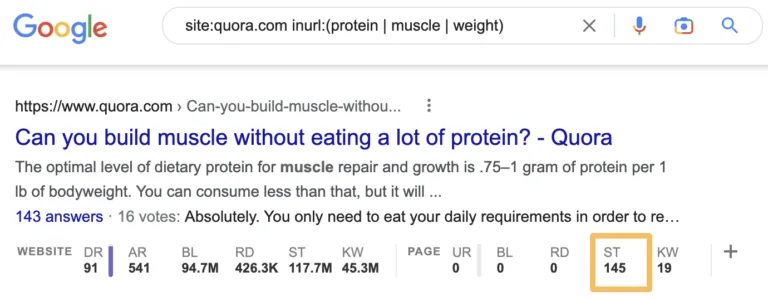
Ahrefs 用户还可以结合 SEO Toolbar(SEO 工具栏),把流量估算叠加显示在 SERP 上,从而专注于回答已经有自然流量的问题。
若想要更快的方法,可以试试下面的:
- 打开 Ahrefs 的 Site Explorer(站点浏览器)
- 输入 quora.com
- 进入 Top pages(热门页面)报告
- 筛选出 URL 中包含特定词语的结果
这会得到一份相关的 Quora 回答列表,按估算的月度搜索流量从高到低排序。
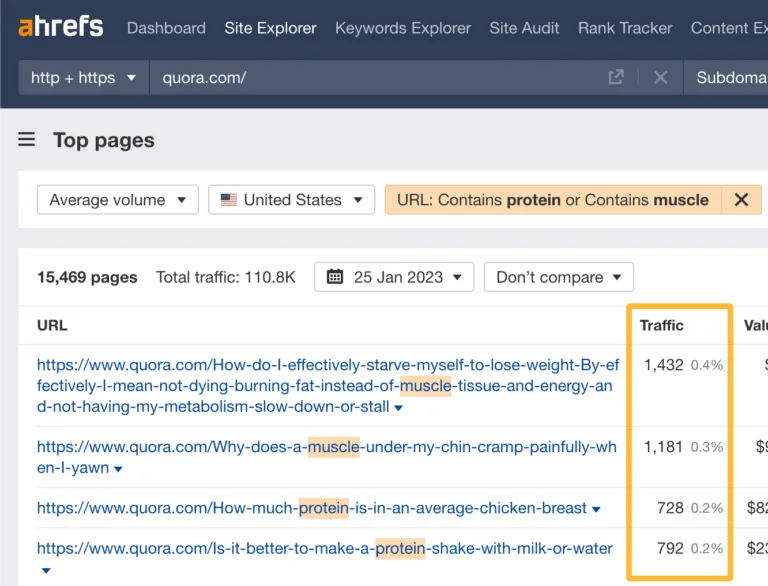
例如,上面有个问题问的是用牛奶还是水做蛋白粉奶昔更好,它每月获得约 792 次估算访问。若能出色作答并获得点赞,每月可能有数百人看到。
更有利的是,回答中可以放置链接,这些回答能带来不错的推荐流量。
11. 判断竞争对手发布新内容的速度
把 [['Text', 'site:']] 指令与 [['Text', 'before:']] 和/或 [['Text', 'after:']] 指令结合,就能判断任何竞争对手在给定时间段内发布了多少内容。
例如,下面是另一个 SEO 博客在 2022 年 12 月发布的文章数量:

下面则是它在整个 2022 年发布的数量:

需注意,这个指令并不总是准确,它会把更新过的页面也计入。
例如,下面这次搜索返回了一篇标注日期为 2022 年 1 月 25 日的文章:
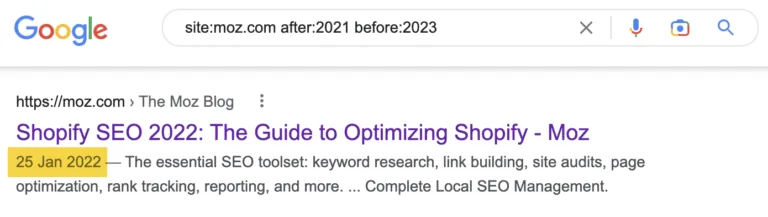
但把那篇文章的 URL 放进 Ahrefs 的 Site Explorer(站点浏览器),就会看到它从 2019 年起就一直在吸引自然流量,显然早于 2022 年就已存在。
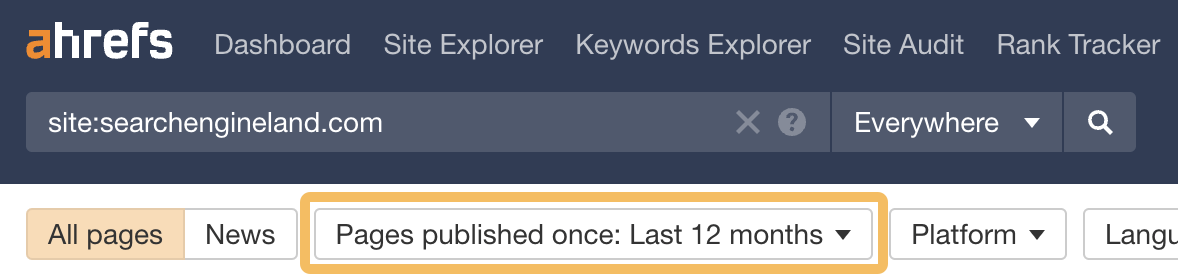
Ahrefs 用户若想更准确地查看竞争对手的发布频率,可以在 Content Explorer 中运行一次 [['Text', 'site:']] 搜索,并筛选「Pages published once(只发布过一次的页面)」。
结语
Google 高级搜索指令功能强大,关键在于掌握用法。
不过要承认,其中一些比另一些更有用,尤其在 SEO 方面。我常用 [['Text', 'site:']]、[['Text', 'intitle:']] 和 [['Text', 'inurl:']],很少用 [['Text', 'allintitle:']] 以及其他更冷门的指令。
另需补充一点:许多指令若不搭配另外一两个或三个指令,几乎无用。
因此不妨放手尝试,并告知你的发现。
我会很乐意把你发现的任何有用组合补充进本文。
有疑问,欢迎在 Twitter 上找我。