视口 Meta 标签新手指南
了解视口 Meta 标签如何影响网站表现,并帮助内容在搜索结果中获得更高排名。
什么是视口 Meta 标签?
视口 Meta 标签(viewport meta tag)是一段 HTML(超文本标记语言)代码,用于告诉浏览器如何控制视口尺寸与缩放。它是响应式网页设计的关键要素,能确保内容易于查看。
视口(viewport)是网页在用户屏幕上可见的区域。视口因设备而异,也会随浏览器窗口大小的调整而变化。
例如,平板电脑上的默认视口尺寸比桌面屏幕小。智能手机的视口通常比两者都小。
用户调整桌面浏览器窗口大小时,同样在操控视口。显示内容可能保持不变,也可能重新排版。
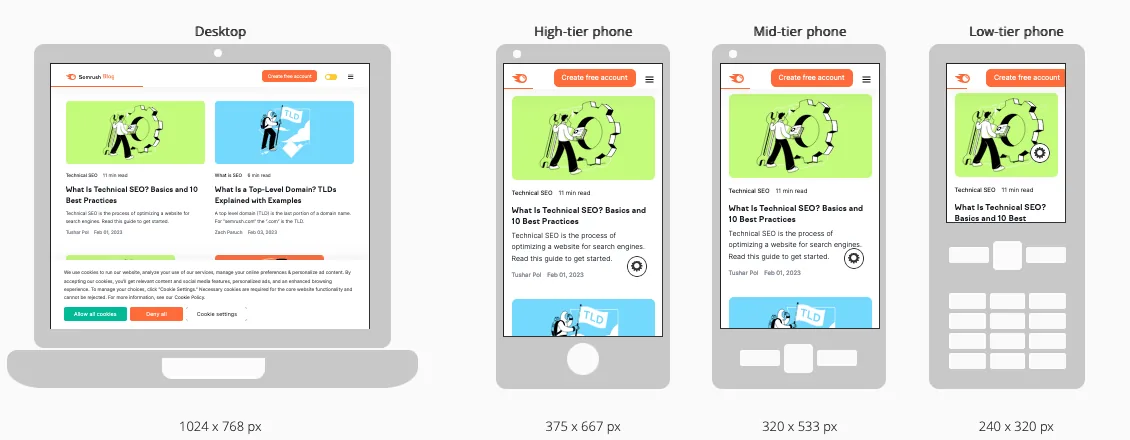
视口很少与完整渲染的网页尺寸相同,因此浏览器会使用滚动条,让用户能够访问网站的所有内容。
注意,各设备上并非只是同一页面的内容多少不同,布局同样会发生变化:
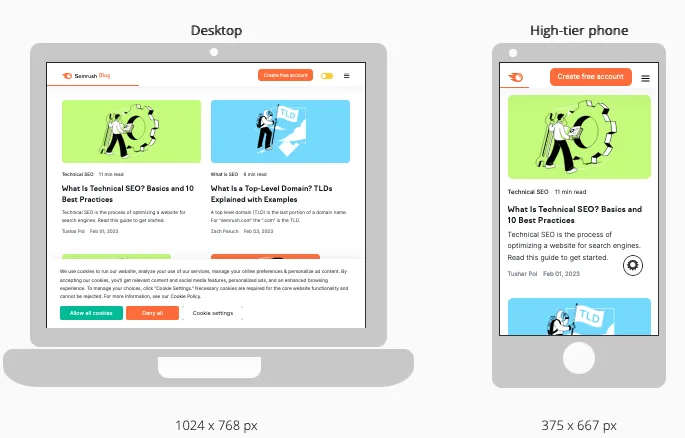
这类响应式网站设计能提升 UX(用户体验),并可以对 SEO 工作产生积极影响。
视口 Meta 标签如何运作?
视口 Meta 标签会根据用户的屏幕调整内容,让页面更具响应性,并避免用户不得不横向滚动或缩放。
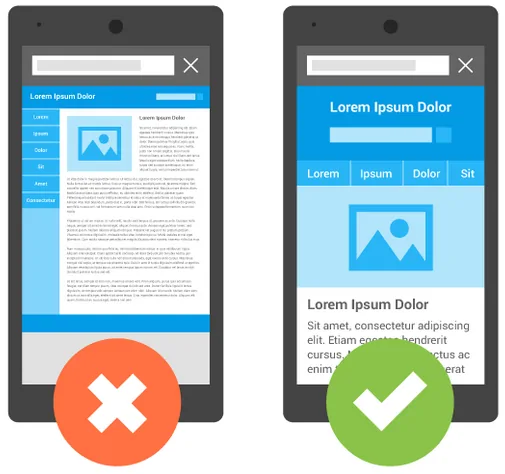
以下示例展示视口标签如何影响一个基础页面:
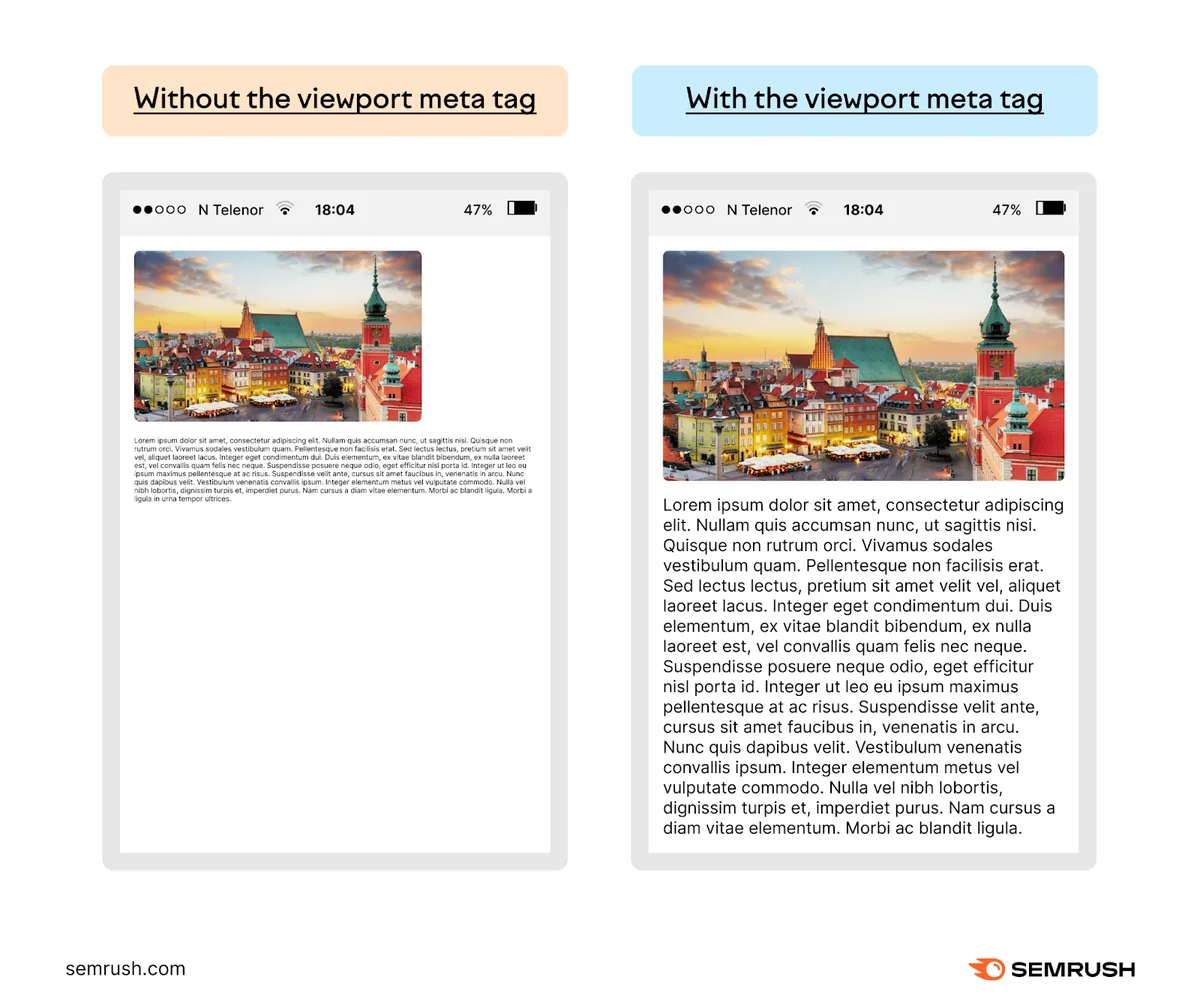
左侧显示中的文字难以辨认,而且没有很好地利用可用空间。用户必须同时放大照片与文字才能看清。
右侧的文字可以立即阅读(尽管是占位文本),图片铺满屏幕宽度。用户无需任何调整就能清晰看到内容。
带视口 Meta 标签的页面内容更便捷、更有吸引力,用户很可能会停留更久。
添加 Meta 视口标签会让页面更具响应性。它让页面变得对移动端友好,但这并不等同于一个移动端页面。以下是关键区别:
- 一个响应式页面会自动适应其浏览环境,无论设备是什么(即网站的桌面版 vs. iPad)。用户可以访问你的整个网站。
- 一个移动端页面仅设计用于移动浏览器。这些页面上的内容与你的主站是分开的,通常有一个单独的 “mdot” 子域名(即 “m.[你的网站].com”)。用户可能无法访问你的整个网站。
视口 Meta 标签如何影响营销表现
使用视口 Meta 标签是改善网站用户体验的一种简单方式,也能增加自然流量。
这两个结果都有助于达成营销目标。
改善用户体验,让用户留在你的网站上
视口 Meta 标签让内容更易阅读,访客更可能在页面上停留更久。
用户在你网站上停留的时间越长,机会就越多:
- 收集有价值的信息(通过网页表单或网站分析)
- 转化他们(终极目标)
GoodFirms 调查的网页设计师中,几乎四分之三(73.1%)表示,非响应式设计是导致用户离开网站的主要原因:
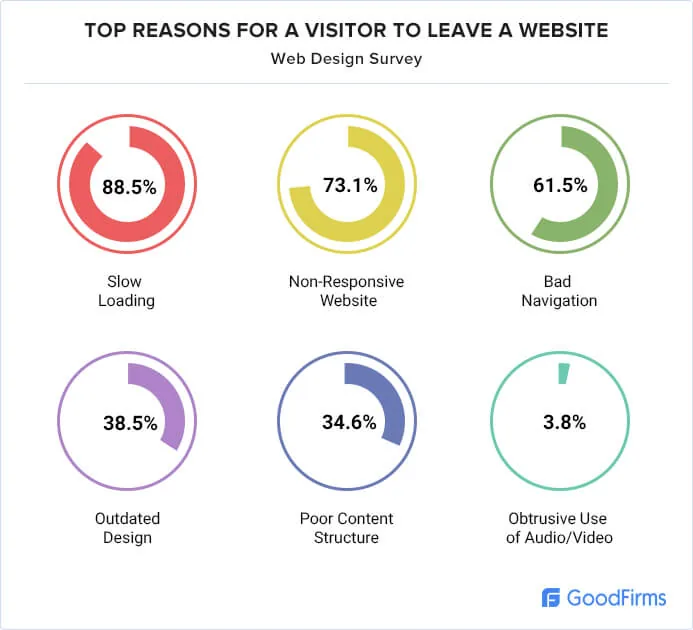
图片来源:GoodFirms
可以在自己的网站上验证这一理论。添加视口 Meta 标签后,追踪以下指标,观察互动是否改善:
- 平均互动时长:用户在屏幕上聚焦于你网页的时间。这一数字也应该上升。
- 跳出率:Google 计为非互动的会话所占的百分比。即用户在 10 秒内离开你的网站,而没有点击链接或触发事件。跳出率下降意味着互动度更高。
可以在 Google Analytics 仪表板中前往 “Reports”(报告)>“Lifecycle”(生命周期)>“Engagement”(互动)>“Engagement overview”(互动概览)查看平均互动时长。
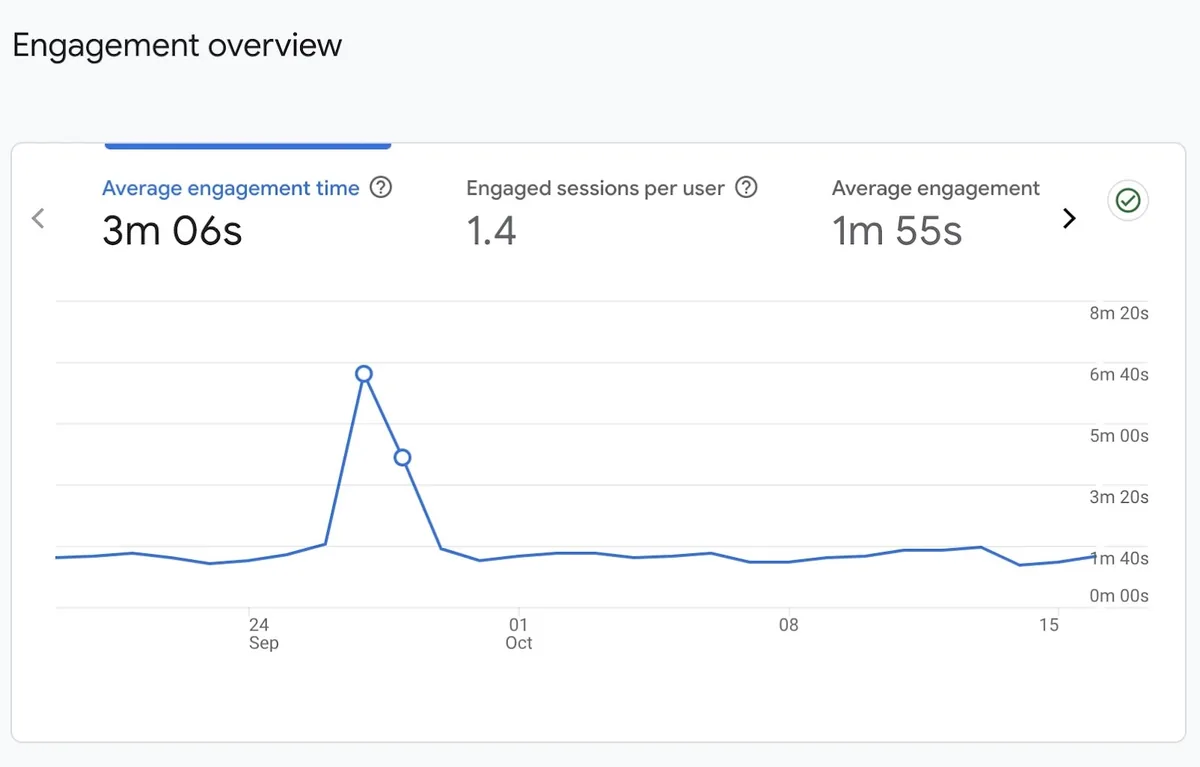
在 Google Analytics 4 中查找跳出率要稍微困难一些。如需操作方法,请查看我们整理的实用 Google Analytics 指标及其查找位置的汇总文章。
帮助你在搜索引擎结果中获得更高排名
视口 Meta 标签本身不是直接的排名因素,但它提供了更好的用户体验,这可以改善网站在 Google 搜索结果页面(SERP)中的排名。
其中一个重要原因是 Google 转向了移动优先索引。这意味着它在决定你的 SERP 排名时会查看网站的移动版本。
拥有正确的视口 Meta 标签,就能确保内容对移动端友好。让用户无需缩放或滚动就能阅读内容,会让你更有机会获得良好排名。
图片来源:Google
如何使用视口 Meta 标签
大多数内容管理系统(CMS)会自动为你的网站设置最优的视口 Meta 标签。
你也可以通过编辑网站代码来自行设置。
视口 Meta 标签和其他Meta 标签一样,是放入页面 <head> 中的 HTML。
一个典型页面会包含类似这样的内容:
<meta name="viewport" content="width=device-width, initial-scale=1">
content 属性(“content=”)决定页面加载时的显示方式。你可以通过调整 device-width 和 initial-scale 属性来调整你网站的外观。
Width(宽度)
width 控制视口的宽度,这一点并不意外。你可以设置一个具体的值(以像素为单位),例如 width=500。它会像这样:
<meta name="viewport" content="width=500, initial-scale=1">
你也可以使用 device-width,它将使用设备宽度的 100%。它看起来像这样:
<meta name="viewport" content="width=device-width, initial-scale=1">
device-width 更简单,并且能通过适应各种屏幕尺寸来确保最佳用户体验。
Initial-scale(初始缩放)
initial-scale 决定页面加载时的缩放级别。你可以从 0.1 设置到 10。默认值是 1。
缩放级别为 3 会像这样:
<meta name="viewport" content="width=device-width, initial-scale=3">
其他属性
还有其他方式可以调整视口 Meta 标签。相关属性包括:
- Height(高度):它的作用与 width 相同。你可以把它设置为具体的像素数,或使用 device-height(推荐)。
- Minimum-scale(最小缩放):它控制页面允许的缩放程度,防止用户过度缩小。它必须小于或等于 maximum-scale。默认值是 0.1。
- Maximum-scale(最大缩放):它也通过防止用户过度放大来控制缩放级别。它必须大于或等于 minimum-scale。默认值是 10。任何小于 3 的值都违背可访问性准则。
- User-scalable(用户可缩放):它控制用户是否能够缩放。有效值为 0 或 no,或 1 或 yes。不允许用户缩放违背了 Web 内容可访问性指南(WCAG),也会带来糟糕的用户体验。
- Interactive-widget(交互式组件):它指定虚拟键盘等交互式组件如何影响页面的视口。视口有两类:视觉视口(用户当前在屏幕上看到的那部分页面)和布局视口(页面上的所有元素,无论是否可见)。有效值为:
- Resizes-visual:只调整视觉视口,而不调整布局视口(默认)
- Resizes-content:同时调整视觉视口和布局视口
- Overlays-content:不调整任何视口
一些浏览器会以不同方式处理视口属性,以便为用户提供尽可能最佳的体验。例如,Apple 自 iOS 10 发布以来就忽略了所有与缩放相关的 Meta 元素。
其他浏览器则允许用户通过更改可访问性设置来 “强制启用” 缩放(即绕过 user-scalable 值)。以下是 Google Chrome 在 Android 移动设备上的浏览器选项:
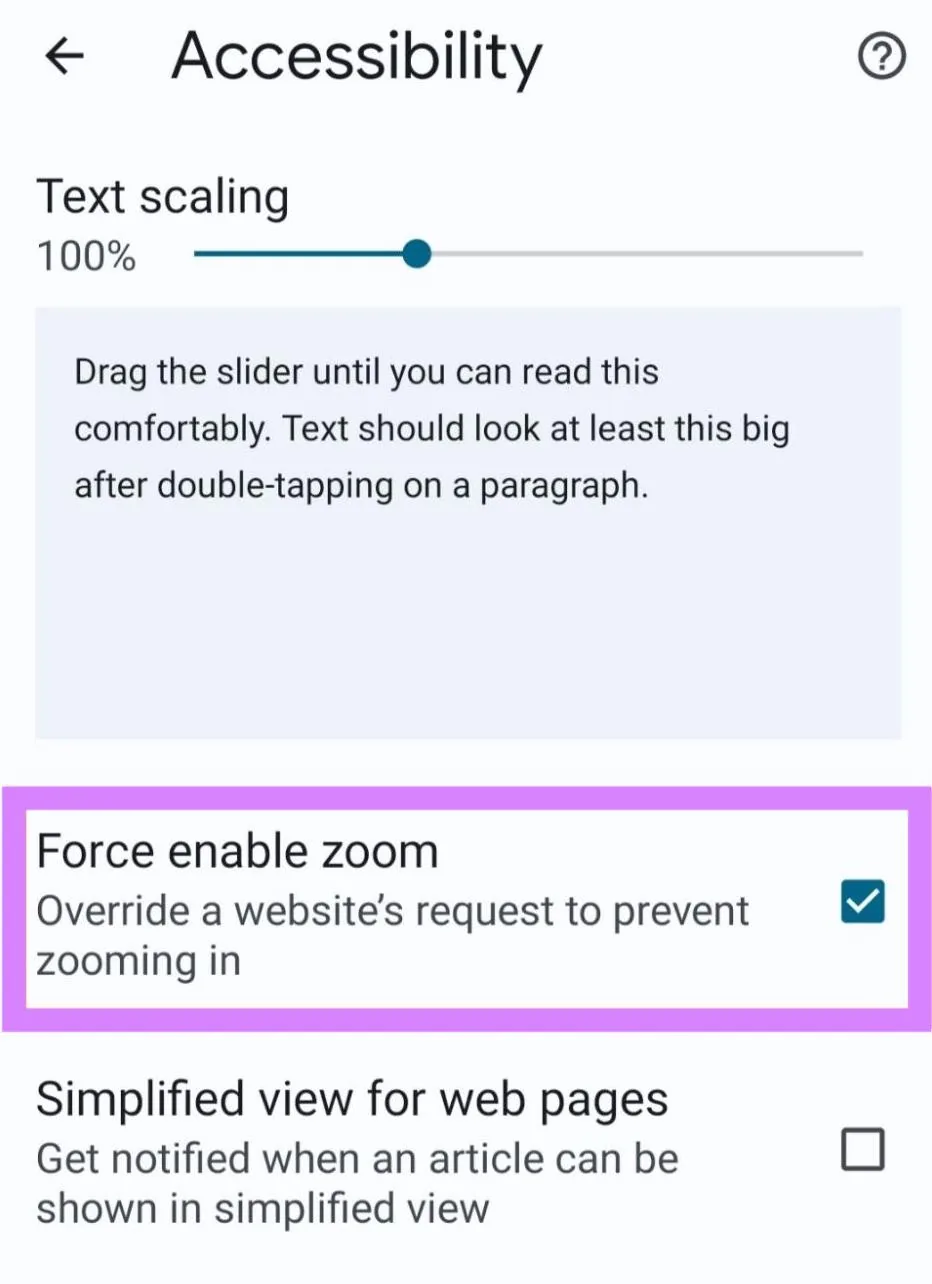
在你所选浏览器的可访问性设置中查找类似选项。
在哪里输入你的视口 Meta 标签
若手动设置视口 Meta 标签,请记住推荐的设置是:
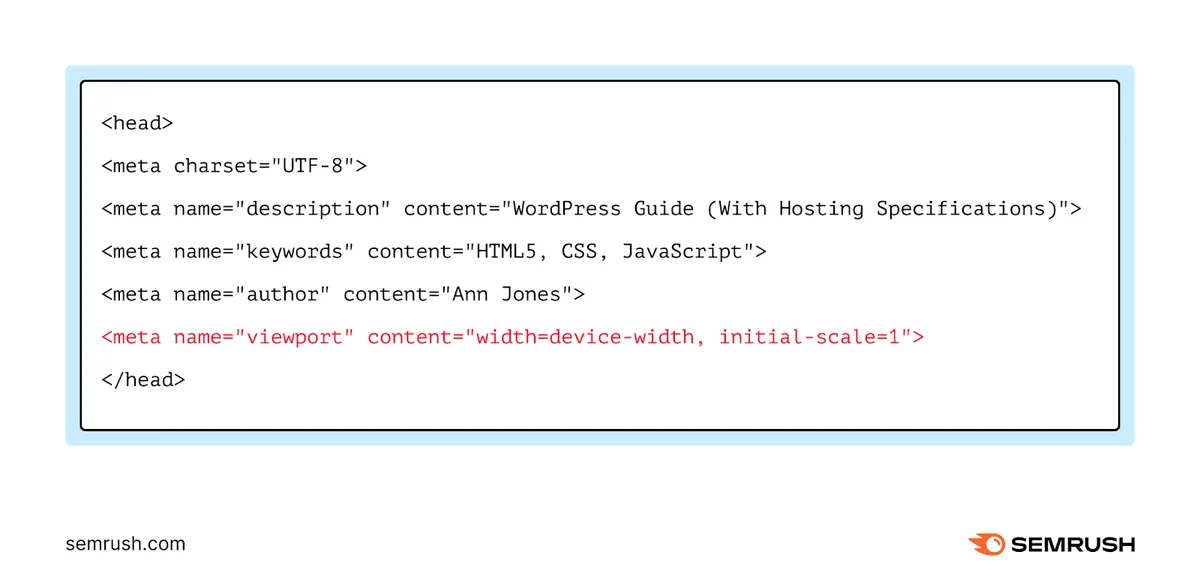
<meta name="viewport" content="width=device-width, initial-scale=1">
这意味着任何浏览器都应把页面渲染为其自身屏幕的宽度。你的内容将适应不同设备,并始终保持最佳外观。
你把这段 HTML 添加到网站的 <head> 元素中。它应该看起来像:
审查你的网站以优化表现
大多数 CMS 都会自动在每个页面上包含视口 Meta 标签。你可以使用 Semrush Site Audit 工具在你的网站上确认这一点。
打开该工具并找到你的域名。若这是你的第一次审计,请选择 “Set up”(设置)。
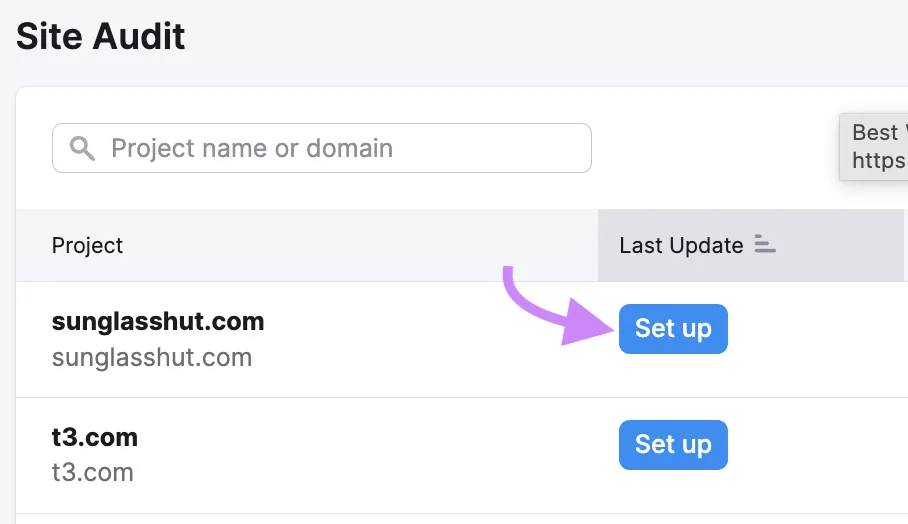
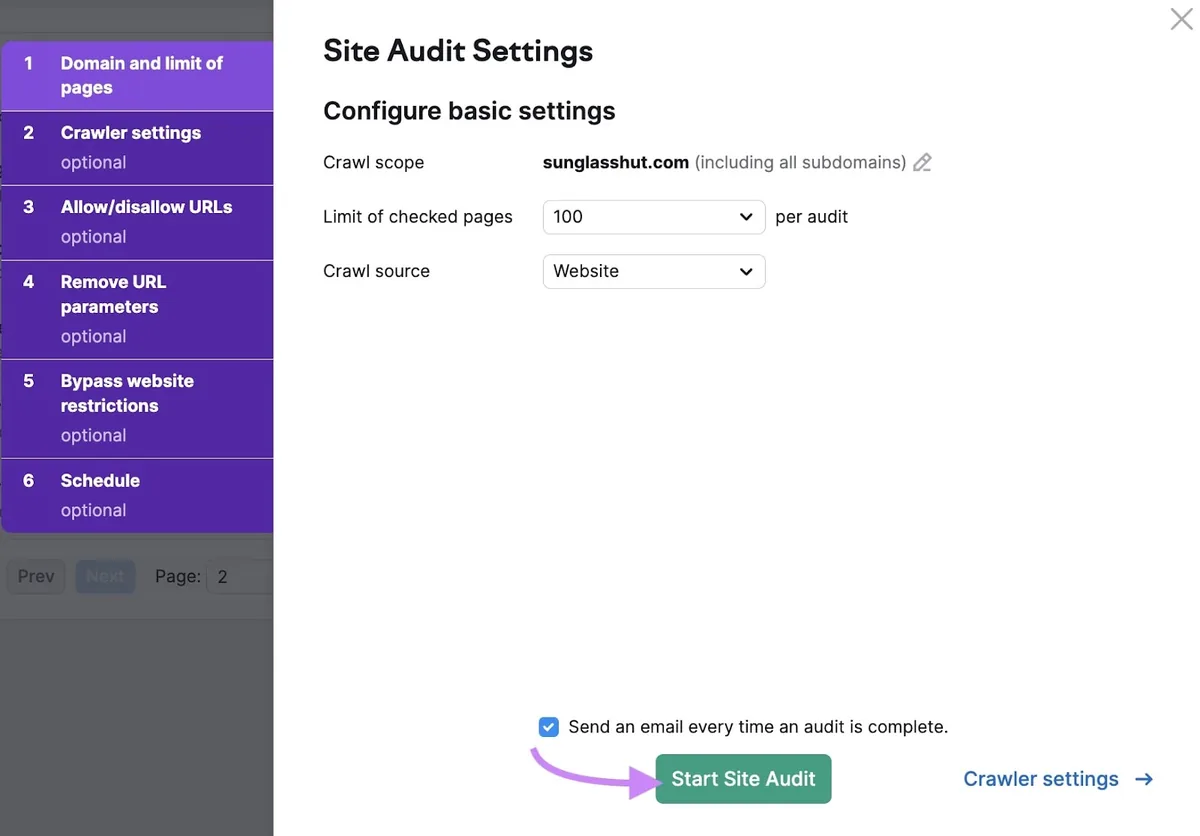
这会打开 “Site Audit Settings”(站点审计设置)窗口。配置你第一次抓取的基础设置。(这份详细的设置指南会带你了解各项设置。)
配置好设置后,点击 “Start Site Audit”(开始站点审计)即可开始。
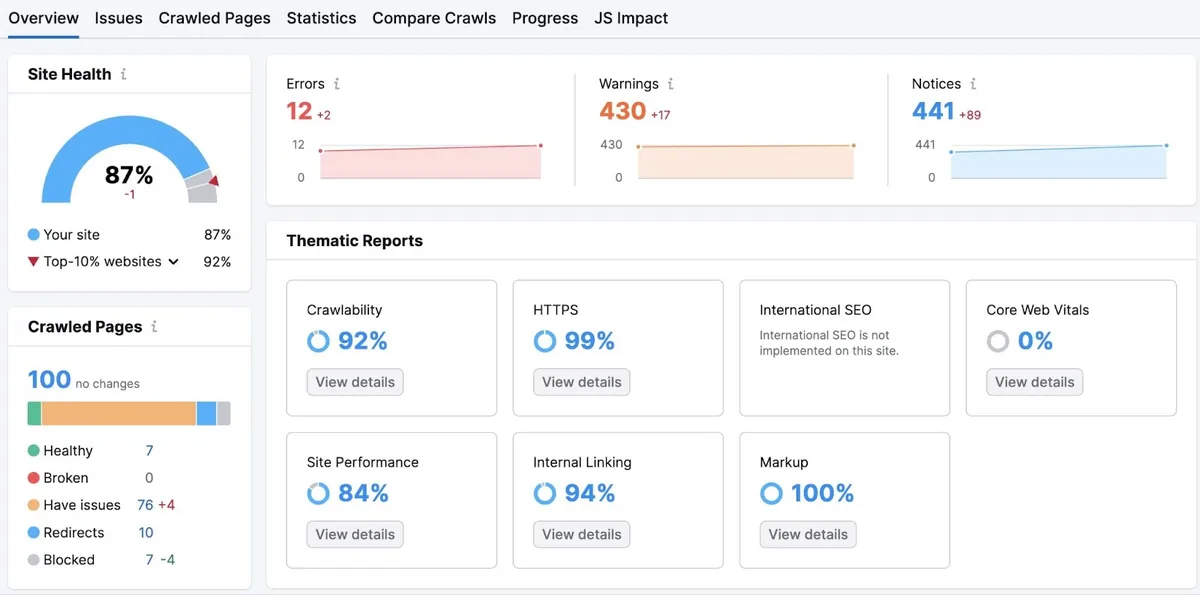
该工具将抓取你的网站,使用 “Site Health”(站点健康度)指标概览你网站的健康状况。
点击 “Issues”(问题)标签页,然后选择 “Mobile SEO”(移动端 SEO)类别。你会看到一系列错误,包括任何缺失的标签。
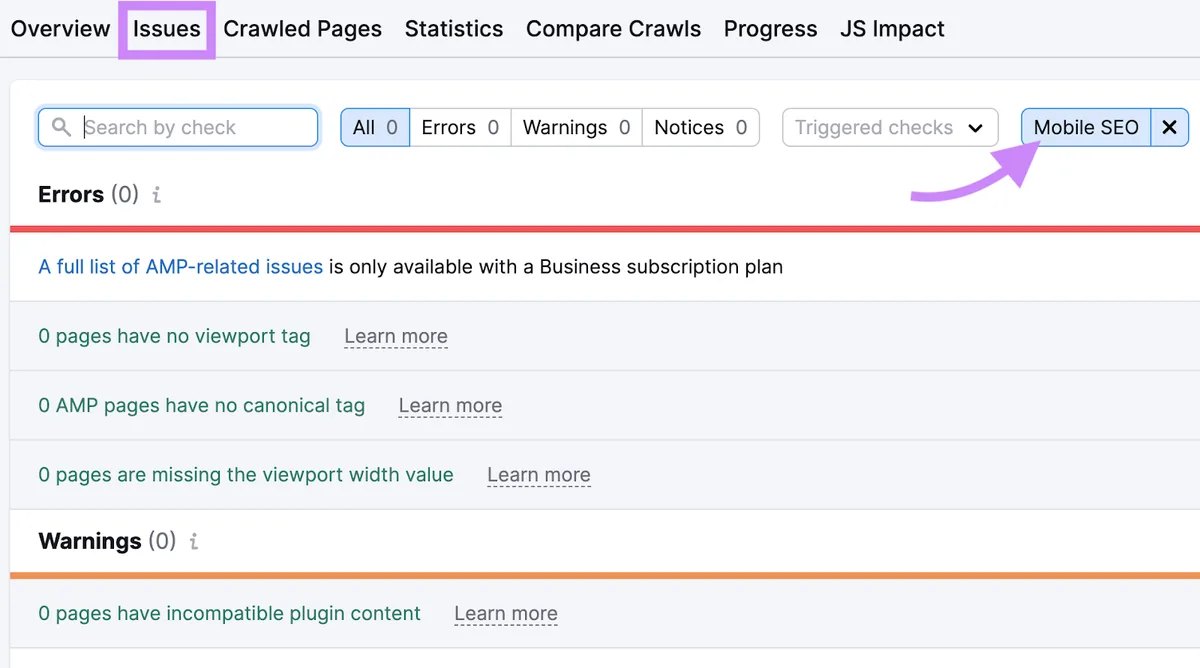
点击错误旁边的 “Learn more”(了解更多),获取如何修复该问题的简要说明。
立即优化你的 Meta 标签
视口 Meta 标签是优化用户体验、可访问性与搜索表现过程中一个虽小却关键的环节,也是整体站内 SEO 策略的重要基石。
使用 Semrush 的 On Page SEO Checker(站内 SEO 检查器),充分利用你的 Meta 标签(以及其他 SEO 元素)。获取关于你网站和竞争对手的信息,以及如何立即改善表现的推荐建议。