页面速度:定义、检查与改进方法
页面速度衡量网页加载的快慢。本文将说明如何检查并改进页面速度。
什么是页面速度?
页面速度(有时也称“加载速度”)衡量一个网页内容加载的快慢。
页面速度并非单一指标。
页面是分阶段加载的,因此页面速度是多个测量指标的统称,例如:
首字节时间(TTFB):页面开始加载所需的时间
首次内容绘制(FCP):用户看到页面第一个元素(例如一张图片)所需的时间
首次输入延迟(FID):你的网站响应用户输入(例如一次按钮点击)所需的时间
加载完成时间(Onload time):完整加载页面内容所需的时间
有时用户一开始看到的是空白页面,随后一些元素陆续加载,最后整个页面加载完成。
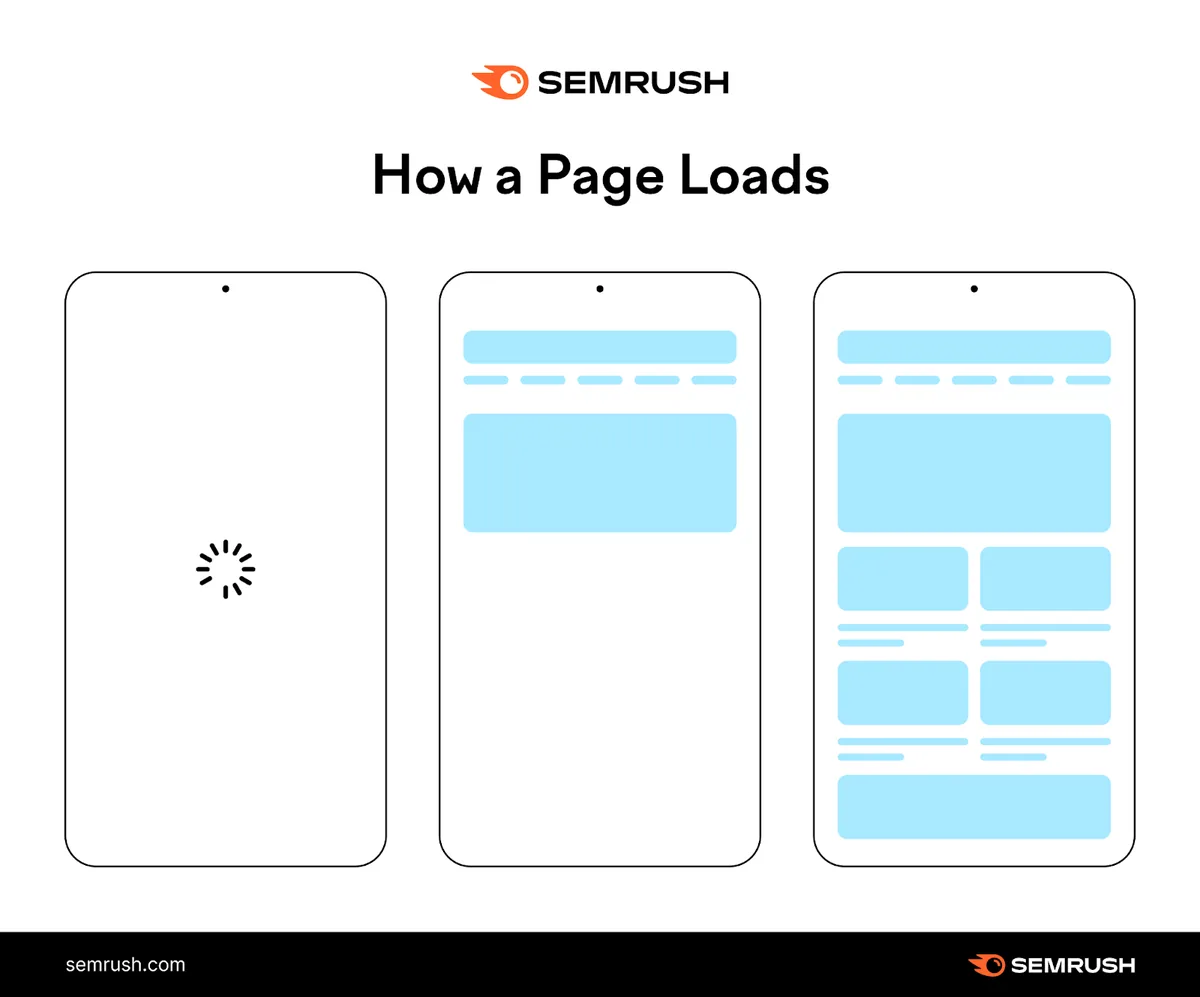
页面速度指标衡量上述每个事件,显示页面加载的快慢,并与 Google 的阈值 相比较。
继续阅读,了解页面速度为何对 SEO 重要,以及如何改进。
页面速度为何对 SEO 重要?
页面加载速度之所以对 SEO 重要,是因为它是已确认的排名因素,在桌面端和移动端均是如此。
Google 已明确表示,极其缓慢的页面不太可能获得良好排名。
Google 关注页面速度,因为缓慢的网站会带来糟糕的用户体验(UX)。
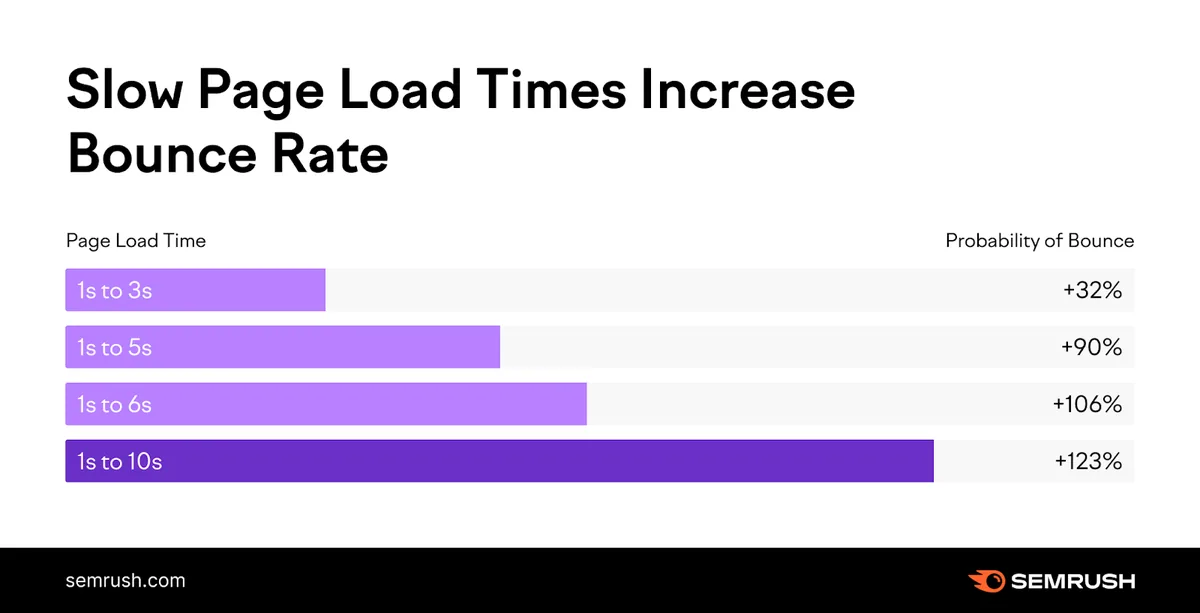
加载时间超过三秒的页面,用户更可能跳出(离开页面)。
因此,Google 建议页面在关键页面速度指标上达到“良好”阈值。
如何检查页面加载时间
以下为两个检查页面加载时间的最佳工具及其用法。
PageSpeed Insights
Google 的 PageSpeed Insights 是一款免费工具,用于衡量网页表现。
使用 PageSpeed Insights 可以:
检查你的页面加载时间
获取表现数据
获取改进页面的建议
衡量核心网页指标(即三项关键 UX 指标)
使用 Google PageSpeed Insights 工具的方法如下:
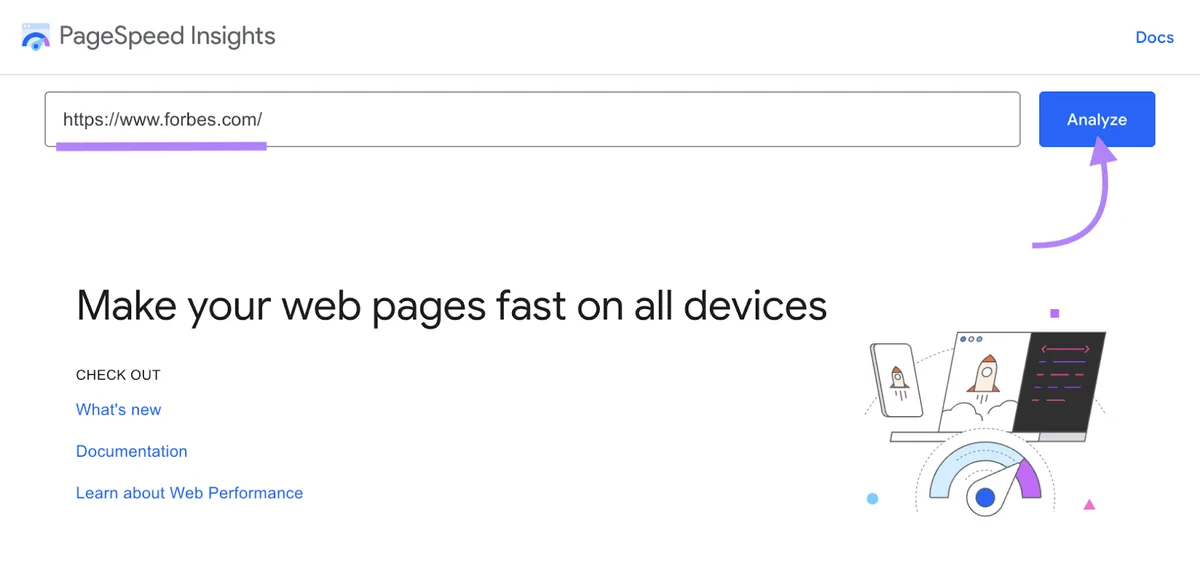
打开PageSpeed Insights
在搜索栏中输入页面 URL
点击“分析(Analyze)”
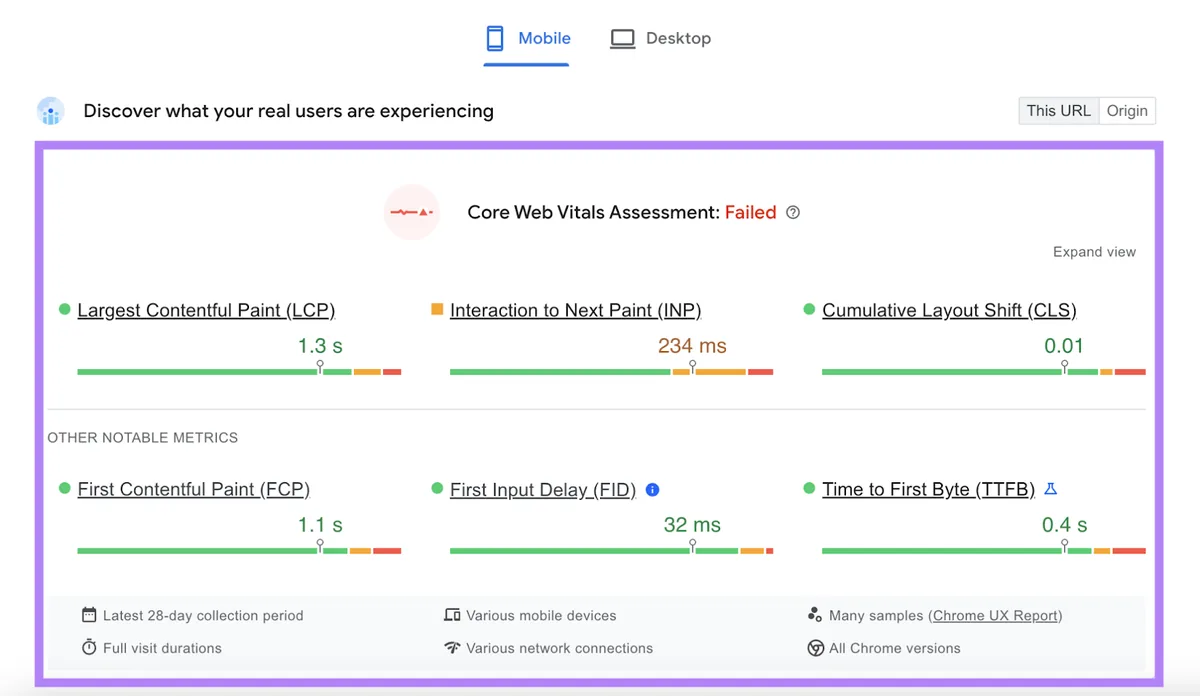
在报告顶部切换“移动端(Mobile)”和“桌面端(Desktop)”指标。
其下方是对该页面核心网页指标表现的总体评估:“通过(Passed)”或“未通过(Failed)”。
还会看到核心网页指标及其他页面速度指标的明细,以及详细的页面速度诊断与建议。
Semrush 网站审计
Semrush 网站审计(Site Audit)会检查所有页面的页面速度与网络表现,而非像 PageSpeed Insights 那样只检查单个页面。
网站审计会执行 140 多项站内与技术 SEO 检查。
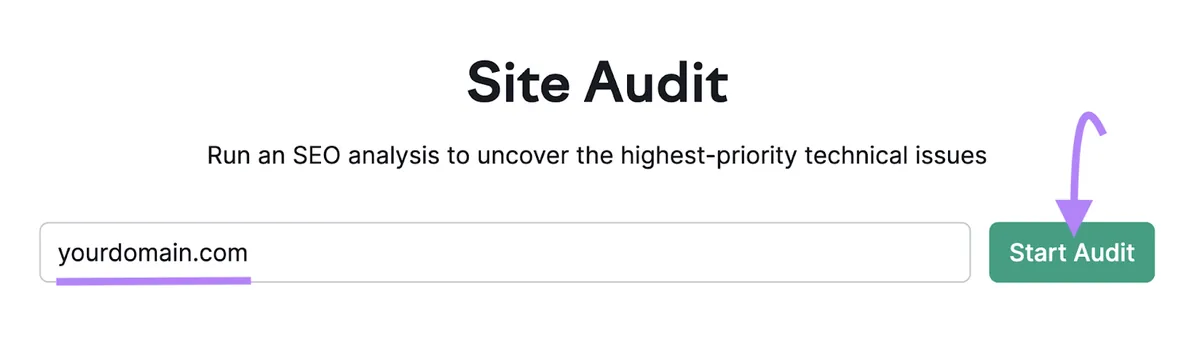
要检查页面速度,打开该工具并输入域名,点击“开始审计(Start Audit)”。
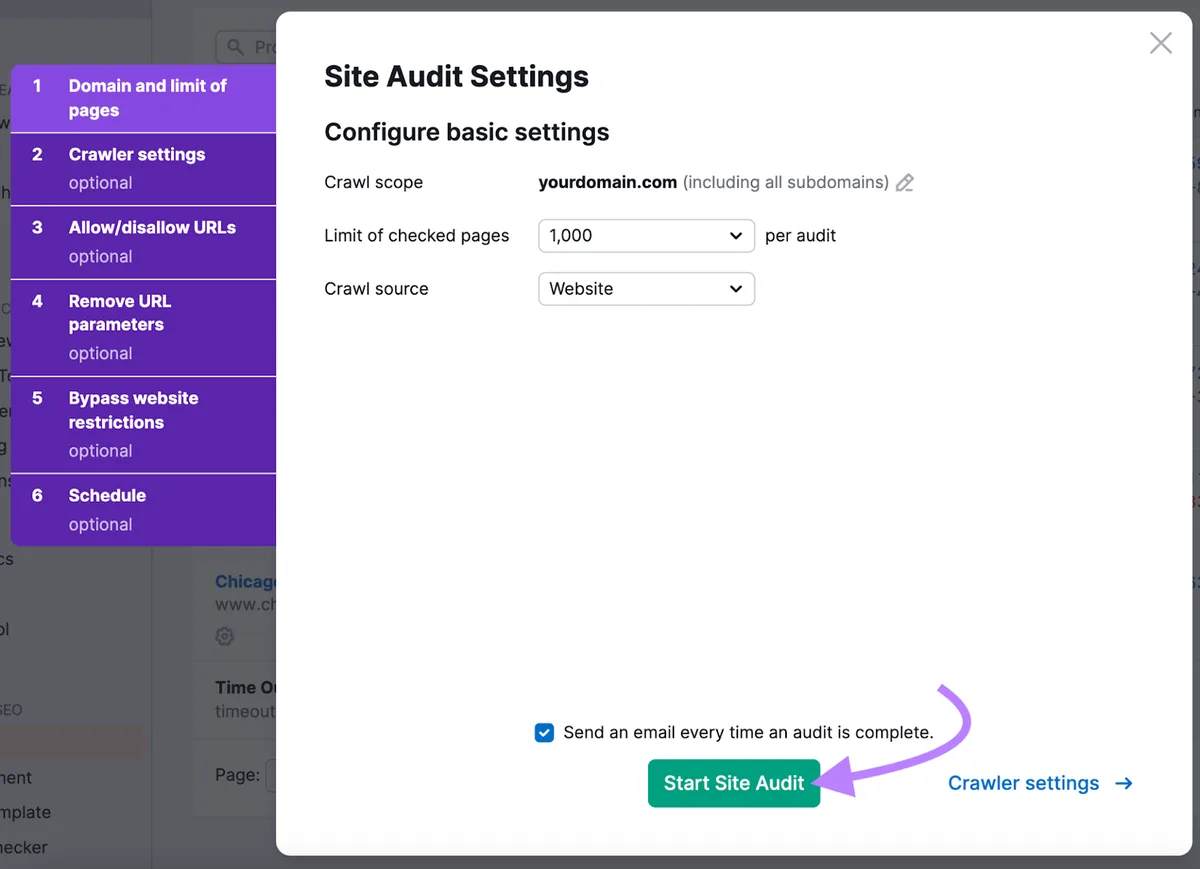
配置审计设置,再点击“开始网站审计(Start Site Audit)”。
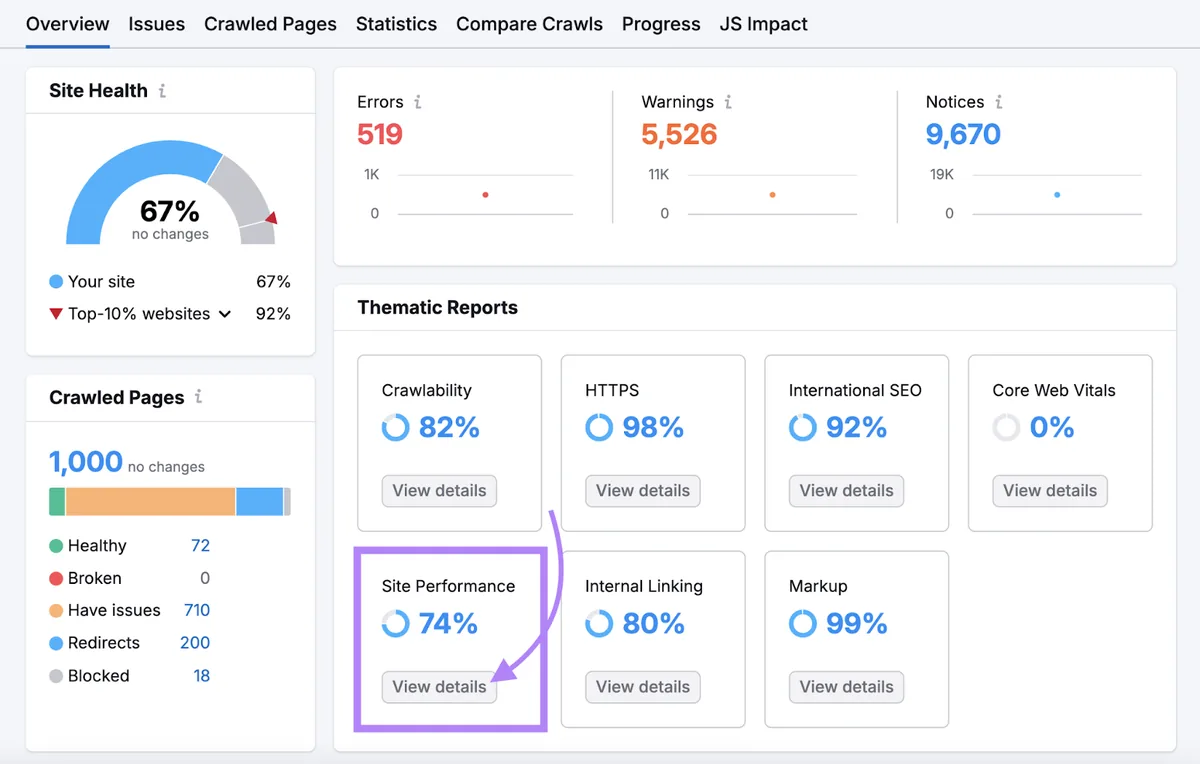
要检查加载速度、表现问题等,点击“站点表现(Site Performance)”下的“查看详情(View details)”。
要查看页面加载的快慢(以秒为单位),请查看“页面(HTML)加载速度”与“平均页面(HTML)加载速度”。
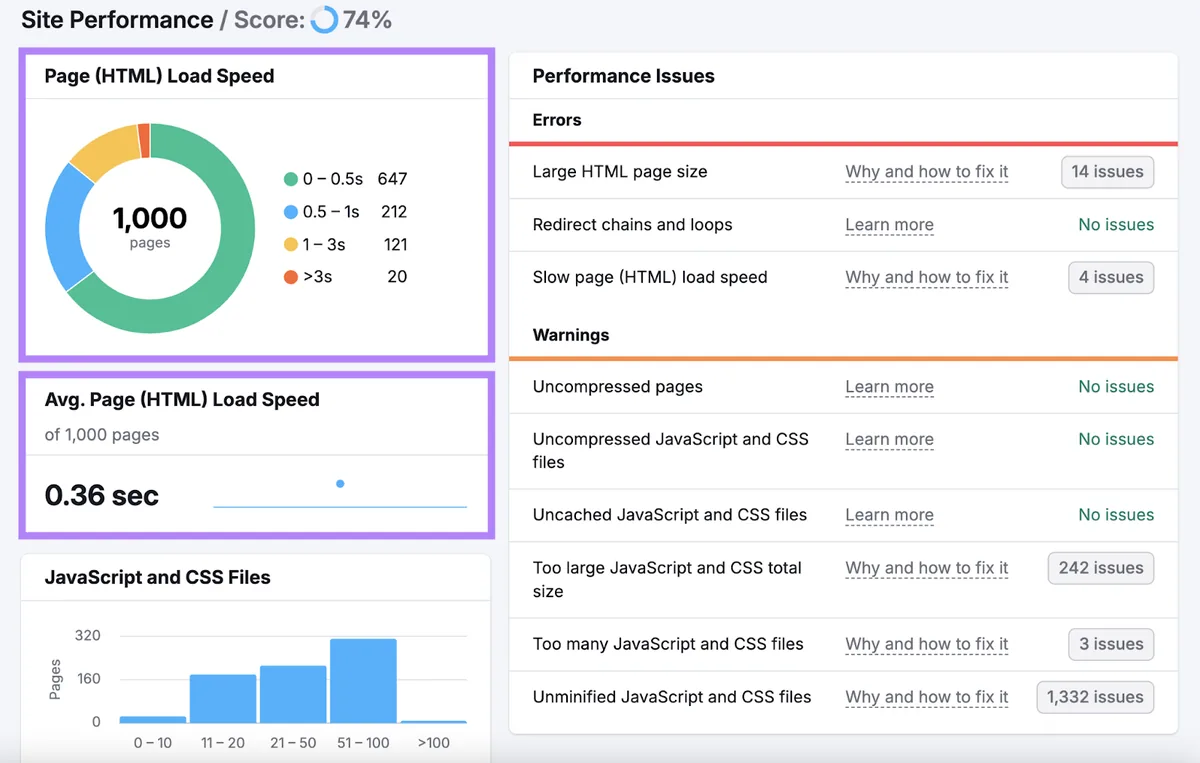
还会看到一份“表现问题(Performance Issues)”列表。先修复“错误(Errors)”,再处理“警告(Warnings)”。
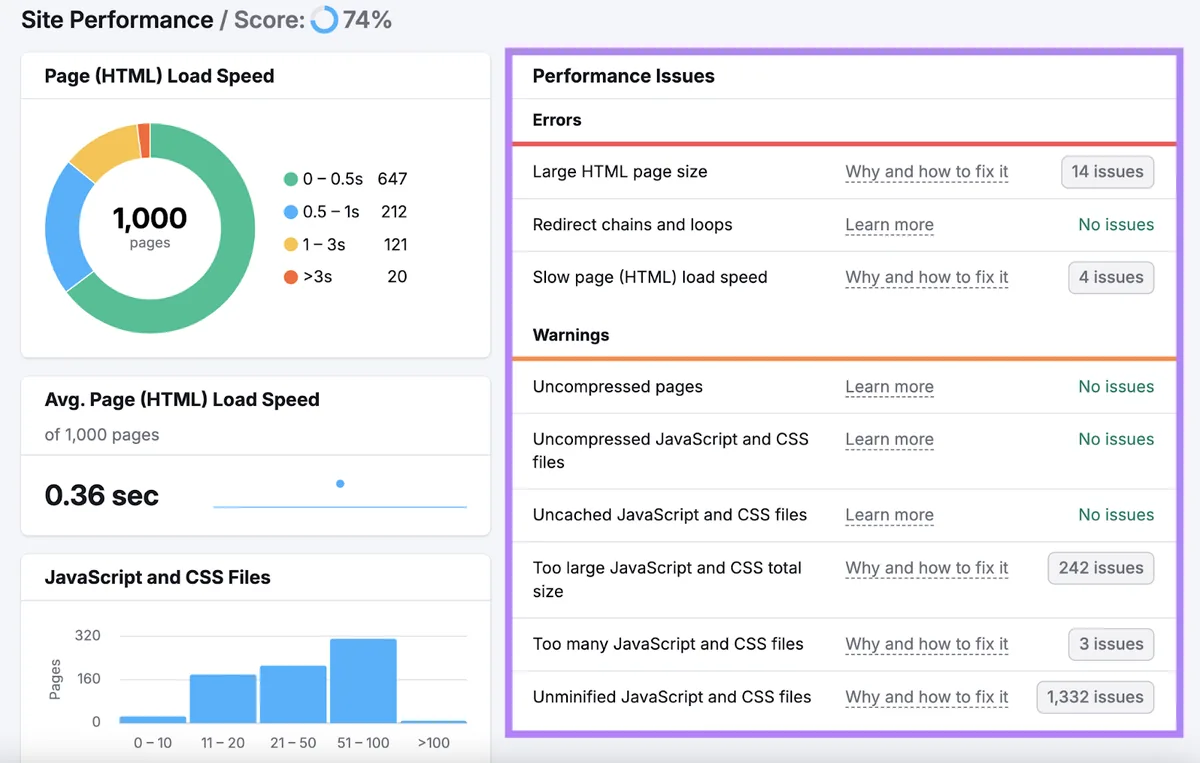
改进页面速度 SEO 的 8 种方法
用页面速度工具检测页面或网站时,会看到许多建议。以下方法有助于加快页面速度。
1. 选择合适的图片格式
选择合适的图片格式是优化页面速度的可靠方法。
不同图片格式会产生不同的文件大小,有些格式压缩率更高。
常见格式包括:
JPEG:适合真实场景图片(照片)
PNG:适合截图、设计稿、Logo 或需要更多细节的图片
GIF:加载较慢。动态图片可考虑把 GIF 转成视频。
WebP:比 JPEG 和 PNG 更轻量(可小至三分之一)。不过,有些浏览器尚不支持 WebP。
2. 压缩你的图片
压缩图片以改善加载时间。大图会拖慢页面,并影响 SEO。
在不影响图片质量的前提下,尽量把图片文件大小压到最小。
可使用免费的图片缩放工具调整图片尺寸来实现这一点。
只需把图片上传到该工具(如 PicResize),再选择想缩小多少(例如缩小 50%)。
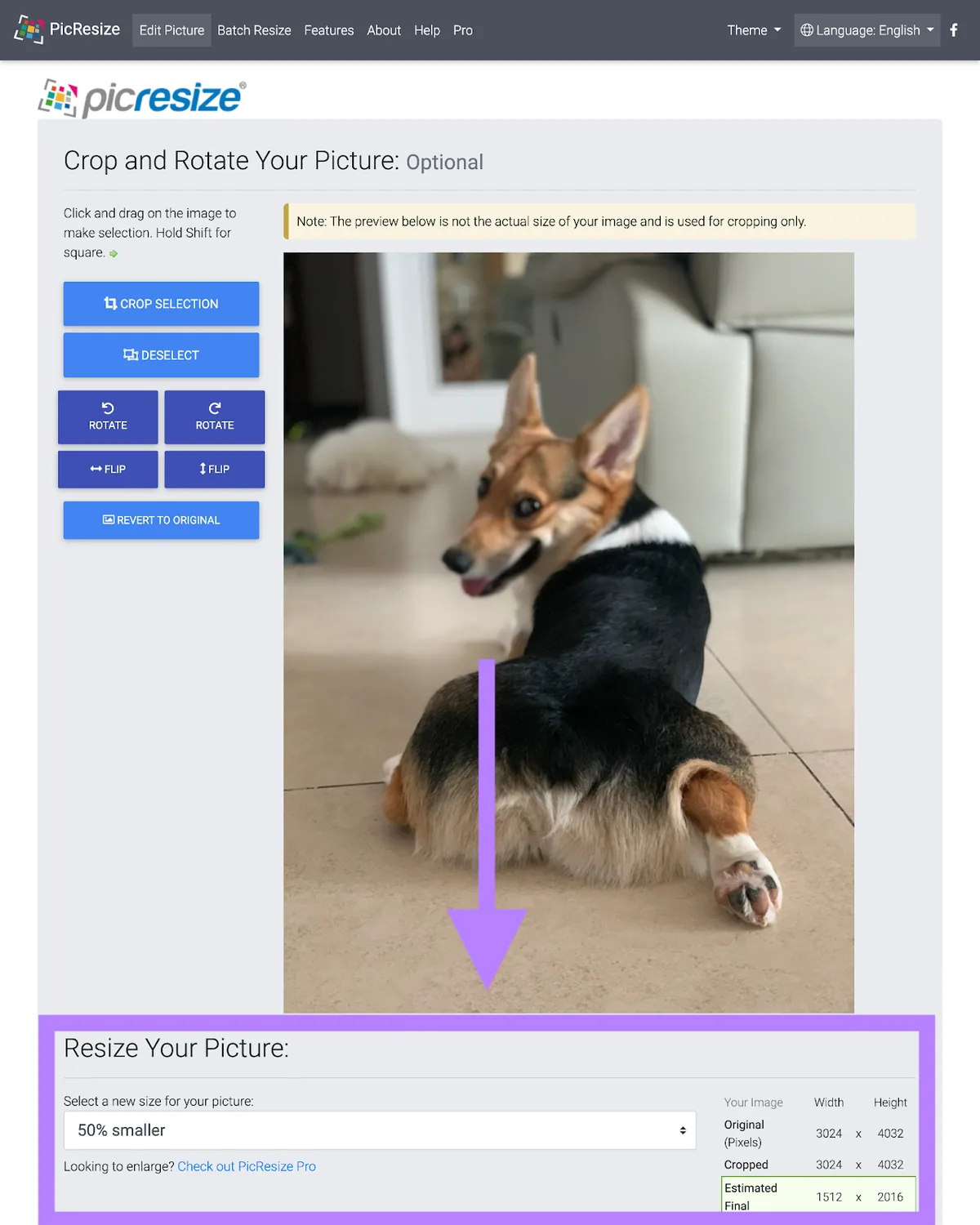
再用 ImageOptim 这类工具进一步优化图片。
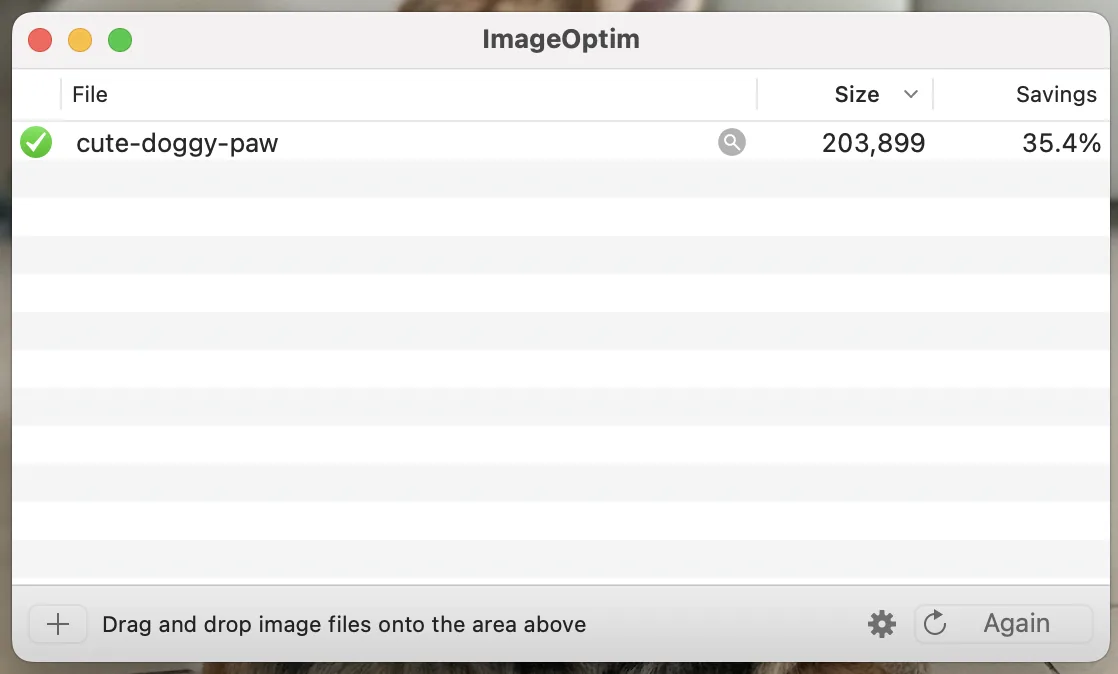
始终在把图片上传到网站之前完成这一步。
3. 启用浏览器缓存
启用浏览器缓存可让网页数据临时存储在用户浏览器中。
浏览器缓存意味着回访用户能看到更快的加载速度,因为需要加载的元素更少(如图片与 CSS 文件)。
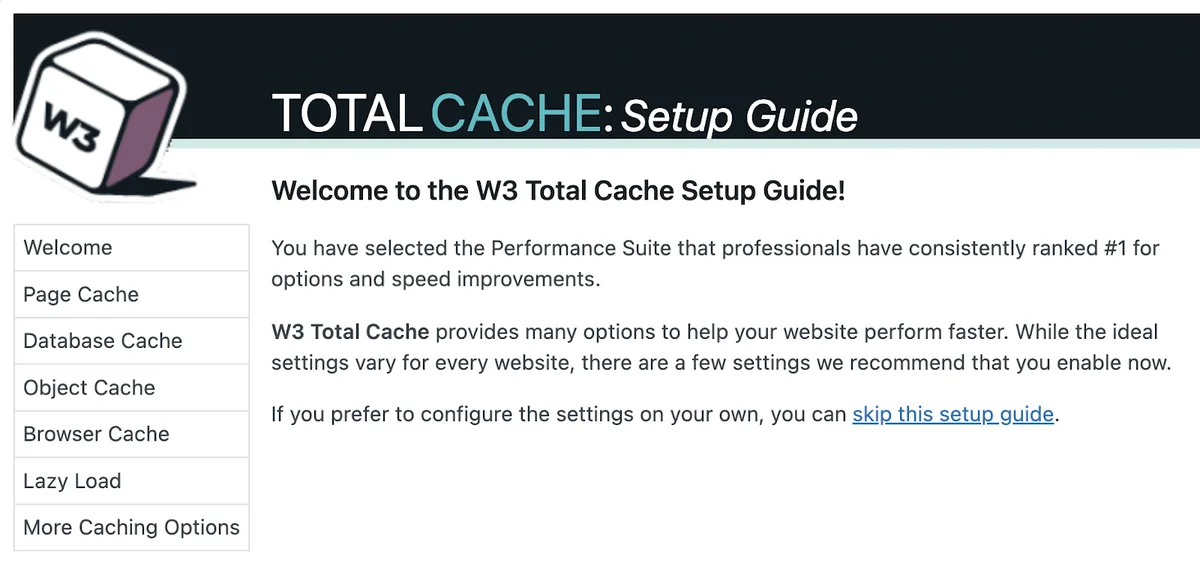
对于 WordPress 网站,W3 Total Cache 或 WP Rocket 这类插件可启用浏览器缓存。
4. 精简 JavaScript、CSS 和 HTML
精简(Minify)JavaScript、CSS 与 HTML 可减小文件大小,从而改善页面速度。
精简会移除不必要的代码元素(如换行与空白字符),让计算机更快读取代码。
例如,以下是一段未精简的 CSS 代码示例:
以下是同一段 CSS 代码精简后的样子:
如何判断代码是否需要精简?
使用网站审计,它会标记出含未精简 JavaScript 与 CSS 的页面。
要找出需要精简的页面,在网站审计报告中点击“问题(Issues)”,再点击相关问题,获取受影响的完整页面列表。
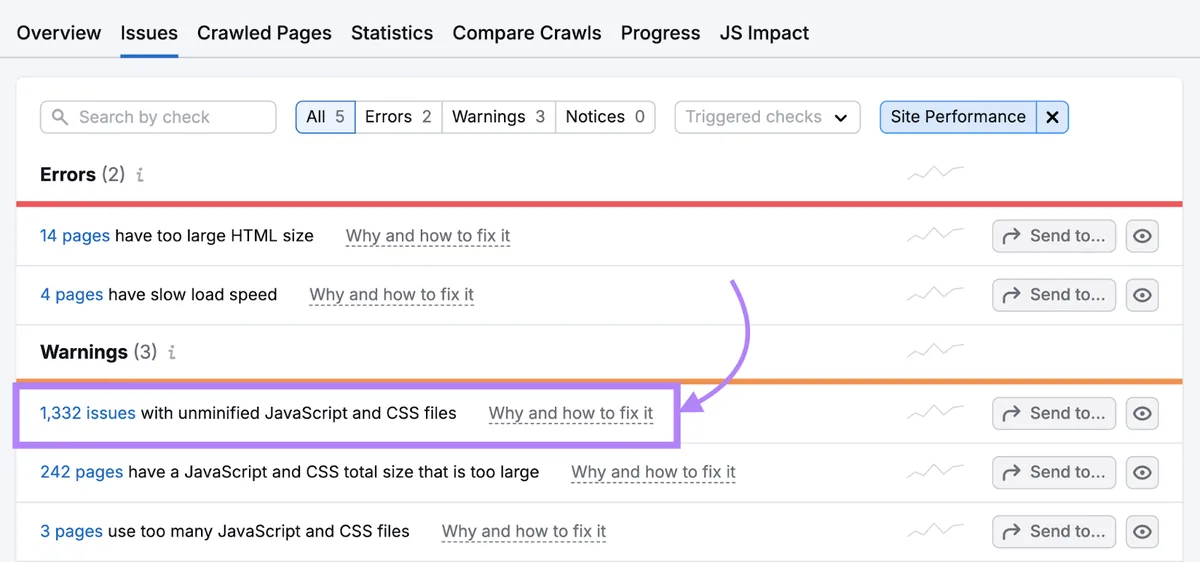
再用在线精简工具或 WP Rocket 这类 WordPress 插件精简受影响的代码。
5. 使用内容分发网络
使用内容分发网络(CDN)可缩短用户的页面加载时间。
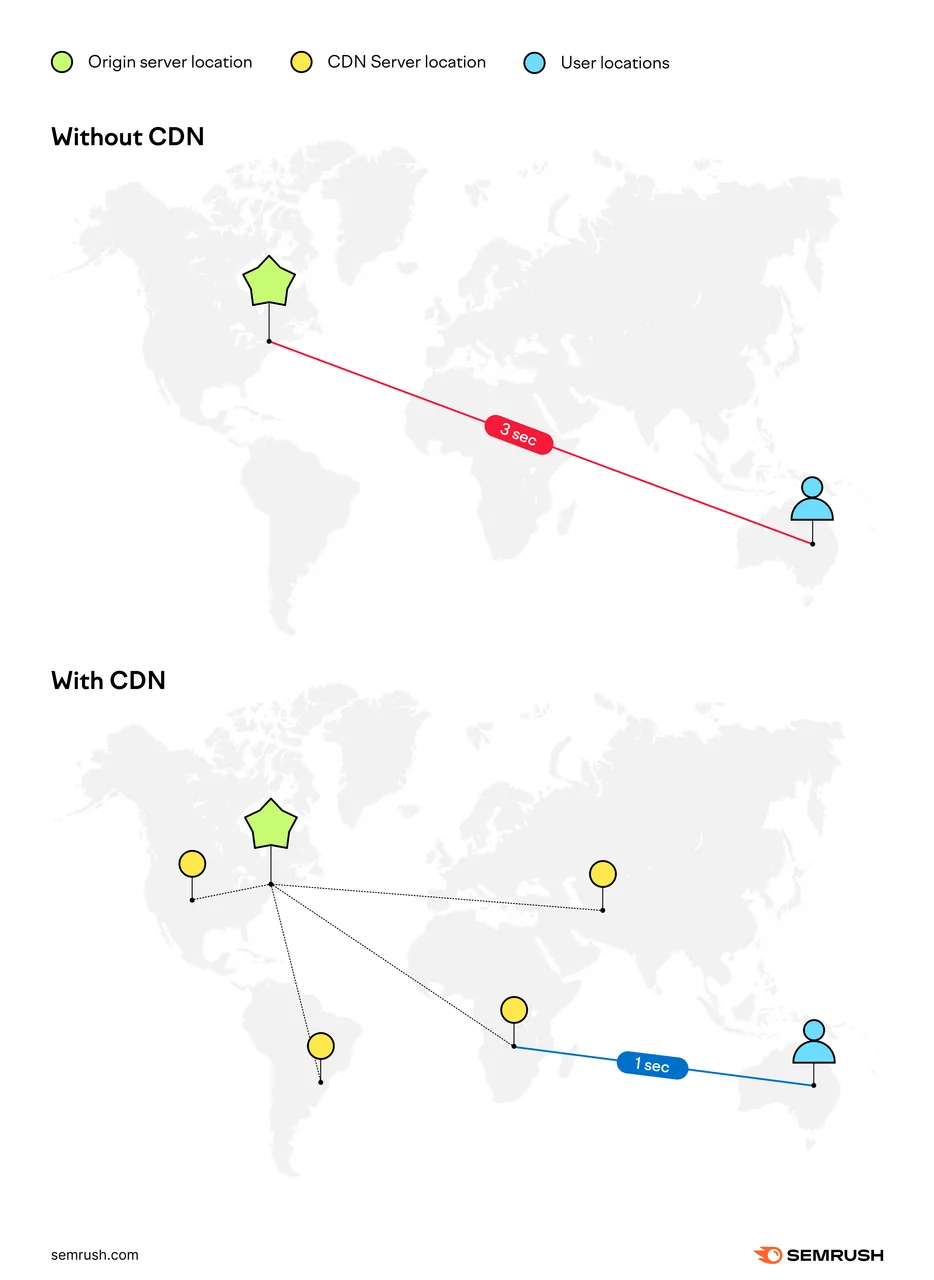
CDN 是分布在世界各地的服务器系统。
CDN 通过从离用户物理位置更近的服务器加载网站缓存版本,让网站“更接近”用户。
例如,若把网站缓存在 CDN 上,位于澳大利亚的用户将从本地服务器而非洛杉矶服务器收到网站。
这会缩短加载时间。
CDN 服务商包括 Cloudflare 与 Jetpack。
6. 改善你的服务器响应时间
改善服务器响应时间以缩短加载耗时。
当用户请求一个页面时,浏览器会发出请求,服务器接收请求并获取所请求的文件。服务器响应时间慢会导致页面加载缓慢。
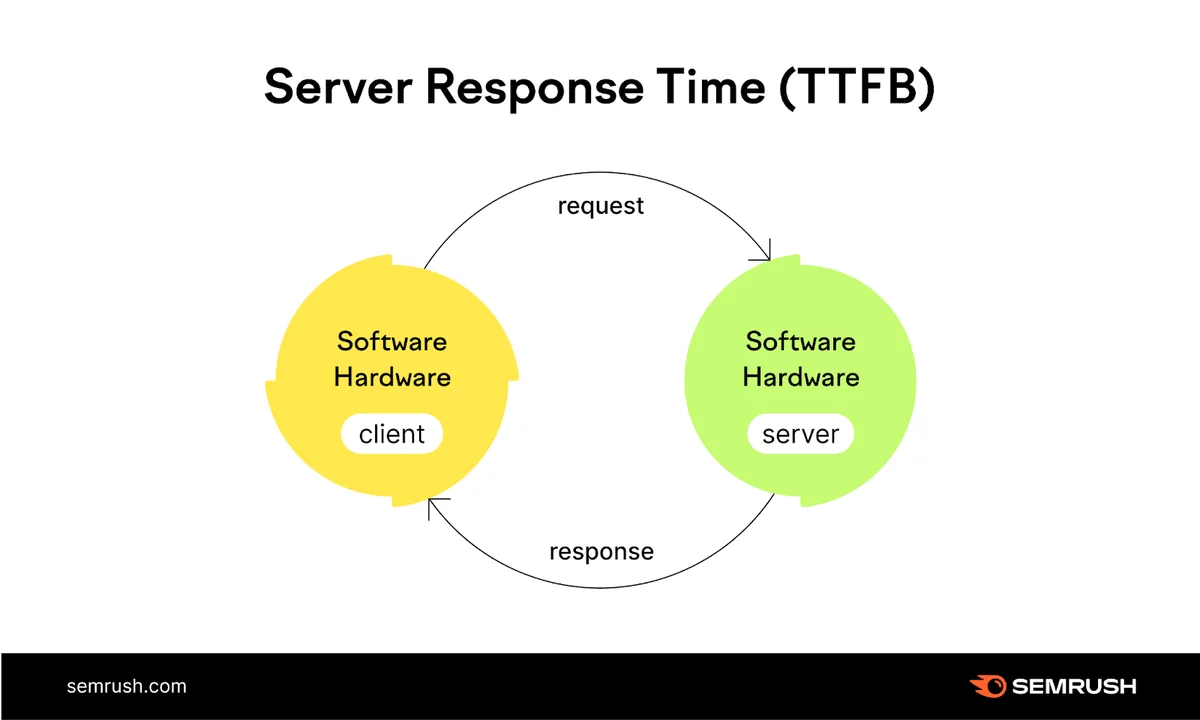
如何改善网站的服务器响应时间?
可考虑把主机方案升级到更快的选项,例如虚拟专用服务器(VPS)比共享主机更快。
其他可尝试的做法:
优化服务器的应用逻辑与配置
为数据库表建立索引,或升级你的数据库系统
增加随机存取存储器(RAM)与处理能力
可咨询主机服务商或开发者来协助实施这些步骤。
7. 减少重定向
减少重定向可移除额外的加载步骤,从而改善页面速度。
重定向发生在用户点击一个 URL 却被自动转到另一个 URL 时,例如转到一篇博客文章的更新版本。
重定向对 SEO 与用户体验都有用。
把网络流量从陈旧或过时的页面重定向到相关的新页面,能保住搜索表现,并避免出现失效页面与 404 错误响应。
然而,有时会出现重定向链(即一个页面对用户多次重定向)。
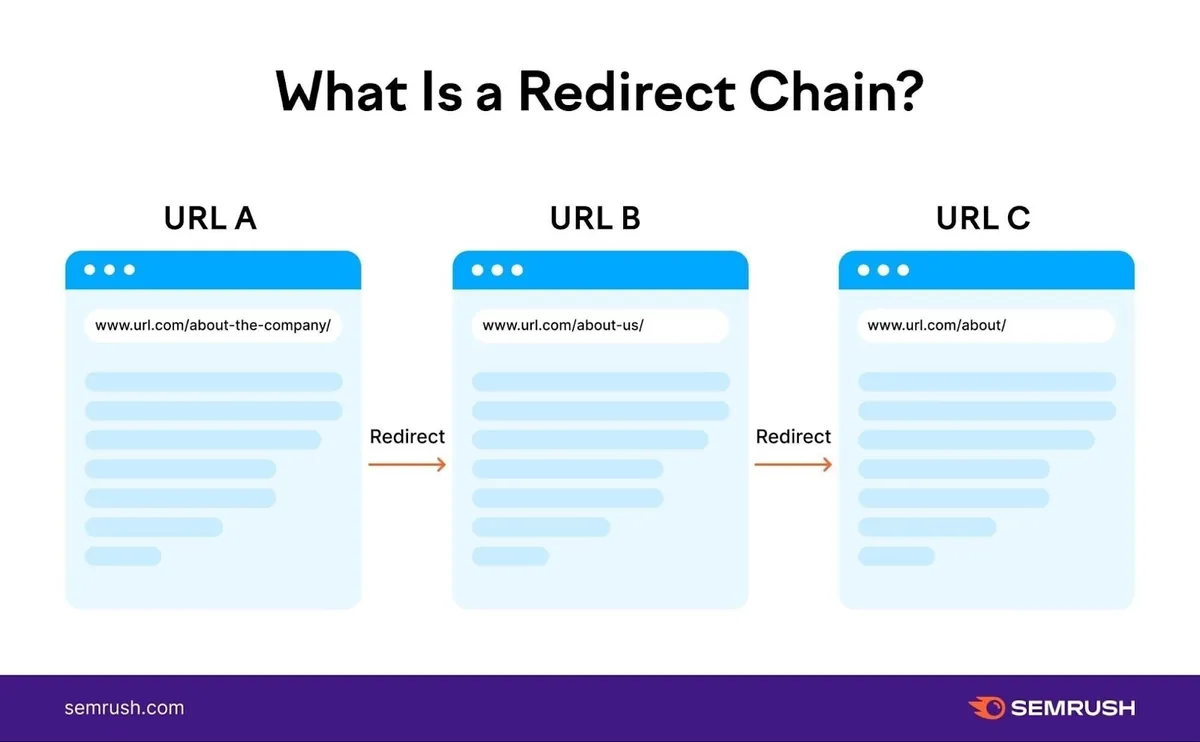
每次重定向都会为页面加载增加一个额外步骤,从而拖慢页面速度。这意味着移除不必要的重定向可提升页面速度。
使用网站审计工具找出不必要的重定向。
打开“问题”标签页,在搜索栏输入“redirect”。
你会看到一份与重定向相关的“错误”“警告”与“提示”列表,包括:
重定向链与重定向循环
临时重定向
永久重定向
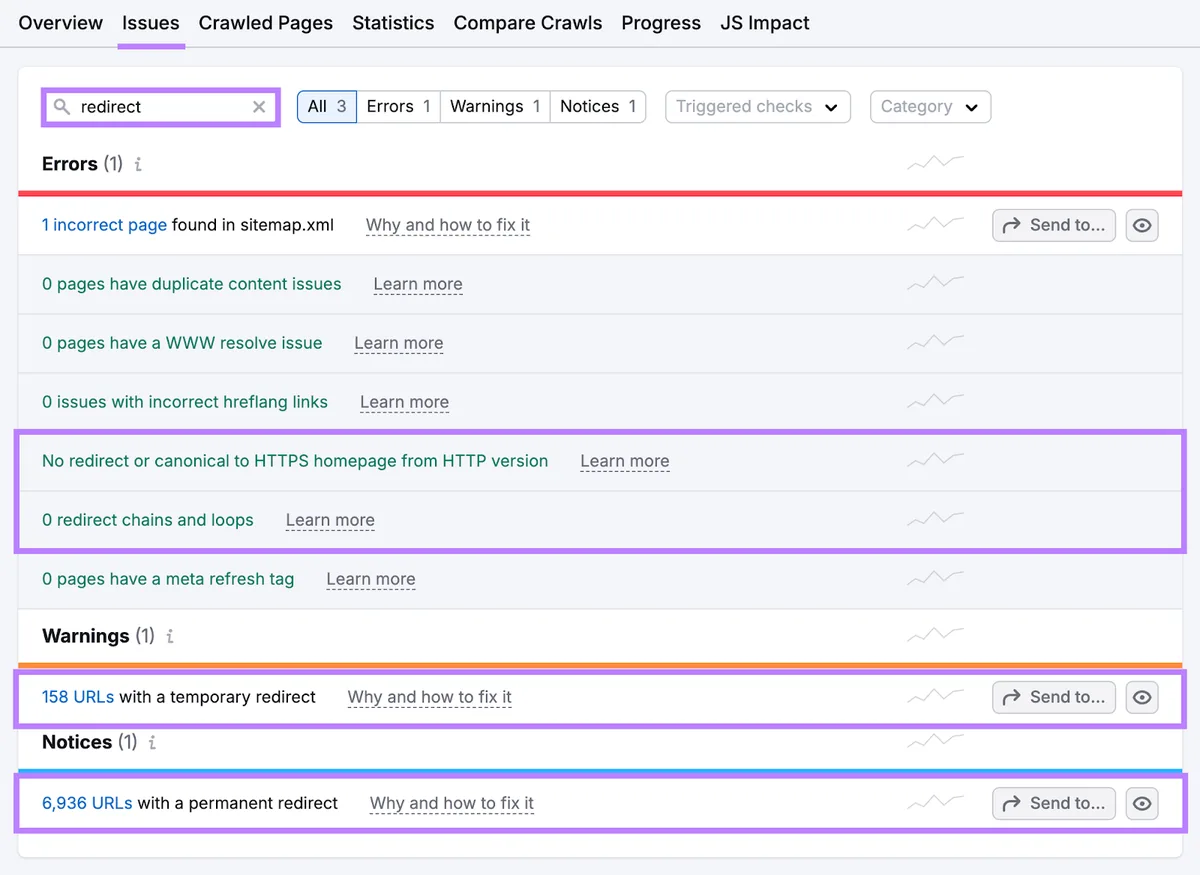
查看所有已识别的重定向链、循环与不必要的重定向。点击每个问题中的链接,查看受影响页面列表。
报告会显示每个页面的重定向类型与重定向次数:
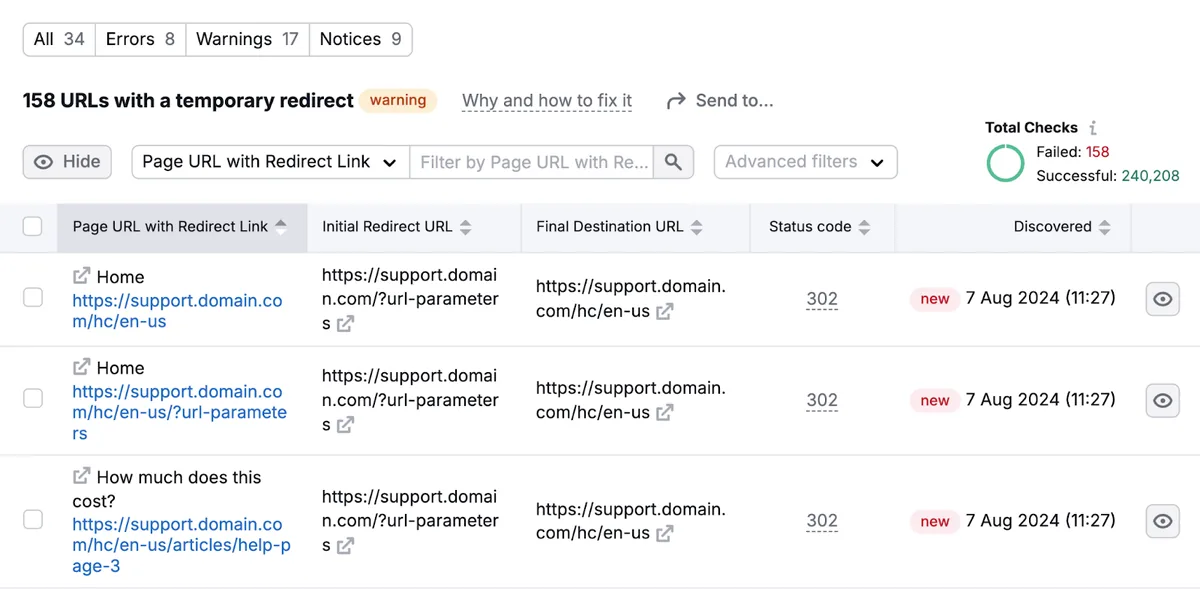
把原始 URL 直接重定向到最终 URL,即可移除多余的重定向。
8. 减少 HTTP 请求
HTTP 请求发生在网络浏览器向网站服务器发送“请求”以获取更多信息时。
用户访问页面时,服务器会收到来自浏览器的请求,并以一个包含文本、图片或多媒体的文件作为响应。在请求完成之前,用户无法查看该文件。
若该文件不包含查看页面所需的全部信息,浏览器会再发送一个请求。每个额外请求都会拖慢页面速度,让用户更久才能看到完整页面。
减少或加快 HTTP 请求以改善页面速度。
要查看一个页面的 HTTP 请求数量,请使用 Google Chrome。在 Chrome 中打开页面,在任意位置右键单击,选择“检查(Inspect)”。

会打开 Chrome DevTools 窗口,点击“网络(Network)”标签页。
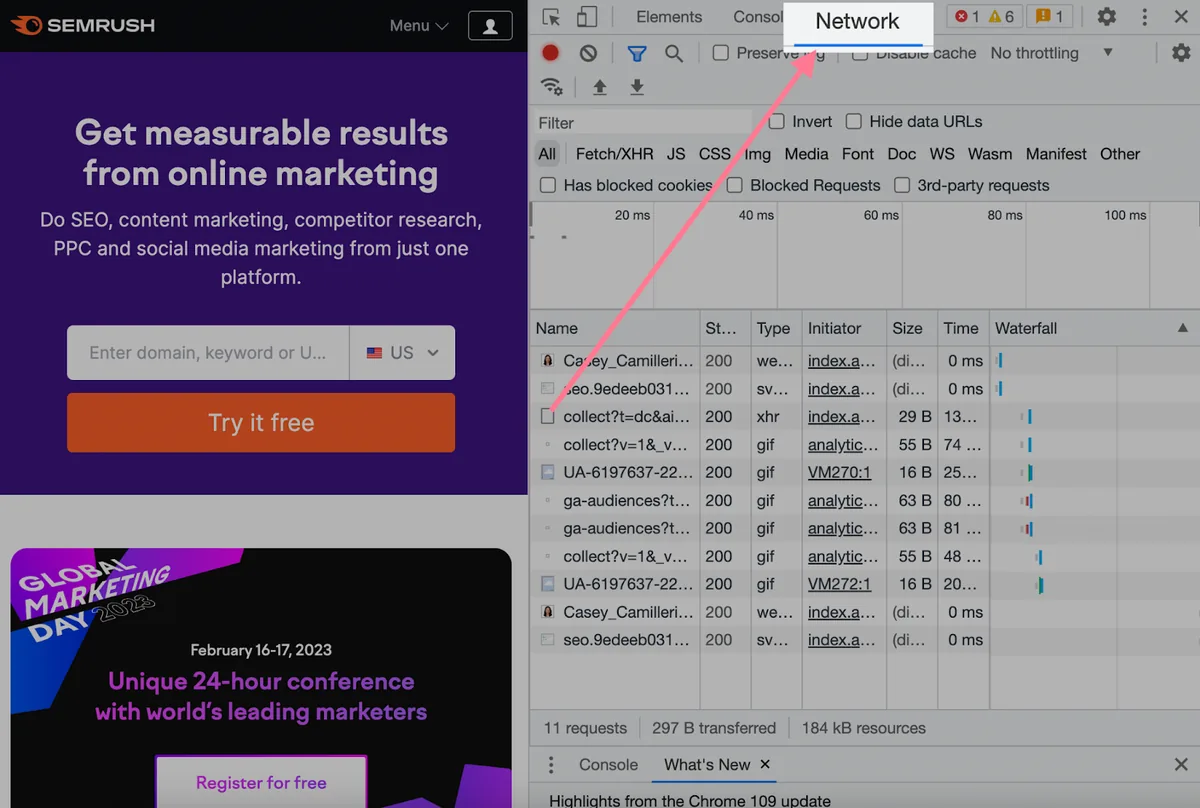
重新加载页面,即可看到所有 HTTP 请求(包括对图片、插件、JavaScript 或 CSS 文件的请求),以及每个文件的文件大小与加载耗时。
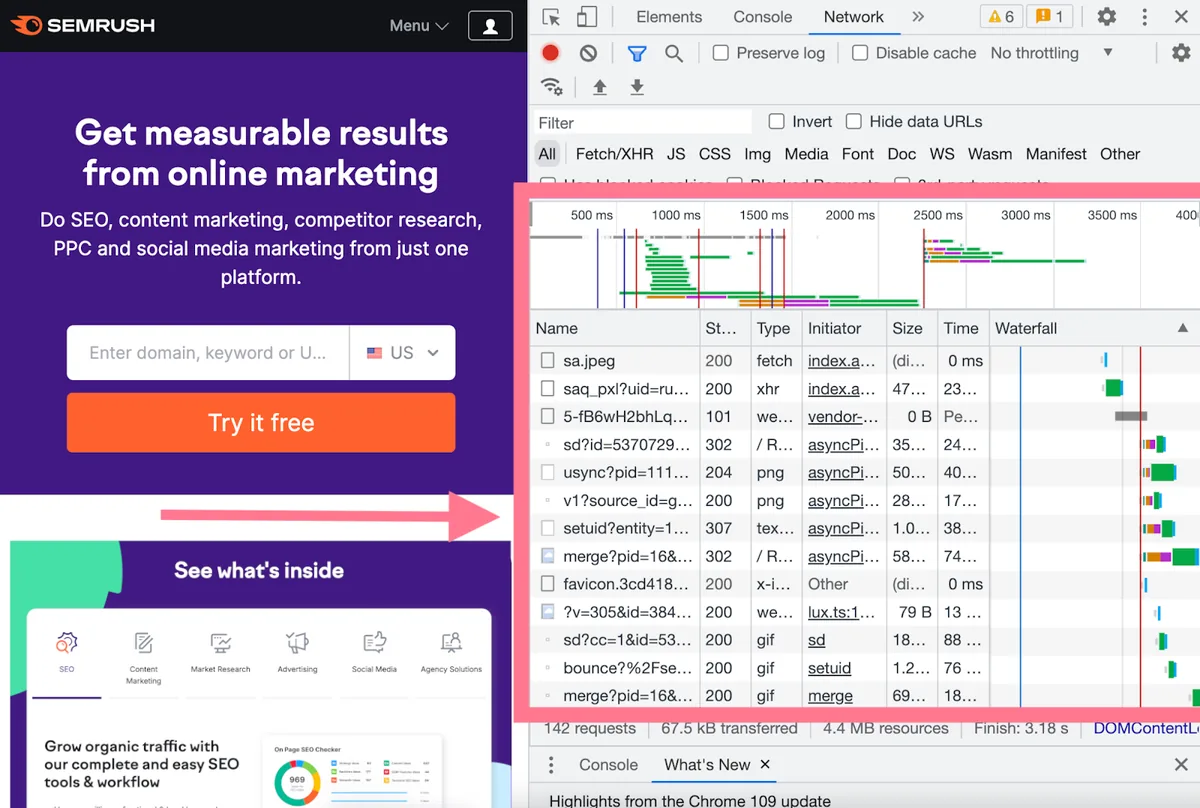
左下角还会显示总请求数。
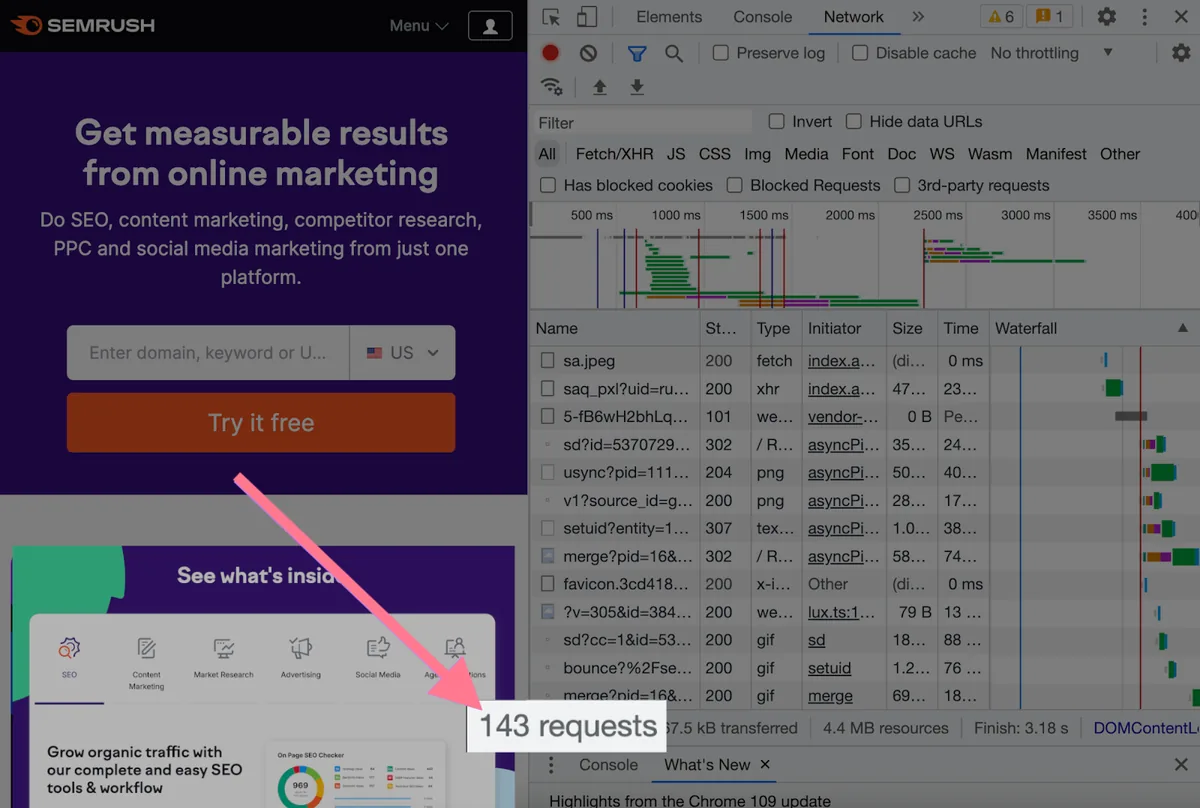
降低 HTTP 请求数量应能改善页面速度。
没有具体的目标数值,但可作参考:HTTP 请求数的中位数在桌面端为 76,移动端为 70。
优化技术 SEO
页面速度是技术 SEO 的关键组成部分,既影响搜索排名,也影响用户体验。
要评估网站的技术健康状况(包括页面速度),请使用 SEO 审计工具,它提供详细分析并推荐改进表现的步骤。
不妨通过一次免费的网站审计开始优化网站,迈出通往更高排名与更满意用户的第一步。