Google 购物广告完全指南
了解 Google 购物广告的运作方式,以及如何设置并优化购物广告系列。
想通过 Google 购物广告为电商业务带来更多销量吗?
本指南介绍 Google 购物广告的运作方式,以及如何设置第一个广告系列,并分享改进购物广告系列、获得最佳效果的策略。
什么是 Google 购物广告?
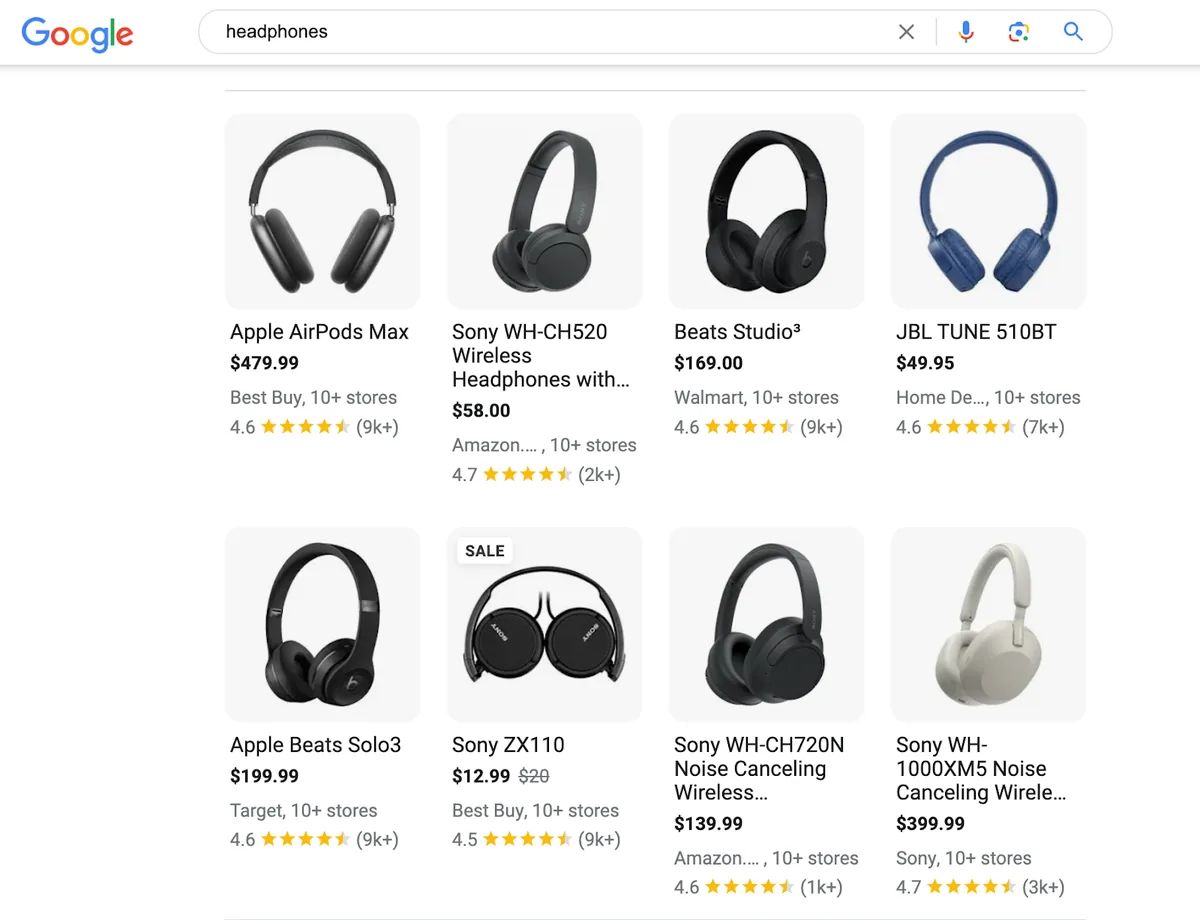
Google 购物广告是响应产品相关关键词来推广产品的广告。这类广告通常出现在 Google 搜索结果的顶部。
用户还可能在 Google 的购物(Shopping)标签页、YouTube、Google 展示广告网络和 Gmail 中看到 Google 购物广告。
下面是 Google 购物广告的一个示例:
Google 购物广告如何运作
在传统搜索广告中,广告主针对触发其广告的关键词(搜索词)出价。
而在 Google 购物广告中,广告主上传一个包含产品信息的数据 feed。
随后,当 Google 判断产品与用户查询匹配时,就会展示这些广告。
Google 购物广告采用按点击付费(CPC)的竞价模式。广告主只在用户点击广告时才付费。
Google 购物广告与 Google 搜索广告
Google 购物广告与 Google 搜索广告之间主要有三个区别:
- 定向(Targeting):
- Google 搜索广告允许广告主针对特定关键词出价
- Google 购物广告不允许关键词级别的定向
- 提供内容(Offer):
- Google 搜索广告可以推广产品或服务
- Google 购物广告只专注于推广实体产品
- 外观(Appearance):
- Google 搜索广告以文字链接的形式出现
- Google 购物广告展示产品图片,因此更偏向视觉化
Google 搜索广告和 Google 购物广告都能有效推广实体产品。如果在线销售实体产品,可以两种形式都测试一下,判断哪种效果更好。
另外要记住,这两种形式可以出现在同一个搜索查询中。
如果提供的是非实体产品(例如专业服务或数字产品),请使用 Google 搜索广告。Google 购物广告不适用于非实体产品。
Google 购物广告有哪些好处?
Google 购物广告能带来显著的好处,可以帮你:
- 占据 SERP 顶部:Google 购物广告往往出现在搜索结果页面的顶部,无需依赖自然排名就能获得这个位置。
- 获得更好的广告支出回报率(ROAS):与其他广告形式相比,Google 购物广告能带来更高的点击率(CTR)和转化率。
- 触达更广泛的顾客:Google 购物广告可以出现在多样的位置,比如搜索结果页面、购物标签页、YouTube 和 Google 展示广告网络。这种更高的可见度有助于连接更多潜在顾客。
如何设置 Google 购物广告
本节说明如何创建并启动一个 Google 购物广告系列。
第 1 步:创建 Google Merchant Center 账户
投放 Google 购物广告系列需要一个 Google Merchant Center 账户。
若还没有,可以在此处创建。
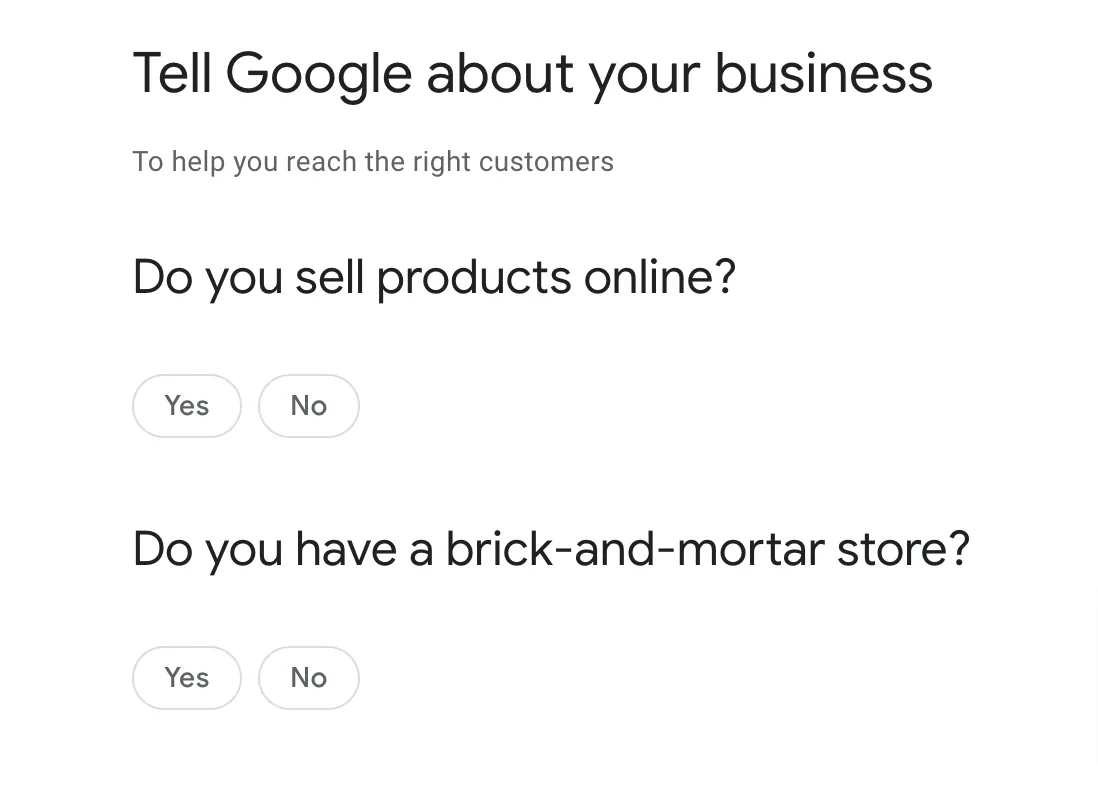
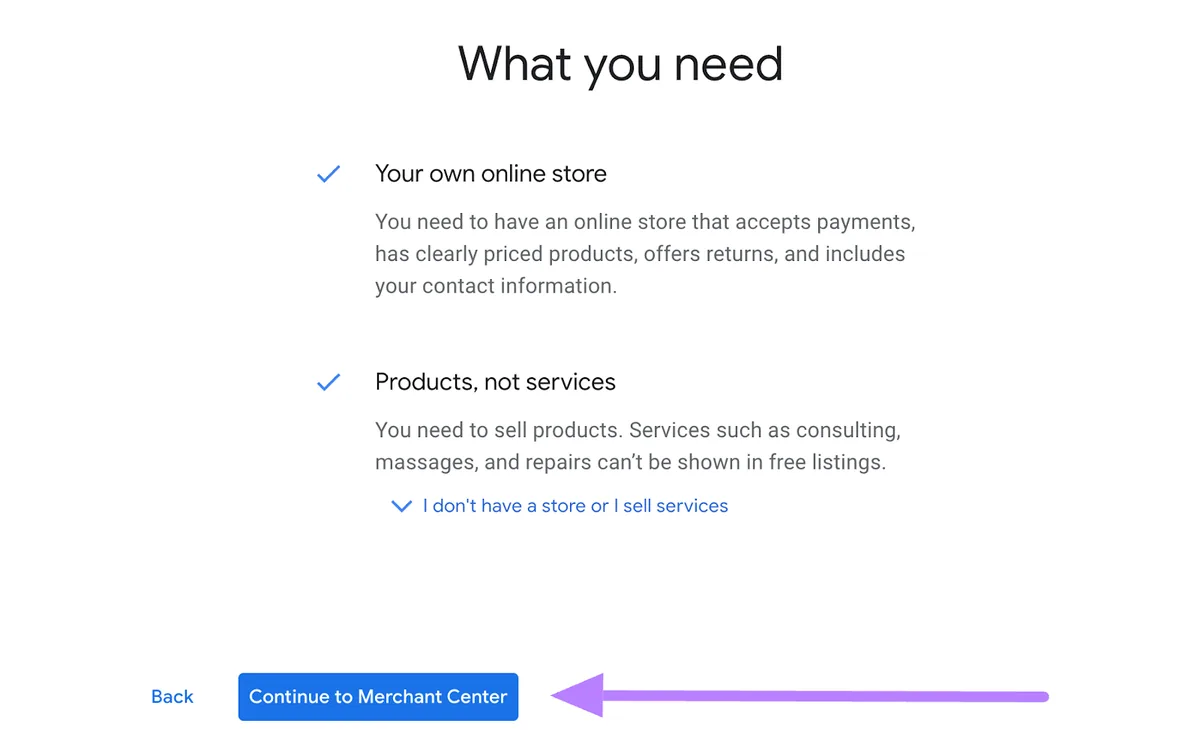
点击“免费注册(Sign up for free)”,然后回答关于业务的基本问题。
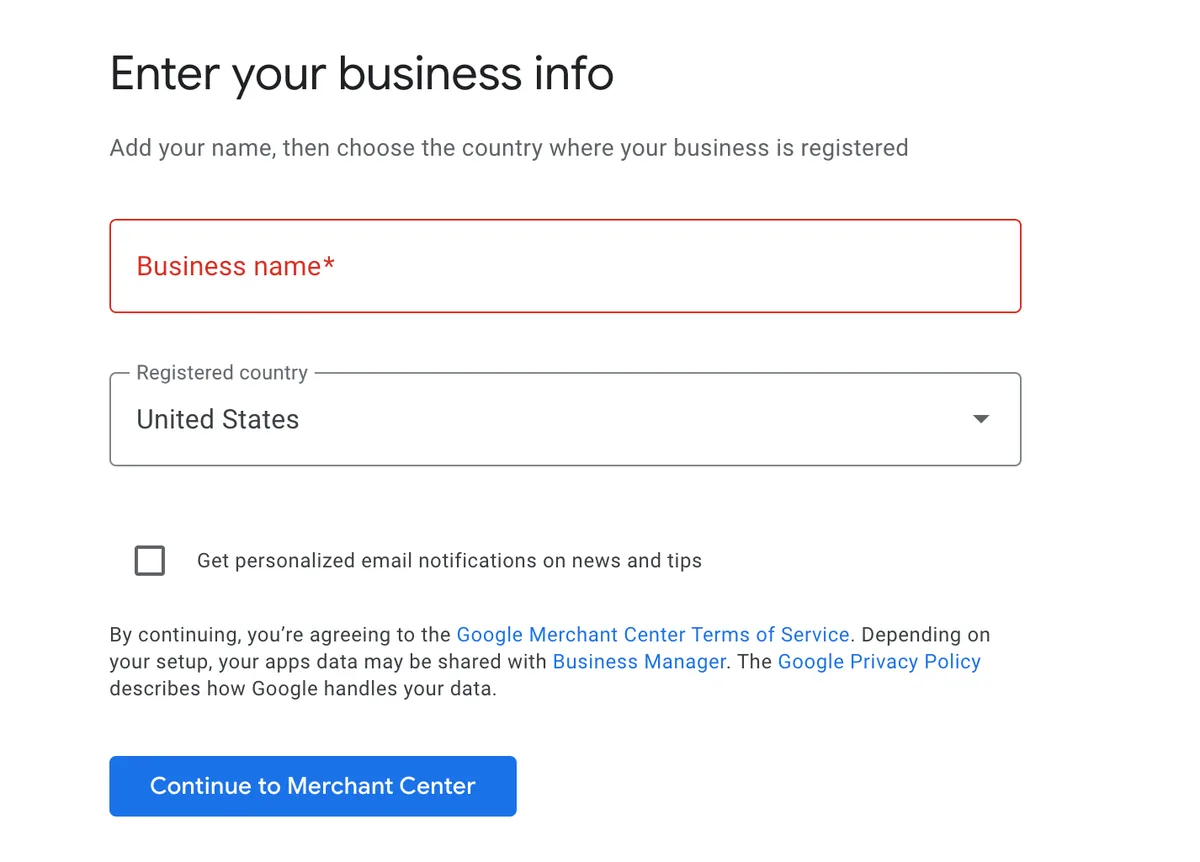
输入商家名称以及商家注册所在的国家/地区。
Merchant Center 账户现已创建。接下来完善资料:
- 添加商家地址
- 验证电话号码
- 确认在线商店
- 添加配送详情
- 设置销售税信息
第 2 步:创建产品 feed
创建一个产品 feed——一份包含产品数据的电子表格。大多数电商平台都有工具、应用或插件来自动完成这一过程。
例如:
- Shopify:Google & YouTube 应用
- WooCommerce:Google Product Feed 扩展
- Adobe Commerce:Google Shopping 扩展
- BigCommerce:Google Shopping Feed & Ads 应用
要手动创建产品 feed,请遵循 Google 的产品数据规范。
第 3 步:将你的产品 feed 上传到 Google Merchant Center
产品 feed 准备好后,将其上传到 Google Merchant Center。
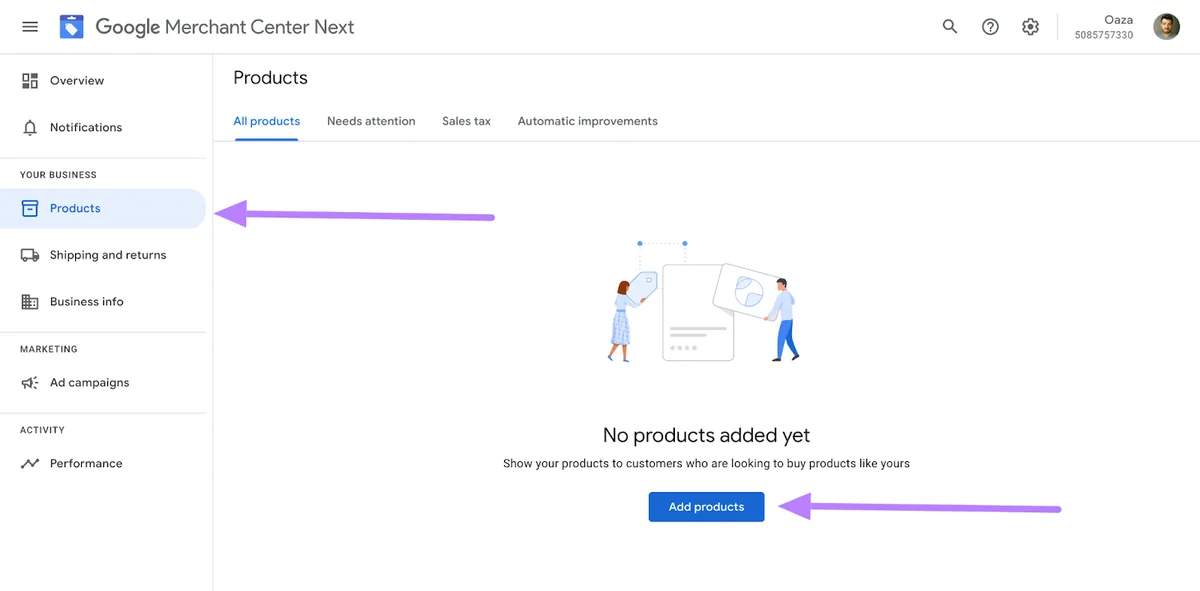
在 Google Merchant Center 中,从左侧菜单中选择“产品(Products)”,然后点击“添加产品(Add products)”。
在下一个界面,选择“从文件添加产品(Add products from file)”,然后点击“继续(Continue)”。
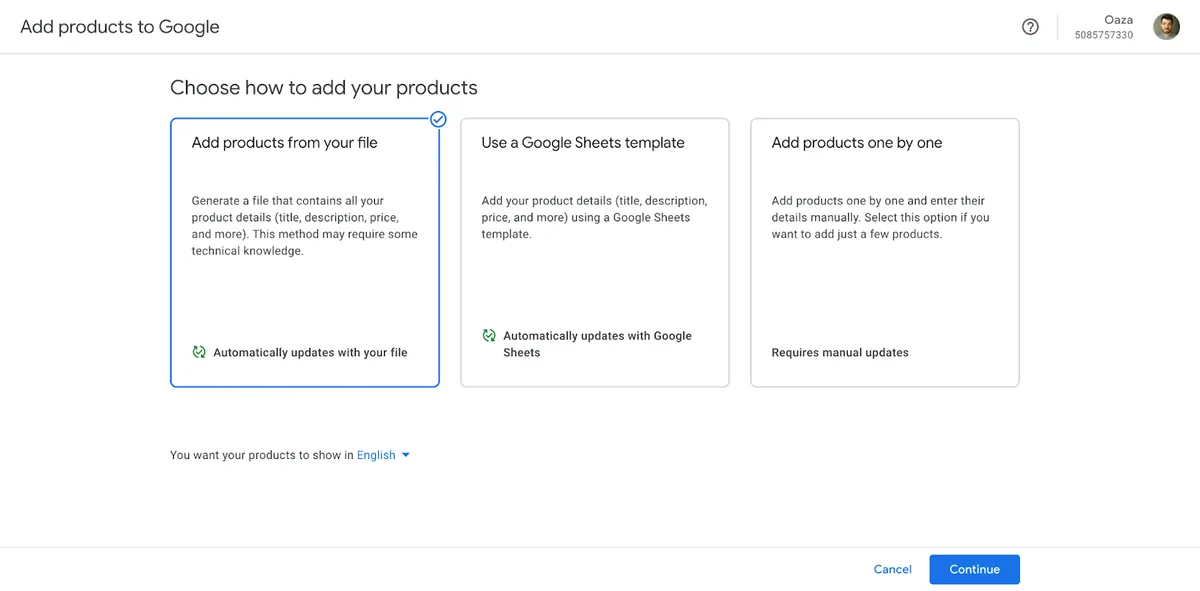
选择广告的国家/地区和语言设置。

输入产品 feed 文件的 URL,或者从电脑上传。
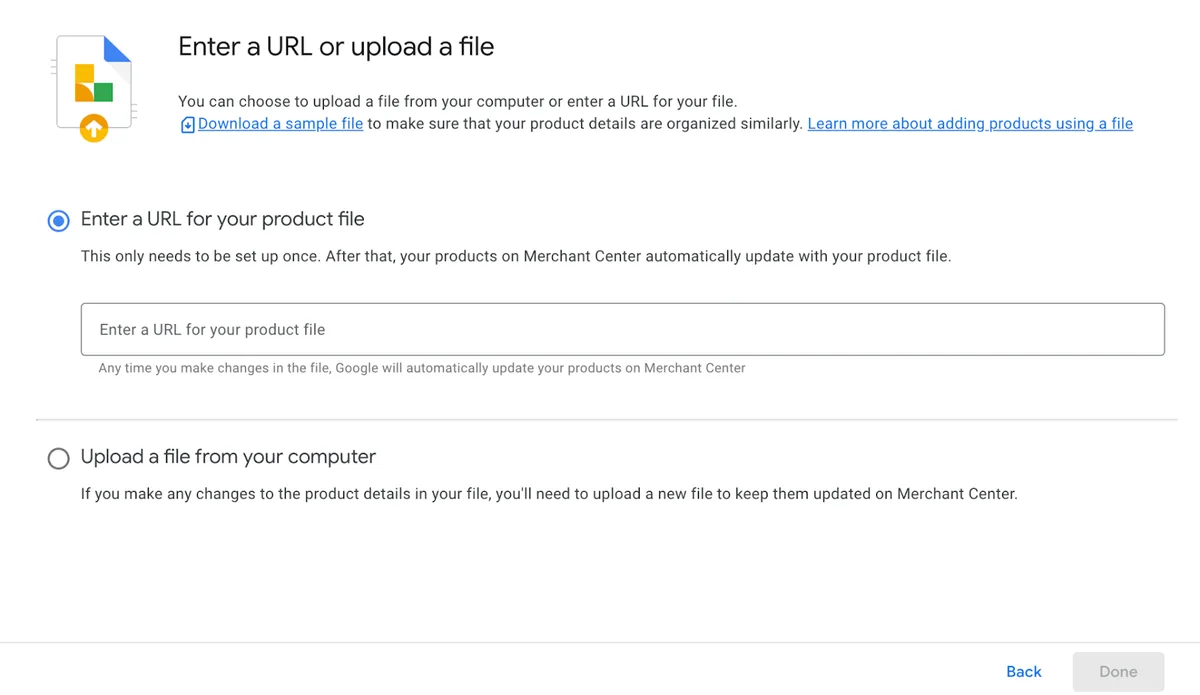
此时产品就会出现在 Google Merchant Center 中。
第 4 步:创建并启动你的 Google 购物广告系列
产品上传到 Google Merchant Center 后,就可以设置 Google 购物广告系列了。
首先需要一个 Google Ads 账户。若还没有,可以在此处创建。
创建账户并首次登录后,会看到 Google Ads 默认的新手引导流程。为加快进程,点击“切换到专家模式(Switch to Expert Mode)”链接。
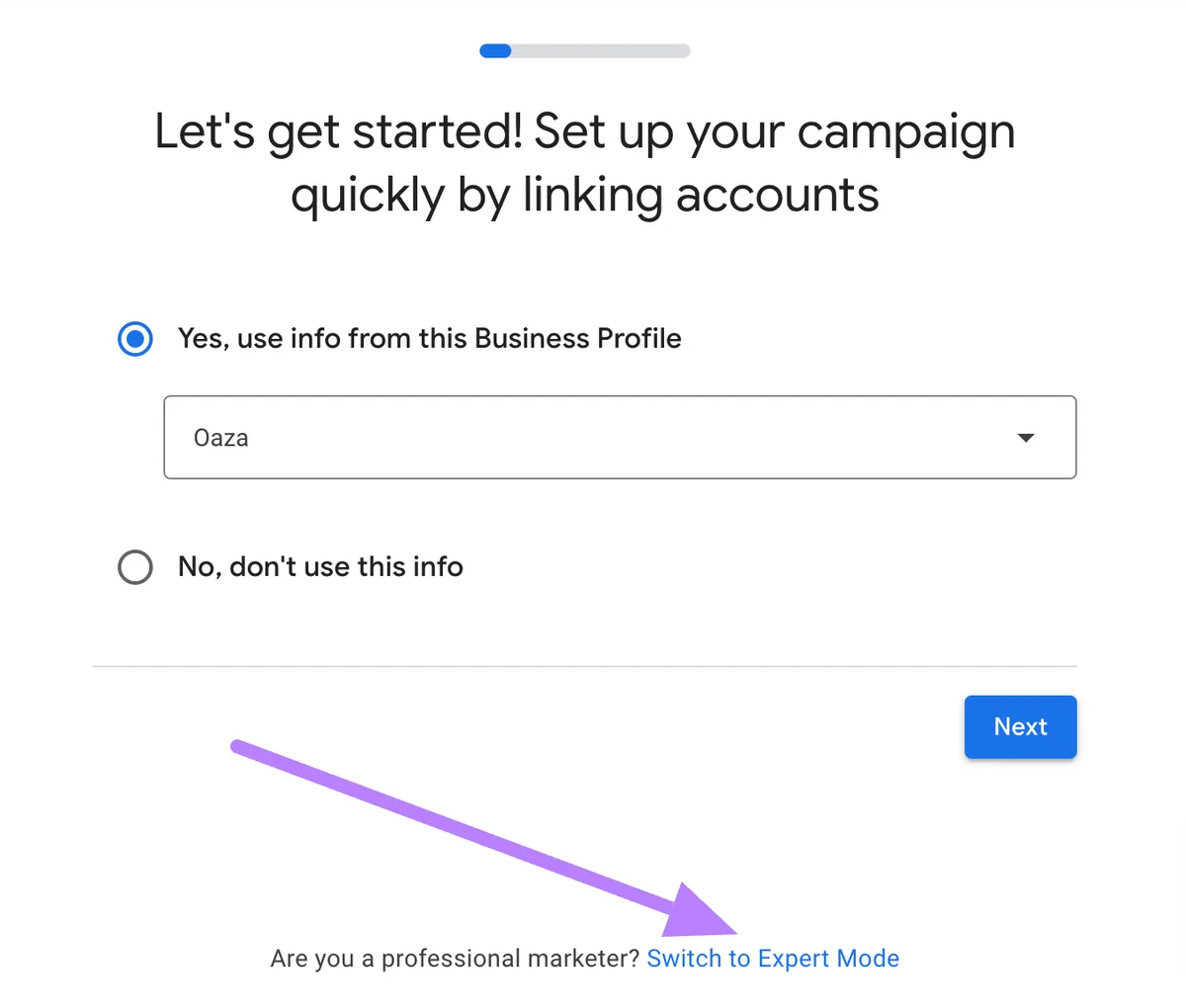
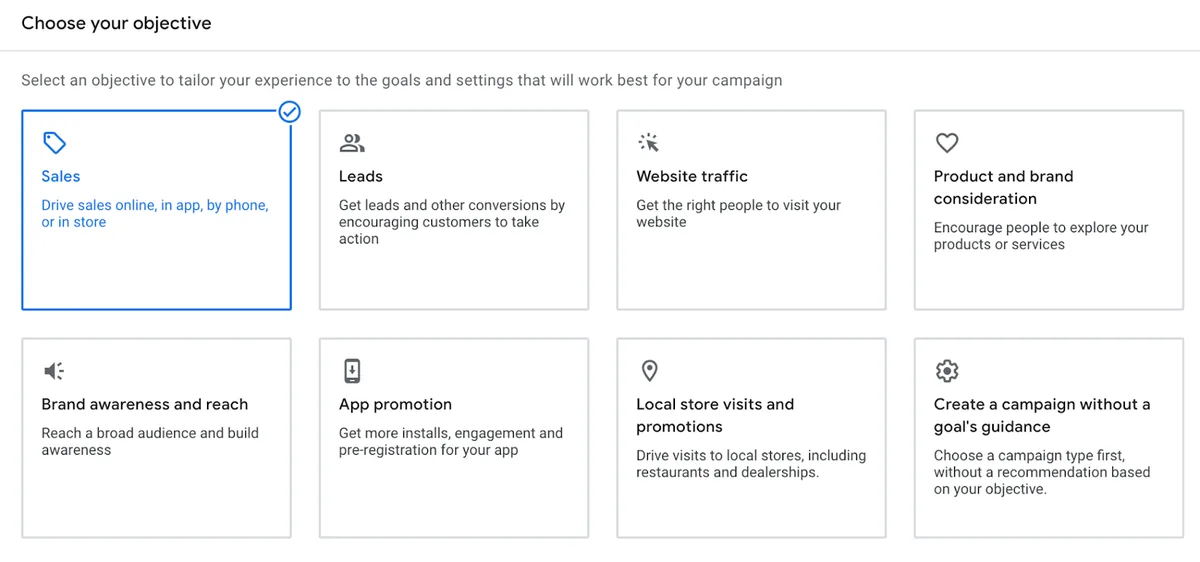
在下一个界面,选择“销售(Sales)”作为广告系列目标。
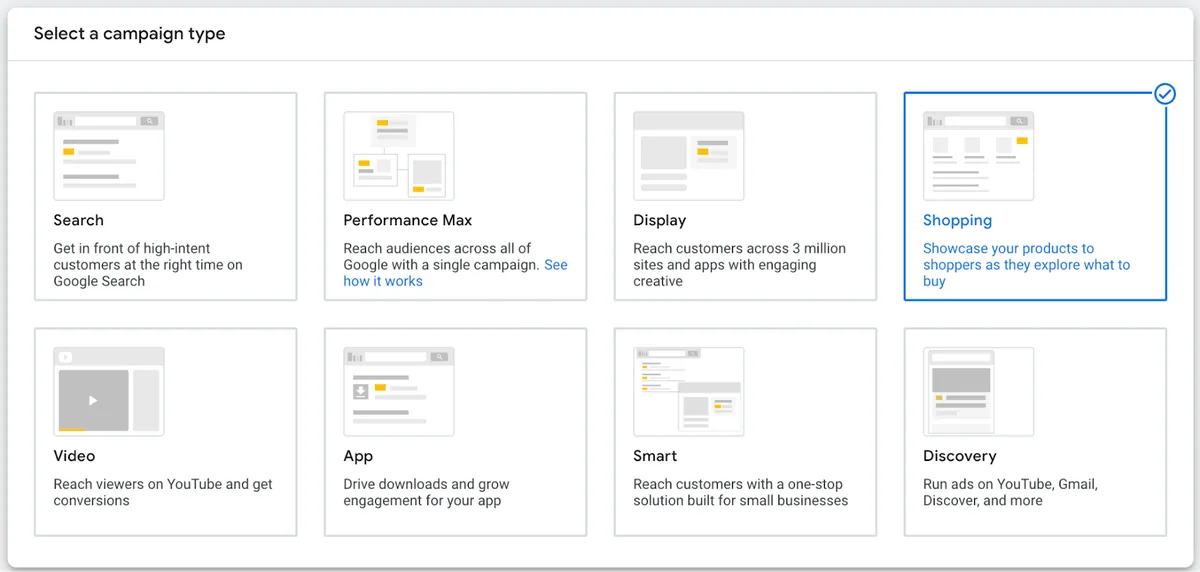
Google Ads 会让你选择一种广告系列类型。点击“购物(Shopping)”选项。
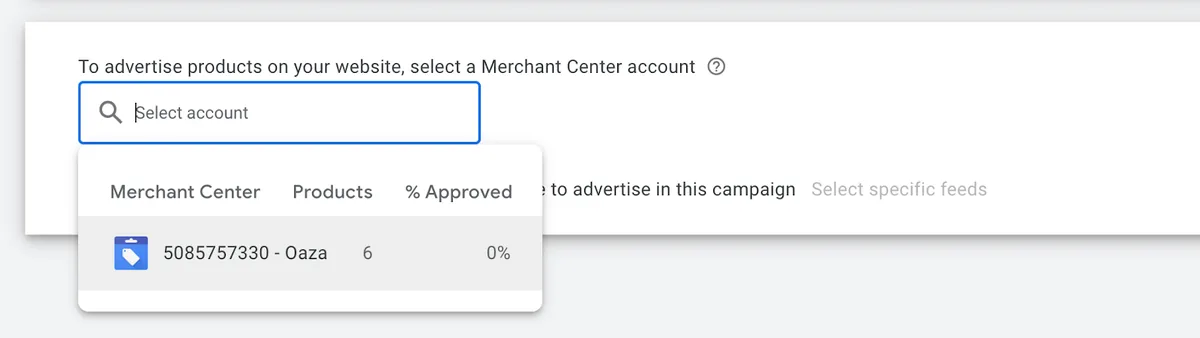
在“选择广告系列类型(Select a campaign type)”区块下选择 Google Merchant Center 账户。
接下来,选择广告系列子类型,有两个选项:
- 标准购物广告(Standard Shopping):在搜索、购物标签页、Google 图片、地图和搜索合作伙伴网站上推广产品
- 效果最大化广告(Performance Max):使用智能出价在搜索、YouTube、Gmail 和其他渠道上带来更多转化
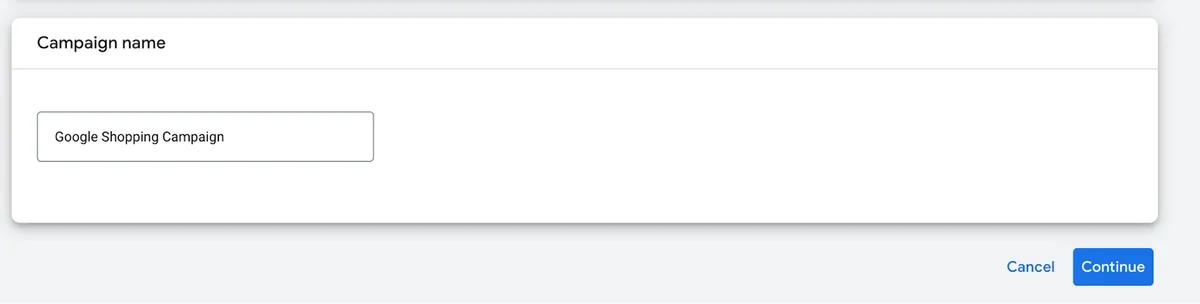
本例选择“标准购物广告”子类型。为广告系列添加名称,然后点击“继续(Continue)”。
在接下来的页面中,配置额外设置:
- 出价策略(Bid strategy):从“手动 CPC(Manual CPC)”“目标 ROAS(Target ROAS)”或“尽可能争取更多点击(Maximize clicks)”中选择。
- 每日预算(Daily budget):为广告系列设置每日花费限额。
- 广告系列优先级(Campaign priority):如果用相同的产品投放了多个广告系列,可以为其中一个设置优先级。
- 广告投放位置和定向(Ad placement and targeting):指定广告出现的位置、在哪些设备上展示,以及要定向哪些地区。
- 开始和结束日期(Start and end dates):设置广告系列的时长。
为广告组命名。若选择“手动 CPC”出价策略,请输入 CPC 出价。
准备好后,点击“创建广告系列(Create Campaign)”按钮启动 Google 购物广告系列。
Google 购物广告的出价策略
Google 购物广告支持两种主要的出价策略类型:手动出价和自动出价。
手动出价
在手动出价中,广告主自行选择每次广告点击愿意支付的最高金额,从而完全掌控成本。
但如果刚接触 PPC 广告、可用于指导出价的数据有限,手动出价的效果可能较弱。经验不足的广告主往往发现,用手动出价很难获得最佳表现。
刚接触 Google 购物广告时,可以考虑从自动出价策略开始。
自动出价
自动出价让 Google 根据指定目标来设置出价。可用的自动出价策略包括:
- 尽可能争取更多点击(Maximize clicks):帮你在预算范围内获得尽可能多的点击。
- 增强型每次点击成本(ECPC):根据一次点击是否会带来转化,来调整手动出价。
- 目标 ROAS(广告支出回报率):专注于在达到期望 ROAS 的同时带来转化。
6 个最大化收入的 Google 购物广告策略
了解 Google 购物广告的基础知识后,可以考虑以下策略来改进广告系列效果。
1. 分析你的竞争对手
分析竞争对手的广告,能找出在所在市场中效果良好的关键词、产品标题、描述和定价策略。
查看对手的商品信息,了解他们使用了哪些关键词、如何组织产品标题和描述,以及如何为产品定价。
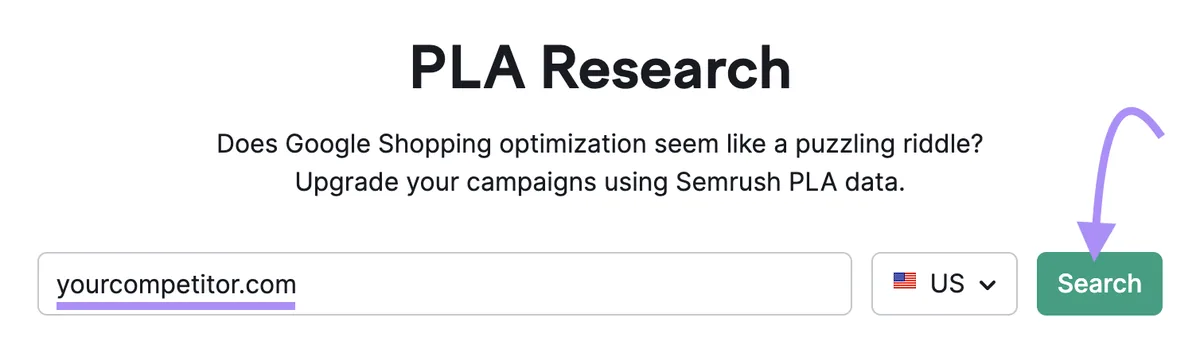
使用 Semrush 的 PLA Research 工具进行竞争对手分析,操作如下:
在 PLA Research 工具页面,输入竞争对手的域名,然后点击“搜索(Search)”。
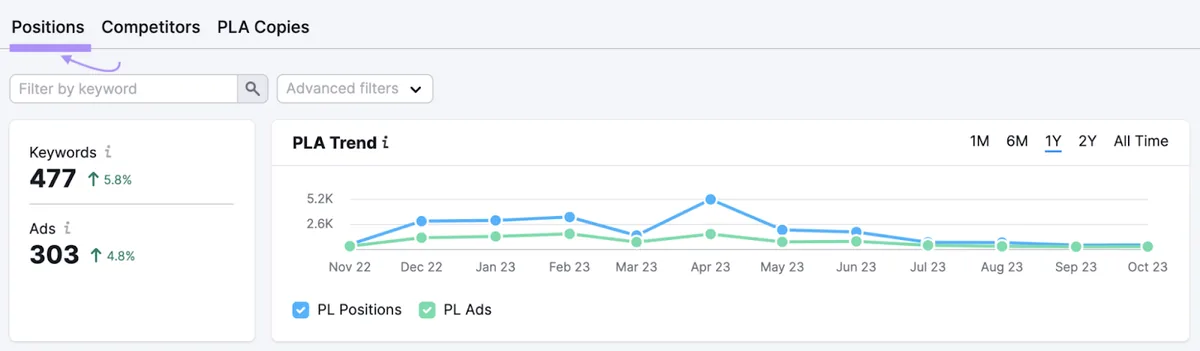
查看“排名(Positions)”标签页,了解触发其广告的关键词以及投放的广告总数。
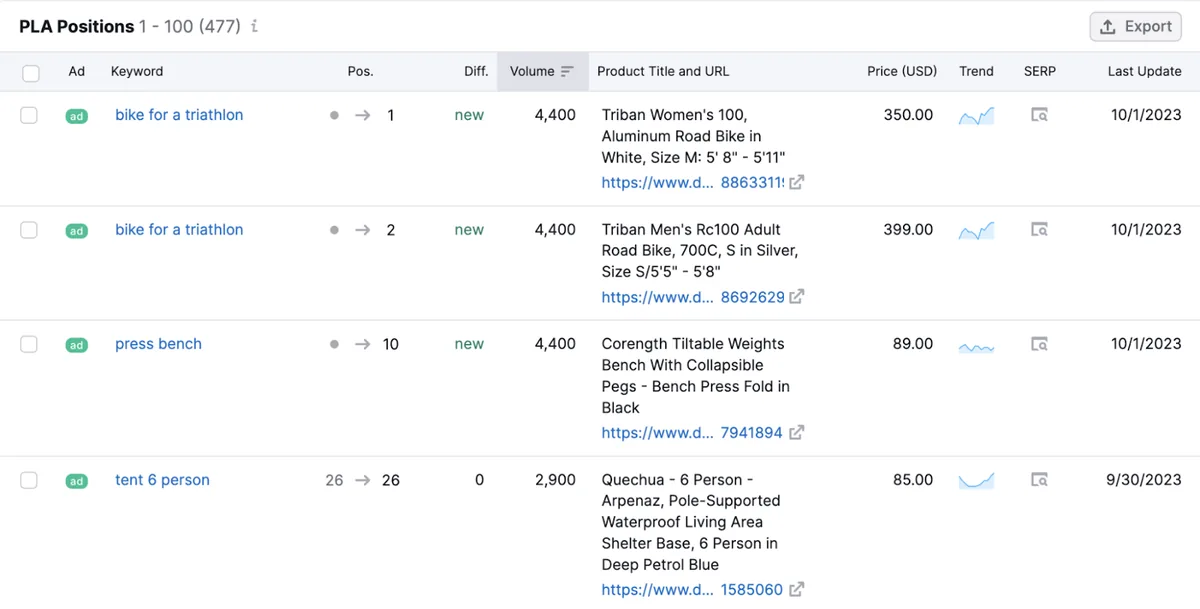
查看触发其广告的具体关键词以及相关的商品信息。
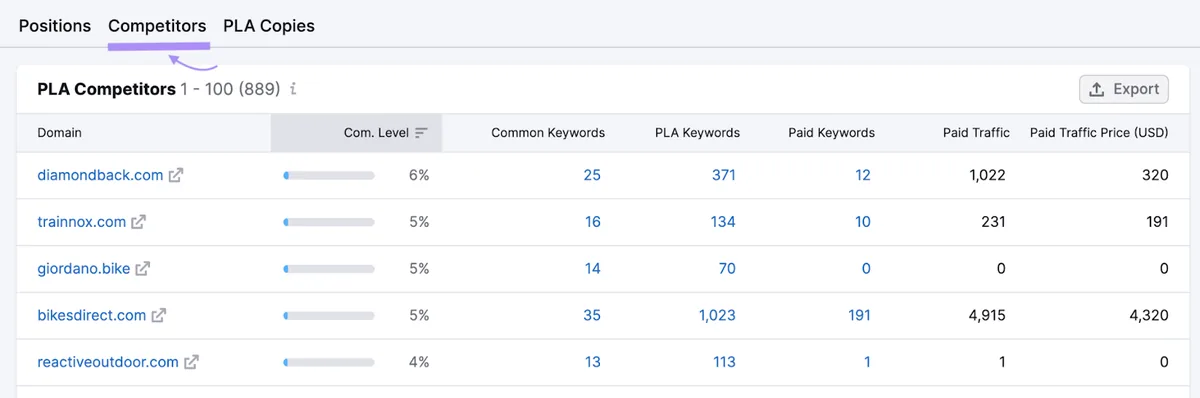
查看“竞争对手(Competitors)”标签页,发现其他竞争对手。
查看“PLA 文案(PLA Copies)”标签页,了解对手表现最好的广告。
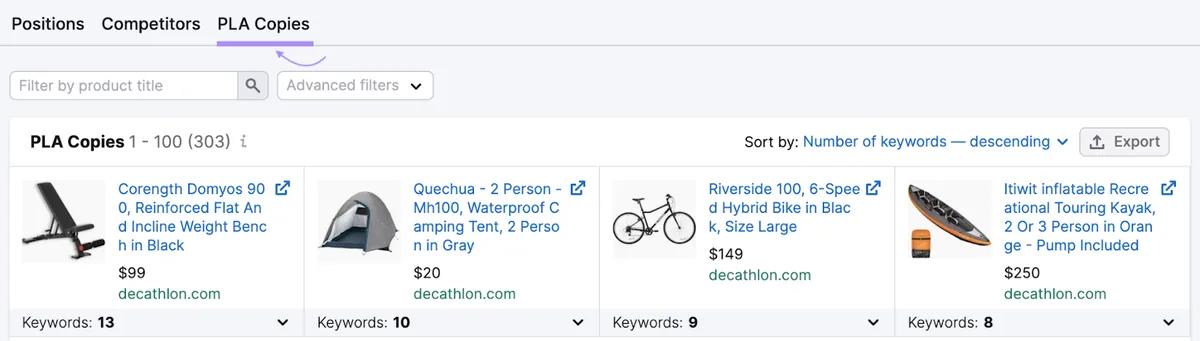
利用这些洞察改进自己的广告系列。
2. 优化你的产品标题
产品标题对点击率影响显著。确保产品标题清晰、描述性强,并包含相关关键词。
遵循以下准则:
- 描述要具体。例如,“Organic Cotton Men’s T-Shirt - Red - L”(有机棉男士 T 恤 - 红色 - L)清晰且具体。
- 至少包含一个相关关键词
- 把最重要的信息和关键词放在开头,因为超过 70–100 个字符的标题可能会被截断
- 避免使用全大写和促销类信息,比如价格或配送细节
3. 选择最佳的图片
高质量图片能吸引注意力并鼓励点击。如果图片质量低或不符合 Google 准则,广告系列可能无法投放。
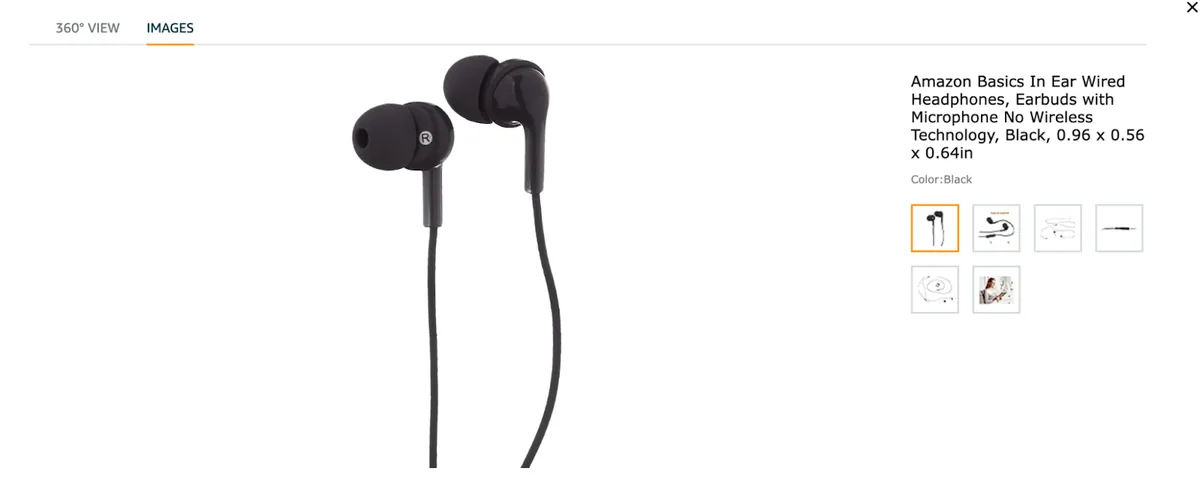
遵循 Google 的图片准则:
- 满足最小尺寸要求(非服装类至少 100x100 像素,服装类至少 250x250 像素)
- 展示完整的产品,尽量少用场景布置
- 使用白色或透明背景
- 避免使用占位图、通用图片或促销文字
- 为每个款式变体提交一张独特的图片
- 在每张产品图片中展示正确的款式变体
4. 使用否定关键词
否定关键词能防止广告出现在不相关的搜索中。例如,销售高端家具时,可以排除“cheap couches”“used leather sofas”等词。
否定关键词有助于提升点击率并减少被浪费的广告支出。
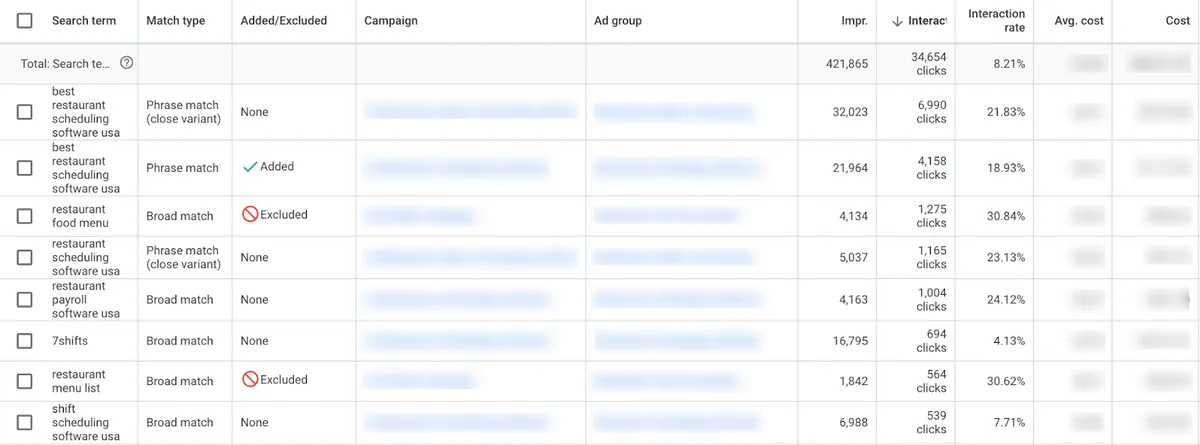
使用 Google Ads 中的搜索词报告找出不相关的查询,把这些词添加为否定关键词,广告就不会出现在这些查询中。
如果某些词带来了点击却没有转化,可以考虑将其添加为否定关键词。
5. 为你的广告添加产品评分
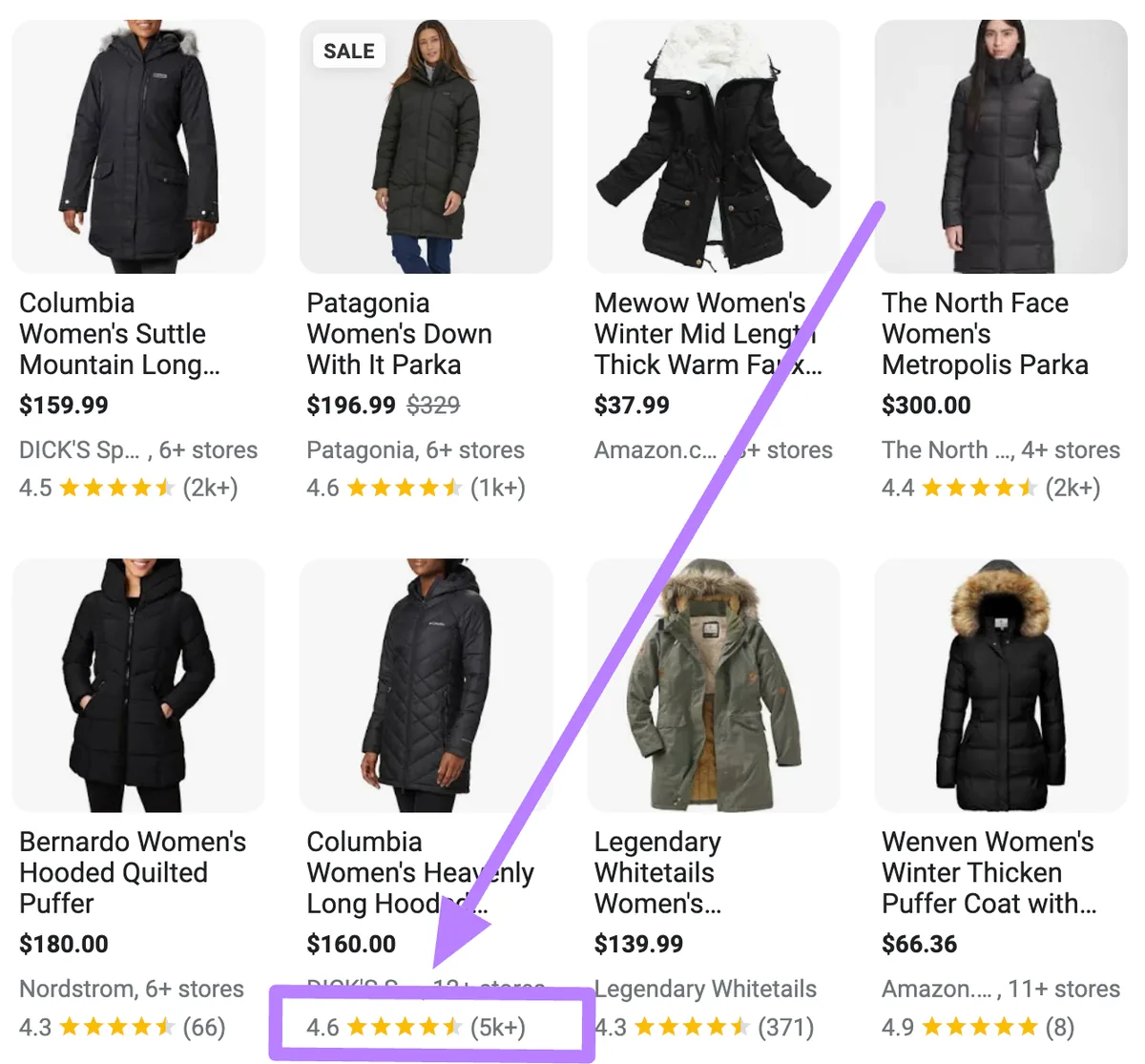
产品评分和评价会影响购买决策。展示星级评分能提升点击率和转化率。
要展示产品评分:
- 至少拥有 50 条评价才有资格
- 向 Google 提交意向表单来申请产品评分
如果获批,广告会展示评分,鼓励更多购物者点击并购买。
6. 确保你的落地页经过优化
改进广告之后,还需优化落地页,把点击转化为销售。
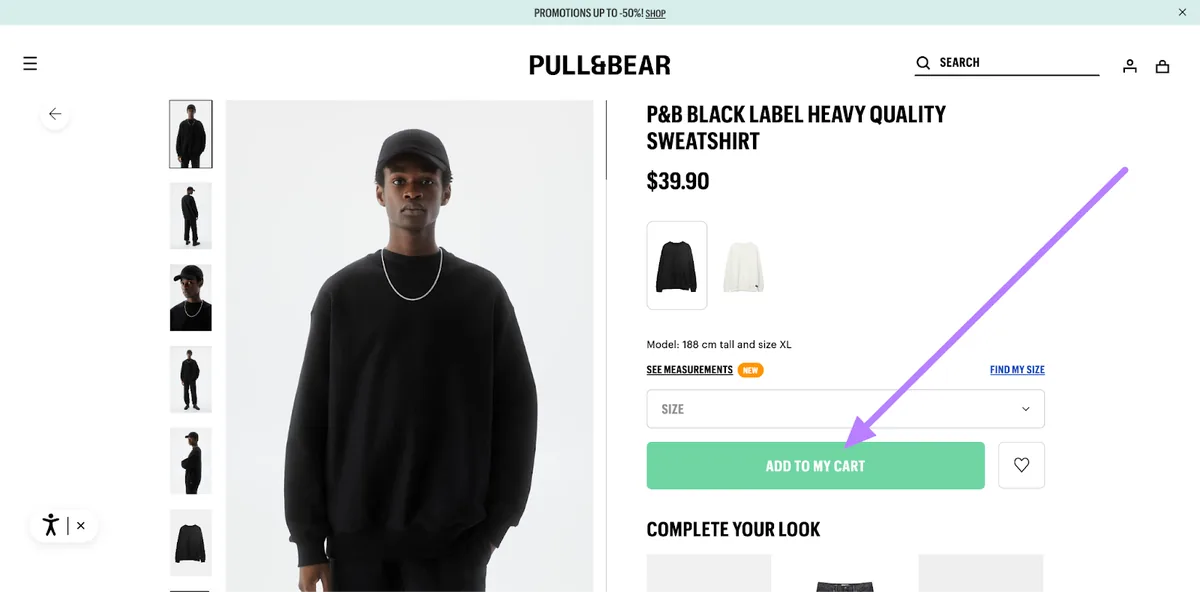
把 CTA 放在页面靠上的位置
用户大部分时间都花在首屏上。把行动号召(例如“加入购物车(Add to Cart)”或“立即购买(Buy Now)”)放在页面靠上的位置,让访客能轻松完成购买。
加入社会认同
在落地页上使用正面评价和用户证言。这能让顾客放心,知道其他人也有过良好体验,并鼓励他们购买。
- 自动化评价请求
- 在产品送达后发送评价请求
- 提供激励来鼓励顾客留下评价
提升页面加载速度
快速加载的页面能鼓励访客留下来并购买。与 5 秒加载完成的网站相比,1 秒加载完成的网站的转化率高出 300%。
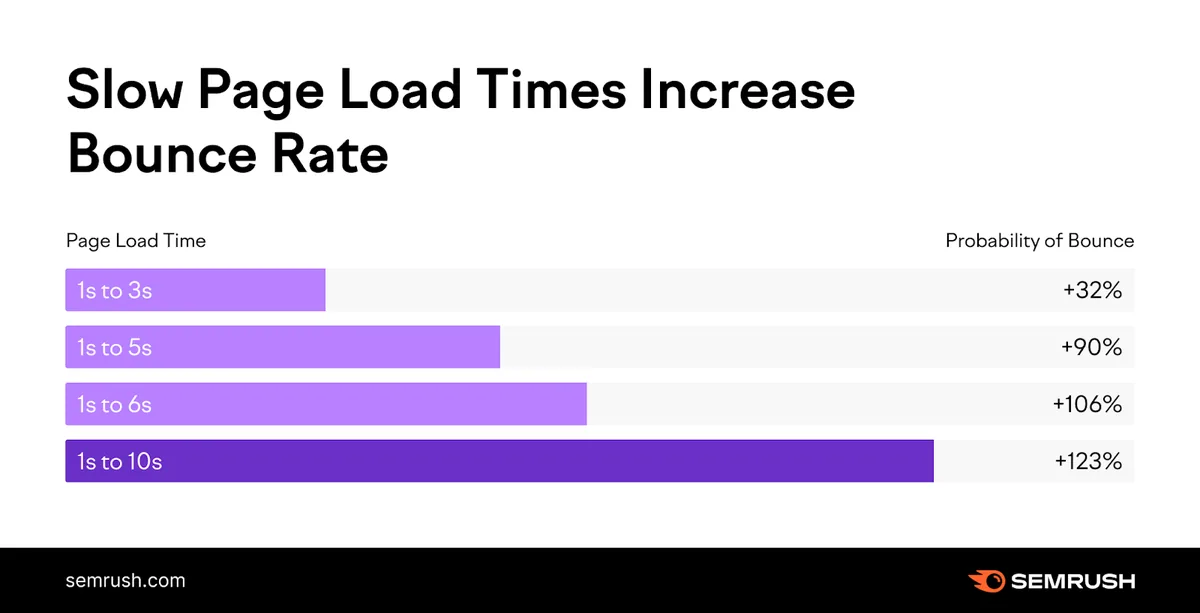
用以下技巧提升页面加载速度:
通过 Google 购物广告带来收入
如果管理得当,Google 购物广告能提升销量和收入,应用这些策略可以带来更高收益。
使用 Semrush 的 PLA Research 工具简化优化任务并获得有价值的洞察。