DIY SEO:人人都能照做的 6 个步骤,做出效果
按照这份实用的 DIY SEO 指南中的 6 个步骤操作,为你的网站打好基础,以获得更高的自然排名和流量。
搜索引擎优化(SEO)是一种很有价值的营销手段,可以为你的网站带来自然流量——这些流量有可能转化为客户或顾客。
但如果你是小企业主、没有预算聘请 SEO 专家,也不必焦虑。有大量自己动手(DIY)的 SEO 技巧和方法可供你实践,并做出效果。
下面介绍六种为你的小企业运用 DIY SEO 的方法。
1. 建立你的自然搜索基线
你的网站在搜索引擎结果页面(SERP)上目前的可见度如何?
了解这一基线能指导你的 SEO 工作。毕竟,SEO 的核心就是提升网站的搜索排名。下面介绍如何了解并设定你的基线。
为你的网站设置搜索分析
Google 和 Bing 都为营销人员提供了衡量自然搜索表现的工具。
来看看其中三款工具及设置方法。
Google Search Console
Google Search Console(GSC)是一款免费的 DIY SEO 工具,用于衡量你的网站从 Google 获得的自然流量。
这样设置:
- 访问 https://search.google.com/search-console/about 并登录你的 Google 账户。如果没有账户就创建一个。
- 在 GSC 中将你的网站添加为新资源(property)
- 使用该工具提供的任一方法验证你是网站的所有者
- 将站点地图提交到 GSC。这一步是可选的,但可能有助于 Google 更快地发现你的网站。
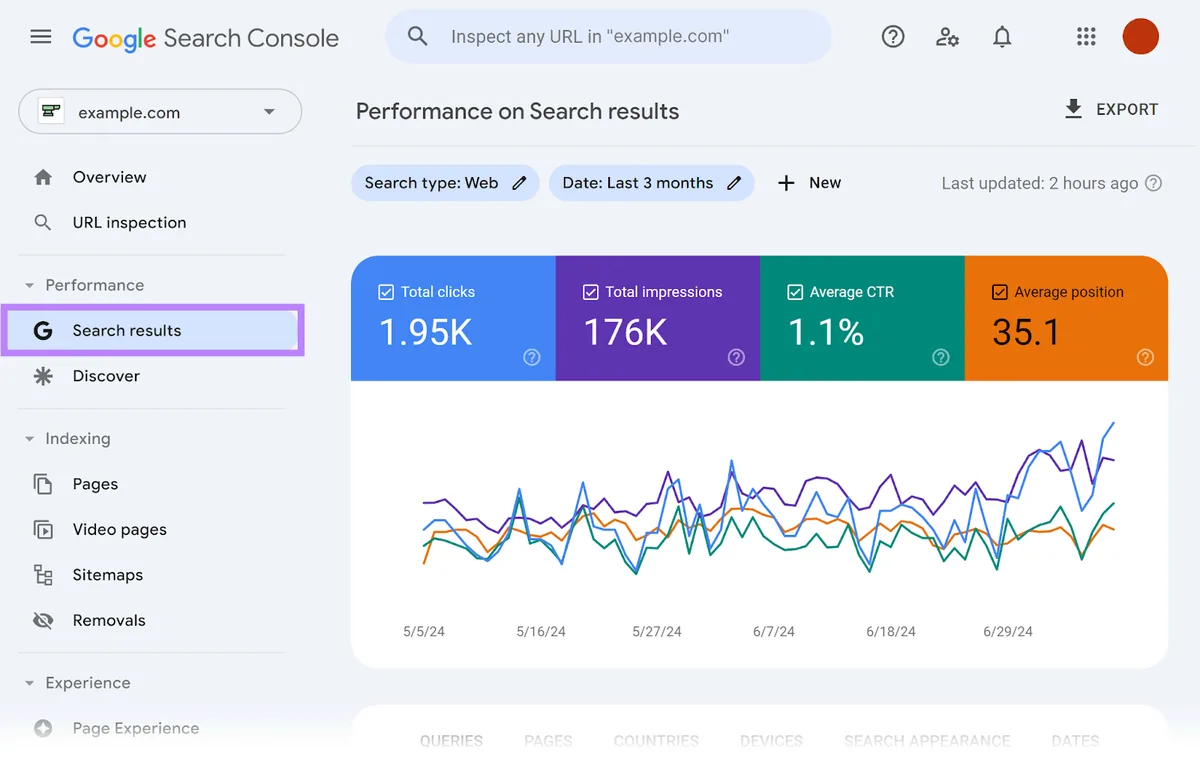
GSC 将开始收集你网站的搜索表现数据。点击左侧边栏中的“搜索结果”,即可查看人们在 Google SERP 上看到你网站的次数(也称为“展示”)、点击进入访问的次数,还有更多信息。
Google Analytics
Google Analytics 4(GA4)能帮你追踪用户在网站上的访问和互动。
设置 GA4是免费的:
- 访问 https://analytics.google.com/ 并登录你的 Google 账户。如果没有账户就创建一个。
- 点击左侧边栏中的“管理”
- 点击“+ 创建”>“账户”来新建一个 GA4 账户。在此过程中,你会为网站创建一个资源并选择默认报告。
- 创建一个数据流,将网站数据发送到 GA4
- 使用提供的任一方法将 GA4 连接到你的网站
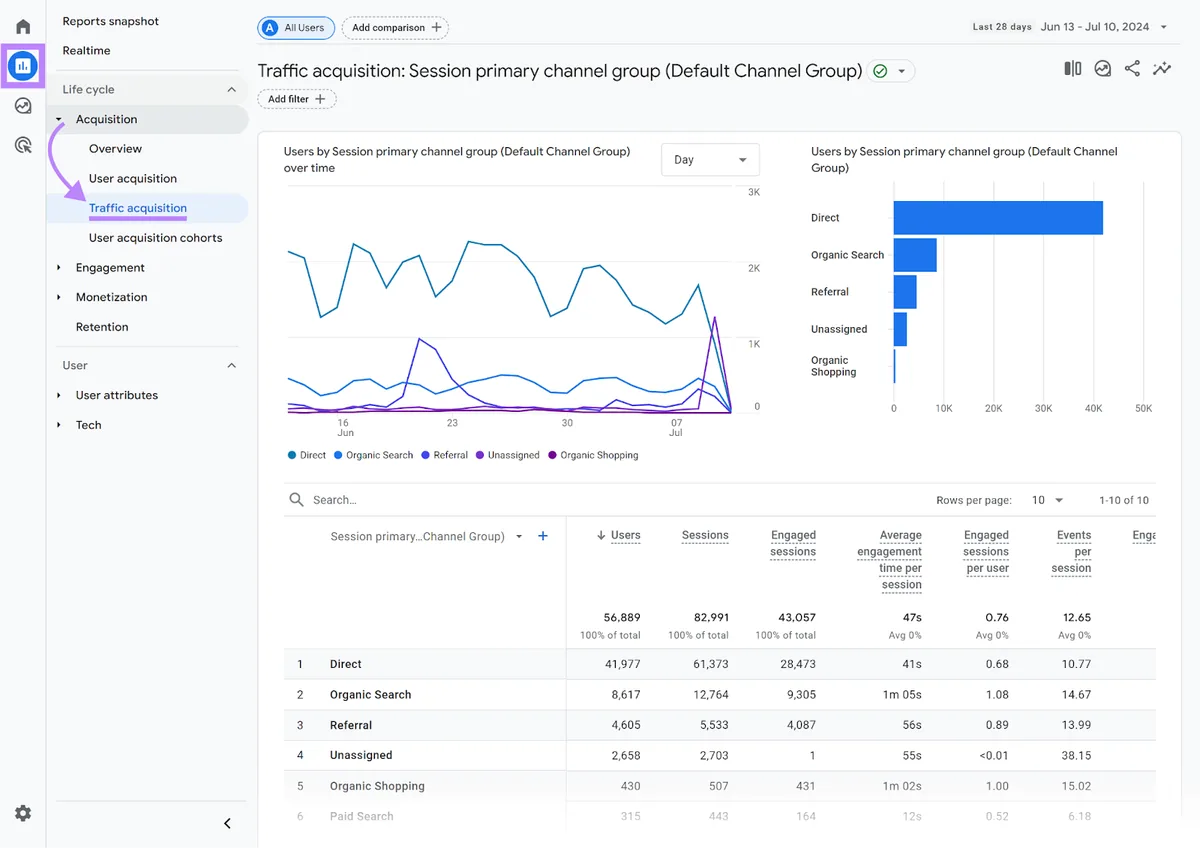
等工具收集到一些数据后,查看 GA4 的报告(点击图表图标)。
例如,在左侧依次进入“生命周期”>“获客”>“流量获取”,查看从各种渠道访问你网站的用户数,如自然搜索、引荐和自然购物。
Bing Webmaster Tools
Bing Webmaster Tools 是 Bing 搜索引擎版的 GSC。
这样设置:
- 访问 https://www.bing.com/webmasters/about,使用 Microsoft、Google 或 Facebook 账户注册一个 Bing Webmaster Tools 账户
- 将你的网站添加到 Bing Webmaster Tools 账户中
- 使用该工具提供的任一方法验证你是网站的所有者
- 将站点地图提交到 Bing。这一步是可选的,但可能有助于 Bing 更快地发现你的网站。
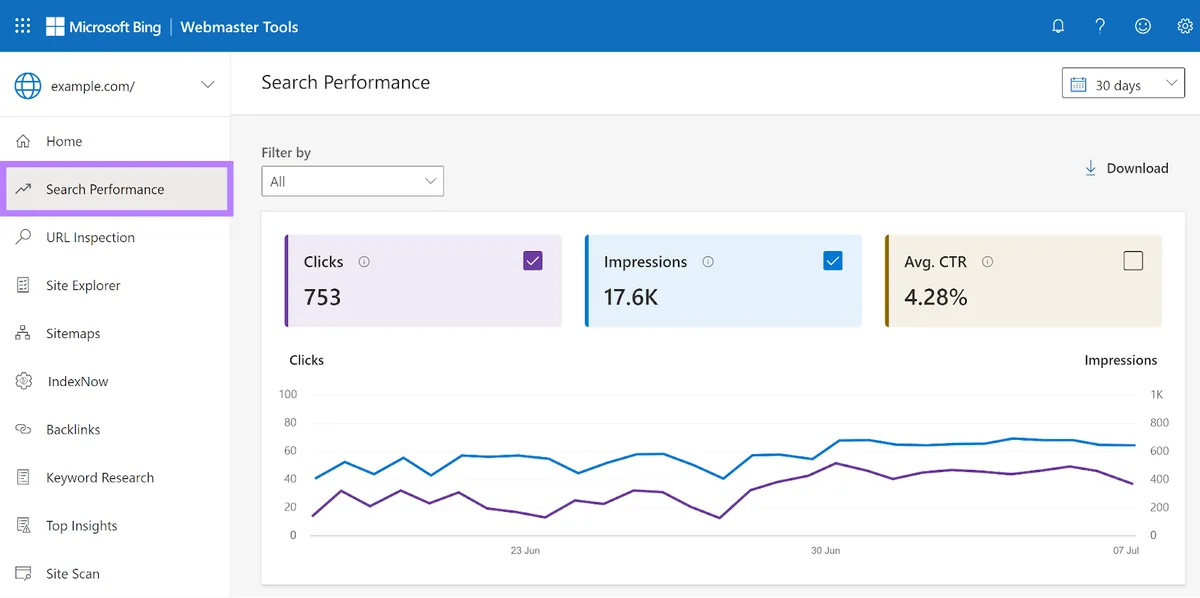
点击左侧边栏中的“搜索表现”,即可查看你的页面在 Bing SERP 上的展示、点击、平均点击率(CTR)等数据。
延伸阅读:Bing 搜索指南:历史、AI 功能与 SEO 技巧
查看竞争对手的搜索表现
基础的SEO 审计不应只包含你自己的网站。使用像 域名概览这样的 DIY SEO 软件工具,也去检查一下竞争对手的网站。
登录你的 Semrush 账户,在左侧边栏点击“SEO”>“域名概览”即可进入该工具。输入竞争对手的域名,选择你想查看自然表现结果的国家,然后点击“搜索”。
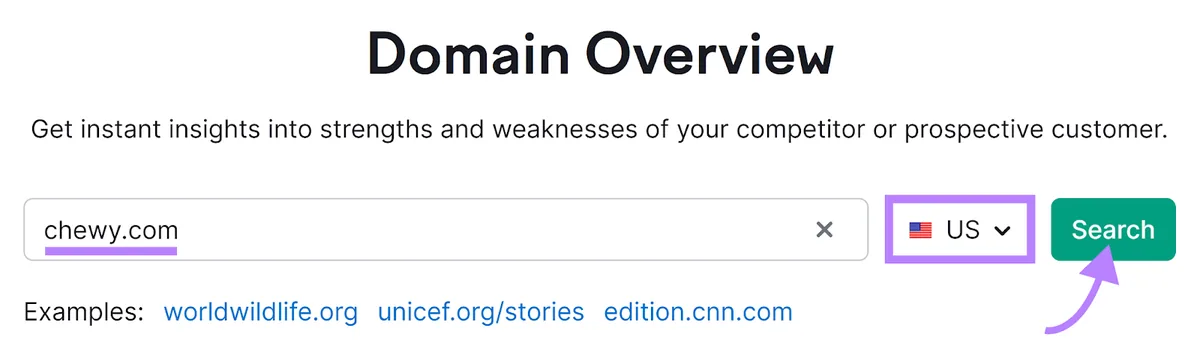
该工具会告诉你竞争对手在以下方面的表现,例如:
- 你可能也想瞄准的热门自然关键词
- 你可以追求达到的自然搜索流量规模
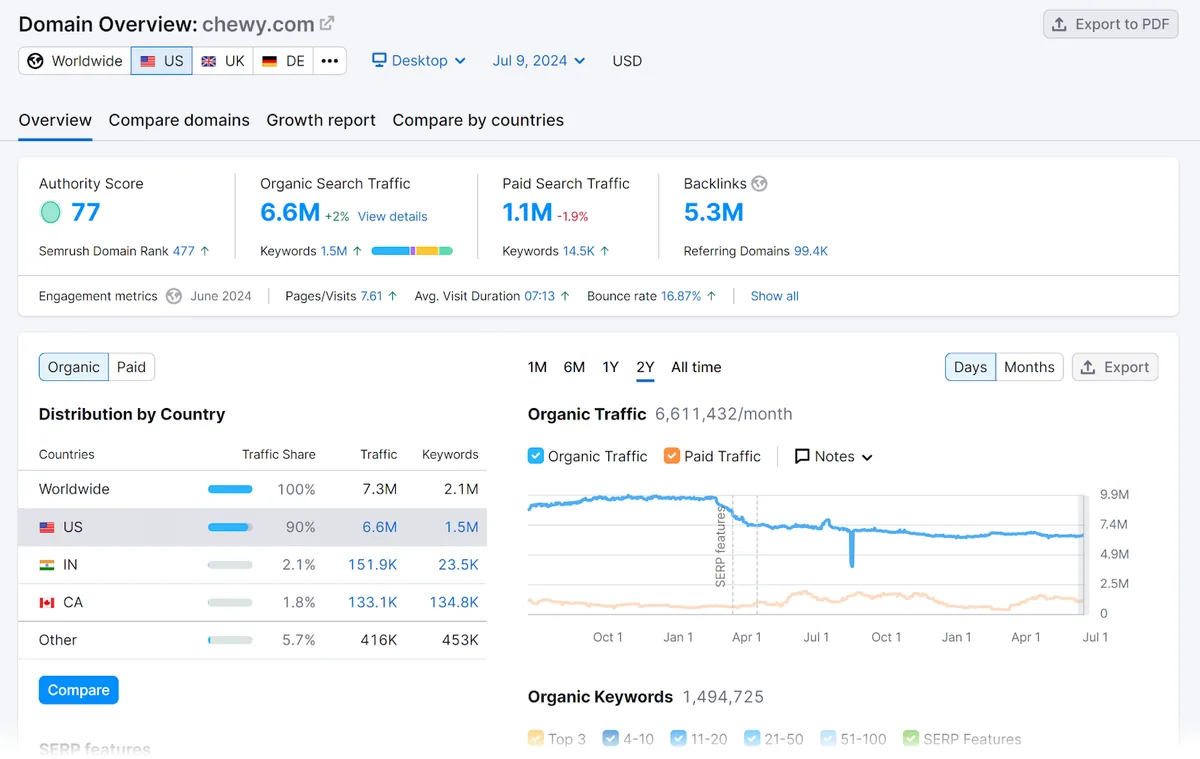
重复这一流程,研究其他竞争对手。
使用自然排名工具可以发现更多竞争对手。在该工具中输入你的域名搜索,然后点击“竞争对手”标签。
2. 研究关键词和相关搜索查询
关键词是搜索者输入搜索引擎以查找信息或产品的词语或短语。找出与你的内容契合、并符合目标受众需求的关键词,对于为网站带来更相关的自然流量至关重要。
先使用一款 DIY SEO 营销工具,比如我们的关键词工具。
输入你的一个主关键词、你的域名,还有你想获取关键词研究数据的国家,然后点击“搜索”。
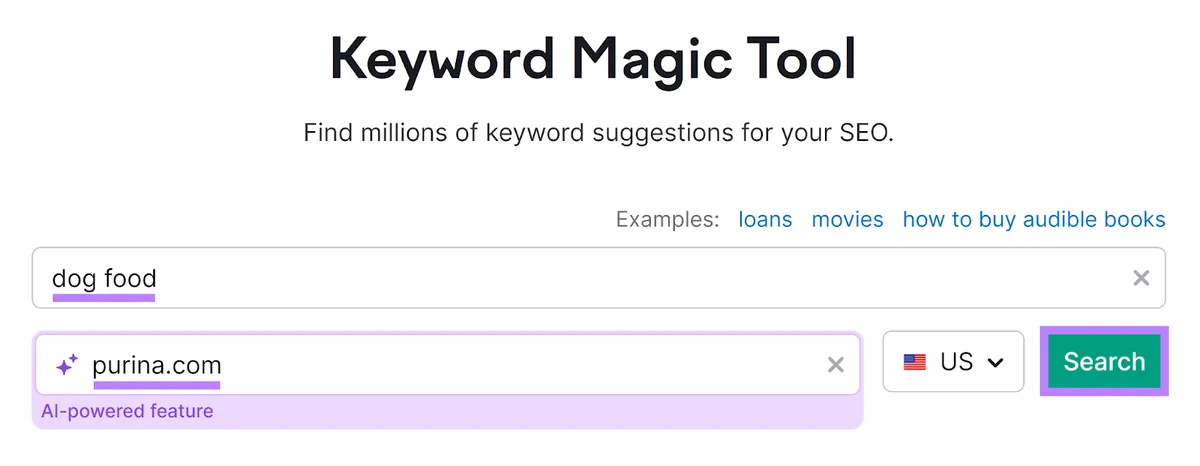
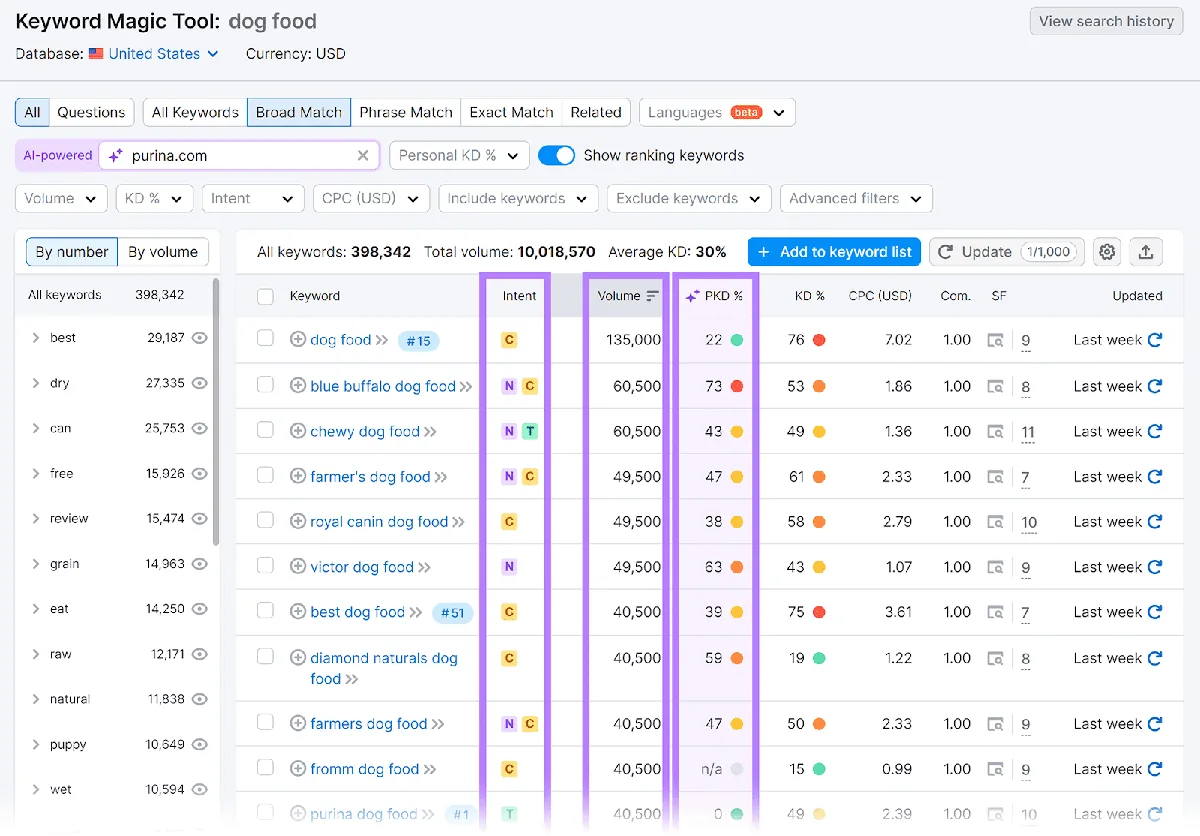
该工具会返回数十个关键词建议,还有如下详细信息:
- 意图:用户的搜索意图,即搜索该关键词的目的。了解这一点有助于你创作出符合他们目标的内容。
- 搜索量:该关键词每月的平均搜索次数。搜索量更高的关键词很有吸引力,因为它们可能为你的网站带来更多流量。但如果许多人也想争取,那么为它们获得好排名可能会很难。
- 个性化关键词难度(PKD%):一个由人工智能(AI)驱动的分数,表示你的网站为该关键词进入 Google 前 10 名结果的难易程度。PKD% 分数越低的关键词通常越容易排名。
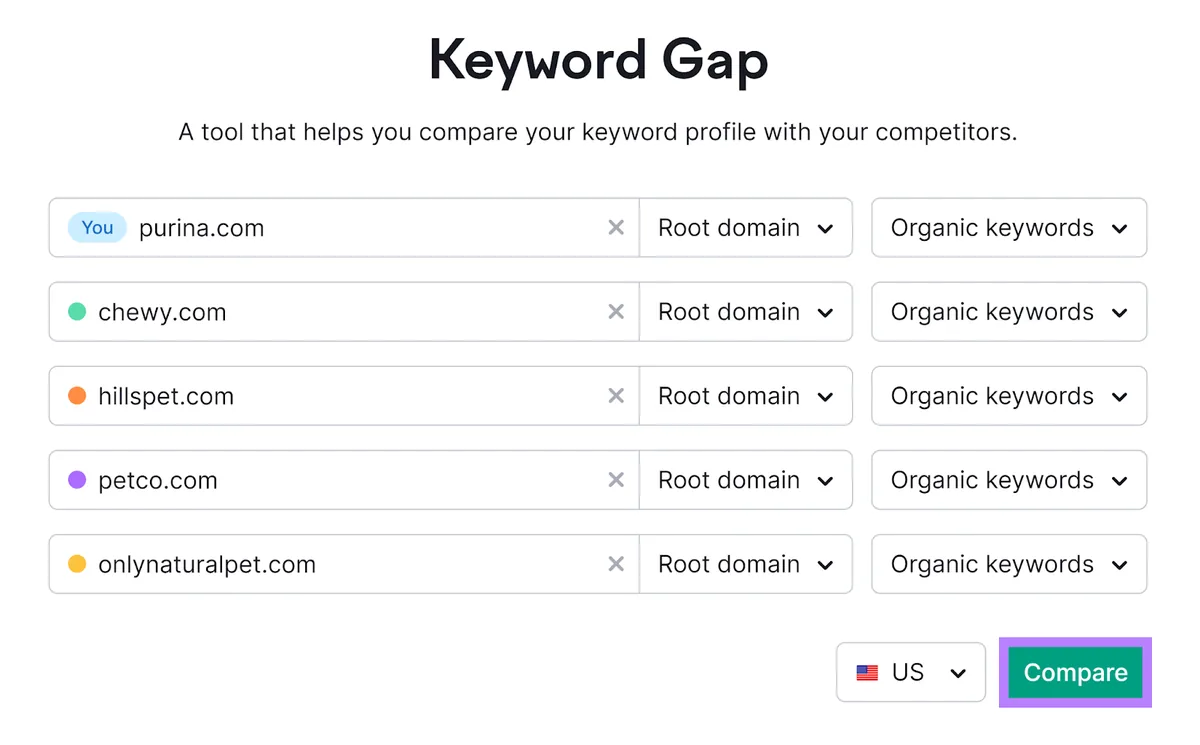
另外,使用关键词缺口来找出竞争对手有自然排名、而你没有的关键词。
在你的 Semrush 账户左侧边栏点击“SEO”>“关键词缺口”即可进入该工具。
添加你的域名和一个竞争对手的域名。点击“+ 最多添加 3 个竞争对手”可以再添加最多三个竞争域名。
将域名和关键词设置分别保持为“根域名”和“自然关键词”。选择你想查看关键词数据的国家,然后点击“比较”。
向下滚动到关键词详情表格,点击“缺失”标签。
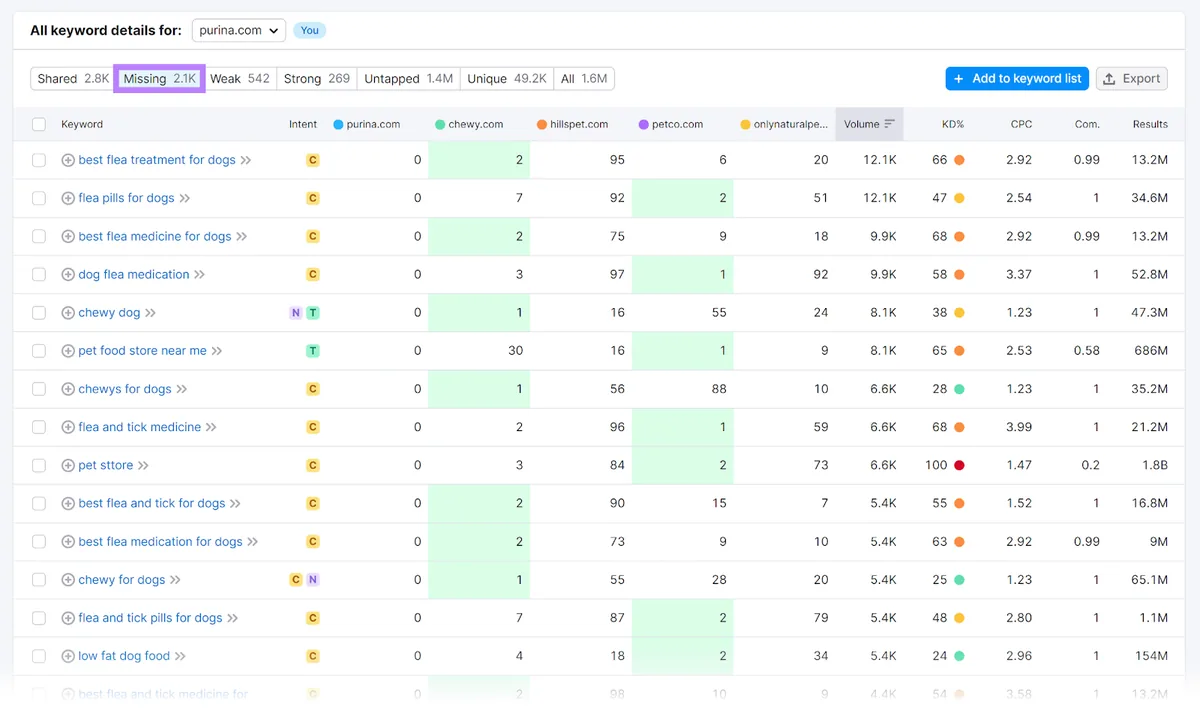
这些就是竞争对手有排名、而你没有的关键词。你还能看到它们的搜索量、关键词难度等数据。
利用这些洞察,决定你是否也想尝试为它们争取排名。
3. 发布经过优化的内容
确定了有价值的关键词后,你就可以着手打造高质量内容,为你的内容营销策略助力。
为搜索引擎优化内容时,请遵循以下基本规则:
- 在正文中自然地包含你所瞄准的主关键词。不要“关键词堆砌”。搜索引擎算法对关键词过度使用持负面看法。
- 将主关键词包含在标题标签和H1 标签中。它们分别是出现在 SERP 和你的页面上的标题。把主关键词放进内容的标签中,有助于搜索引擎在人们搜索相同关键词时展示你的内容。
- 为能与主关键词形成逻辑互补的次要关键词创作内容。次要关键词通常涵盖主关键词的子主题。因此,如果你在做一个牙科网站,主关键词可能是“根管治疗”,而一个合理的次要关键词可能是“根管治疗费用”。随后你可以为次要关键词建立内容页面,并将主关键词页面链接到它们。
- 如果你是在更新内容,请修改现有页面,而不要新建页面。这样做是为了避免产生重复内容,重复内容可能导致搜索引擎选择给其中一个页面排名,而忽略内容高度相似的另一个页面。
使用 Semrush 的 SEO 写作助手分析你的草稿,找出可能有助于它们在发布后获得更高排名的 SEO 改进点。
在你的 Semrush 账户左侧边栏点击“内容营销”>“SEO 写作助手”即可进入 SEO 写作助手。
点击“分析我的文本”打开编辑器。
在右侧的“内容建议”框中,填写你的关键词和目标受众,然后点击“获取建议”。
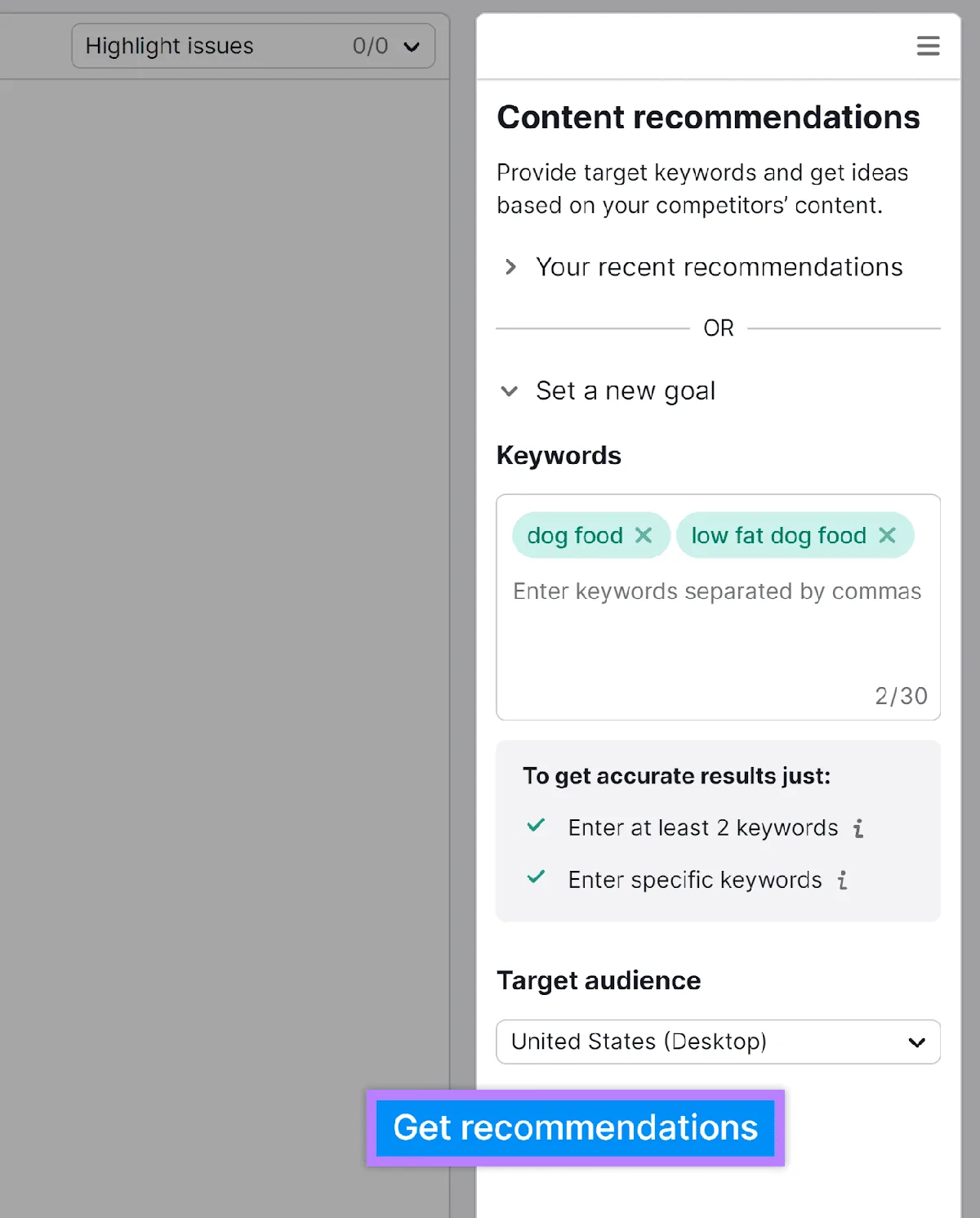
接着,将草稿输入或粘贴到工具中。它会在右侧显示 SEO 建议。例如,SEO 写作助手可能会建议你插入某些推荐的关键词,或添加图片替代(alt)文本。
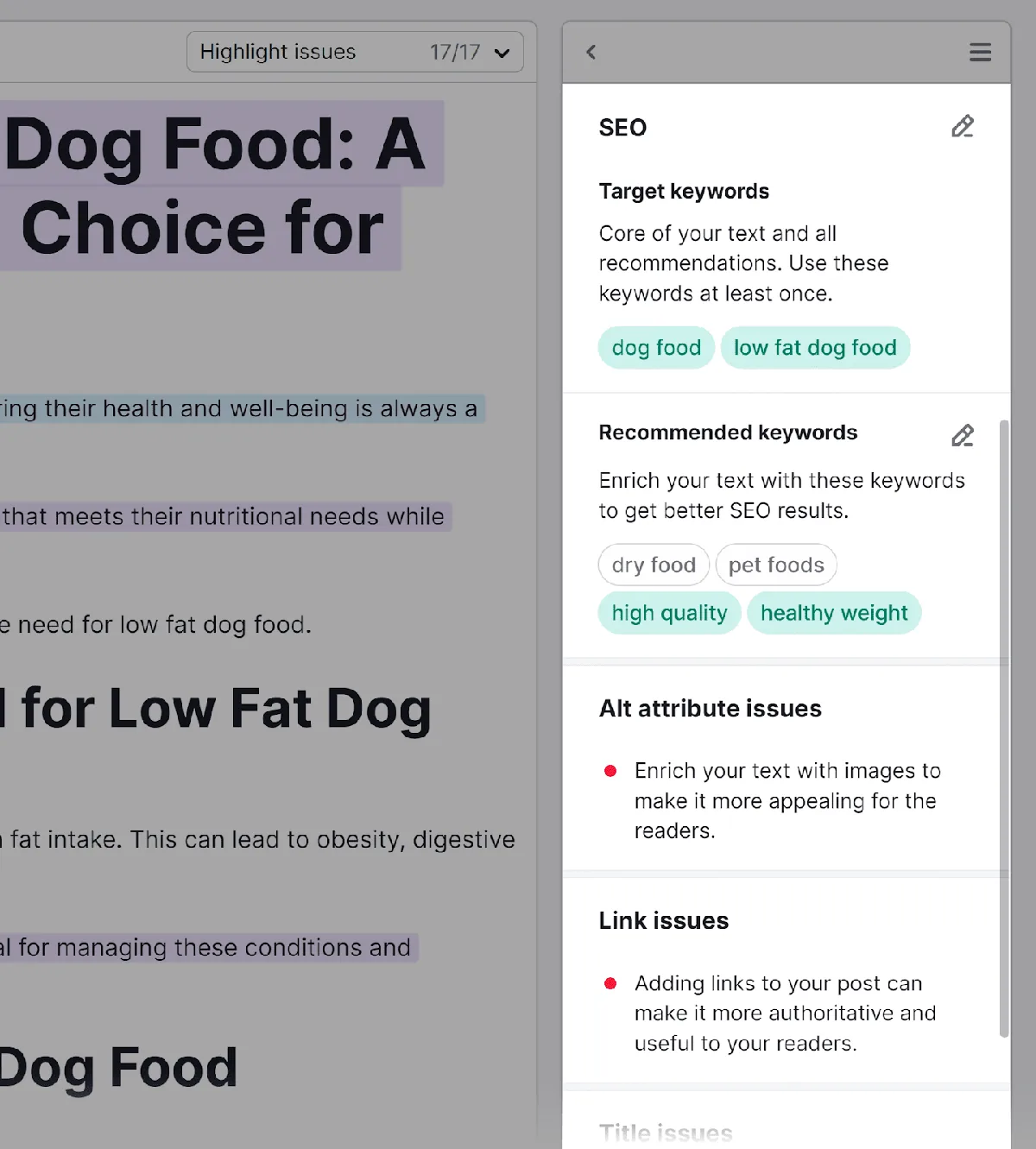
按照你认为合适的方式,修改草稿以符合这些建议。
要优化现有页面,则改用站内 SEO 检查器。
在你的 Semrush 账户左侧进入“SEO”>“站内 SEO 检查器”。
输入你网站的域名,然后点击“获取建议”。
使用“Google 搜索定位”下拉设置配置你的目标位置,然后点击“继续”。
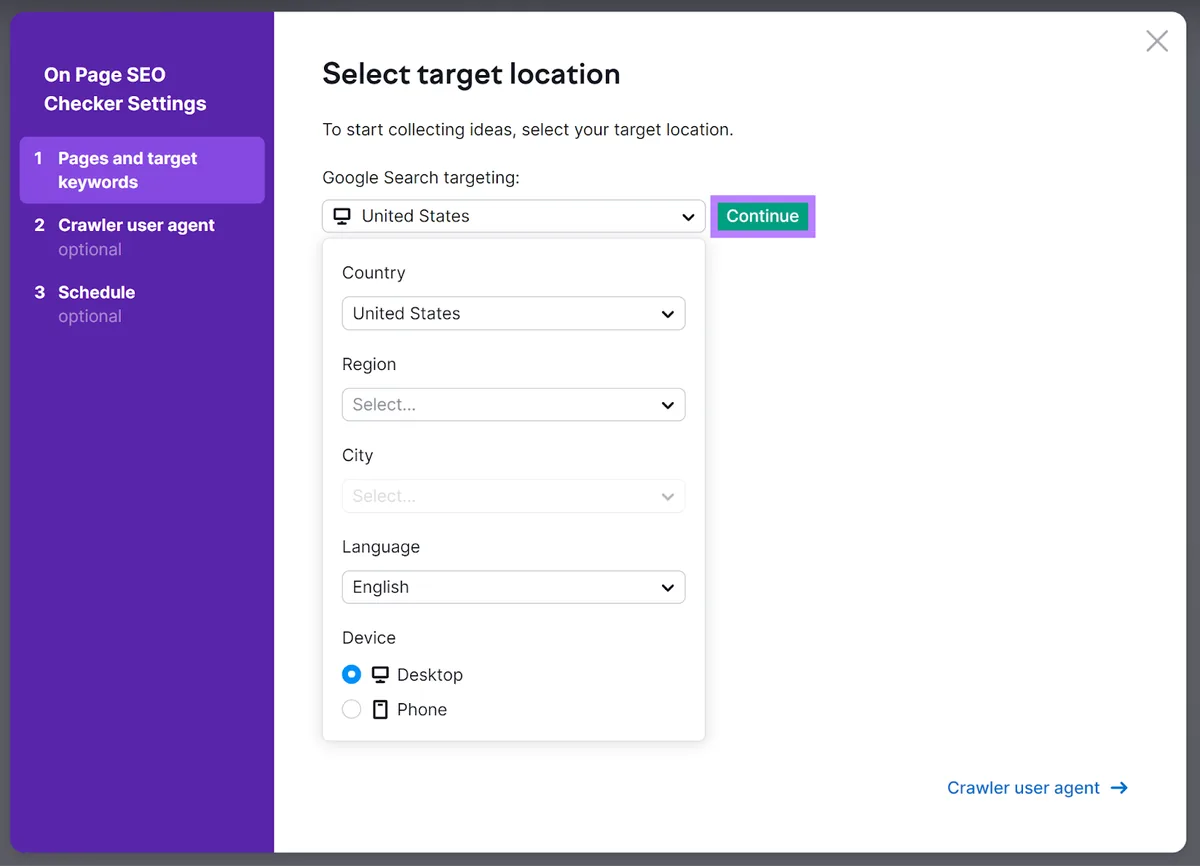
选择你想要获取优化建议的页面。
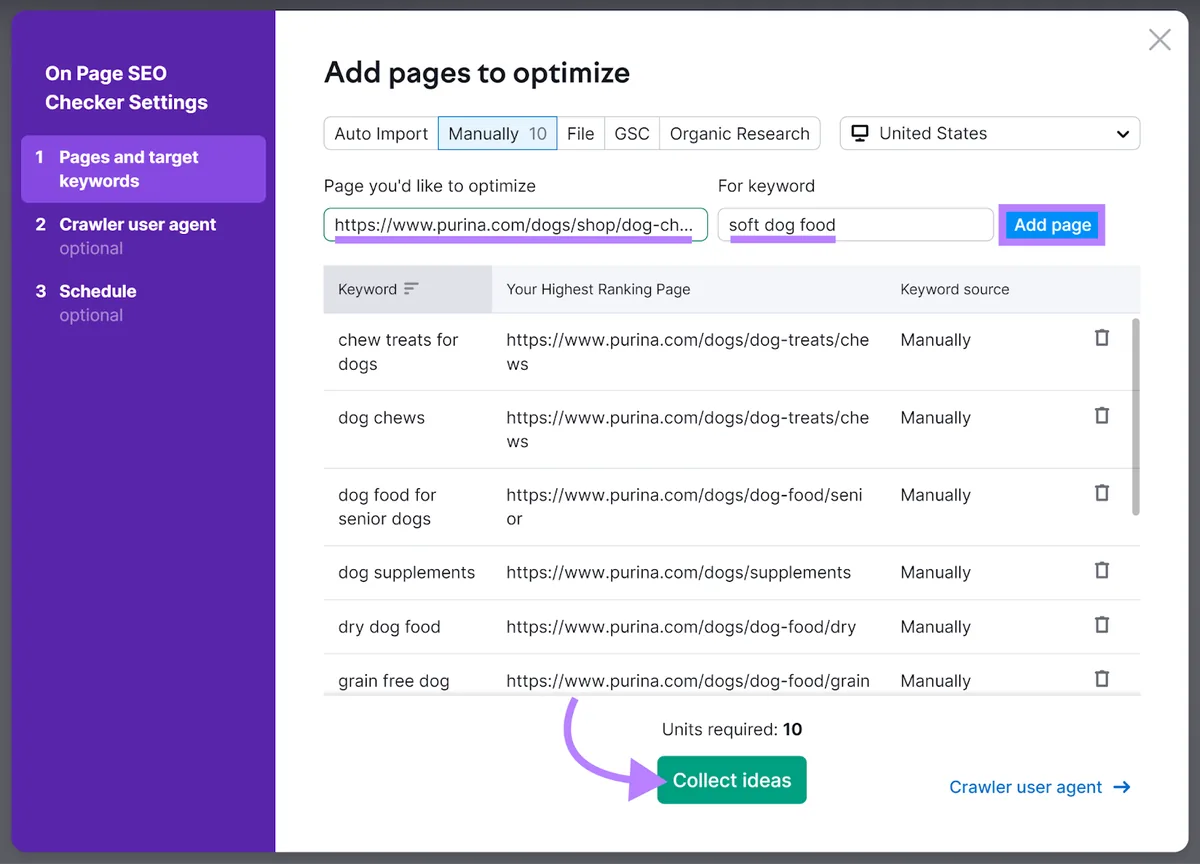
如果需要,可以使用左侧的可选标签来设置工具扫描你页面时使用的爬虫 user agent 和定期的优化计划。
完成后点击“收集建议”。
之后,向下滚动“概览”页面,查看值得优化的热门页面列表。
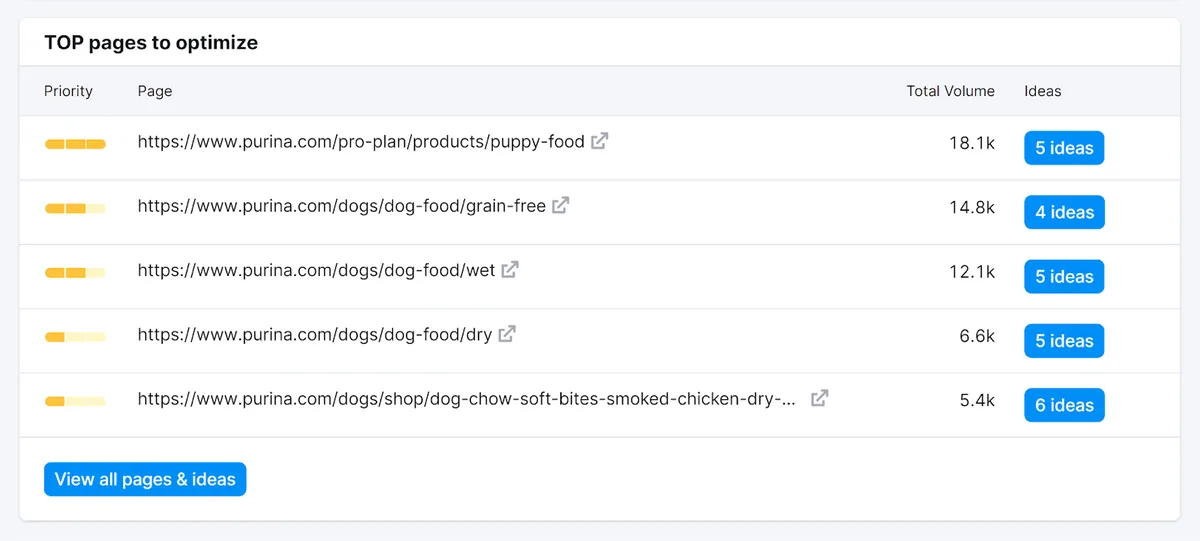
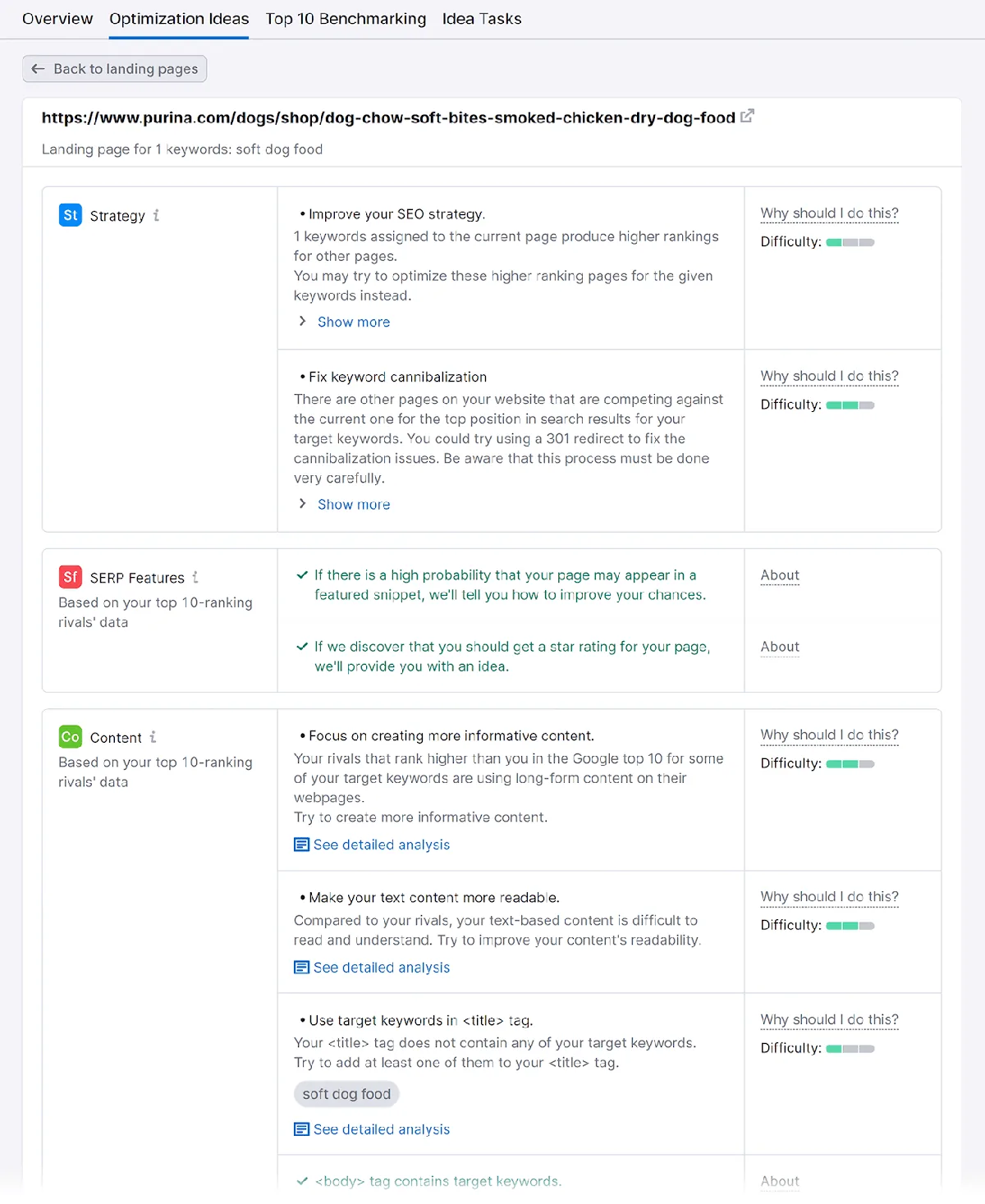
点击任意页面旁边的“# ideas”按钮,查看该工具针对它的优化建议,然后相应地落实这些建议。
4. 分析你的反向链接
Google 用来评估内容价值的一个主要标准就是它的反向链接。
这些是其他网站上指向你网站的链接。
反向链接有助于证明你的网站及其内容对用户有价值。因为一条反向链接有点像是在为你的内容“投票”。
用我们的反向链接工具来检查并追踪你的反向链接。
进入你的 Semrush 账户,在左侧边栏点击“SEO”>“反向链接”。
在工具中输入你的域名,然后点击“分析”。
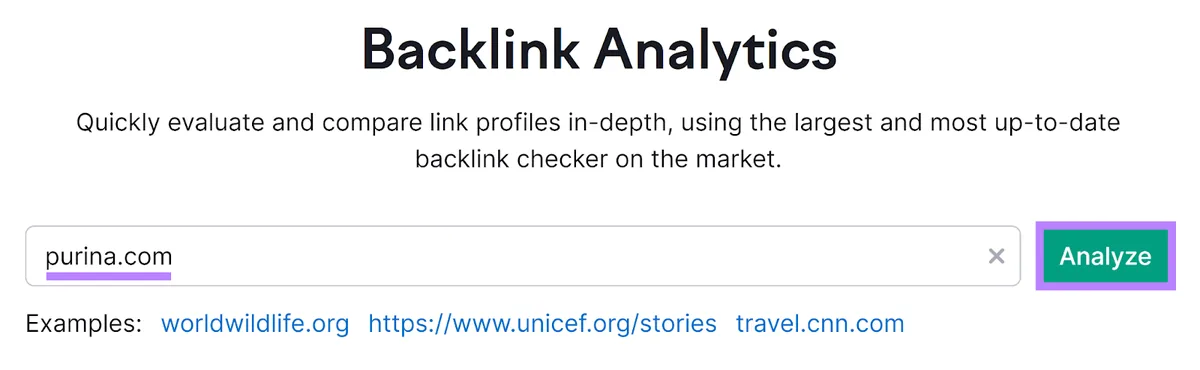
你会看到你网站的:
- 权威评分——你网站的信誉度
- 引用域名——指向你网站的网站
- 反向链接——指向你网站的链接数量
还有更多内容。
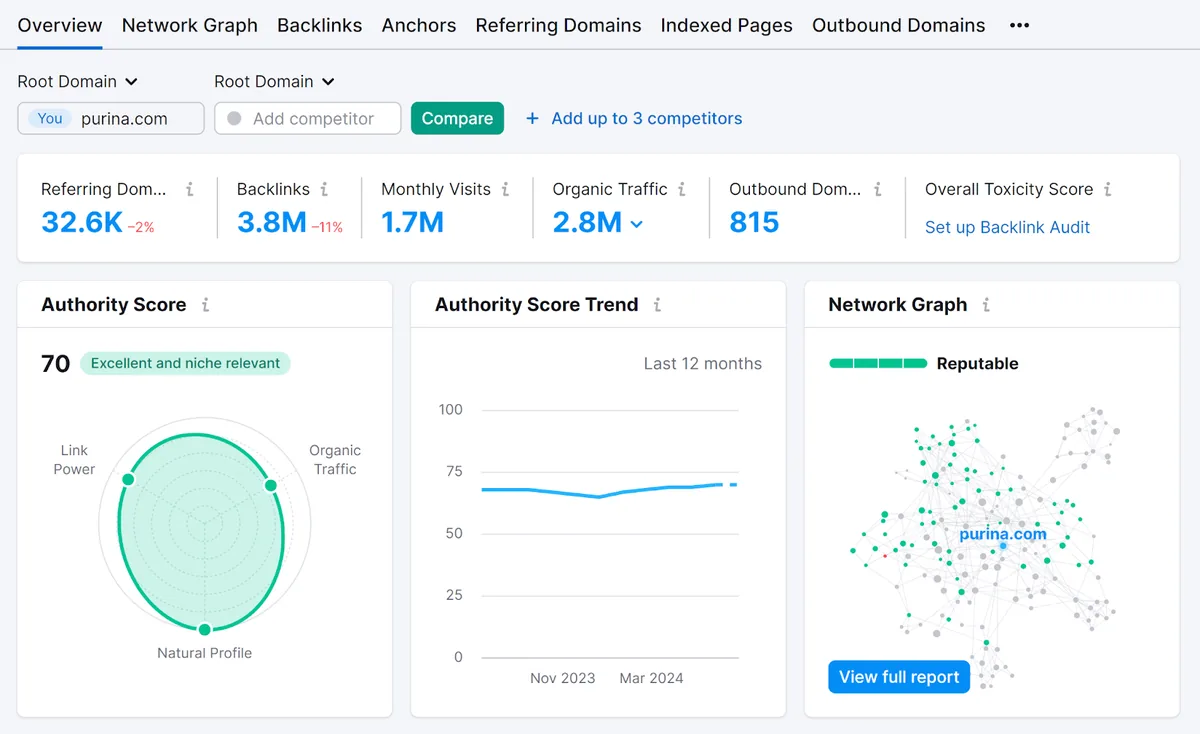
来自高权威、高流量域名的链接最有价值,值得去争取。
如果在你的反向链接档案中看到这类链接,那是好迹象。通过链接建设努力吸引更多这样的反向链接。
你也可以用反向链接工具来寻找反向链接。回到该工具的起始页面,输入竞争对手的域名分析,然后进入“已索引页面”报告。
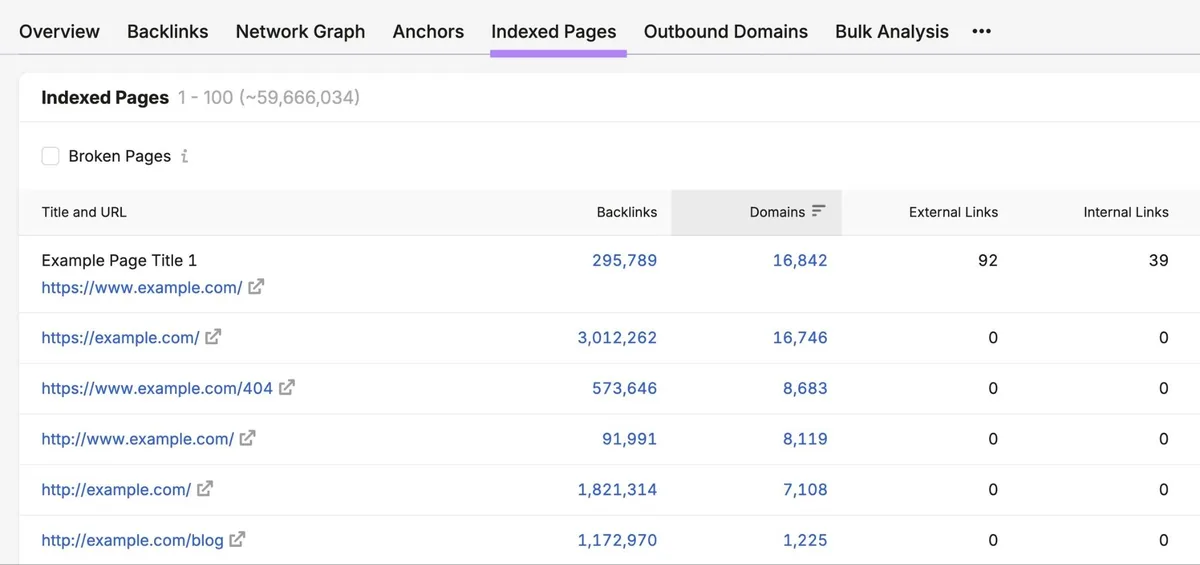
浏览列表,找出反向链接数量多、且与你已有内容(或你能轻松创作的内容)相似的页面。
然后点击“反向链接”列中的“#”。
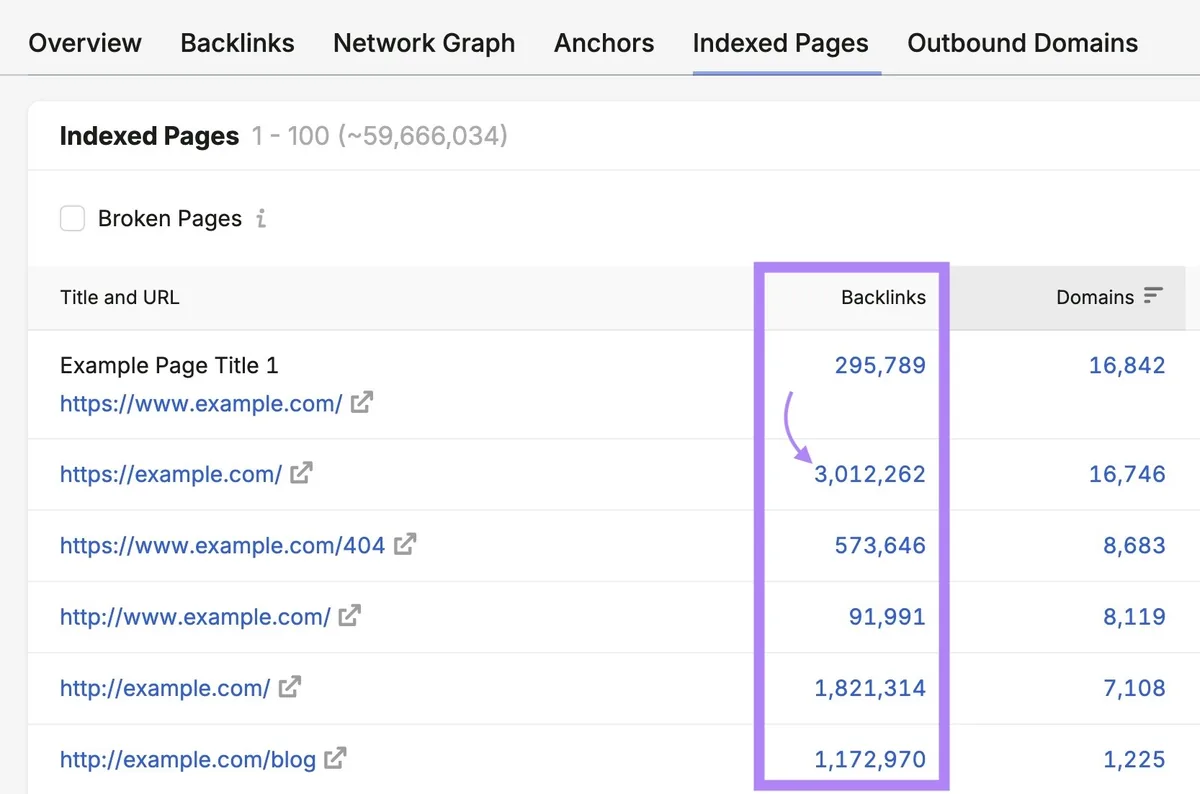
你会得到一份引用页面列表。这些页面更有可能链接到你的页面,因为它们已经链接到一个相似的页面,尤其是当你的页面提供了对手页面所没有的新视角或信息时。
接着,浏览这些引用页面,找出与你的网站相关的高质量域名。
最后,向该网站发起推广,请求对方链接到你的内容。下面是一个推广示例:
你好 [姓名],
我在阅读你关于 [主题] 的文章时,注意到你为了提供 [具体子主题] 的相关资源,外链到了 [竞争对手的页面]。
我们有一篇关于 [你的主题] 的类似指南,深入探讨了 [具体角度/它有何不同——例如“更新的数据”或“分步框架”]。我觉得它可能会是给读者的一份有用补充(或替代选择)。
如果你想看看,这里是链接:[你的 URL]
无论如何,请继续保持出色的工作——我很喜欢这篇文章。
[你的名字]
5. 排查技术问题
你的 DIY SEO 优化策略还需要包含排查技术 SEO问题。这些是网站基础架构层面的问题,可能会妨碍搜索引擎发现、抓取和索引你的页面,进而可能损害你网站的排名。
一个很好的起点是使用我们免费的网站 SEO 检查器。如需更深入的监测,Semrush 网站审计工具会从 140 多个问题维度追踪你网站的技术健康状况。
从你的 Semrush 账户点击左侧的“SEO”>“网站审计”即可访问网站审计。
输入你的域名,然后点击“开始审计”。
在“网站审计设置”页面上,你可以配置如下基本设置:
- 抓取范围:工具是否也应检查你的子域名
- 检查页面上限:工具每次应检查的页面数量
- 抓取来源:如果你想让工具像 Google 那样抓取你的网站,就将此设置保持为“网站”
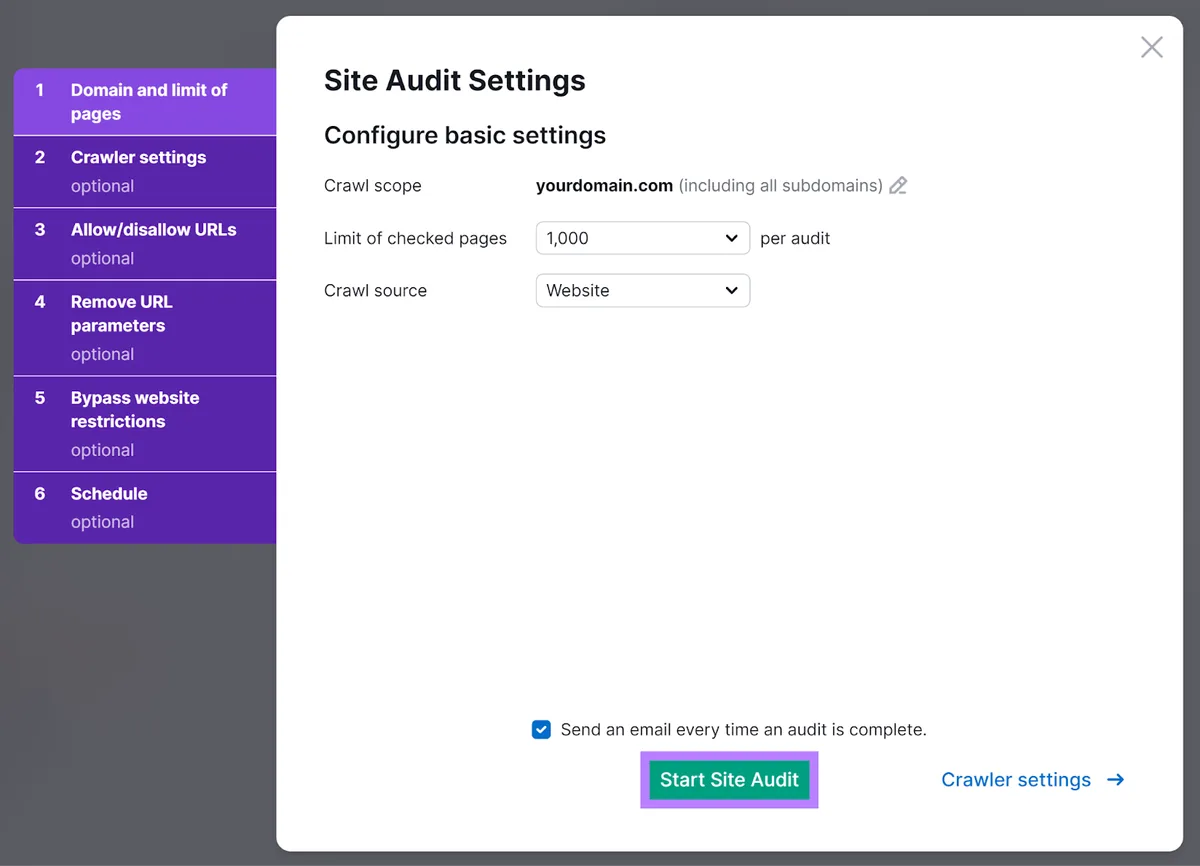
使用左侧的标签配置可选设置,例如工具应忽略的网址。然后点击“开始网站审计”开始扫描。
扫描完成后,你会看到拖慢你网站的技术问题概览。点击“问题”标签可查看错误、警告和提示的完整列表。
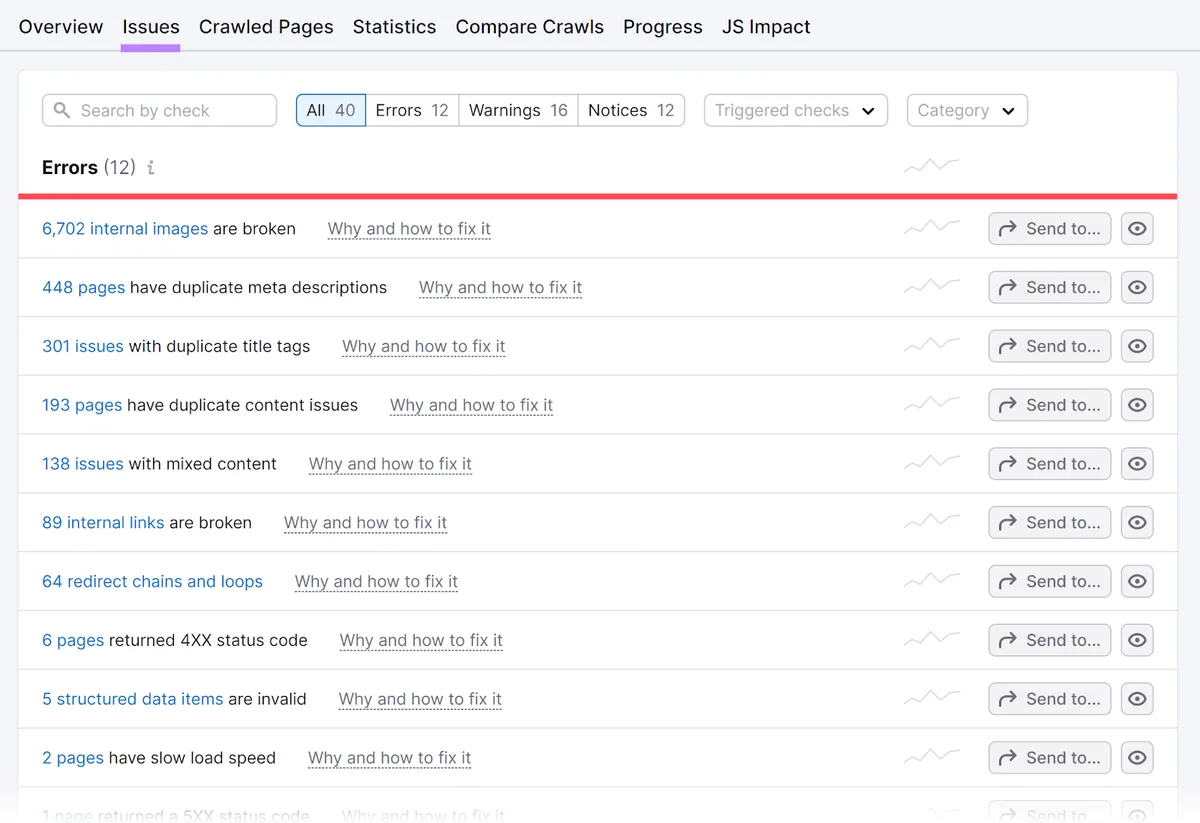
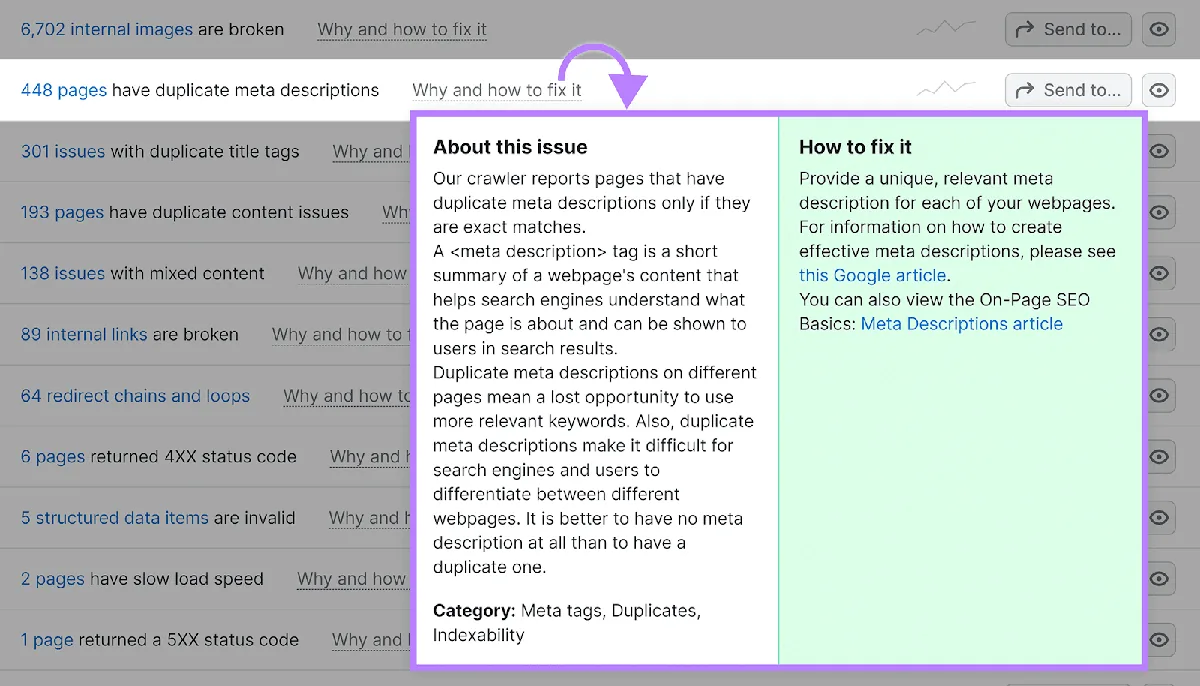
点击每个问题旁边的“为什么要修、如何修复”链接,可获取关于该问题的更多信息、修复方法,还有相关实用工具和资源的链接。
先着手修复“错误”列表中的问题,这些问题最为紧急。然后再按顺序处理“警告”和“提示”列表中的问题。
6. 保持关注
搜索引擎会频繁更新其算法,这可能影响它们如何给你的网站排名,还有如何在 SERP 中展示其页面。
使用排名追踪来掌握你网站的排名情况。进入你的 Semrush 账户,在左侧选择“SEO”>“排名追踪”。
输入你的域名,然后点击“设置追踪”。
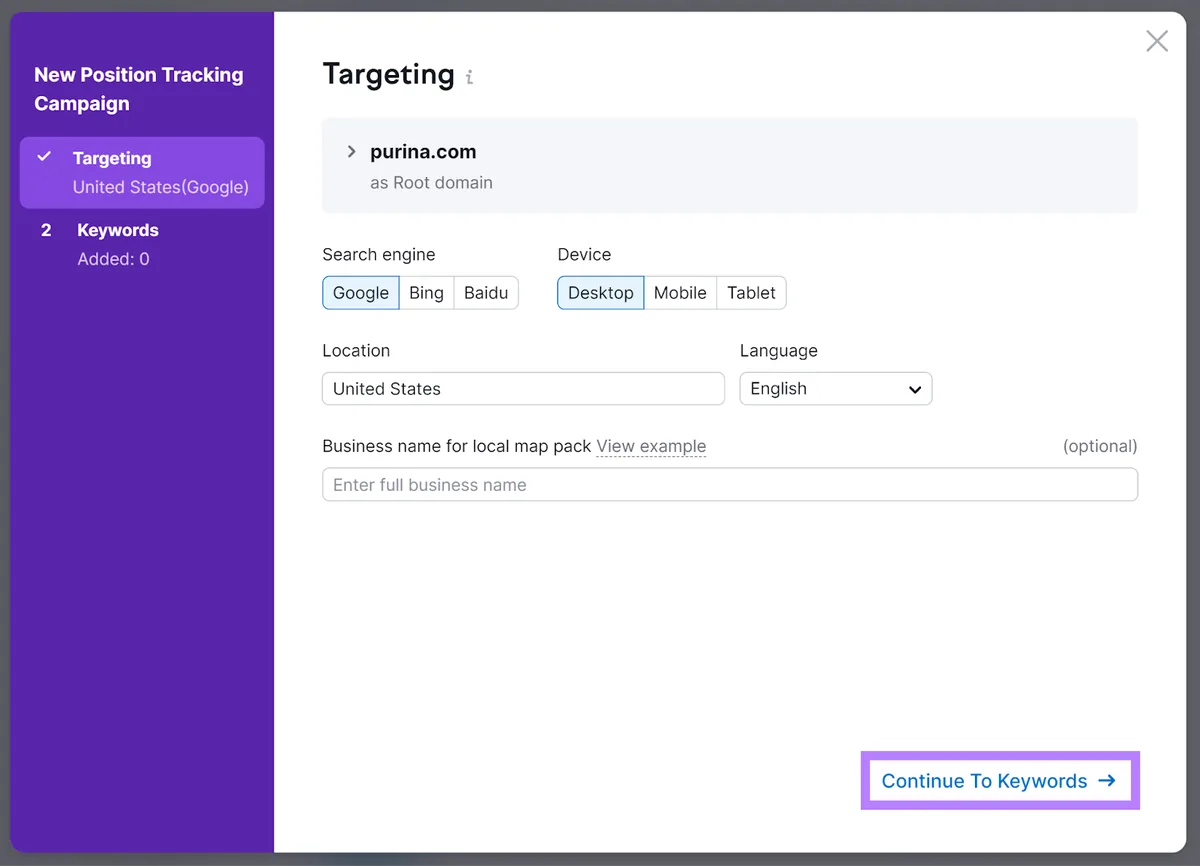
在“定位”屏幕上,选择工具应追踪根域名、子域名、子文件夹还是某个具体 URL 的排名。然后设置你偏好的搜索引擎和设备。最后,输入你想追踪排名所在的位置。
之后点击“继续到关键词”。
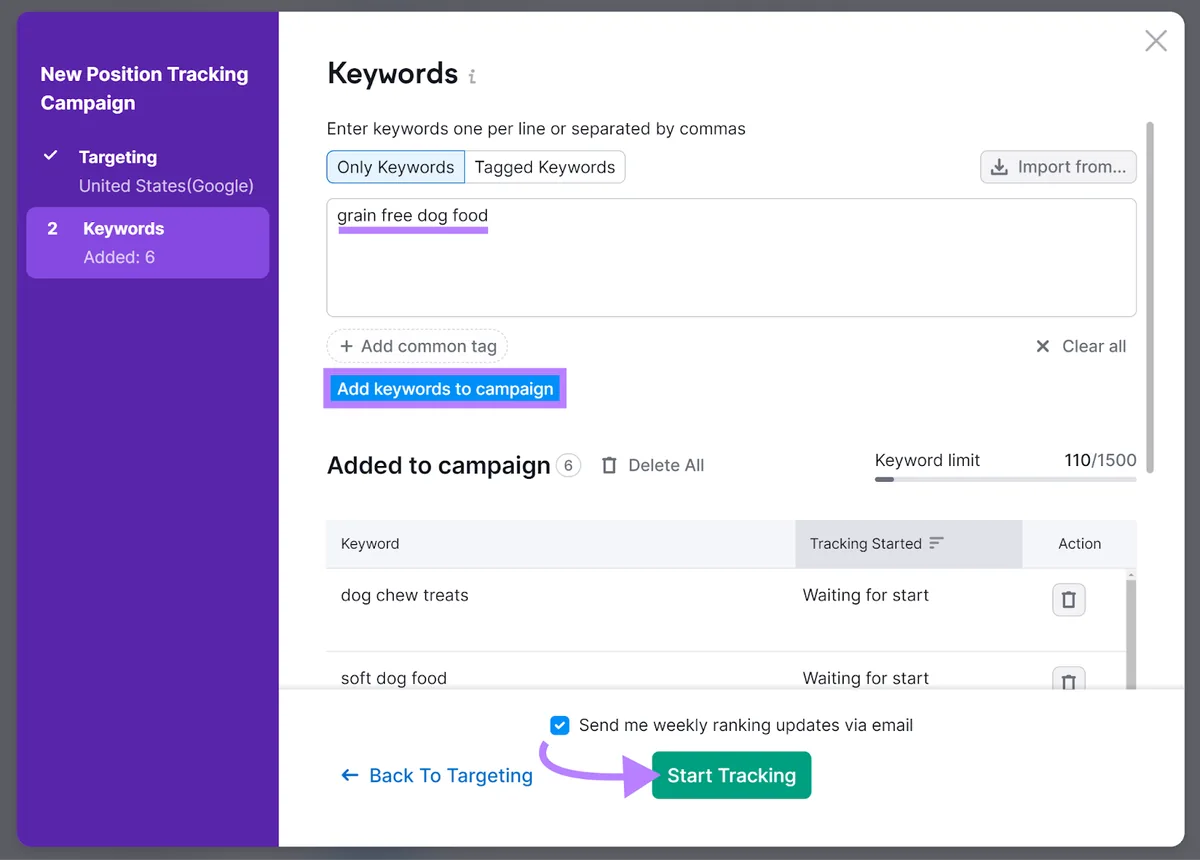
在“关键词”屏幕上,填入你想追踪排名的关键词。点击“将关键词添加到广告系列”,然后点击“开始追踪”。
该工具将开始追踪你网站的排名表现。例如,它会告诉你:
- 你网站的排名分布
- 你网站在搜索前 3 名或前 10 名中有排名的关键词数量
- 哪些页面为你追踪的关键词获得了排名
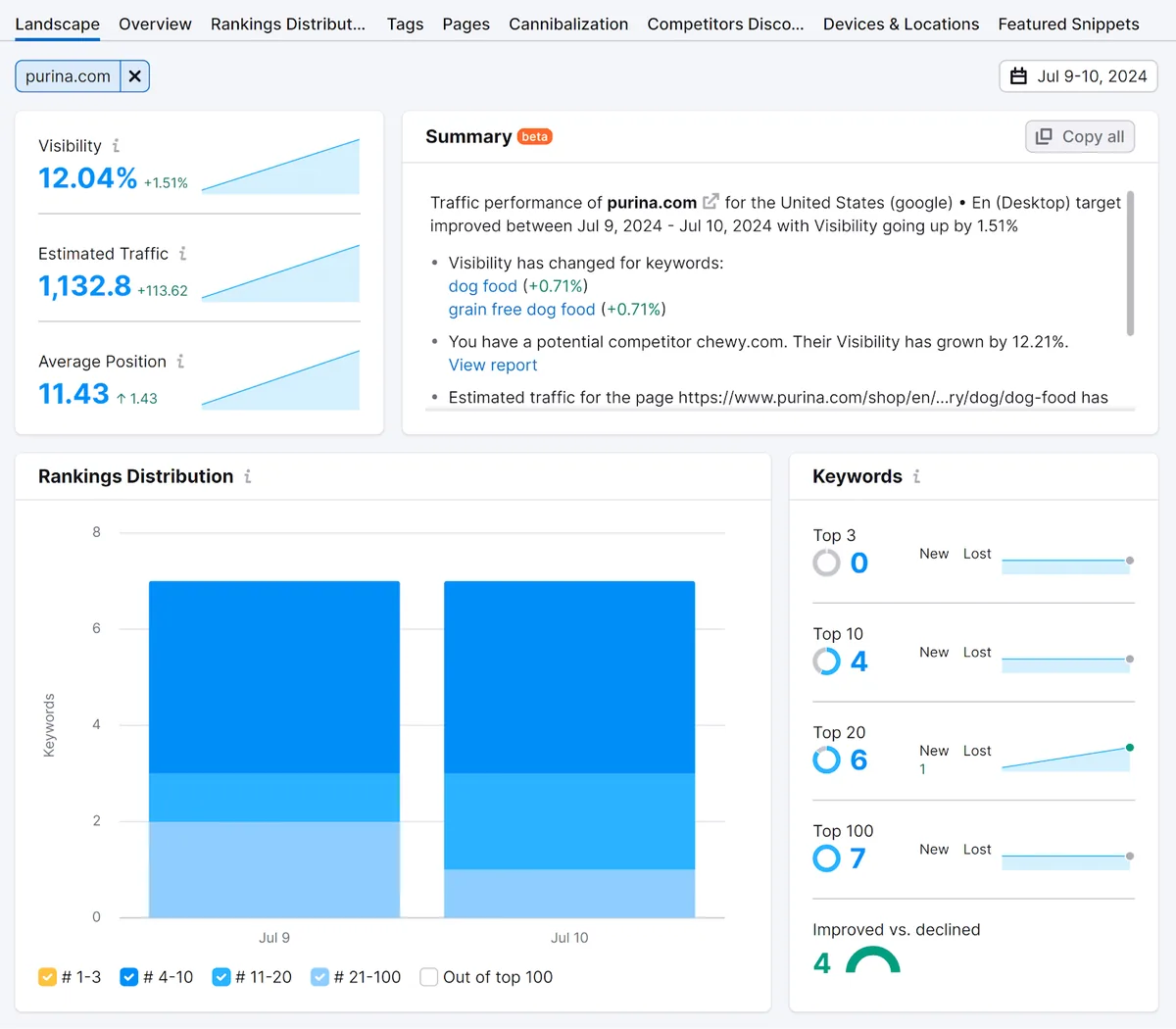
用这些数据来追踪你为某些关键词提升排名的努力是否成功,或者你的页面排名是否在某次搜索算法更新后下降。
除了关注排名,还可以用 Semrush 的自然流量洞察来留意你网站的自然流量。它把 GA4 和 GSC 的数据与 Semrush 的关键词数据结合起来,在一处为你提供自然流量的整体视图。
从你的 Semrush 账户进入“SEO”>“自然流量洞察”即可打开该工具。输入你的域名并点击“获取洞察”。
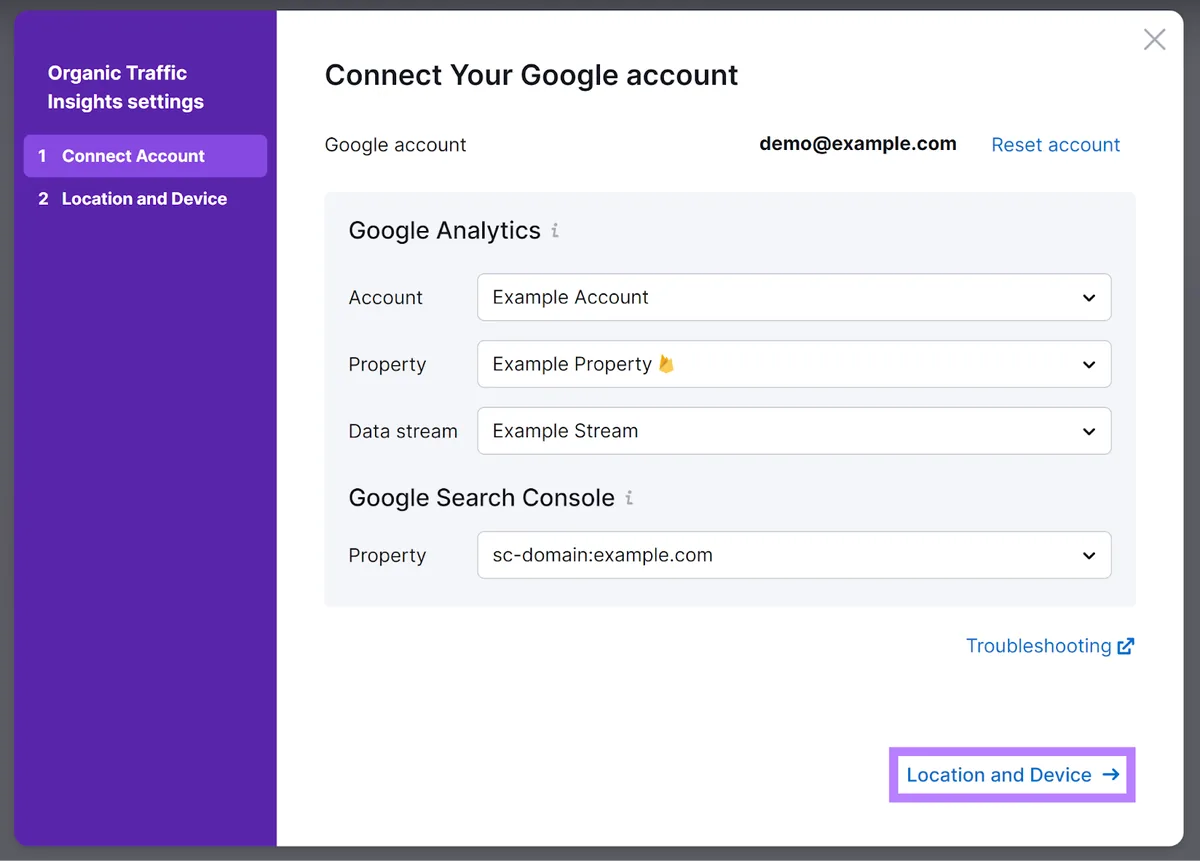
点击“连接 Google 账户”,将你的 GA4 和 GSC 账户连接到该工具。完成 Google 连接的身份验证,选择与你网站关联的 GA4 和 GSC 资源,然后选择“位置和设备”。
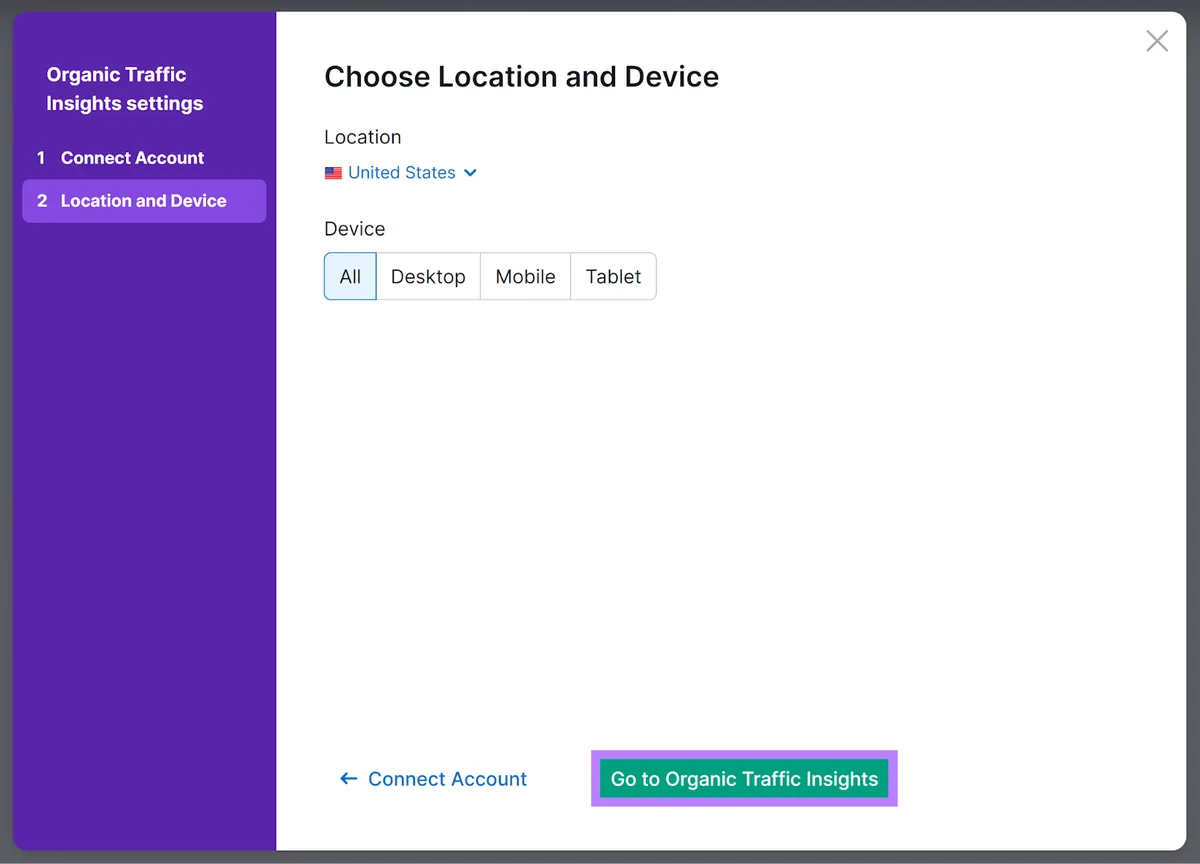
在“选择位置和设备”屏幕上,选择你想追踪网站自然流量的位置和设备类型,然后点击“前往自然流量洞察”。
在任何时间段,你都可以获取如下自然流量指标的报表:
- 访问你网站的用户数
- 网站访问次数,即“会话数”
- 你网站上发生的转化次数——也就是用户完成你所期望操作的次数,比如下单。
你还会看到这些数字按各个页面的细分。
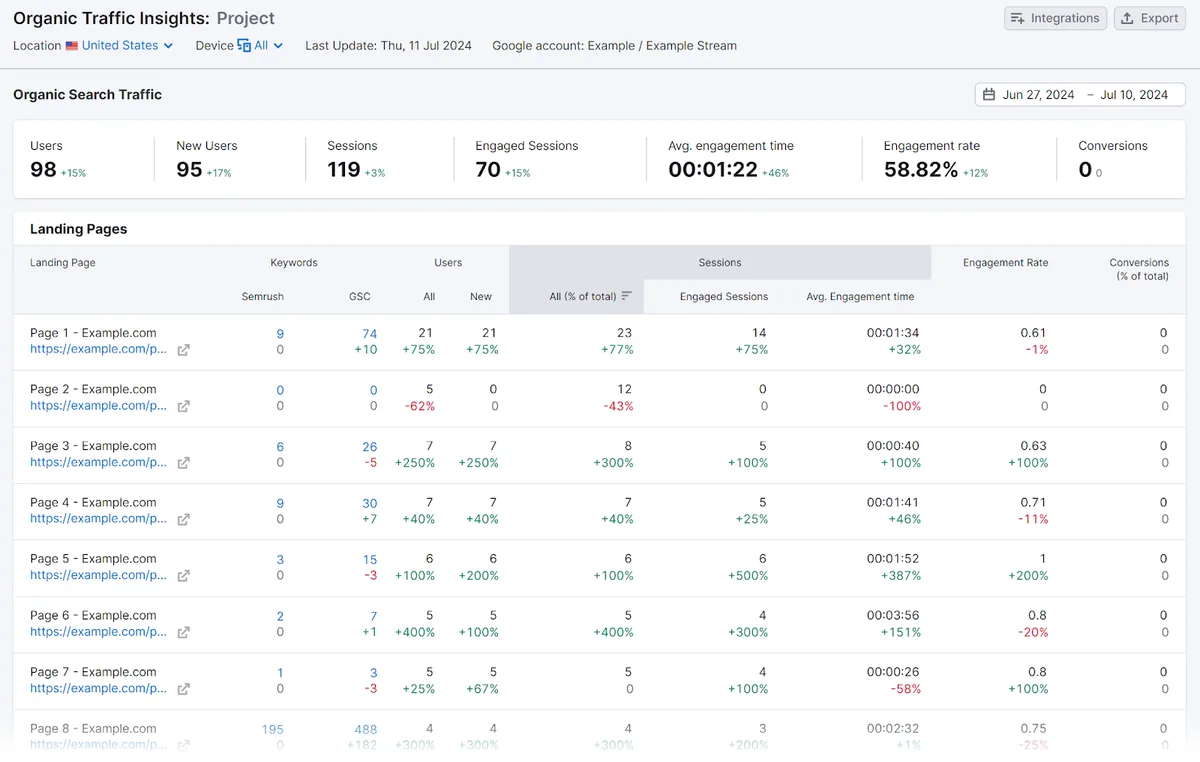
要了解某个页面为哪些关键词排名,点击它在“关键词”列中的蓝色数字。
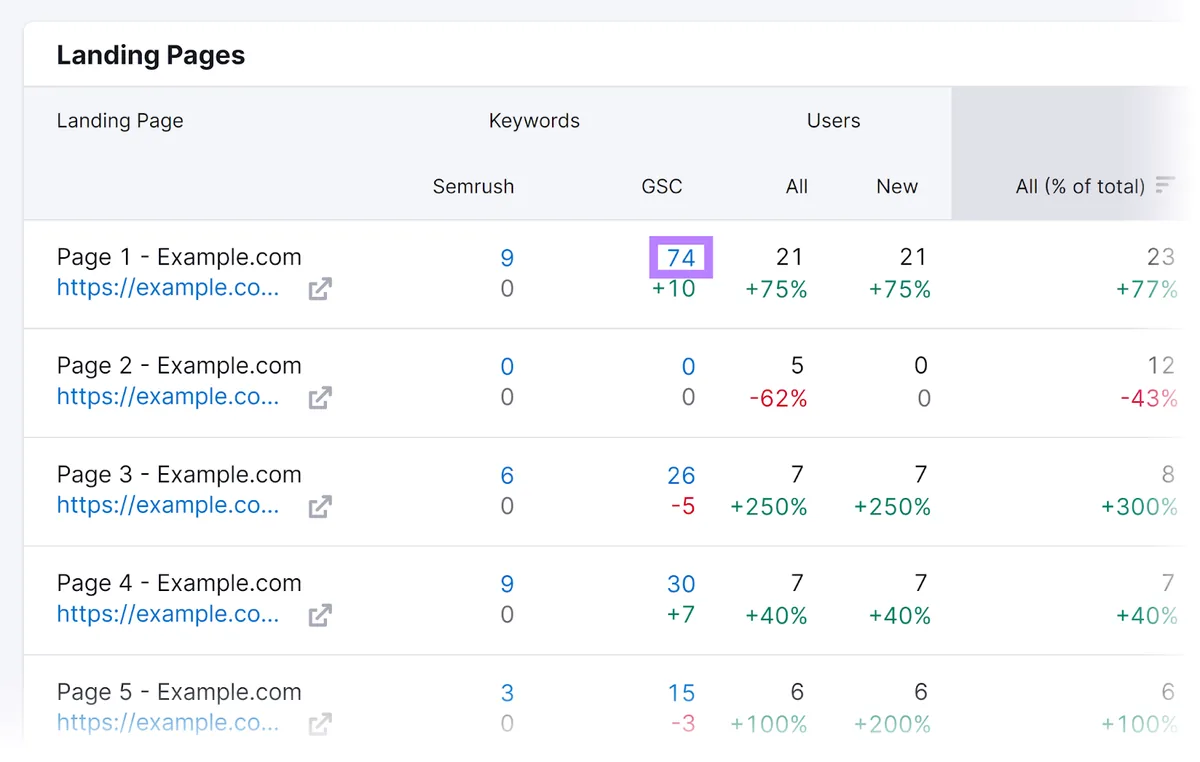
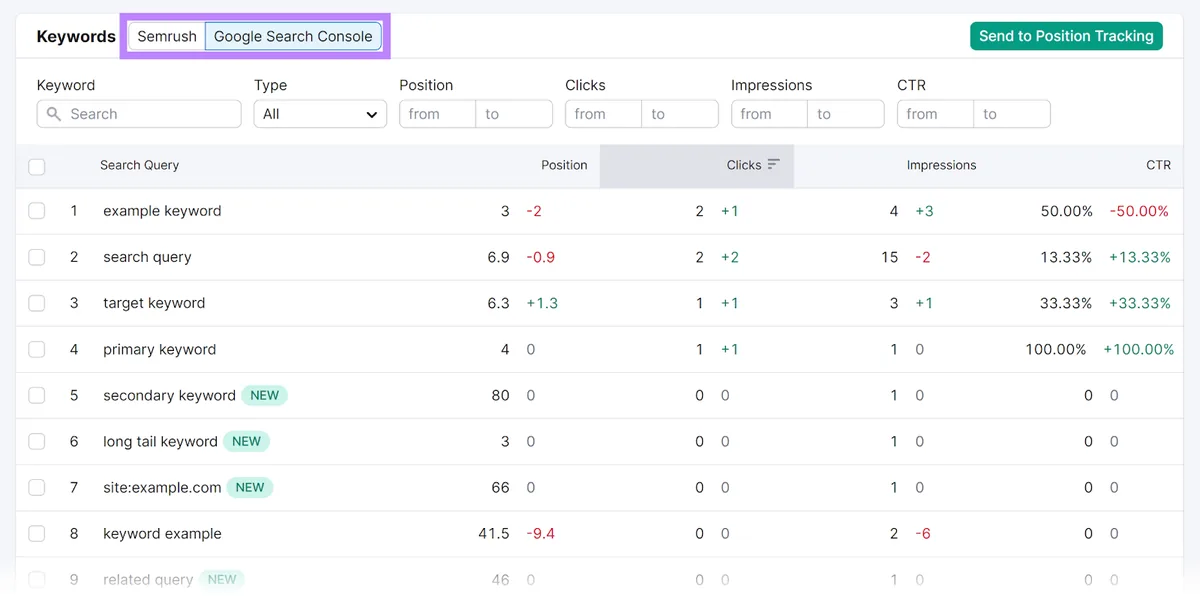
你会看到该页面针对各种关键词的排名位置。在“Semrush”和“Google Search Console”标签之间切换,即可查看来自各自工具的排名数据。
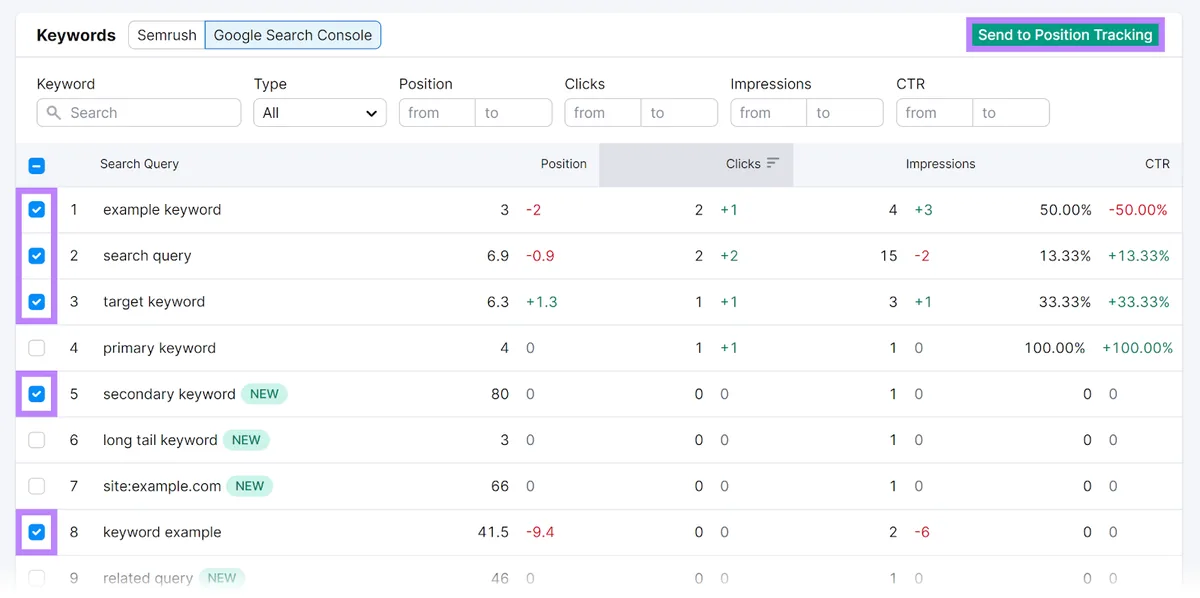
之后,将关键词添加到你的排名追踪关注列表中,以便更密切地监测它们的排名。选中你的关键词,然后点击“发送到排名追踪”。
让 DIY SEO 更进一步
为你的小企业运用 DIY SEO,可以让网站保持健康并维持高排名。
准备好更进一步了吗?
用这些实用资源来指导你的下一步:
- 如何学习 SEO(基础、技巧与免费资源)
- SEO 清单:优化网站的 41 条技巧
- SEO 策略:如何为 2024 年制定一份策略(+ 模板)
- 59 款最佳 SEO 工具终极清单(免费与付费)