UTM 代码参数、创建与跟踪完全指南
UTM 代码是添加到 URL 上的一段文本片段,用于跟踪不同的营销活动。本文将介绍如何创建它们。
什么是 UTM 代码?
UTM(Urchin Tracking Module,厄尔钦跟踪模块)代码是添加到网站 URL 末尾的一段文本片段,用于帮助你跟踪数字营销活动并衡量其效果。
它看起来可能是这样的:

当带有 UTM 代码的链接被点击时,它会把数据发送到你网站的分析软件(如 Google Analytics)。这样你就能看到点击该链接的用户是如何行为的,比如他们是否完成了转化。
一旦你掌握了这些信息,就可以分析它,为优化营销策略提供依据。
为什么要使用 UTM 代码?
UTM 代码可以帮助你:
跟踪引荐流量
使用 UTM 代码可以更轻松地跟踪流量来自哪里,从而知道哪些活动带来了点击。
它在跟踪电子邮件营销活动时尤其有用,因为电子邮件是网络分析无法准确跟踪的少数 流量来源 之一。
UTM 代码还能帮你从更细的层面跟踪引荐流量。
例如,假设你想发布一系列 Facebook 帖子。
如果没有 UTM 代码,你在分析工具中看到的报告很可能是这样的:
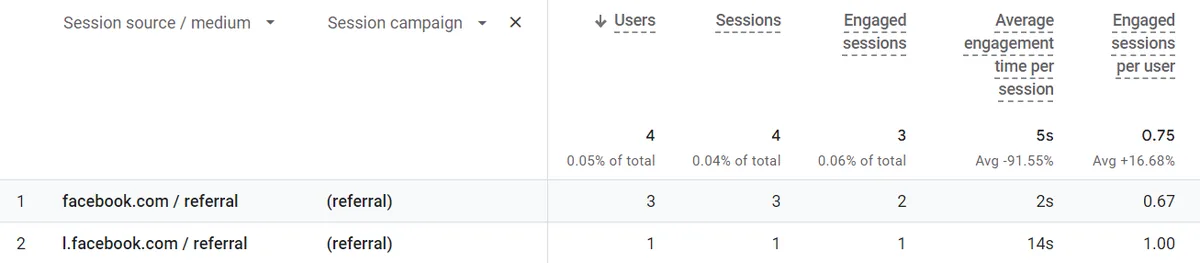
这份报告向你展示了来自 Facebook 的总流量,但它没有告诉你哪些 Facebook 帖子带来了这些流量。
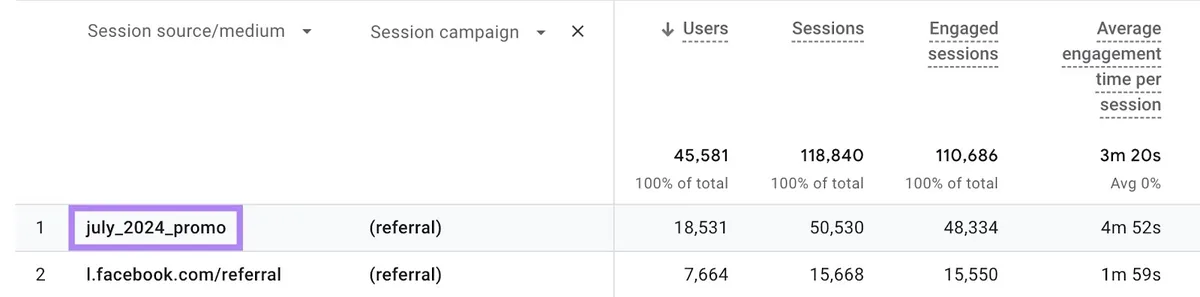
UTM 代码可以给你这种程度的洞察,让你看到具体是哪些帖子/活动带来了流量。
就像这样:
理解用户行为和客户旅程
在 URL 中添加 UTM 代码,可以让你有效地细分受众,跟踪不同用户群体如何与你的网站互动,以及这些用户最终如何转化为客户(也就是 客户旅程)。
假设你注意到来自电子邮件营销活动的流量,其转化率比来自社交媒体活动的流量高 25%。
知道了这一点,你可能会想鼓励你的社交媒体粉丝订阅你的邮件列表,从而在那里培育他们成为买家。
如果你想更深入地挖掘可用于提升业绩的客户旅程信息,可以试试 ImpactHero。
输入你的域名并点击“开始试用”,即可开启免费试用。
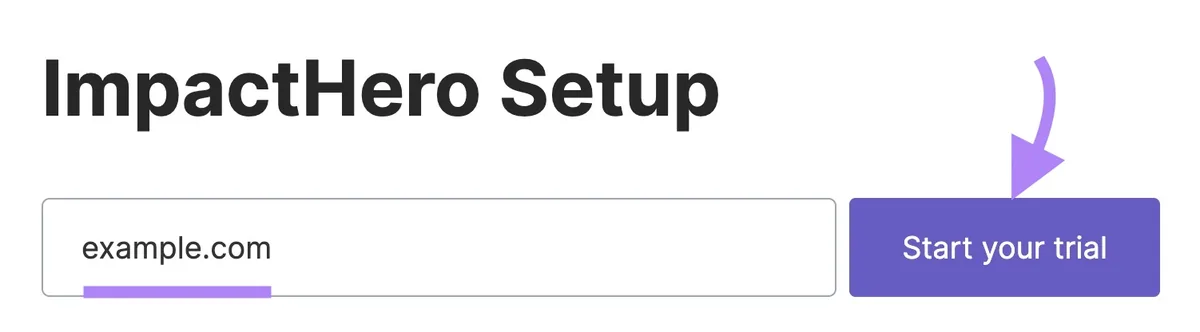
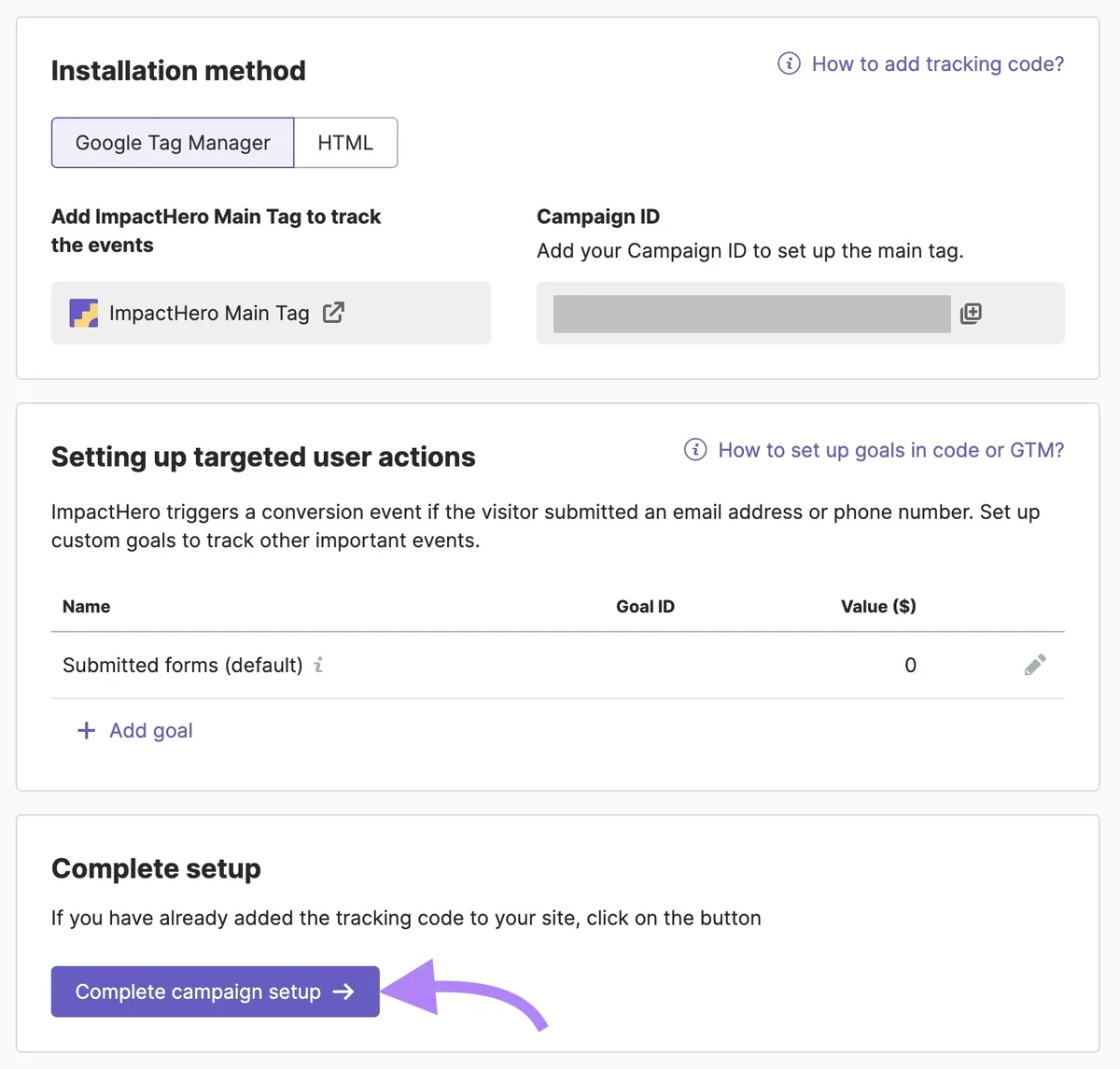
把跟踪代码添加到你的网站。(如果你遇到困难,我们的 跟踪代码安装指南 可以帮到你。)
添加跟踪代码后,点击“完成活动设置”。
给 ImpactHero 一天时间开始收集数据。
准备就绪后,开始评估你的内容在不同阶段的表现。
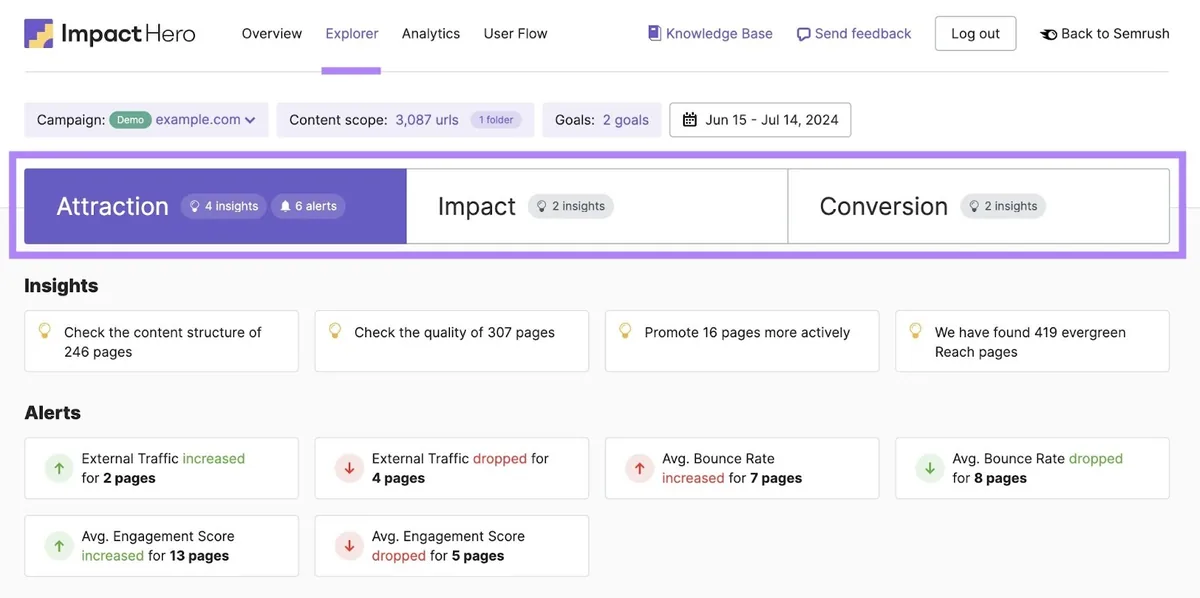
“探索器(Explorer)”报告会告诉你哪些页面在吸引访客(“吸引(Attraction)”选项卡)、培育访客(“影响(Impact)”选项卡)以及将其转化为潜在客户(“转化(Conversion)”选项卡)方面做得最好。
增强归因
UTM 代码可以帮助你把金额数字关联回你的 营销活动,因为你会确切地知道是哪些活动和帖子带来了转化。
假设你决定投放多个推广产品的自然社交媒体活动。
借助 UTM 代码,你可以看到每个活动的表现。这有助于你规划未来的活动信息、预测潜在的投资回报率(ROI),并更合理地分配营销预算。
开展 A/B 测试
A/B 测试 是把某种内容的两个版本相互对照测试,这可以成为了解受众、理解他们购买动机的有效方式。
你可以用 UTM 代码来开展的一些 A/B 测试示例包括:
- 广告文案:测试广告中不同的信息表达,看看哪一个带来最多转化
- 行动号召(CTA):创建指向不同方向的 CTA,判断哪一个带来最多点击
- 优惠类型:测试你呈现优惠的方式(即金额直减 vs. 按比例折扣),看看人们更喜欢哪一种
- 视觉内容:为邮件中的产品图片添加超链接,找出哪一张带来最多流量
什么是 UTM 参数?
UTM 参数是构成完整 UTM 代码的不同文本片段,用于传达链接放置位置、所属活动等信息。
每个参数标识其所关联活动的一个不同方面,并以 & 符号分隔。
在下面的示例中,你可以看到三个不同的 UTM 参数,从“utm_source”开始:

有五个标准化的 UTM 参数,通常可用于你的网络分析:
UTM 来源(Source)参数
来源参数定义了发送流量的来源。你可能使用的取值示例有“google”(用于广告)、“facebook”(用于社交媒体帖子)或“monthly_newsletter”(用于 电子邮件营销 活动)。
在下方示例中,这个参数被用来区分一封电子邮件活动的各个组成部分,因此它使用“utm_source=weekly_sale”来跟踪一封每周促销邮件。
就像这样:

如果你想跟踪来自每周资讯的流量,可以使用类似“utm_source=weekly_newsletter”的写法。

UTM 媒介(Medium)参数
媒介参数定义了流量的类型,比如“organic”(非付费搜索)、“banner”(一种付费广告)或“email”。
对于每周促销活动,UTM 参数可能是这样的:

媒介参数的用途是把同一种媒介归到一起,从较高层面监测整个媒介的表现,并将其用作基准。
例如,假设你的电子邮件流量通常以 8% 的比例转化,但你注意到某个特定活动的转化率只有 2%。(我们接下来会讨论活动参数。)
了解你的基准有助于你发现表现不佳(或表现极好)的特定活动,从而深入分析它们,改进未来的活动。
UTM 活动(Campaign)参数
活动参数设定具体营销活动的名称,比如“fall_sale”或“product_launch”。
一封每周促销邮件可能会用日期作为活动标识符:
例如:

有了这个参数,你就可以深入分析每个活动的表现。
例如,假设这是一次每周促销。
把它与过去的活动进行对比,看看它的表现是更好还是更差。然后,通过考察可能影响这次活动的因素(比如不同的文案或产品图片)来理解原因。
UTM 内容(Content)参数
当你有多个链接指向同一个落地页,而你想知道人们是点击了哪个链接才到达那里时,内容参数就很有用。
例如,假设你正在开展一场有多个网红参与的网红营销活动。你可以在对应的内容参数中使用每个网红的名称,从而知道是谁带来了流量。
或者用内容参数来开展 A/B 测试。
对于电子邮件活动,你可以看看哪张图片带来更多收入:产品图还是场景图。
要做到这一点,你可以给一半受众发送以产品图片为主的邮件,而给另一半发送以场景图片为主的邮件。
并使用“utm_content=product_shots”和“utm_content=lifestyle_shots”来区分这两个版本:


UTM 词(Term)参数
词参数设定带来访客的具体关键词或词组——通常只用于 付费搜索广告,你很可能不会把它用于电子邮件活动之类的场景。
以这个 Google 广告 的示例 URL 为例。

这里的 UTM 词参数是“utm_term=website_ heatmap_ tool”,因为“website heatmap tool”很可能是该活动使用的一个关键词。
有了词参数,你就可以比较不同关键词在你的搜索活动中的表现。
如何为 Google Analytics 创建和使用 UTM 代码
下面我们来梳理在 GA4 中创建和使用 UTM 代码的主要步骤:
生成 UTM 代码
你可以手动创建带 UTM 代码的 URL,也可以使用 社交发布工具(Social Poster)(Semrush 社交工具包的一部分)中的内置 UTM 功能,让它更快、更少出错。
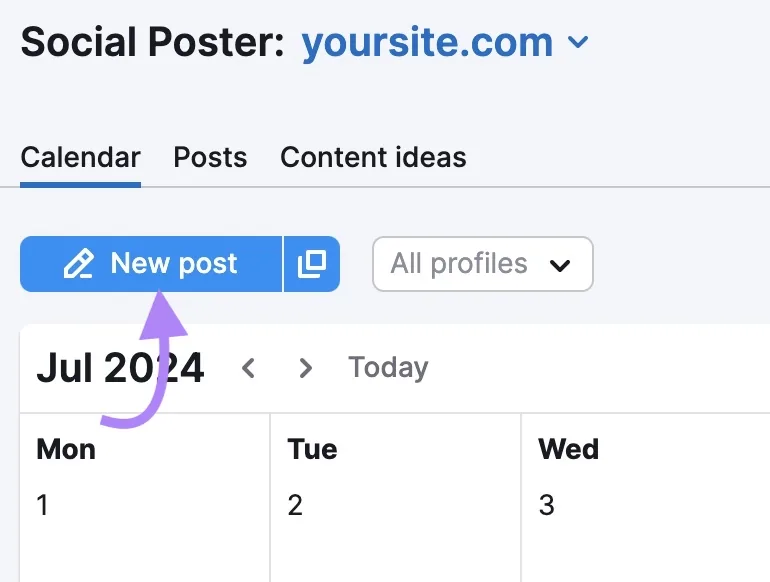
打开 Social Poster 并连接你的社交媒体账号。然后点击“新建帖子”。
起草你的帖子,然后点击“UTM”为帖子链接设置 UTM 参数,并点击“应用到帖子”。
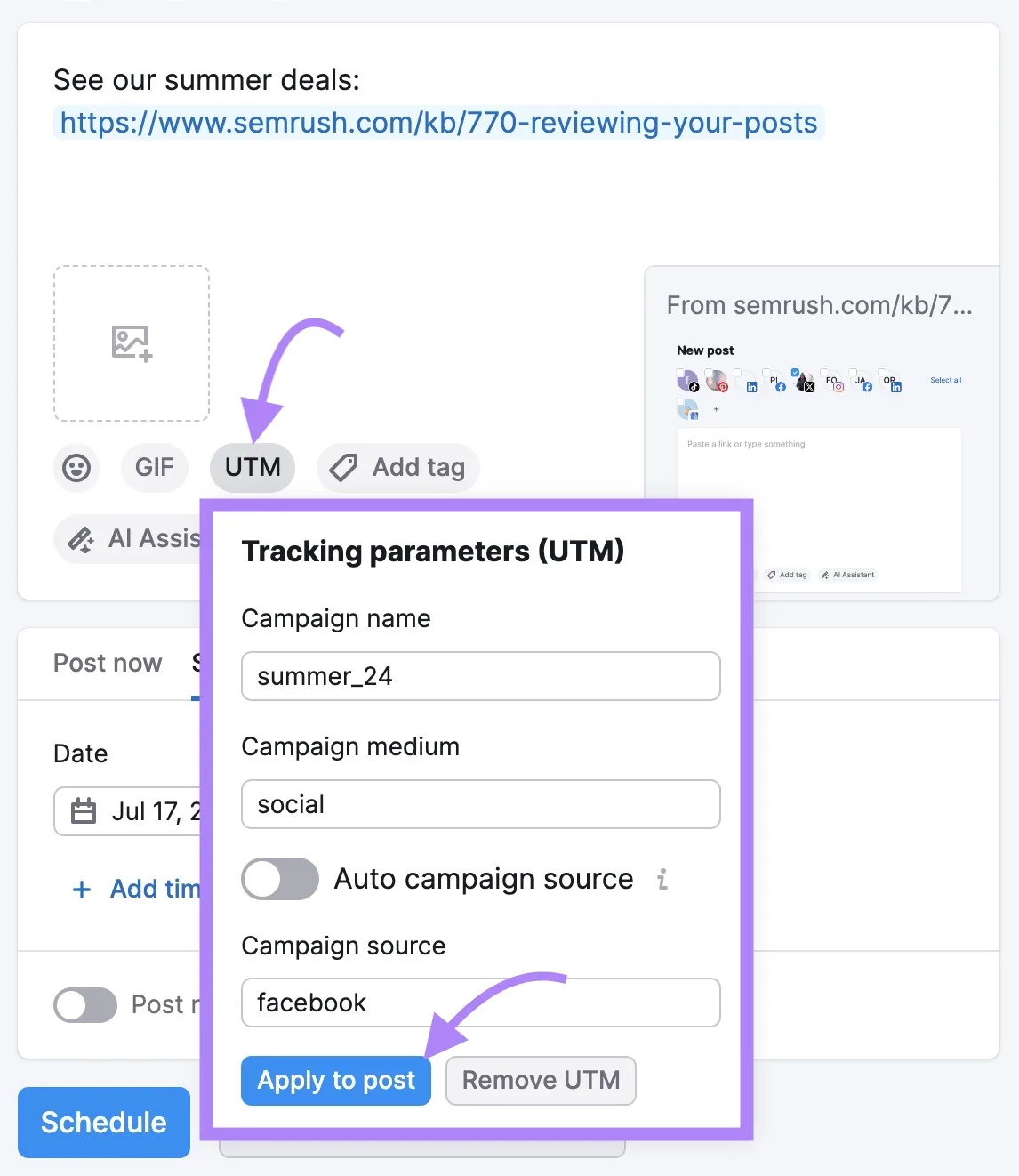
Social Poster 会自动把 UTM 参数添加到你的帖子中,这样你就能跟踪来自不同活动、媒介和来源的流量。
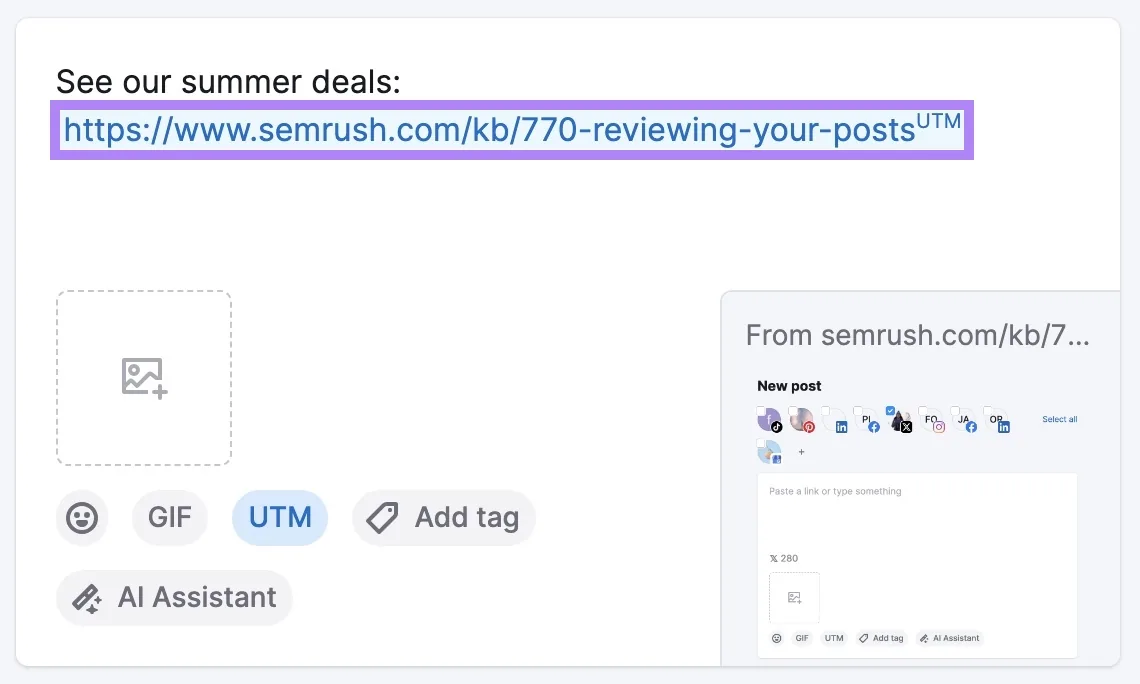
上面示例中的链接看起来是这样的:

如果你要为其他场景创建 UTM 代码,可以试试 Google 的 活动 URL 构建工具(Campaign URL Builder)。
我们来看看如何用它生成下面这个 URL:
首先,进入活动 URL 构建工具。
确保切换开关设置为“GA4”。
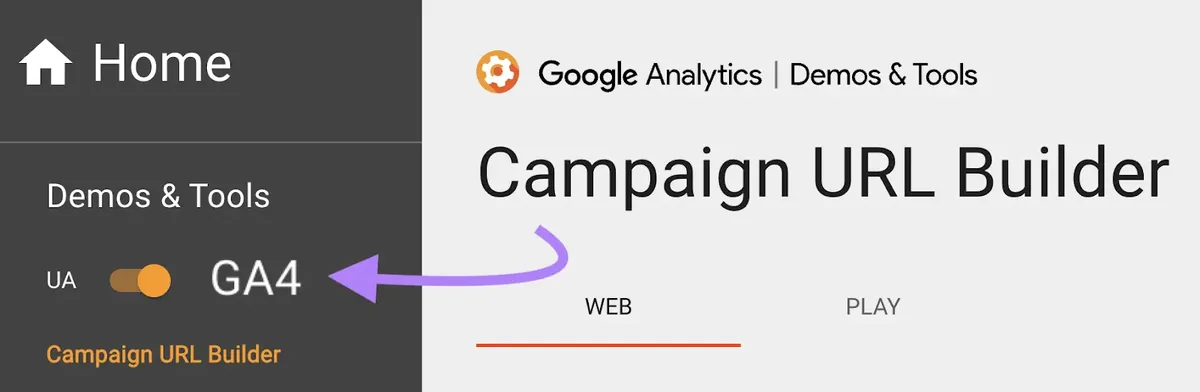
你会看到可供填写的字段。(其中三个为必填,用星号标示:“网站 URL”“活动来源”和“活动媒介”。)
在大多数情况下,你还会想使用活动名称参数。
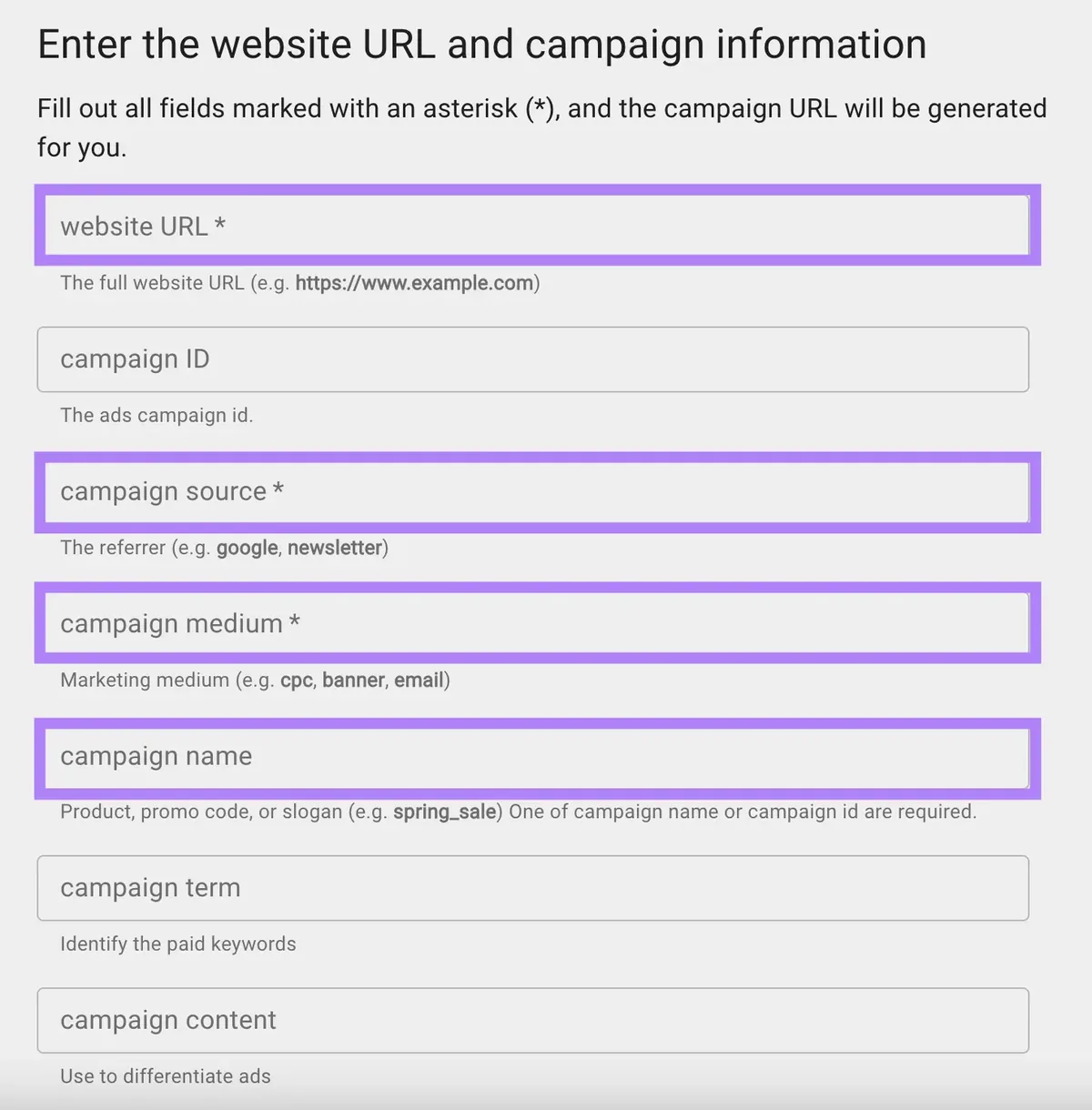
填写“网站 URL”字段。这是你希望访客点击带 UTM 代码链接后到达的页面。

接下来,填写活动来源。
这是一封促销邮件,所以你会输入“promotional_email”。

现在,输入活动媒介。

然后输入活动名称。

一旦你填好各个字段,URL 构建工具就会自动生成带 UTM 代码的链接。
这就是你的 URL 在应用所选 UTM 参数后的样子。
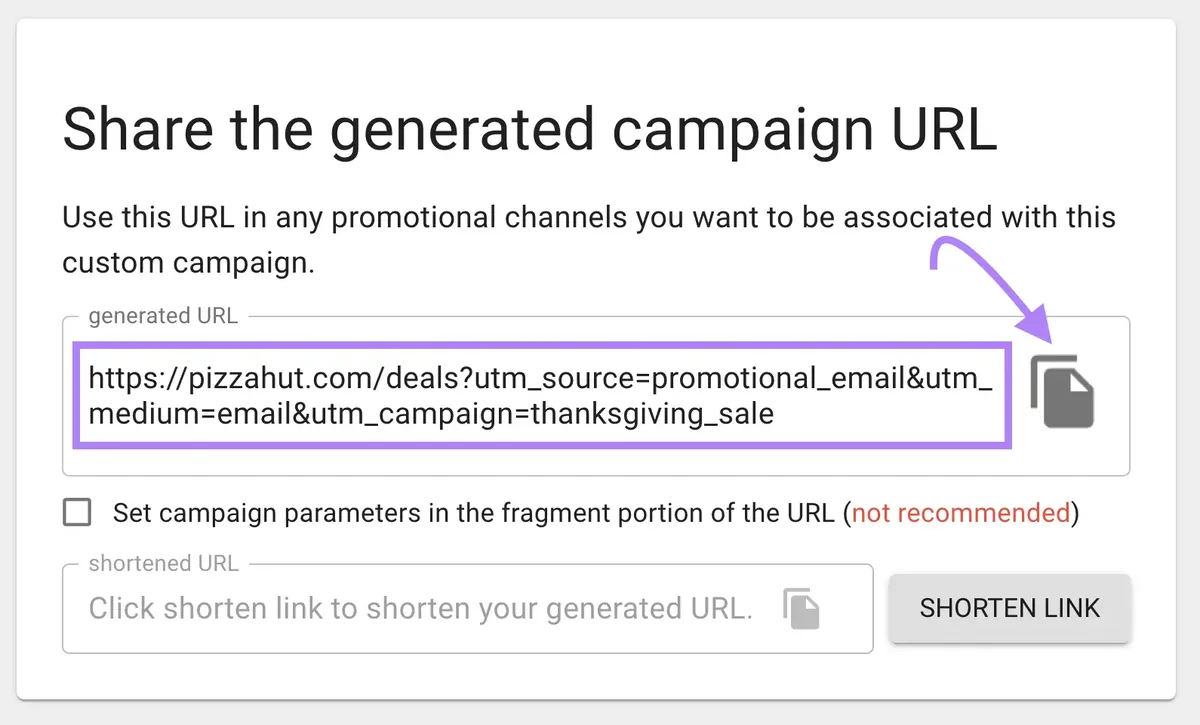
你可以用右侧的图标复制这个 URL,并在你的促销邮件中使用它。
或者使用内置的 URL 缩短工具来精简你的 URL。

如果你要在链接会被人看到的地方使用它,这会很有用。
然后,当你的受众点击完整链接或缩短后的链接时,UTM 参数都会被传递给 Google Analytics,这样你就能分析链接的表现。
测试 UTM 代码
创建 UTM 代码后,你会想用 GA4 中的“实时(Realtime)”报告来测试它,确保它正常工作。
只是要知道,如果你不是第一次访问自己的网站,就需要先清除 Cookie。
这是因为该报告基于用户范围的维度。也就是说,即使你离开后又回来,你仍被视为同一个用户。
只有在你清除 Cookie 之后,你才会被视为新用户,从而能够测试你的 UTM 代码。
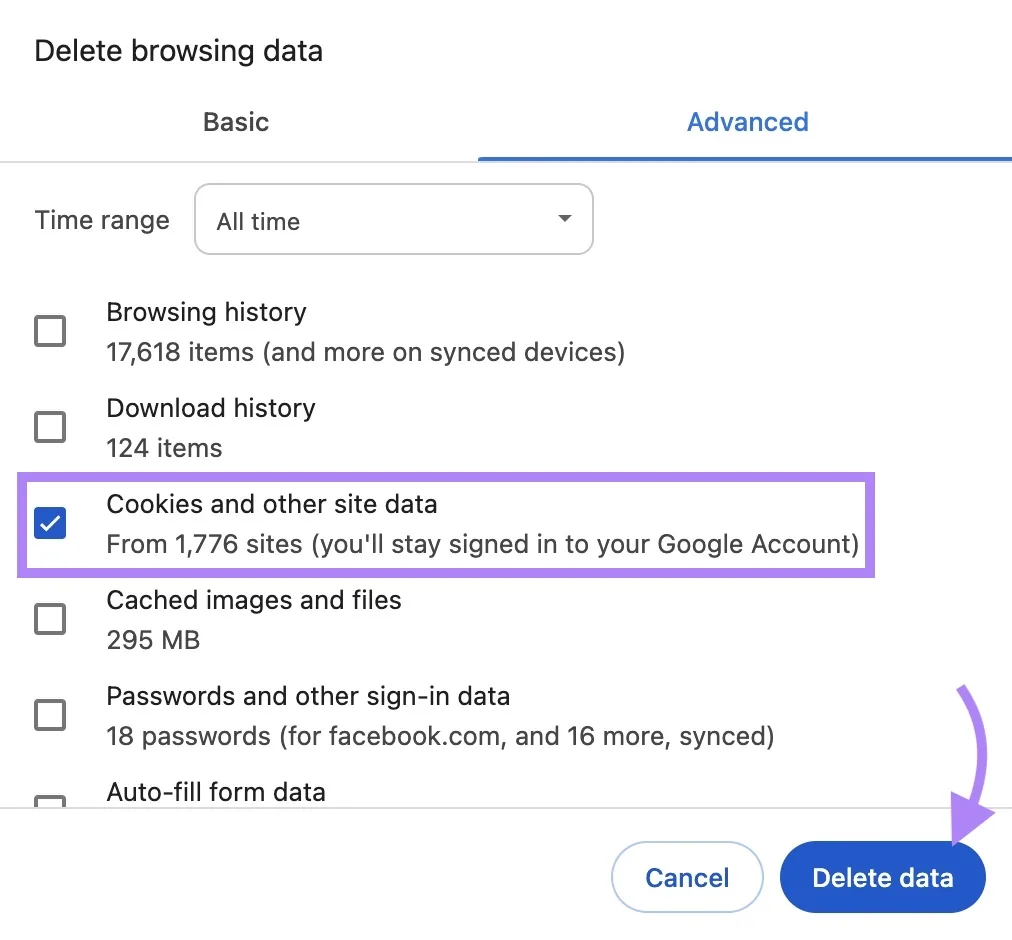
要做到这一点,点击浏览器右上角的三个点图标,然后点击“删除浏览数据……”
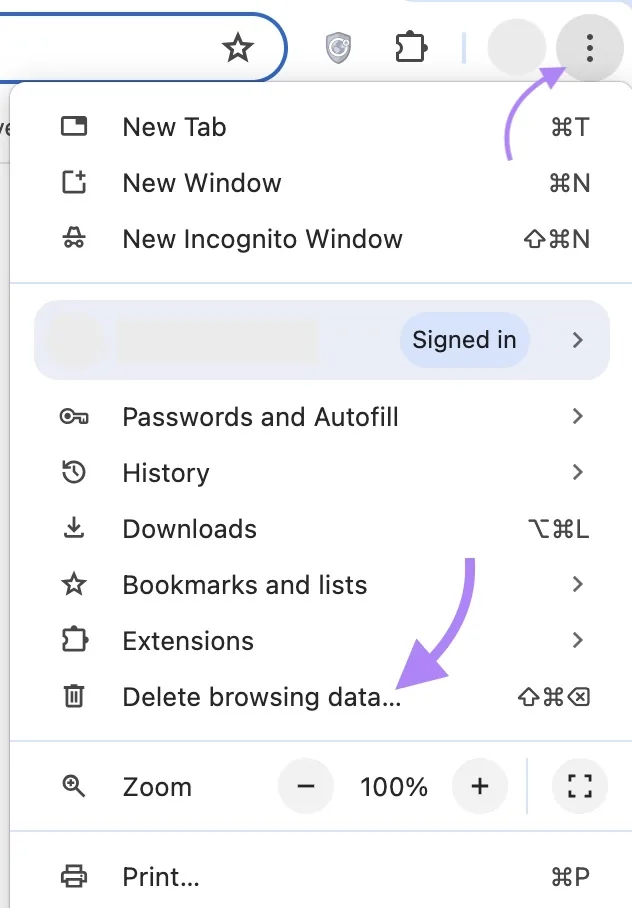
你会看到一个菜单,可以从中选择要删除哪些浏览数据。选择“Cookie 及其他网站数据”,然后点击“删除数据”。
现在,把带 UTM 代码的 URL 粘贴到浏览器中并访问该页面。
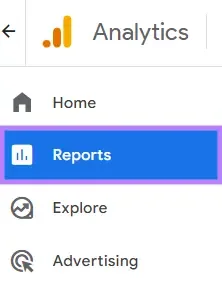
接着,在另一个浏览器窗口中打开 GA4,并点击“报告(Reports)”。
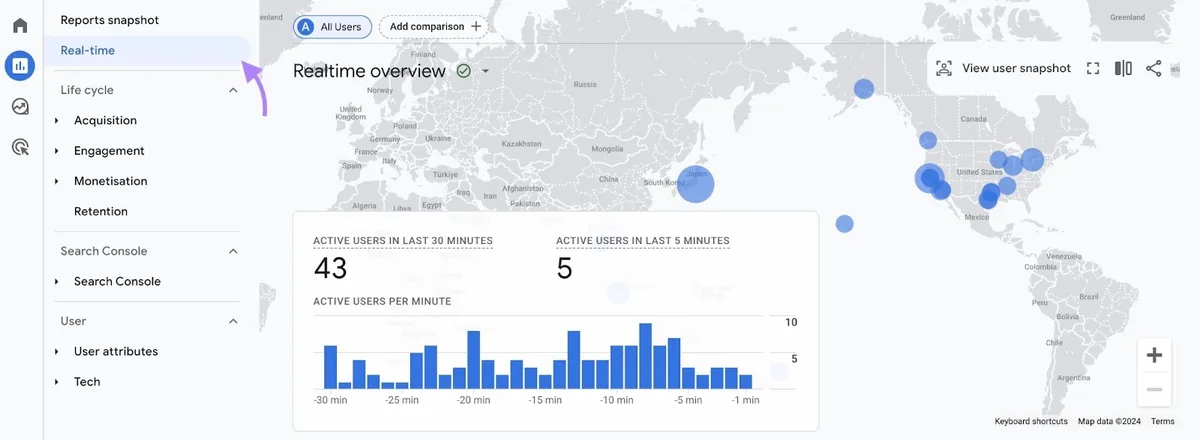
现在,点击“实时(Real-time)”。
找到显示“按首次用户来源划分的用户(Users by First user source)”的卡片,然后点击下拉箭头。
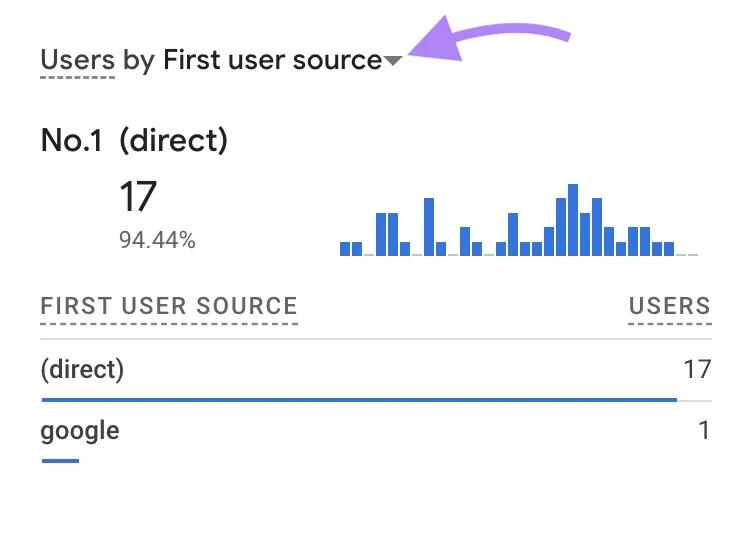
把维度改为“首次用户活动(First user campaign)”。
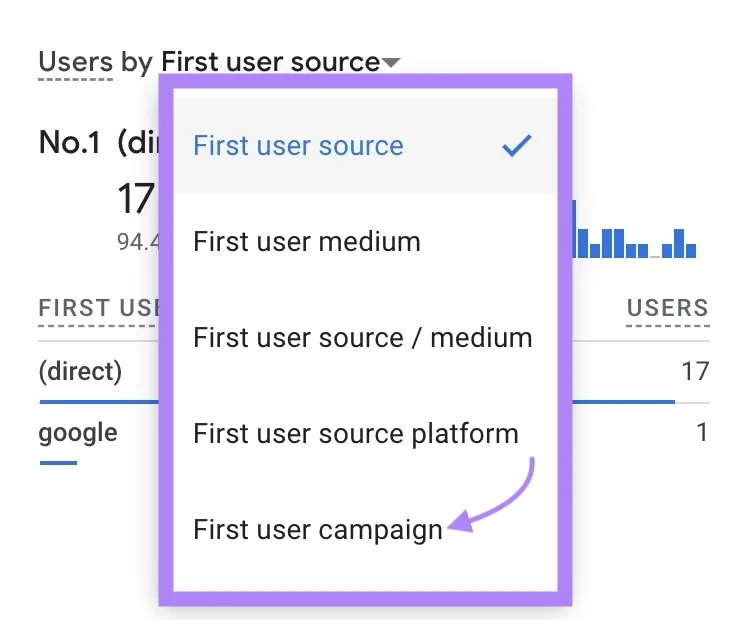
如果你正确设置了活动参数,你应该能在这里看到你的活动名称。如果你是唯一进行测试的人,你应该会在“用户(Users)”列中看到一个“1”的数值。
例如,如果你使用了“utm_campaign=thanksgiving_sale”,你应该会看到:
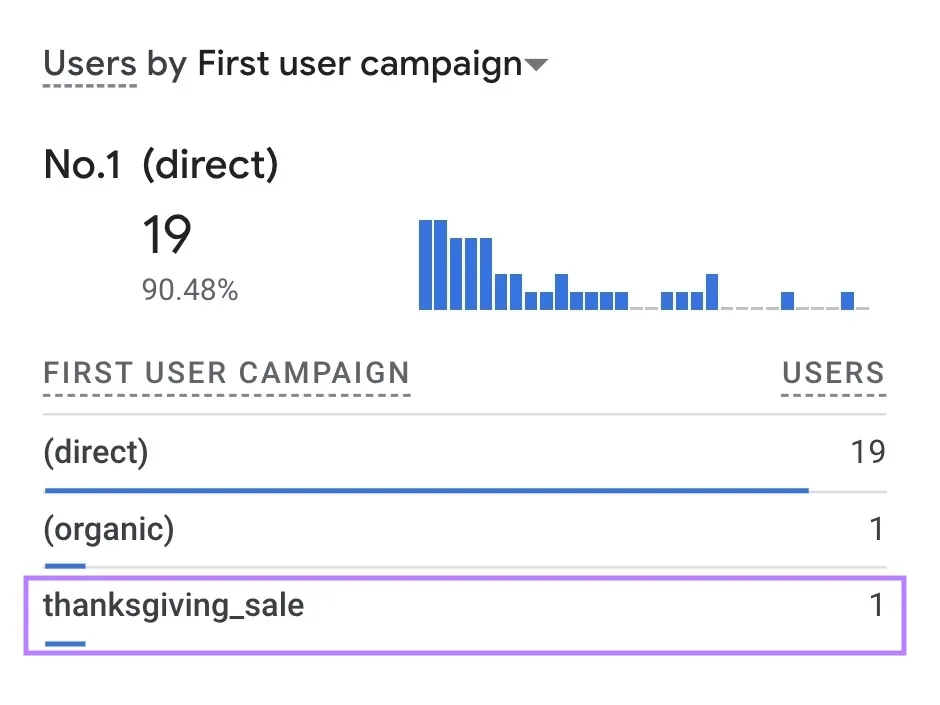
如果几分钟后你仍看不到活动名称,请仔细检查浏览器中带 UTM 代码链接的构造,并确保从创建它的工具复制过来之后没有任何内容被意外改动。
查看 UTM 代码跟踪数据
“流量获取(Traffic acquisition)”报告是在 GA4 中查看带 UTM 标记流量的最佳位置。具体做法如下。
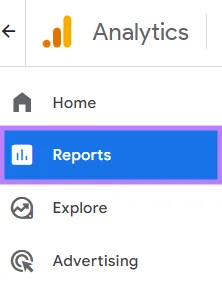
登录 GA4 后,点击“报告”。
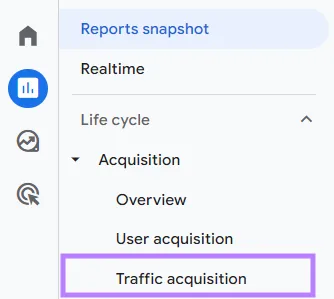
在“生命周期(Life cycle)”菜单中,点击“获取(Acquisition)” > “流量获取(Traffic acquisition)”。
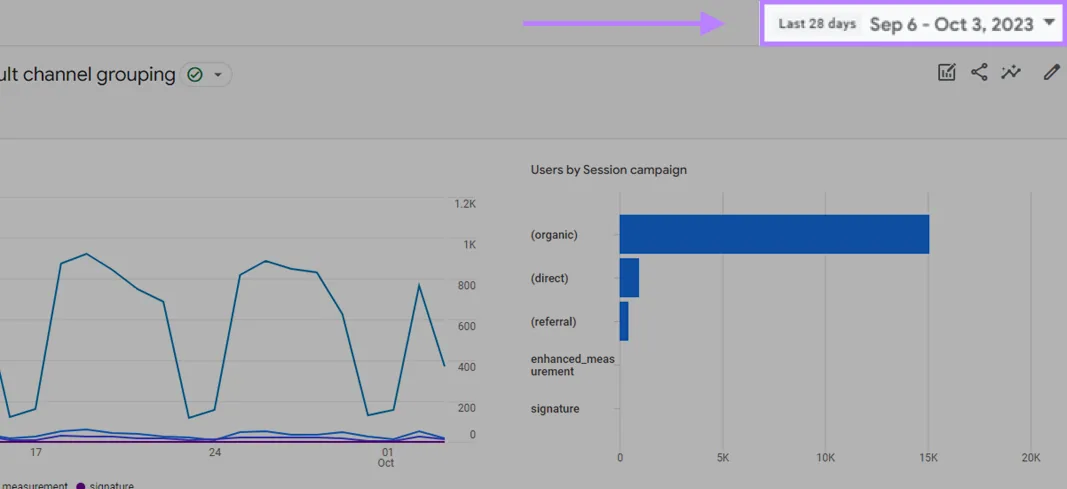
你会看到一份默认展示过去 28 天数据的报告。但你可以点击右上角的日期字段,然后选择你想评估的时间段来自定义日期范围。
“流量获取”报告按渠道层级展示你网站的流量。但你可以点击如下所示的黑色小箭头来更改这一点。
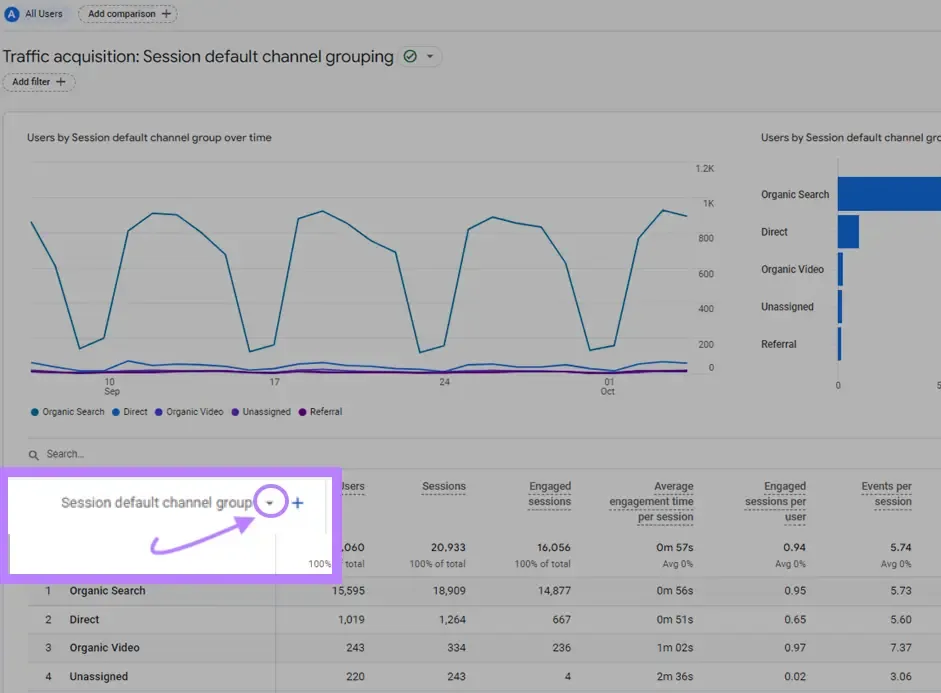
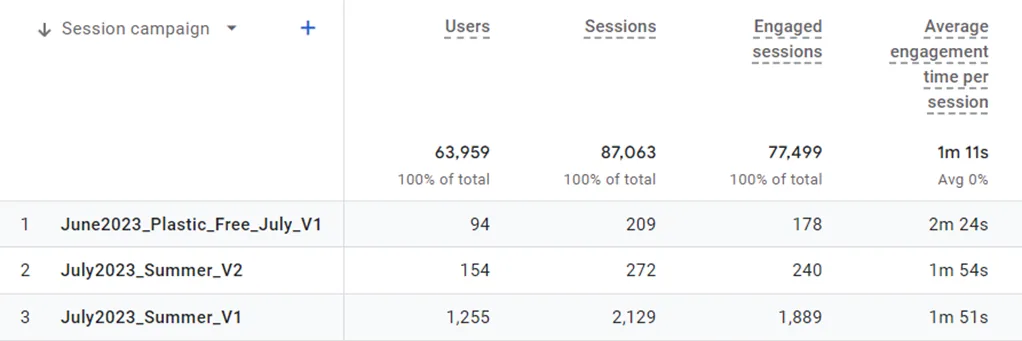
然后,从可用的 维度 列表中选择“会话活动(Session campaign)”。
这会把主维度改为展示你使用“utm_campaign”参数标记过的所有流量:
现在,点击“会话活动”右侧蓝色的“+”号,为你的分析添加一个次维度。
你将能够搜索要添加到活动数据中的次维度。在搜索框中开始输入“session source / medium”,然后点击它。
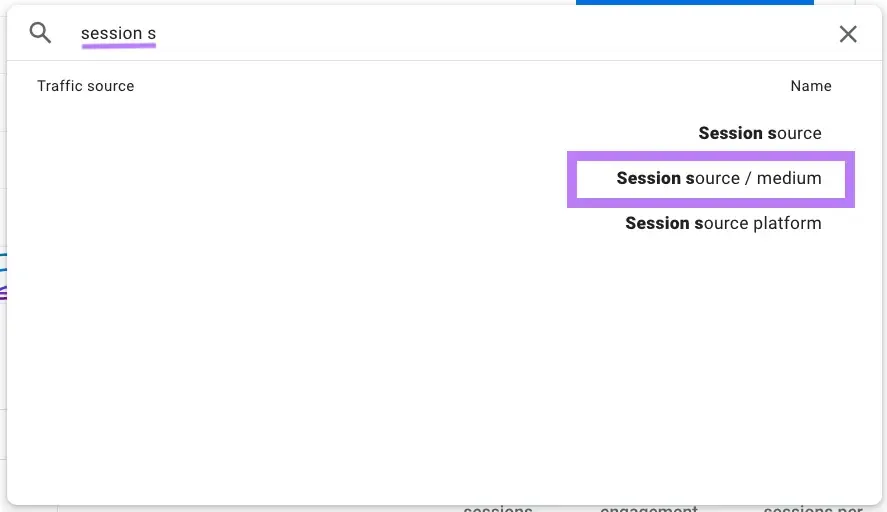
这会同时展示“utm_source”和“utm_medium”参数的详细信息。
现在报告看起来是这样的:
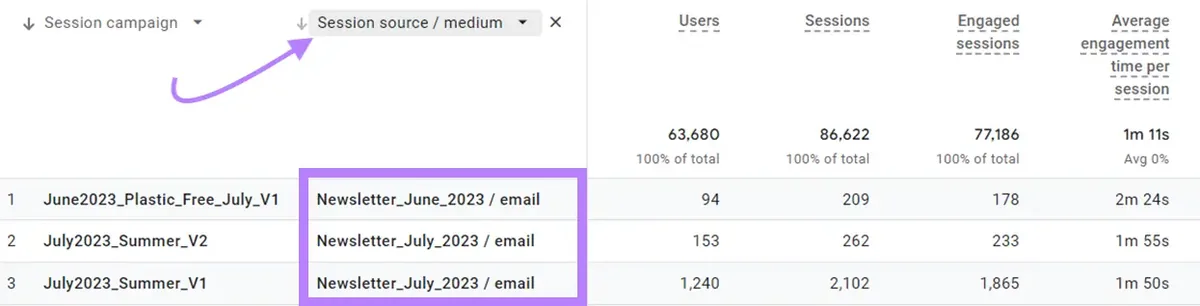
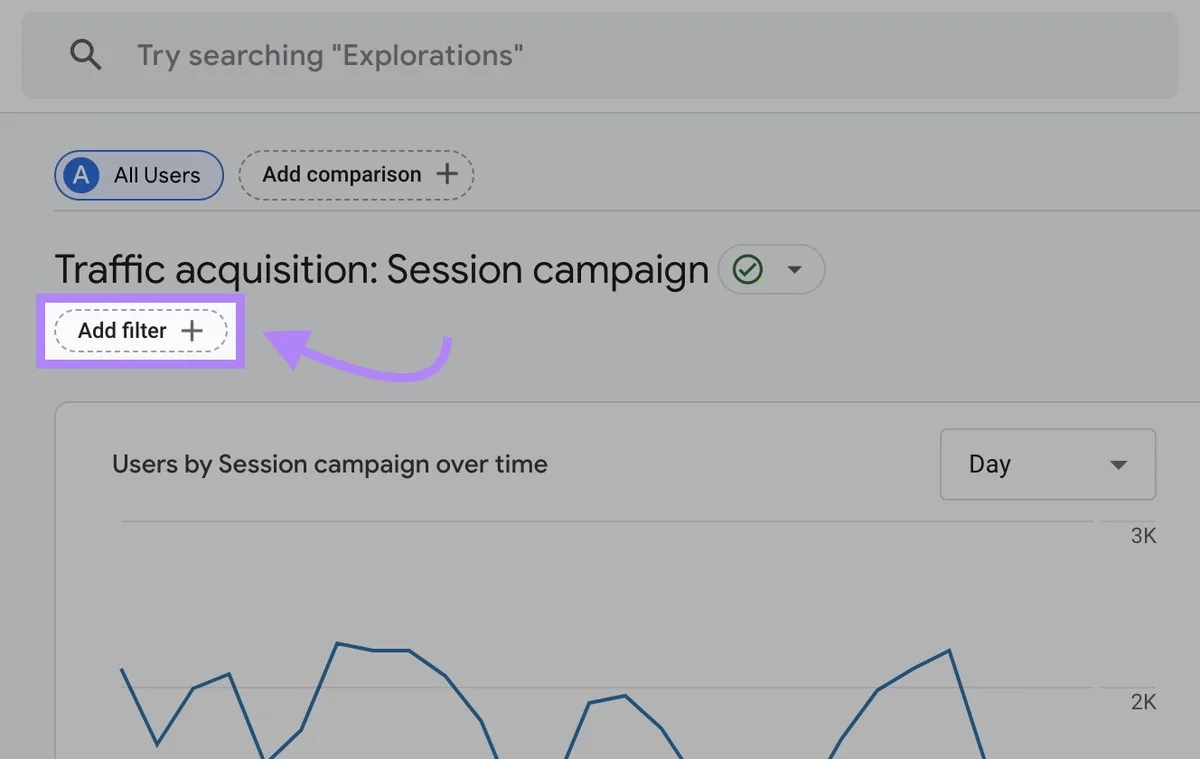
在 GA4 标准报告中,你一次只能查看两个维度。要查看更多维度,你需要添加筛选器。
方法如下:
点击报告左上角的“添加筛选器(Add filter)”来应用筛选器。
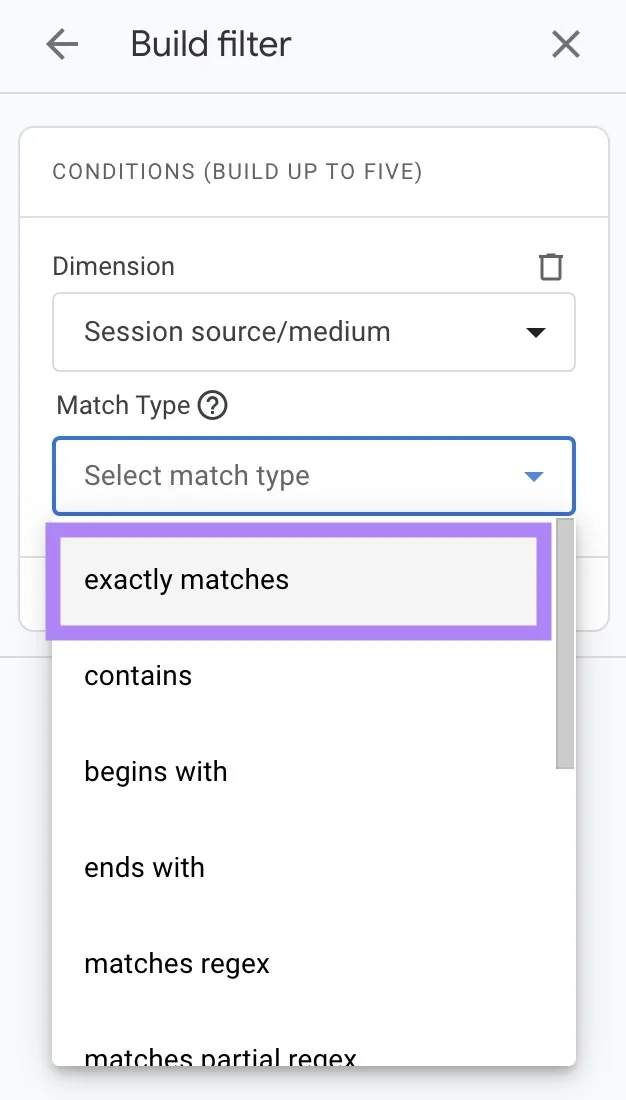
现在,你可以在屏幕右侧创建筛选条件。
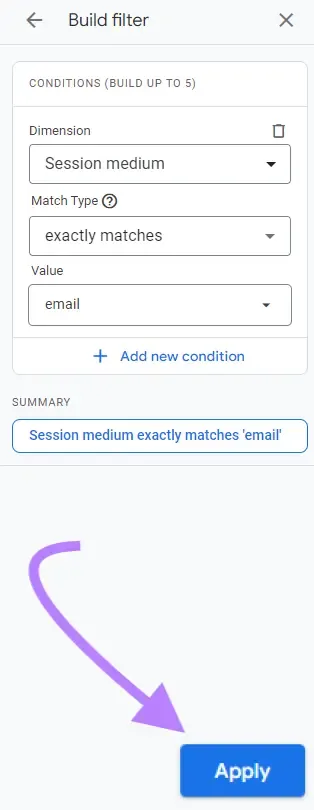
在“维度(Dimension)”字段中开始输入“session medium”,看到“会话媒介(Session medium)”后点击它。
要创建一个查看电子邮件流量的筛选器,请在“匹配类型(Match Type)”下方选择“完全匹配(exactly matches)”。
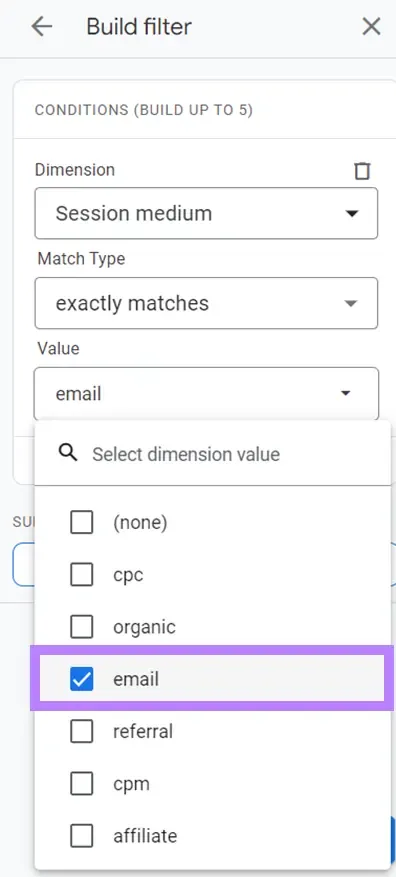
然后,点击“值(Value)”下方的字段,勾选“email”旁边的复选框:
最后,点击底部的“应用(Apply)”按钮。
现在你就得到了一份只包含电子邮件流量的筛选后报告。
UTM 代码最佳实践
要想成功且准确地跟踪你的活动,你必须让数据保持干净有序。
遵循以下准则,你的 UTM 数据会更容易管理。
记录你的 UTM 代码
把你使用的 UTM 代码记录在一份团队所有人都能访问的共享电子表格中。
Google Sheets 就很适合做这件事。
每当组织中有人创建 UTM 代码时,都可以把它录入表格,以确保遵循命名规范,并且代码不会重复。
使用小写字母
UTM 代码区分大小写。也就是说,分析工具会把“email”和“Email”当作两个不同的值。
因此,你的 UTM 代码请一律使用小写字母,以保持参数一致。
避免在内链中使用 UTM 代码
内链 是指从你网站的一个页面指向你网站另一个页面的链接。把带 UTM 代码的链接用作内链,会扭曲你的分析数据。
这是因为当用户点击带 UTM 代码的链接时,Google Analytics 会重新开始用户的会话(即用户在你网站上进行的活动和操作)。
如果发生这种情况,你就无法全面了解某人在其会话期间在你的网站上做了什么。
所以,内链要避免使用带 UTM 代码的 URL。
使用简短且具描述性的标识符
简洁且具描述性的 UTM 代码能让你更轻松地查看和分析数据。
你需要足够的信息来识别 UTM 代码想告诉你什么,但不需要严格的语法或句法。
用 UTM 代码推动营销成功
有了来自 UTM 代码的额外洞察,你将获得更具可操作性的数据。
这些额外洞察让你更深入地理解客户旅程,从而优化并提升转化。
社交工具包(Social Toolkit) 让你可以为每条帖子添加 UTM 链接,从而轻松跟踪所有社交媒体流量。
准备好更深入地了解你的活动了吗?
今天就试用社交工具包吧。
本文于 2024 年更新。