如何投放 Google Ads:10 步指南
本文以分步指南的形式,说明如何为你的企业投放 Google 广告系列。
你的企业很可能需要一剂强心针,来触达更多潜在客户,而且要快。
Google Ads 可以帮上忙。
读完本文后,你将清楚地知道如何投放能为你的企业带来收益的 Google 广告。
在进入正题之前,先了解一些背景知识。
什么是 Google Ads?
Google Ads 是一个在线广告平台,让你能投放定向广告到以下地方:
- Google 搜索结果页面
- Google 旗下的资产,如 YouTube 和 Google 地图
- Google 展示广告网络(GDN):一组展示广告的第三方网站和应用
- Google 搜索网络(GSN):一组与搜索相关的合作网站
例如,你可以创建文字广告,当用户输入相关关键词时,它们会出现在 Google 的搜索结果中:
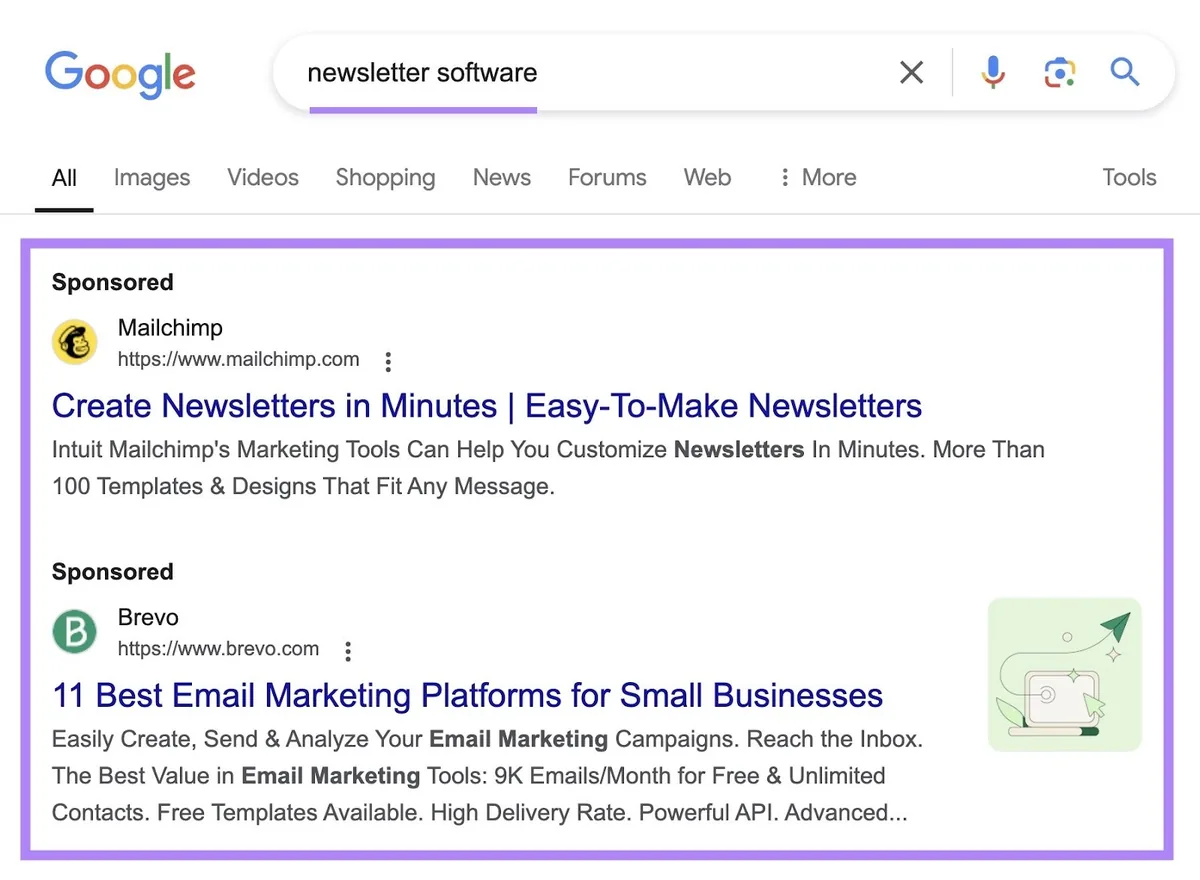
考虑到你的广告可以出现在所有这些地方,显而易见,用 Google Ads 你能触达众多受众。而且可选择的广告格式也很多。
此外,Google 估计,企业在 Google Ads 上每花费 1 美元,「就能通过 Google 搜索和广告获得 8 美元的利润」。
Google Ads 是如何运作的?
Google Ads 采用实时竞价系统。你和其他广告主通过出价来让自己的广告展示给潜在客户。
每当用户在上 Google 搜索、在合作网站上搜索,或访问 Google 网络中的某个网站/应用时,系统都会做一次竞价。它会综合考量广告主的出价,还有广告质量、相关性等因素,来决定你的广告是否展示与展示在什么位置。
这意味着,一条精心制作的广告可以胜过出价更高的竞争对手的广告。
如何用 10 步投放一个 Google Ads 广告系列
以下是上手 Google Ads 的方法:
1. 做好必要的准备工作
在开始使用 Google Ads 之前,先花点时间做好准备,这样你就不必在设置广告系列的过程中停下来。
对于搜索广告来说,这通常意味着要创建一个专门的广告系列落地页、做关键词研究(找出与你的业务相关、你的理想客户正在搜索的词),并分析竞争对手的广告。
要开始寻找有价值的搜索词,请使用我们的免费关键词工具。
打开该工具,输入一个与你产品/服务相关的宽泛关键词,选择你想定位的地区,然后点击「搜索(Search)」。
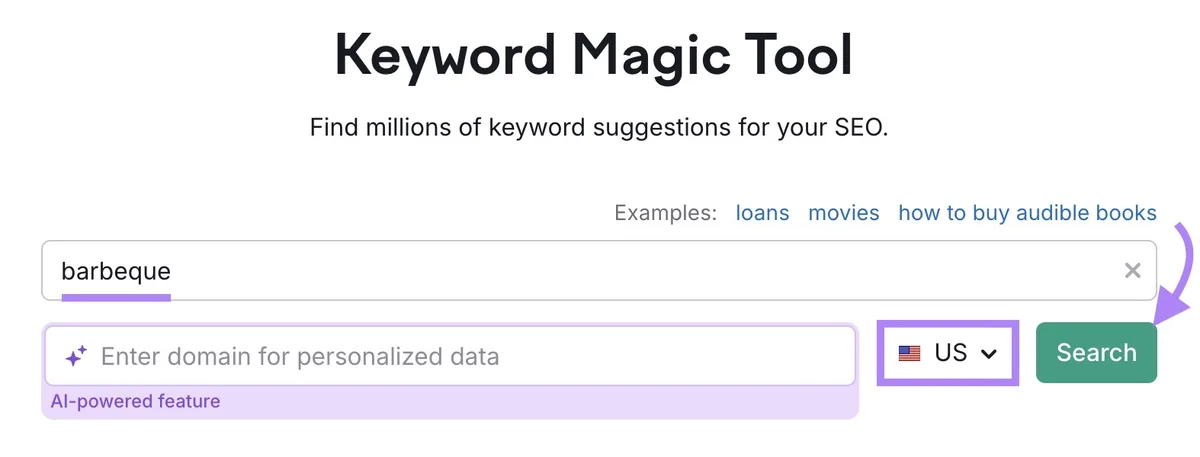
该工具会基于你的初始词生成一份相关关键词列表。
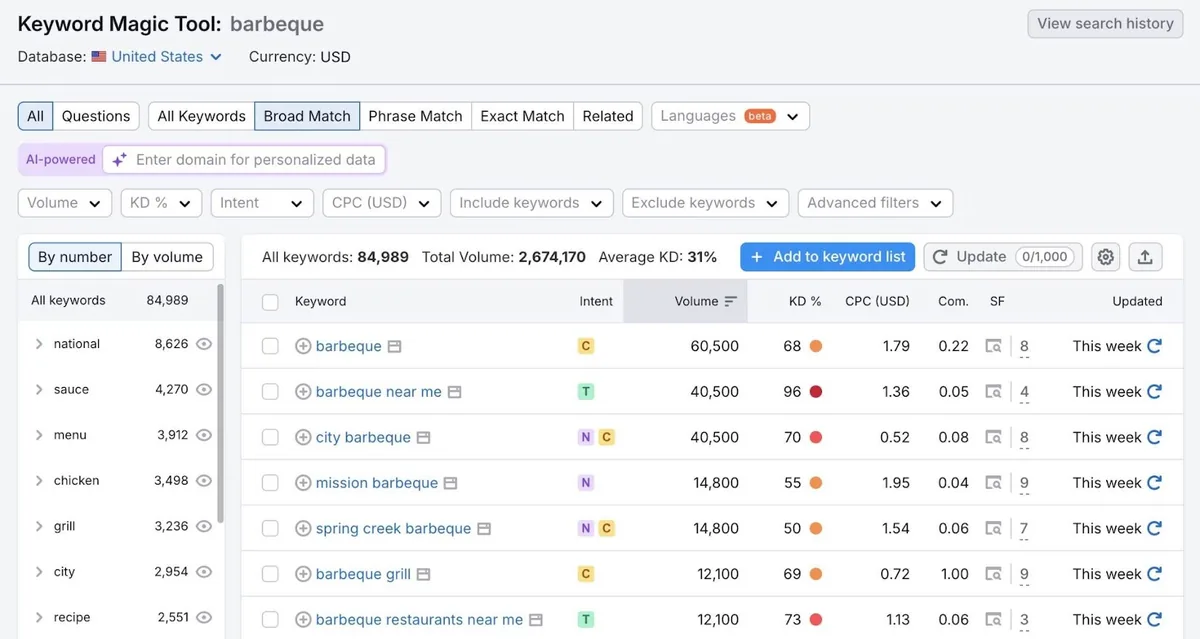
查看这份列表,为你的广告系列找出最佳关键词。请考虑以下因素:
- 搜索意图:这反映了用户为什么搜索某个特定的词。大多数情况下,你会想优先选择具有商业意图(研究品牌或服务)或交易意图(准备转化)的关键词。
- 搜索量:这是某个关键词每月的平均搜索次数。选择用户频繁搜索的关键词,以确保有足够多的人看到你的广告。
- 每次点击费用(CPC):这是广告主在有人点击其搜索广告时平均支付的费用。它能帮你估算投放 Google Ads 的成本。
- 竞争密度:该指标显示有多少广告主在争抢某个关键词。分数越低,你面临的竞争就越小。
接下来,做一次快速的 Google Ads 竞争对手分析,找出你的竞争对手在争抢哪些关键词,还有他们在使用什么广告和落地页。
使用 Advertising Research 来完成这件事。
打开该工具,输入竞争对手的域名,然后点击「搜索(Search)」。
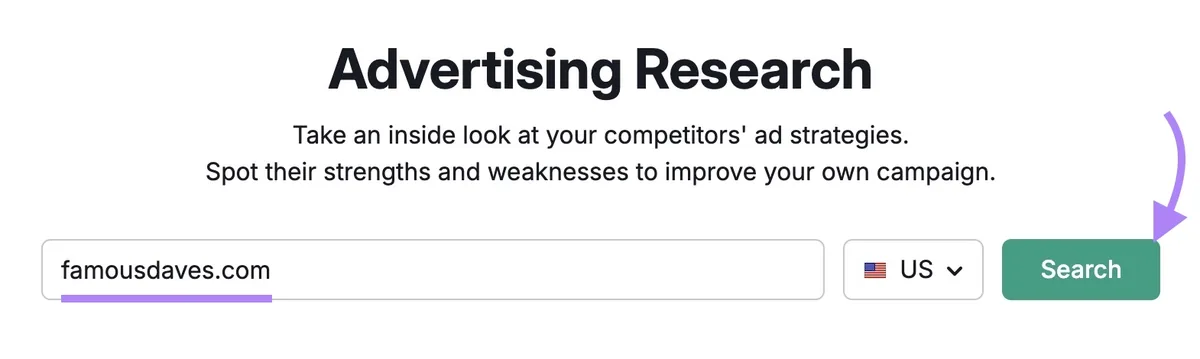
在「排名(Positions)」报告中,向下滚动到「付费搜索排名(Paid Search Positions)」板块。
在这里,你会看到一份你的竞争对手广告有排名的关键词列表,还有对应的落地页,还有每个关键词的 CPC 和搜索量等信息。
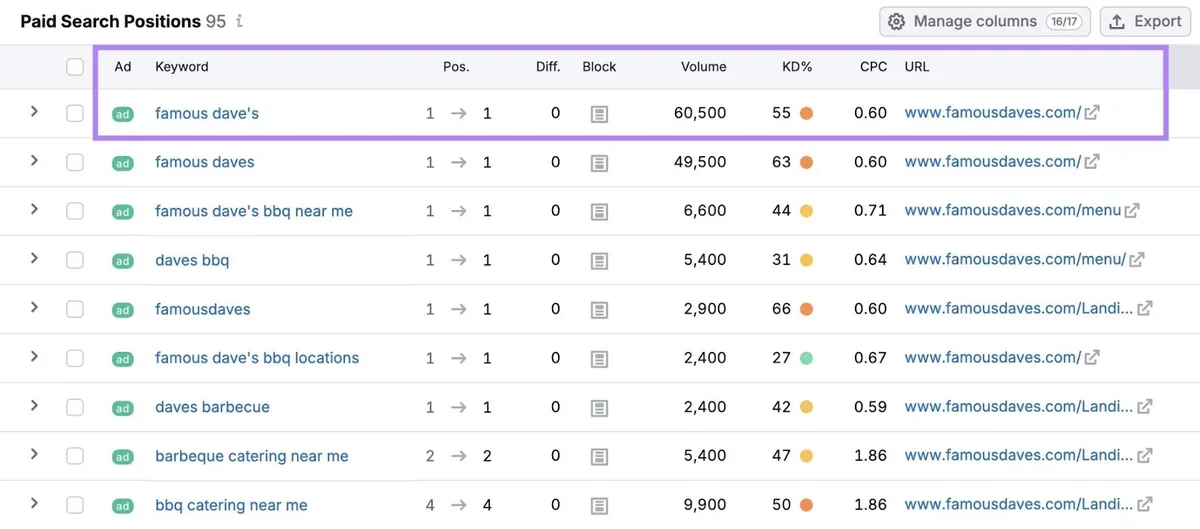
查看这份列表,找出既宝贵、又与你的广告系列计划相符的关键词。
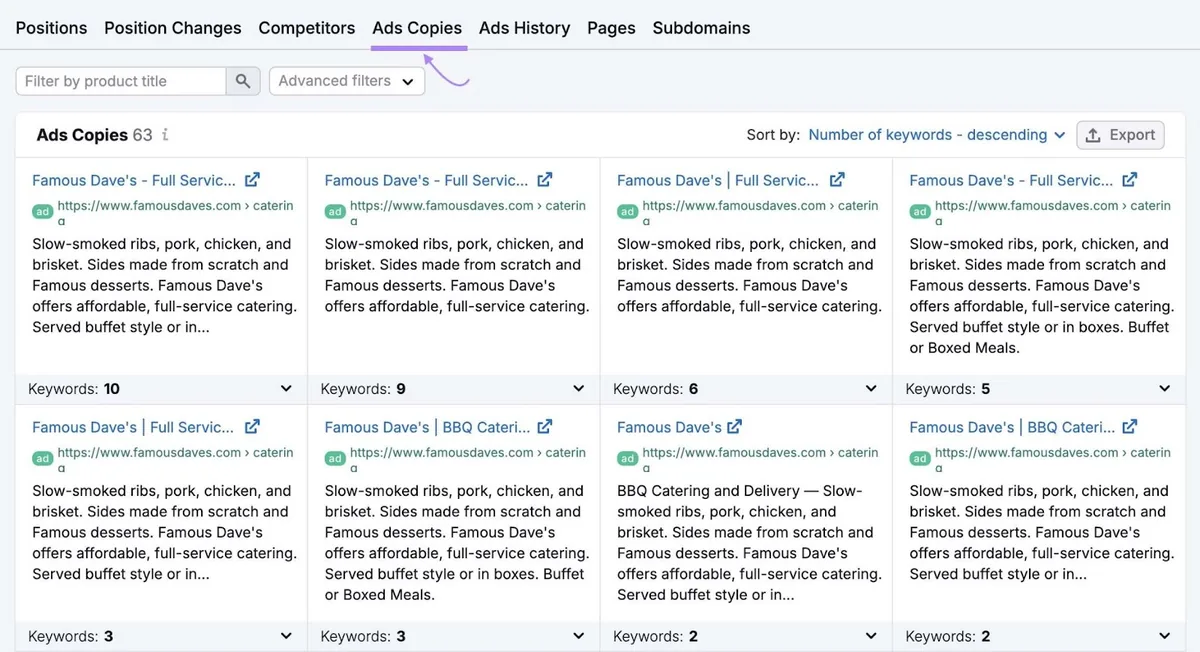
接下来,进入「广告文案(Ads Copies)」标签页。
在这里,你可以研究这个竞争对手所使用的确切文案,这能为你的广告文案提供灵感。
延伸阅读:如何为你的广告系列做 PPC 关键词研究
2. 创建 Google Ads 账户
先登录你想用于 Google Ads 的 Google 账户,很可能是与你公司绑定的企业账户。
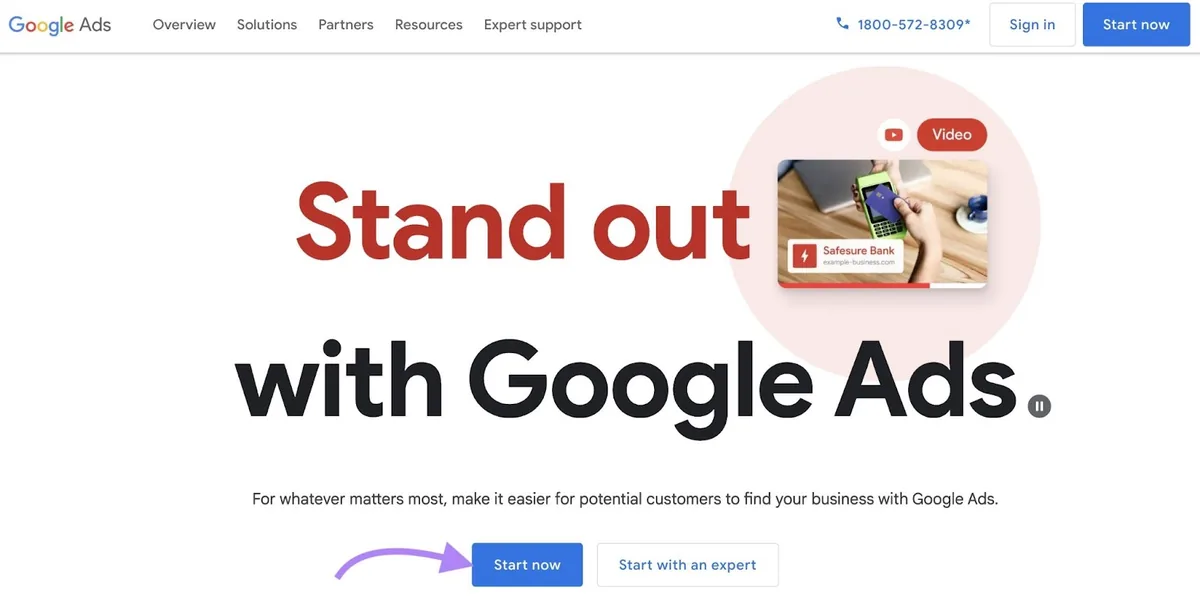
接下来,在 Google Ads 首页点击「立即开始(Start Now)」。
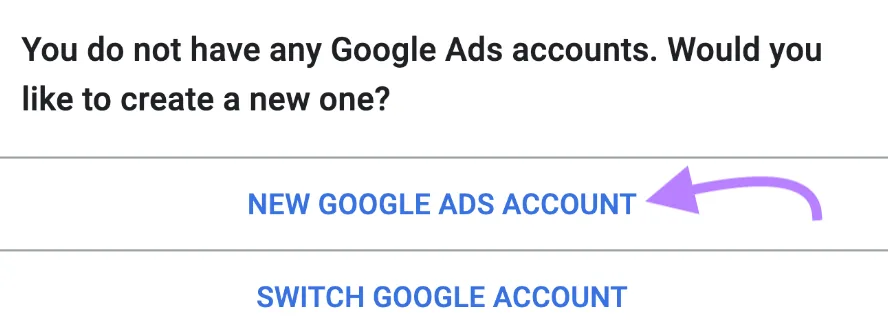
点击「新建 Google Ads 账户(New Google Ads account)」,确认你想创建一个新账户。
接下来,Google 会提示你输入你的企业信息。
在这个阶段,你可能会看到一个「切换到专家模式(Switch to Expert Mode)」的选项。如果有,请选择它,因为它能让你对自己的广告系列有更多控制权。
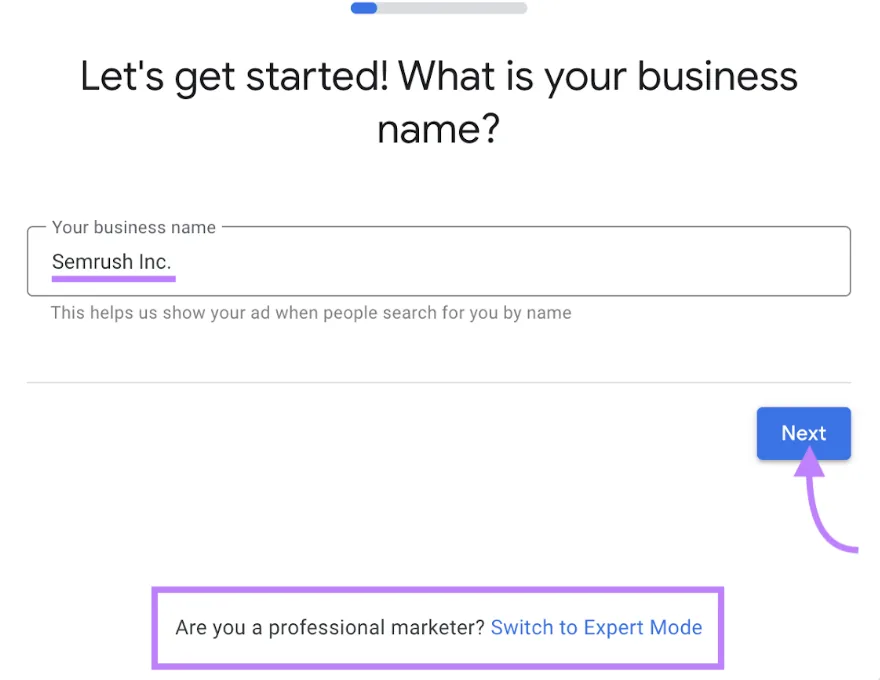
但有时,Google Ads 会一上来就要求你创建第一个广告系列。
在这种情况下,根据你看到的提示,点击「跳过广告系列创建(Skip campaign creation)」或「创建账户但不创建广告系列(Create an account without a campaign)」。
按照平台的指示完成账户设置。这包括输入你的付款信息并确认账户设置。
如需更详细的步骤,请遵循 Google 关于设置账户的官方指南。
3. 选择目标和广告系列类型
创建好你的 Google Ads 账户并进入仪表盘后,点击「+」图标并选择「广告系列(Campaign)」。
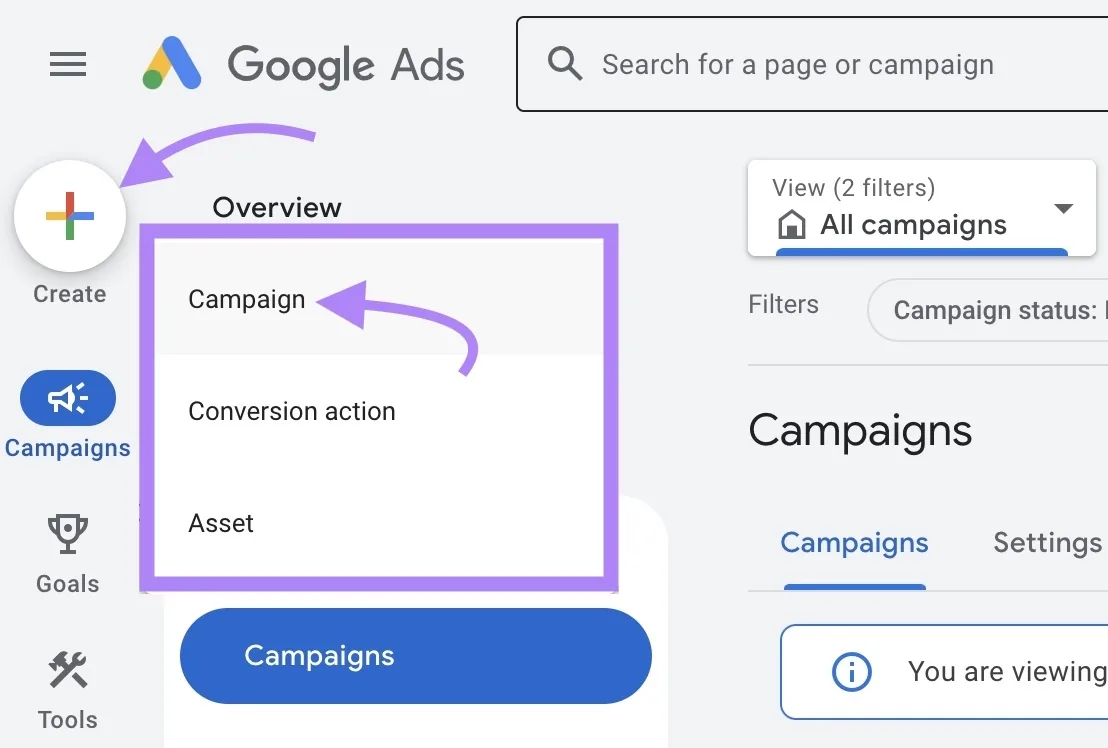
系统会提示你为你的 Google Ads 广告系列选择一个想达成的目标。随后平台会根据你的目标来调整各项设置。
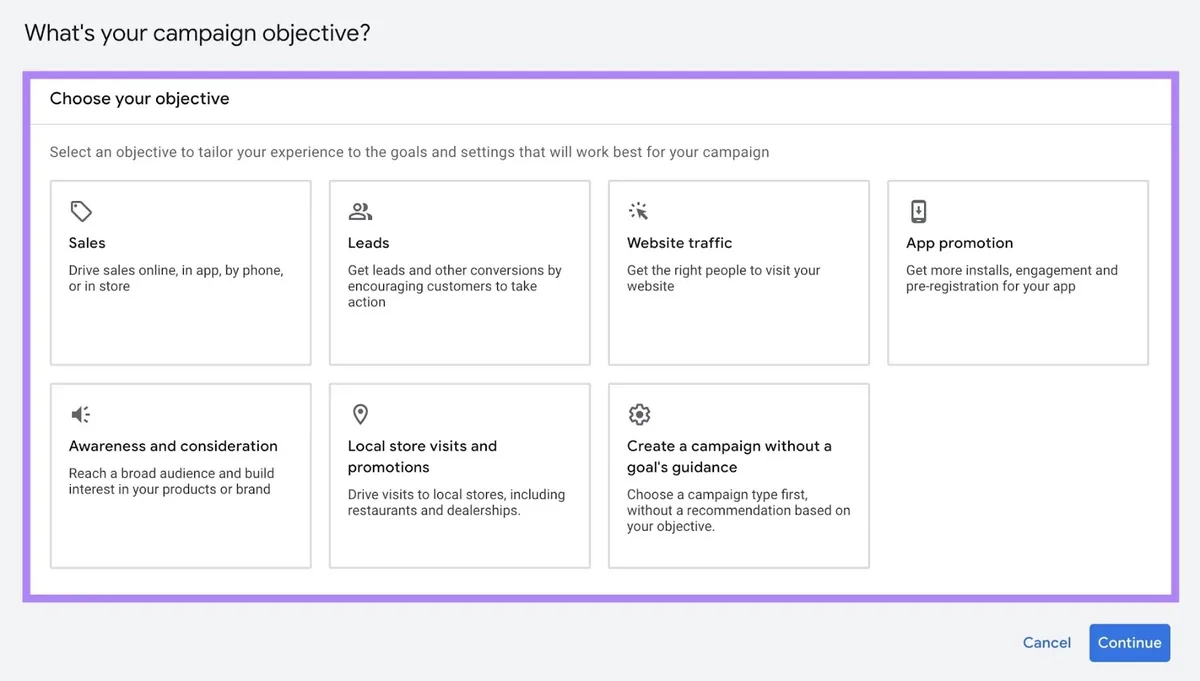
以下是每个目标的含义:
- 销售(Sales):提升产品或服务的销量
- 潜在客户(Leads):获取潜在客户,以推动更多销售或转化
- 网站流量(Website traffic):让人们访问你的网站
- 应用推广(App promotion):增加应用下载量或应用内操作
- 认知与考虑(Awareness and consideration):让更多人对你的产品/服务或品牌产生兴趣
- 本地门店访问与促销(Local shop visits and promotions):增加对本地实体店的到店访问
在这个流程中,我们选择「网站流量(Website traffic)」。
此时屏幕会填充出与所选目标相匹配的广告系列类型。
我们将选择「搜索(Search)」(显示在 Google 搜索结果中的文字广告):
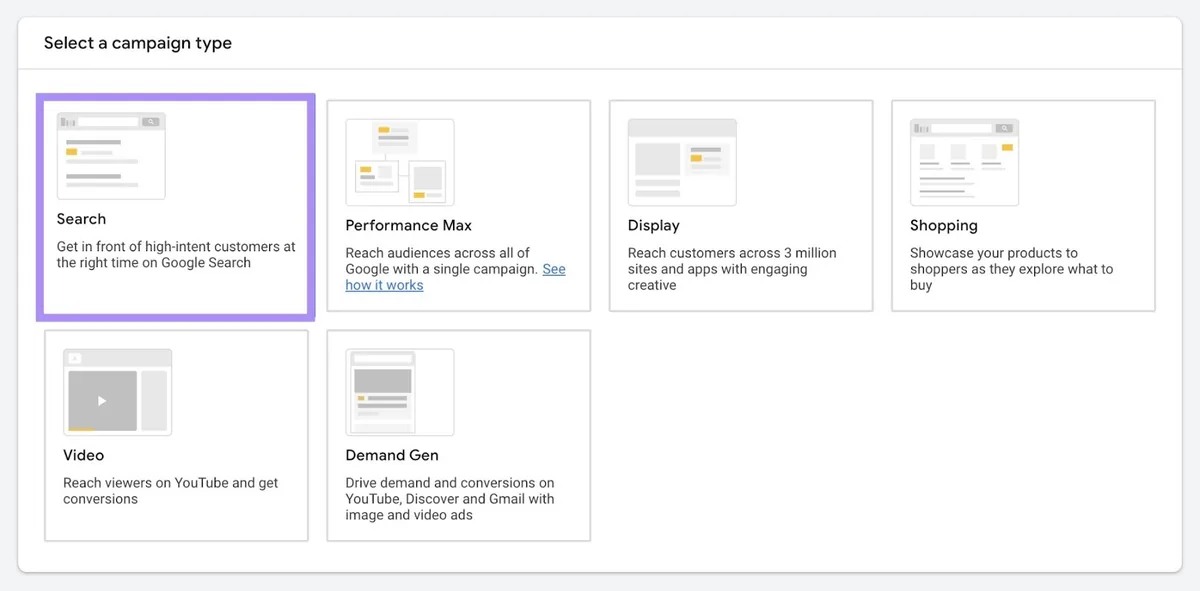
但你的广告系列类型还有另外一些可选:
- 需求生成(Demand Gen):旨在拉动需求的图片和视频广告,会展示在 YouTube、Discover 和 Gmail 上
- 展示(Display):以图片和视频为主的广告,会出现在 GDN 内的网站和应用上
- 购物(Shopping):出现在 Google 购物和搜索结果中的产品信息
- 视频(Video):出现在 YouTube 和其他网站上的视频广告
- 效果最大化(Performance Max):利用 AI 在 Google 所有广告渠道投放广告系列的自动化广告系列
选好广告系列类型后,系统会提示你选择或输入一些相关信息。
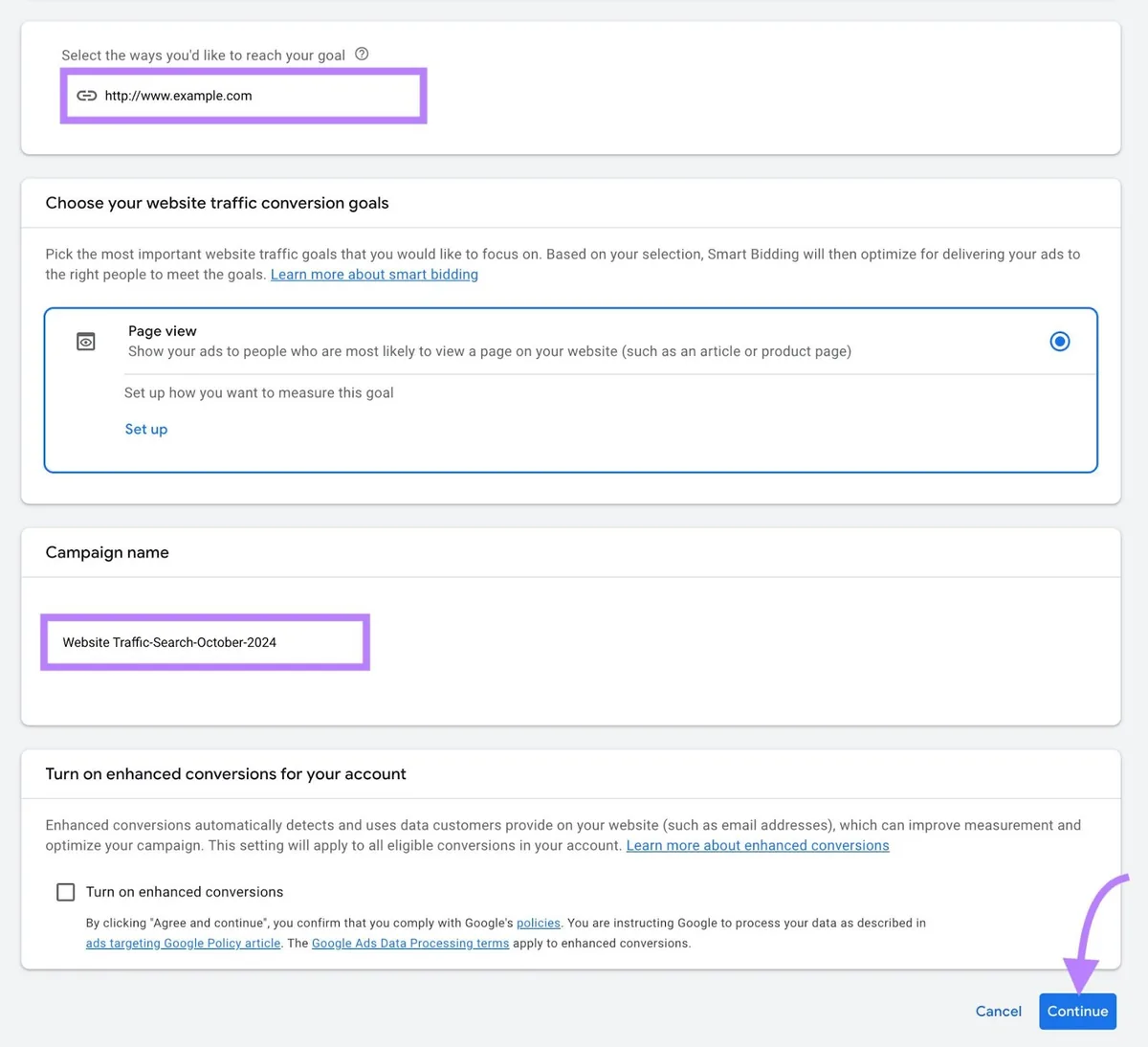
在这个例子中,我们需要说明我们想推动的是网站访问,并指明我们希望把用户引导到哪个页面。
然后,为你的广告系列命名,接着点击「继续(Continue)」。
4. 选择出价策略
现在,选择你想让广告系列重点关注的内容。
你的选项包括:
- 转化(Conversions):重点关注你已定义为对你的业务有价值的操作,例如购买或注册。
- 转化价值(Conversion value):重点关注你赋予用户所采取的理想操作的价值
- 点击次数(Clicks):重点关注点击你广告的人
- 展示次数份额(Impression share):重点关注你的广告获得的展示次数在它可能获得的总展示次数中所占的比例
我们想把人们引导到我们的网站,所以这个广告系列我们选择「点击次数(Clicks)」。
然后,勾选复选框来设置你的最高 CPC,并输入你愿意支付的价格(如果需要帮助,可以回顾你在关键词研究中学到的内容)。
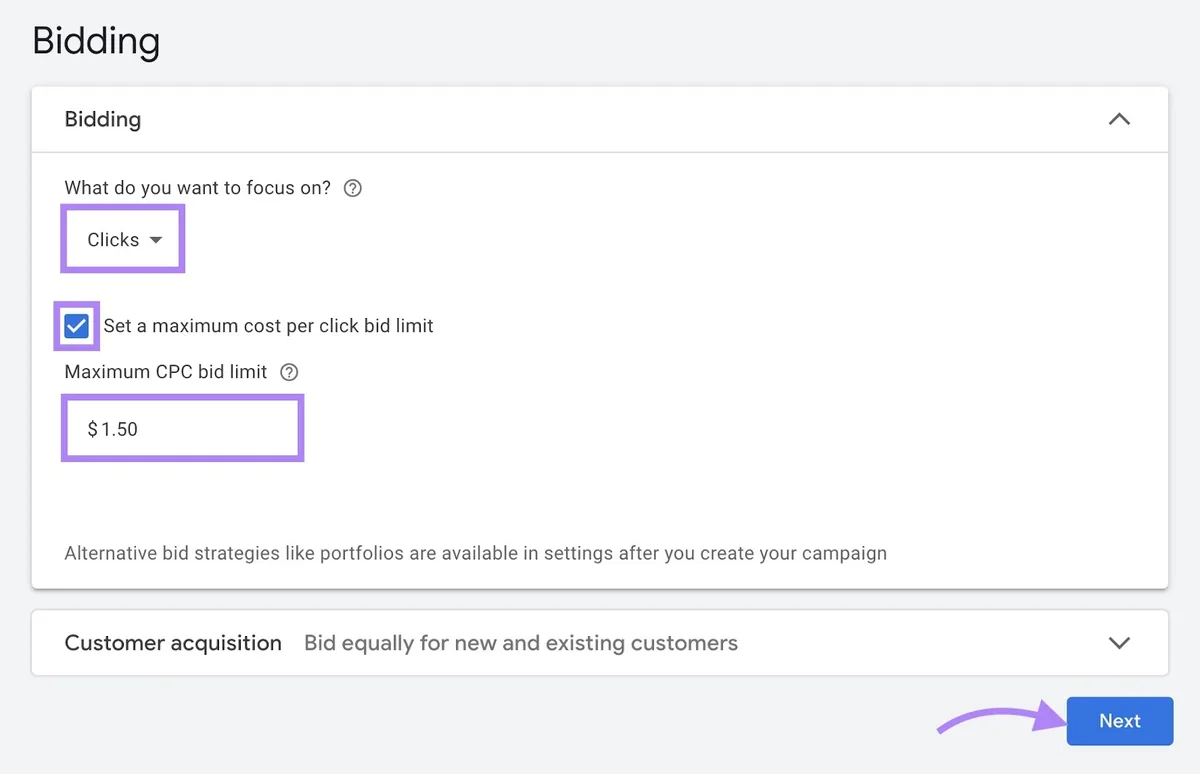
或者,不勾选此复选框,Google Ads 就会自动调整你的出价,在不超出预算的情况下最大化点击次数。对于收集第一个广告系列表现的数据来说,这可能是一个不错的起点。
准备好后,点击「下一步(Next)」。
延伸阅读:Google Ads 出价策略终极指南(附示例)
5. 自定义你的广告系列设置
在「广告系列设置(Campaign settings)」步骤中,你将确定谁能看到你的广告、你的广告可以出现在哪里,以确保你触达合适的受众。
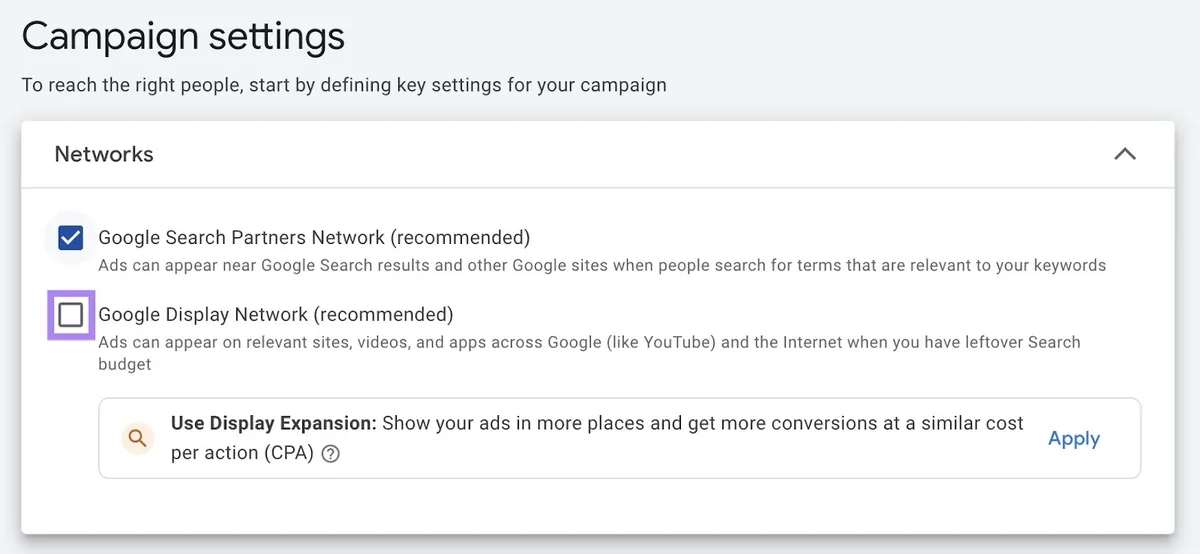
第一步是选择你的目标网络:
- 搜索网络(Search Network):你的广告出现在搜索结果页面上
- 展示网络(Display Network):你的广告展示在各种网站和应用上
如果你的广告不含图片,最好不要勾选「包含 Google 展示广告网络(Include Google Display Network)」选项。
这是因为 GDN 主要是为视觉化广告设计的,而文字类广告可能表现不佳。
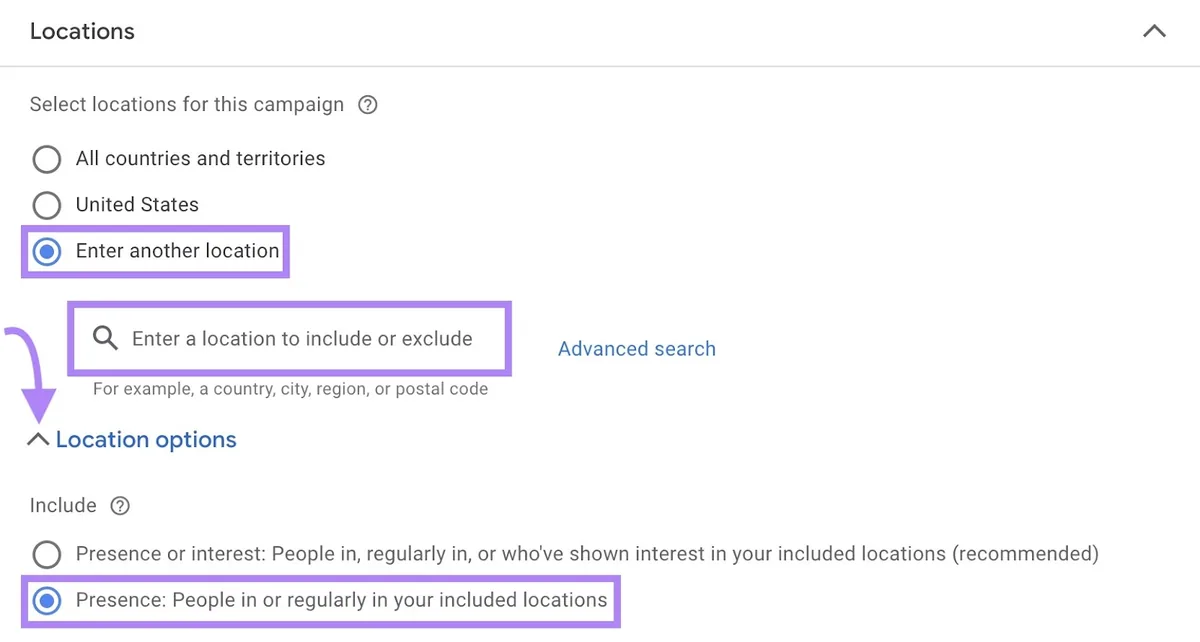
接下来,选择你的广告系列定位的地区。
如果列表中看不到你想要的地区,请选择「输入其他地区(Enter another location)」,然后在搜索栏中输入你想要的区域。
Google Ads 会自动把你的广告展示给当地人、常客,还有对你的目标国家表现出兴趣的人。
要更改此设置,请点击「地区选项(Location options)」,然后选择「存在情况:位于或经常出现在你所包含地区的人(Presence: People in or regularly in your included locations)」旁边的圆圈。
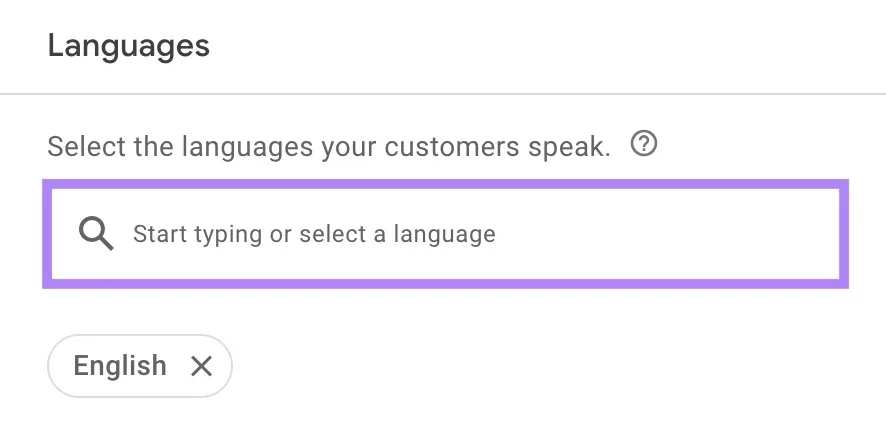
接下来,选择你的潜在客户所说的语言。
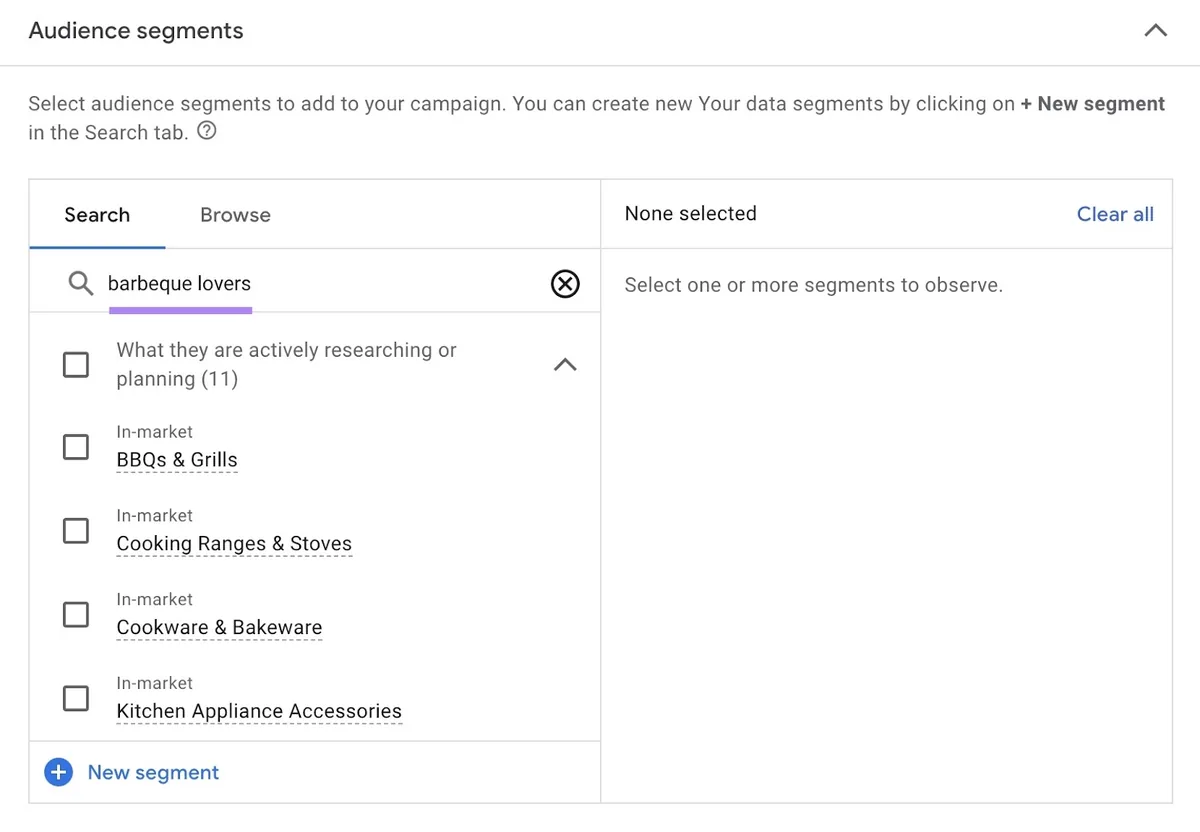
向下滚动到「受众群体(Audience segments)」板块,根据共同兴趣或行为等因素来定义你要定位的人群。这有助于让你的广告触达最相关的人。
例如,如果你经营一家本地烧烤餐厅,你可以定位你所在区域内对下馆子和烧烤美食感兴趣的人,这能帮你避免把广告浪费在素食者或很少外出就餐的人身上。
点击「下一步(Next)」进入下一步。
延伸阅读:Google Ads 受众群体:类型、技巧与最佳实践
6. 使用 Google Ads 的 AI 助手(可选)
Google Ads 提供一个 AI 驱动的工具,帮助你生成关键词和标题等要素,如果你刚接触广告创作,或者正在寻找新灵感,它会特别有用。
要使用这个工具,你需要提供用户点击你的广告后会到达的 URL。
然后,在「你的产品或服务有何独特之处?(What makes your products or services unique?)」板块下提供更多关于你产品/服务的信息。
接着,点击「生成(Generate)」。
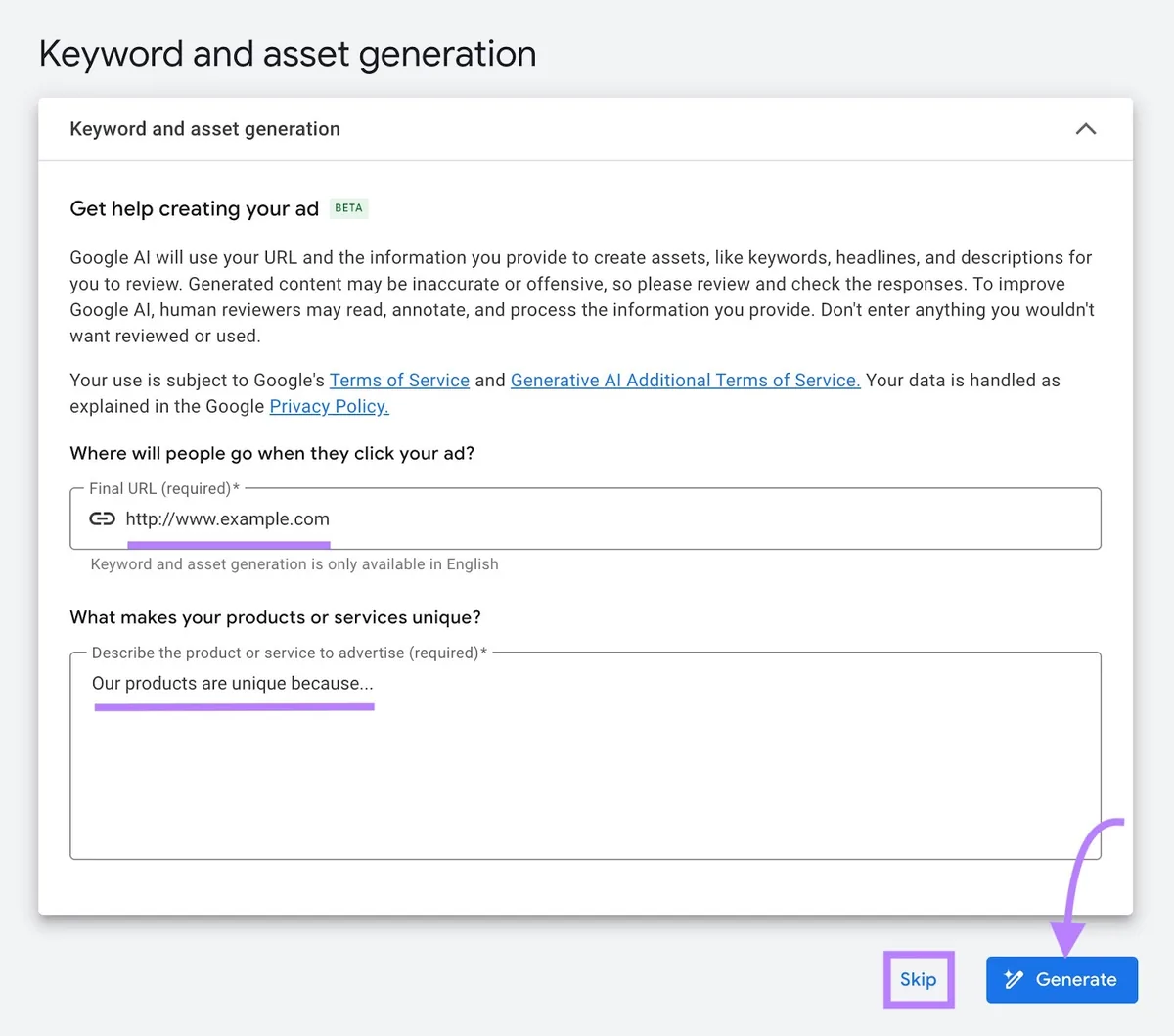
如果你选择使用这项功能,请务必仔细检查生成的内容,并做出任何必要的调整。
你也可以点击「跳过(Skip)」,不使用 AI 直接进入广告创建环节。
7. 创建你的广告
创建广告系列的第一步(如果你没有借助 AI 的帮助)是添加你的 Google Ads 关键词。
有几种方法可以做到这一点。
第一种是输入你的目标 URL 和你想推广的产品或服务,然后点击「获取关键词建议(Get keyword suggestions)」,让 Google Ads 为你生成一份潜在关键词列表。
你会在「输入关键词(Enter keywords)」框中看到你的建议。
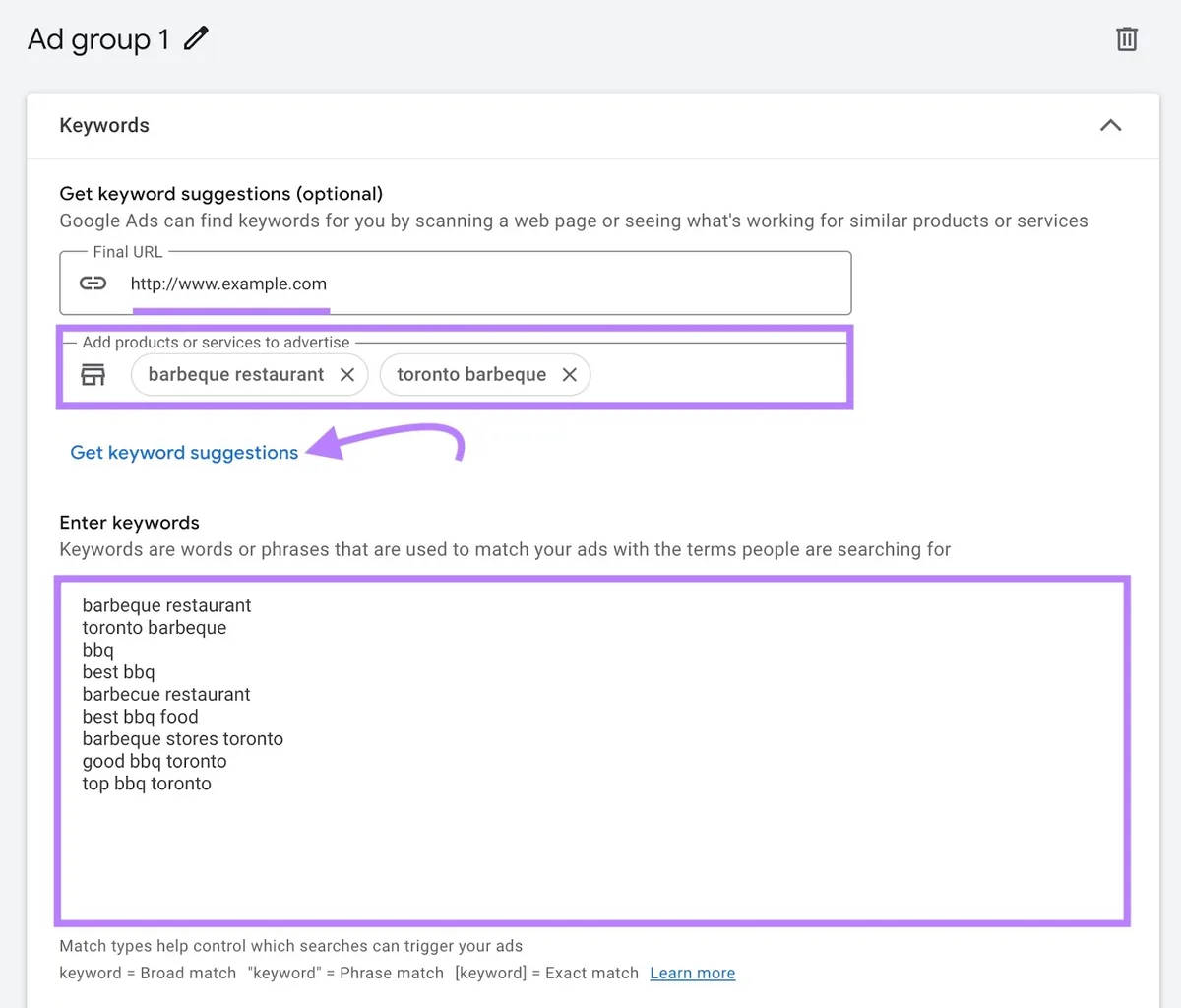
否则,就输入你使用关键词工具和 Advertising Research 时发现的关键词。
然后,向下滚动到「广告(Ads)」板块,在「最终到达网址(Final URL)」下输入你的目标 URL。
你可以在「展示路径(Display path)」板块中调整你希望 URL 呈现的方式。
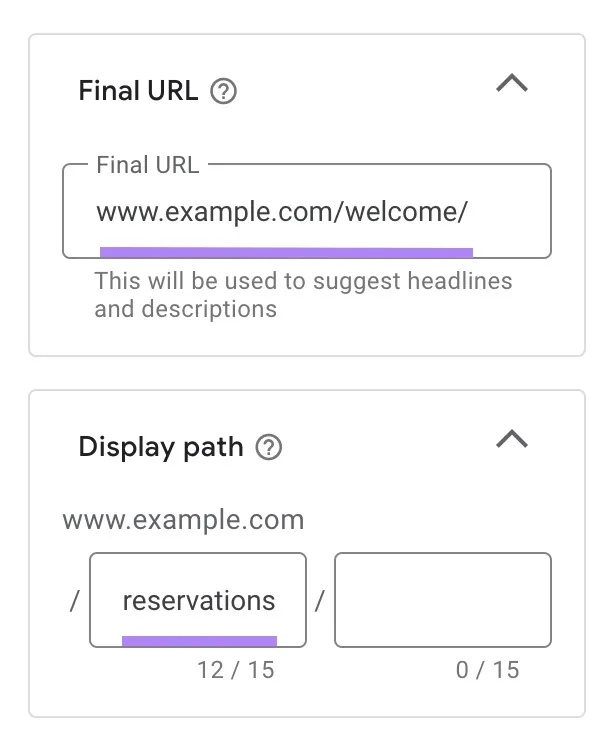
修改它可以让 URL 变得简洁、易读,让用户能清楚地了解点击你的广告后会看到什么。
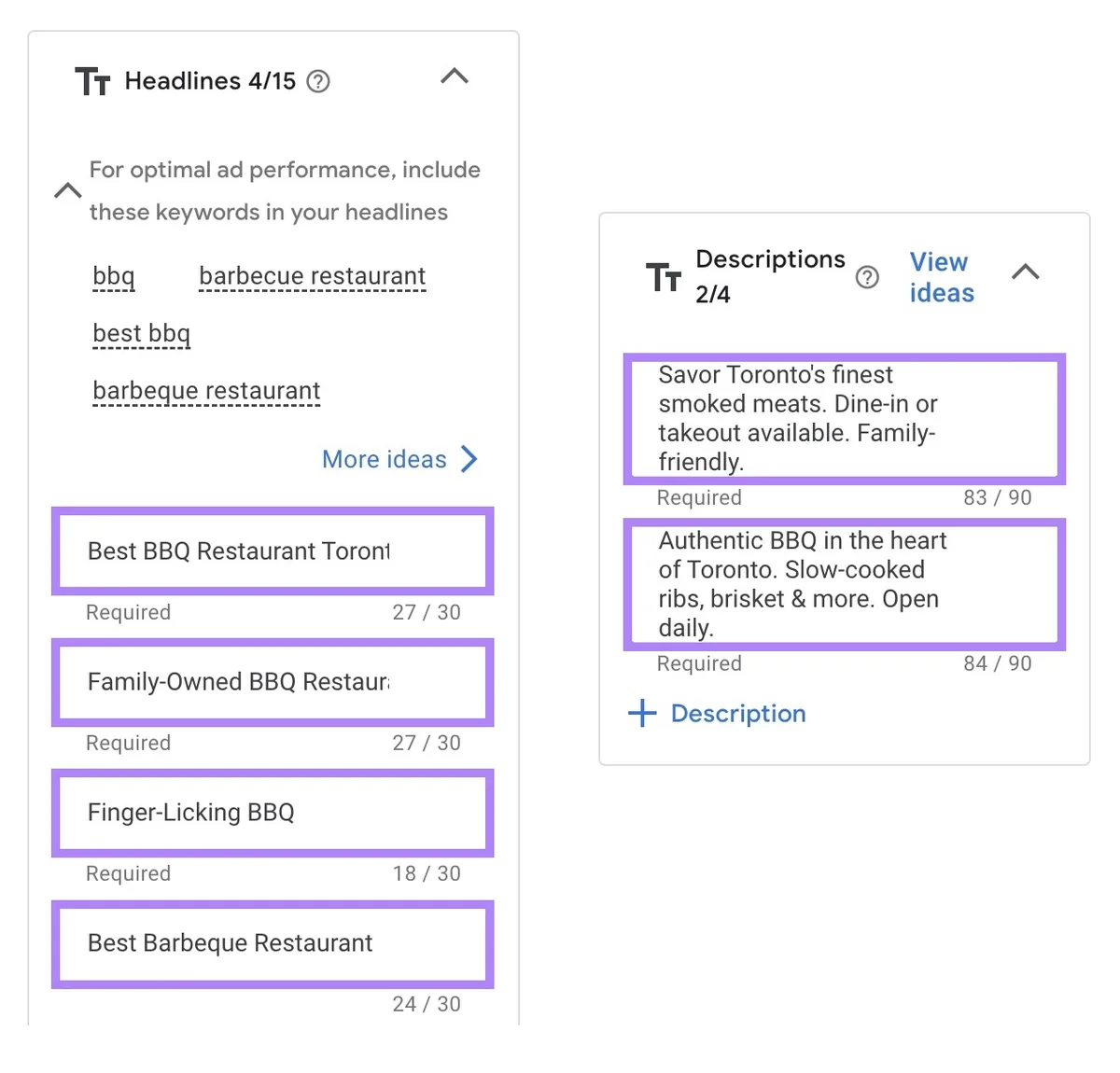
接下来,撰写你的标题。这些是人们通常会先看到的大号蓝色文字行。
你最多可以输入 15 条标题,每条不超过 30 个字符。你添加得越多,Google 就越容易测试不同的组合,并了解哪些表现最好。
Google 会推荐应该包含的关键词。但请把重点放在制作引人注目且相关的标题上。
然后添加两到四条描述,每条最多 90 个字符。利用这个空间来突出你产品/服务的特别之处,并加入一个行动号召(CTA)。
你还可以添加附加链接(sitelinks)——即广告中引导人们前往你网站特定页面的额外链接。这有助于用户快速导航到你网站中最相关的板块。
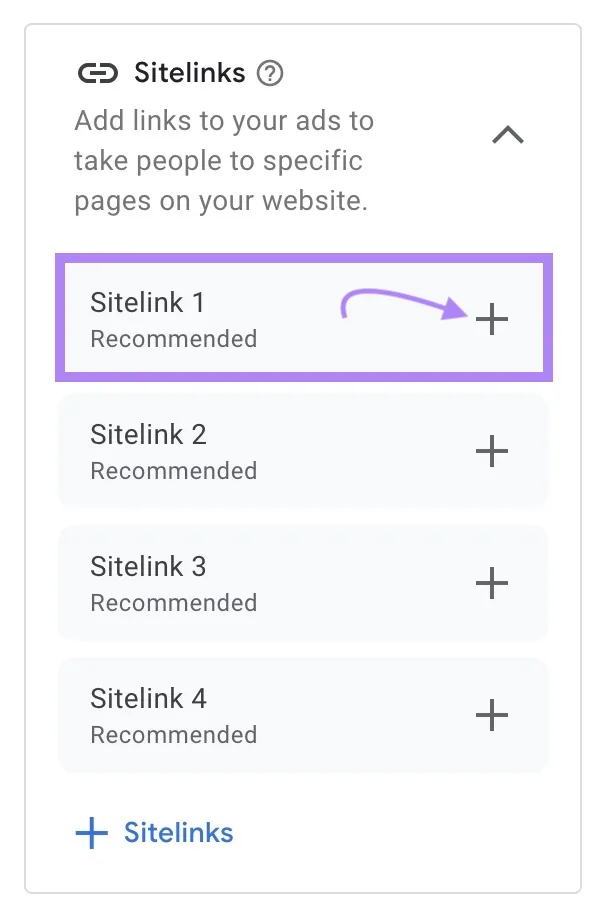
例如,一位烧烤餐厅老板可能会添加指向其菜单、预订和特别优惠页面的链接。
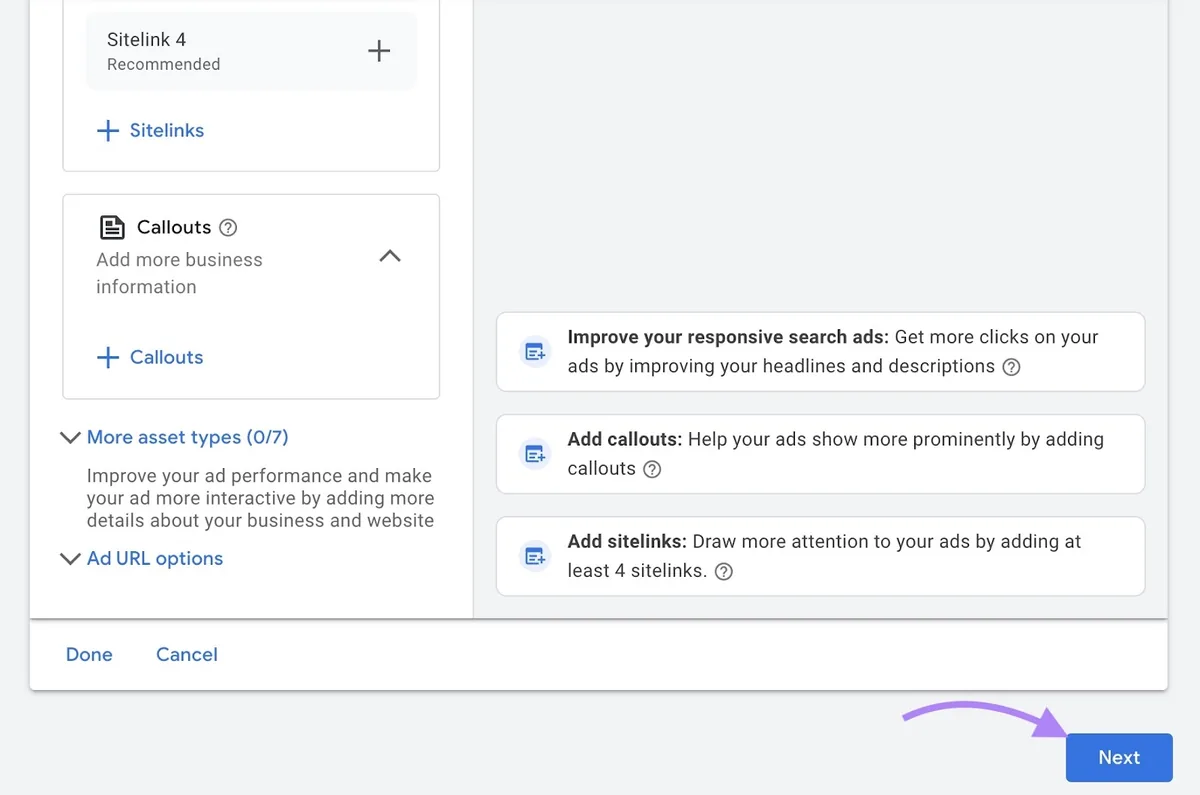
完成后,点击页面底部的「下一步(Next)」按钮。
8. 设置广告预算
在这一步中,决定你每天想为广告系列花费多少。
Google 可能会根据你的广告系列设置自动推荐一个平均每日预算。但你也可以设置自定义预算。
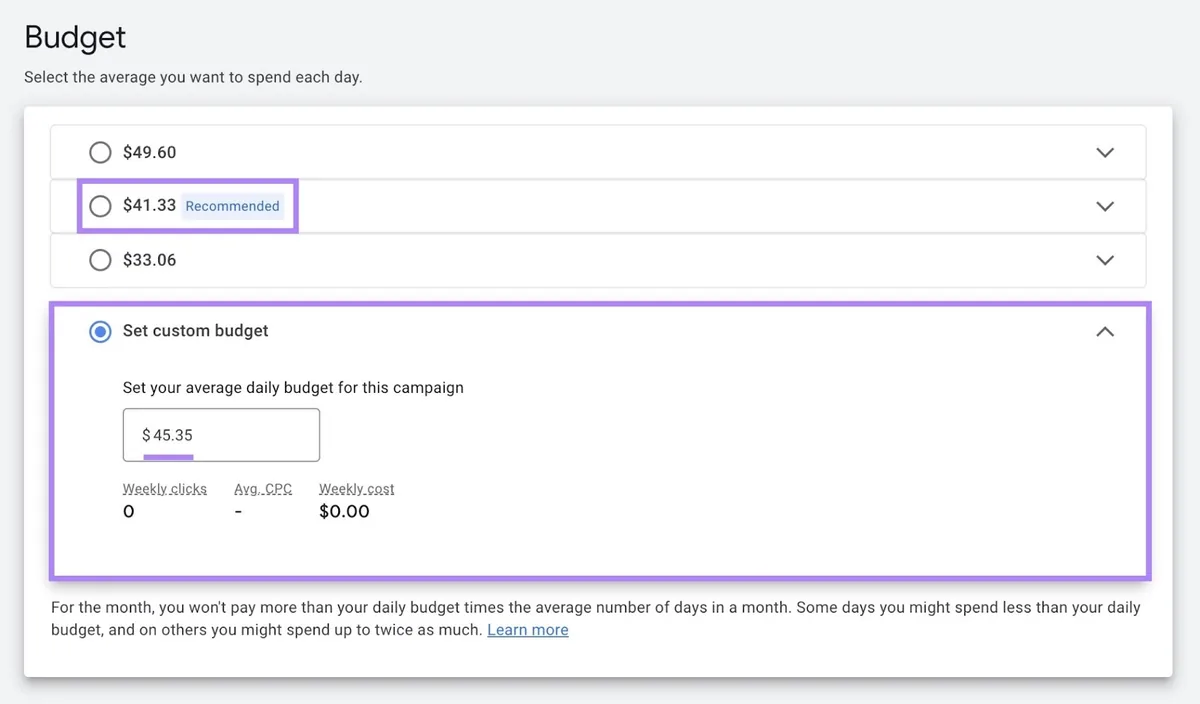
要计算你的每日预算,请用你每月的 Google Ads 总预算除以 30.4(每月平均天数)。
所以,如果你的月度预算是 1,378 美元,那么你的每日预算大约是 45 美元。
把这个数字输入「设置自定义预算(Set custom budget)」下的框中,然后点击「下一步(Next)」。
9. 检查广告系列设置
在这个阶段,你的广告系列已经可以发布了。但在发布之前,先看看「建议(Recommendations)」,并考虑采纳它们来优化表现。
每条建议都会给出一个百分比估算,说明它能在多大程度上改善你的广告系列。
点击箭头在各项建议之间切换。并点击某条建议旁边的「查看(View)」按钮,前往相应的步骤并做出建议的改进。
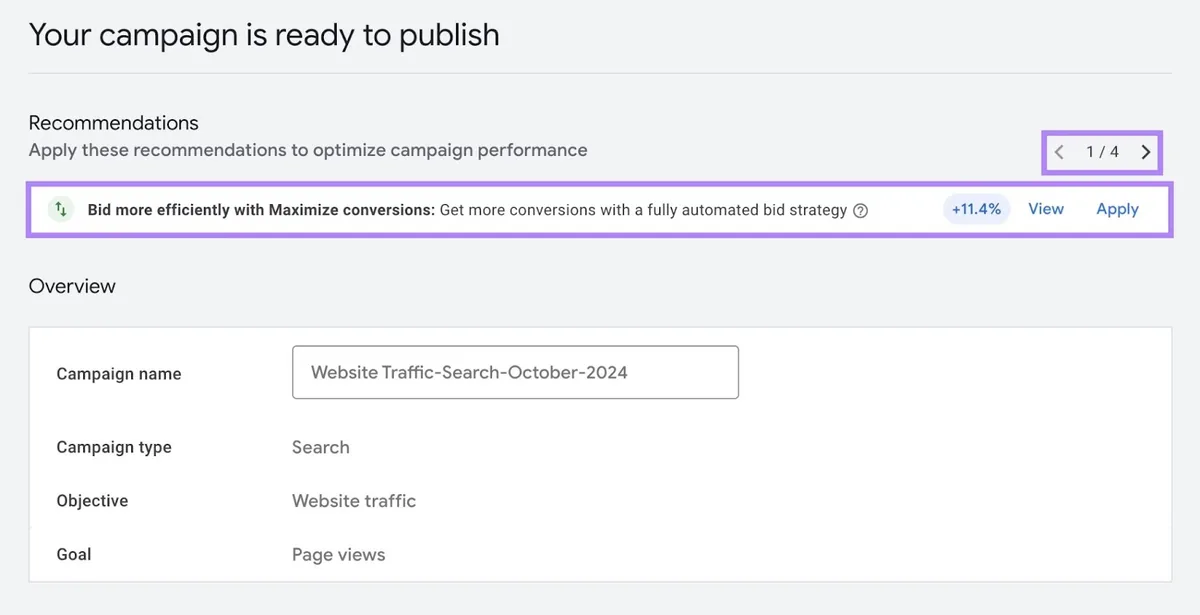
然后,再检查一遍你的广告系列详情。
如果你需要修改任何内容,只需点击相关字段,系统就会自动带你前往对应的页面。
完成后,使用屏幕左侧的菜单导航回检查页面。
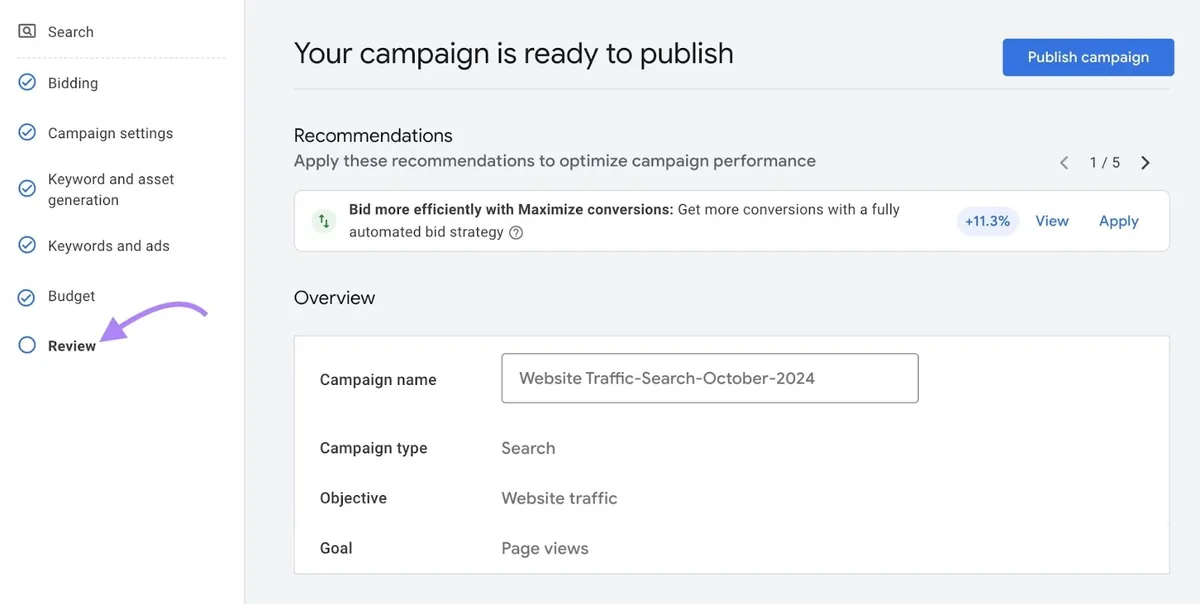
10. 发布你的广告系列
当你的广告系列完全符合你的期望时,在「检查(Review)」页面点击「发布广告系列(Publish campaign)」。
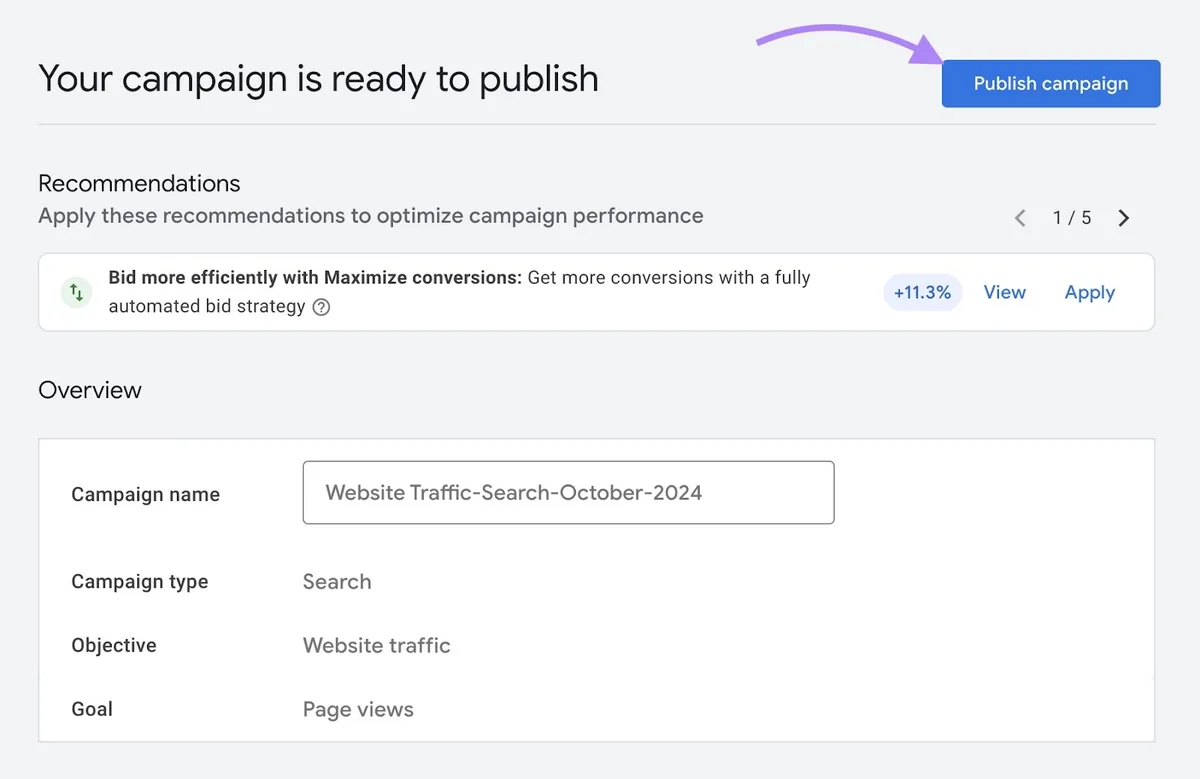
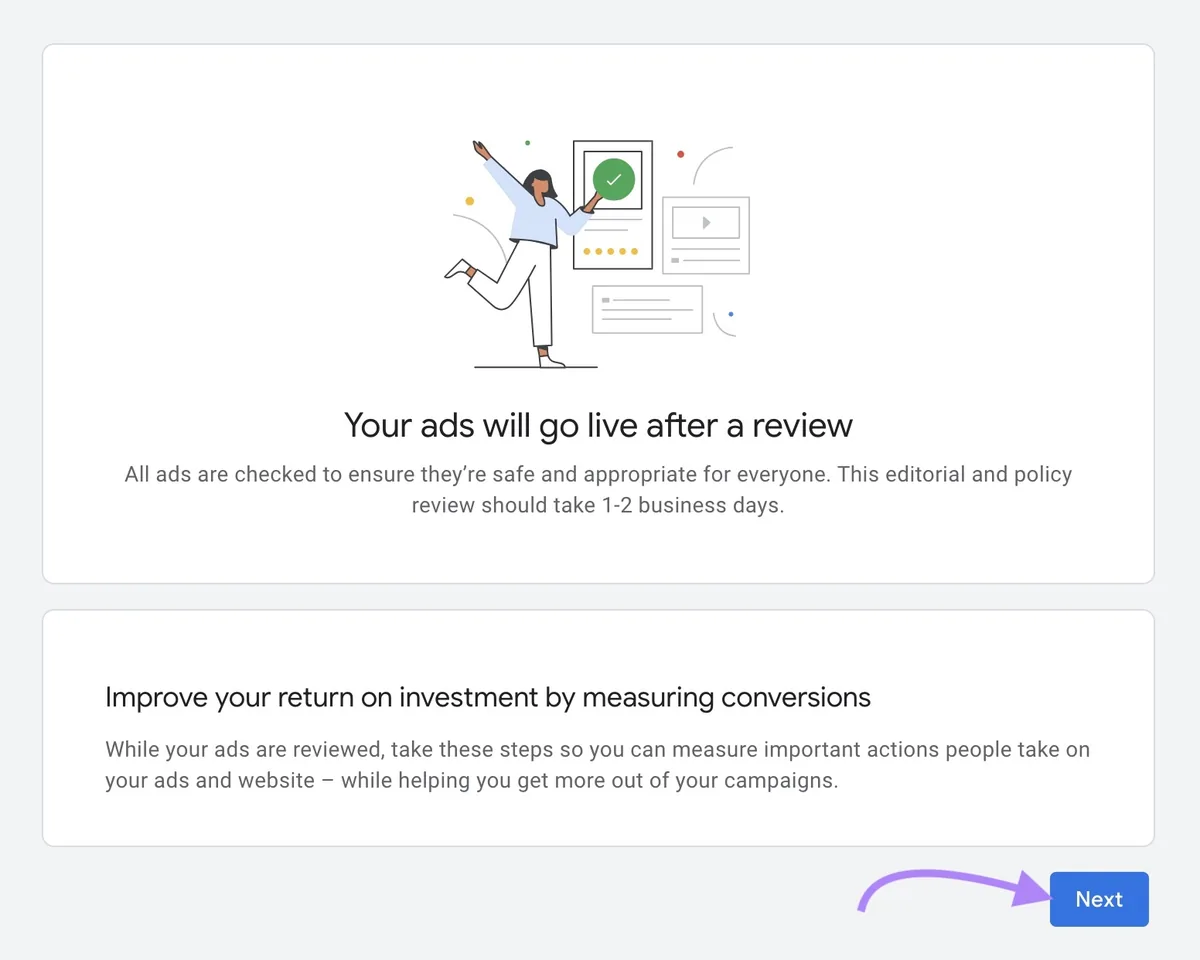
Google 会在每条广告上线之前做审核。这可能需要一到两个工作日。
发布广告系列后,你会看到类似下面这样的界面,提示你采取步骤来衡量广告系列的效果。
例如,你可能想设置一种衡量转化的方式。
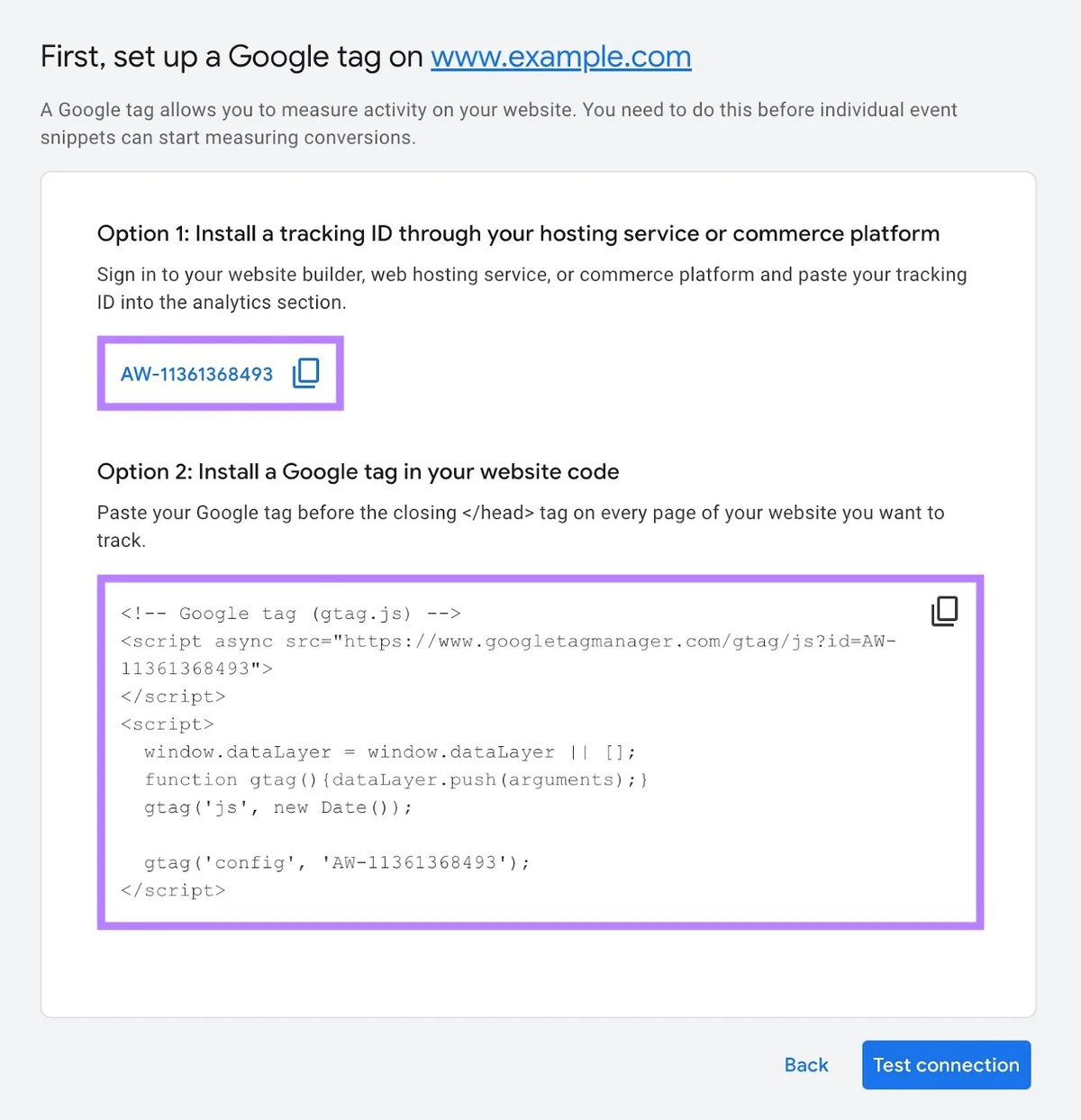
设置转化跟踪需要向你的网站添加一小段代码,以追踪购买或注册等重要操作。
你可以通过网站构建工具(如果你使用了的话)来安装这段代码,也可以把代码直接粘贴到你网站的 HTML 中。
用 Google Ads 取得成功
现在你已经知道如何在 Google 上投放广告了,接下来要监控你的广告系列,看看它的表现如何。
并使用 Semrush 的 Advertising Research 工具,进一步分析你竞争对手的广告策略,以获取更多灵感。
注册 Semrush 免费试用即可开始。