Google Search Console:2026 年完全指南
本指南系统讲解 Google Search Console 的设置、权限管理、站点地图提交,以及如何通过各份报告发现并修复网站问题。
要在 Google 搜索中展示,并不一定需要 Google Search Console(GSC)。但缺少它,就无从得知某个页面为什么停止排名、Google 为什么没有索引刚发布的内容,或者某个结构化数据错误是否正在悄悄让人失去富媒体结果。而当这些问题体现在流量上时,它们通常已经持续数周。
本指南涵盖 GSC 提供的全部功能:设置、管理访问权限、提交站点地图,以及阅读该工具的每一份报告,从而发现并修复网站问题。
什么是 Google Search Console?
GSC 是一款免费的 Google SEO 工具,可监控搜索表现和技术 SEO 健康度。
GSC 会报告搜索排名位置、点击次数,以及衡量用户体验的核心网页指标(Core Web Vitals,CWV)等数据。借助这些洞察,可以诊断问题并改善网站在 Google 各类搜索体验中的呈现方式。
以下是用 GSC 可以完成的一些关键事项:
- 查看网站在 Google 搜索中的表现
- 了解 Google 能抓取和索引哪些页面
- 提交站点地图和单个 URL,便于被发现
- 识别并排查技术 SEO 问题
如何设置 Google Search Console
要使用 GSC,先用 Google 账号登录 Search Console,并添加一个资源(property)——即想监控的网站。
设置 GSC 时有两种选择:添加域名资源或 URL 前缀资源。
域名资源能提供域名下所有内容的最全面视图;URL 前缀资源则可隔离某个特定部分,例如博客子文件夹——请根据实际需要监控的内容来选择。
添加域名资源
添加域名资源能在 GSC 中获得网站最全面的视图,因为它涵盖该域名下的所有协议、子域名和路径。
向 GSC 添加域名资源时,必须通过域名系统(DNS)服务商验证所有权。这可以确认对该域名的控制权,并允许 Google 在整站范围内收集数据。
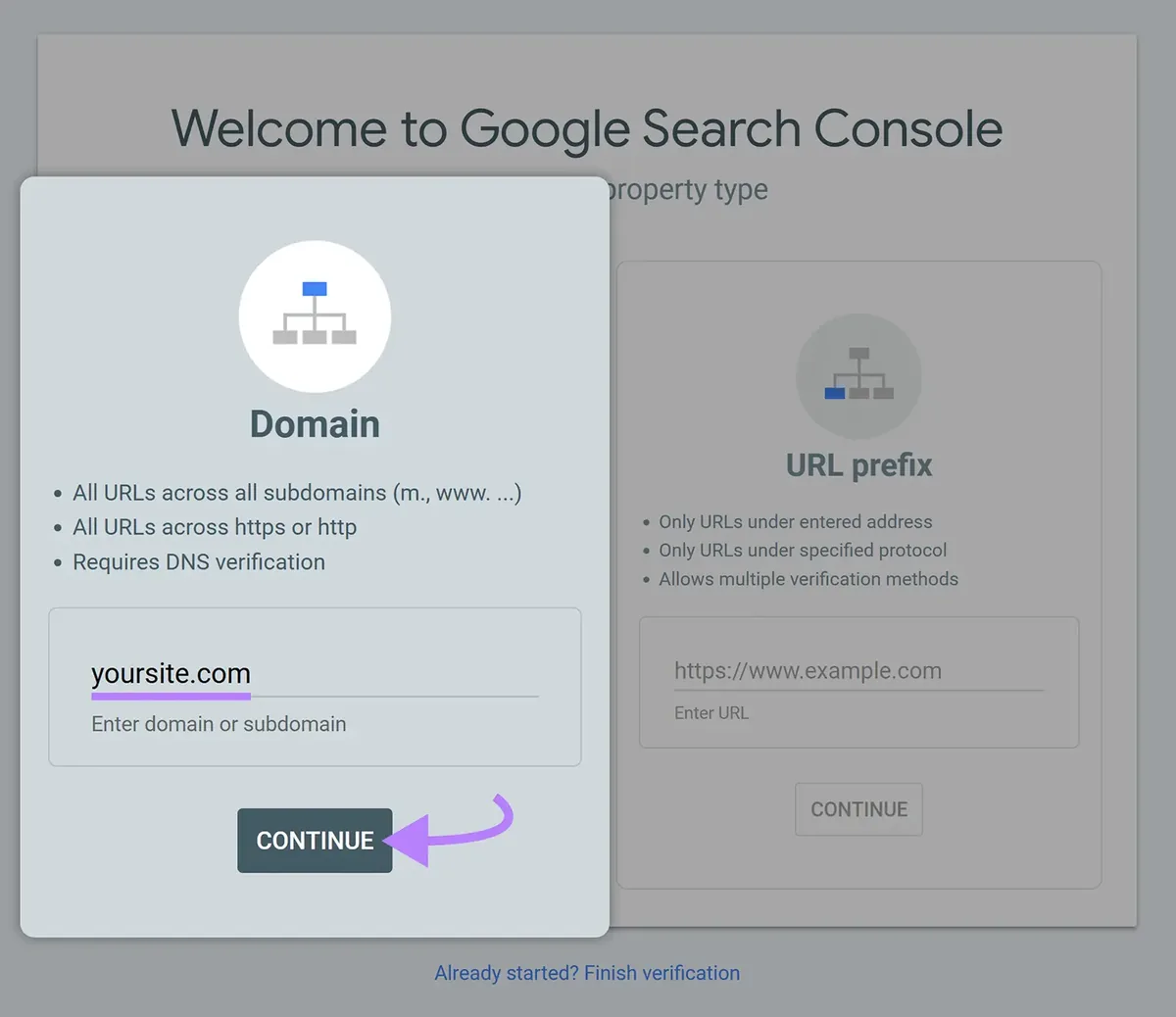
要添加域名资源,请在资源设置界面选择“网域(Domain)”选项,并输入根域名(不含 http、https 或 www)。例如,域名 URL 是“https://www.yoursite.com”,则输入“yoursite.com”。然后点击“继续”。
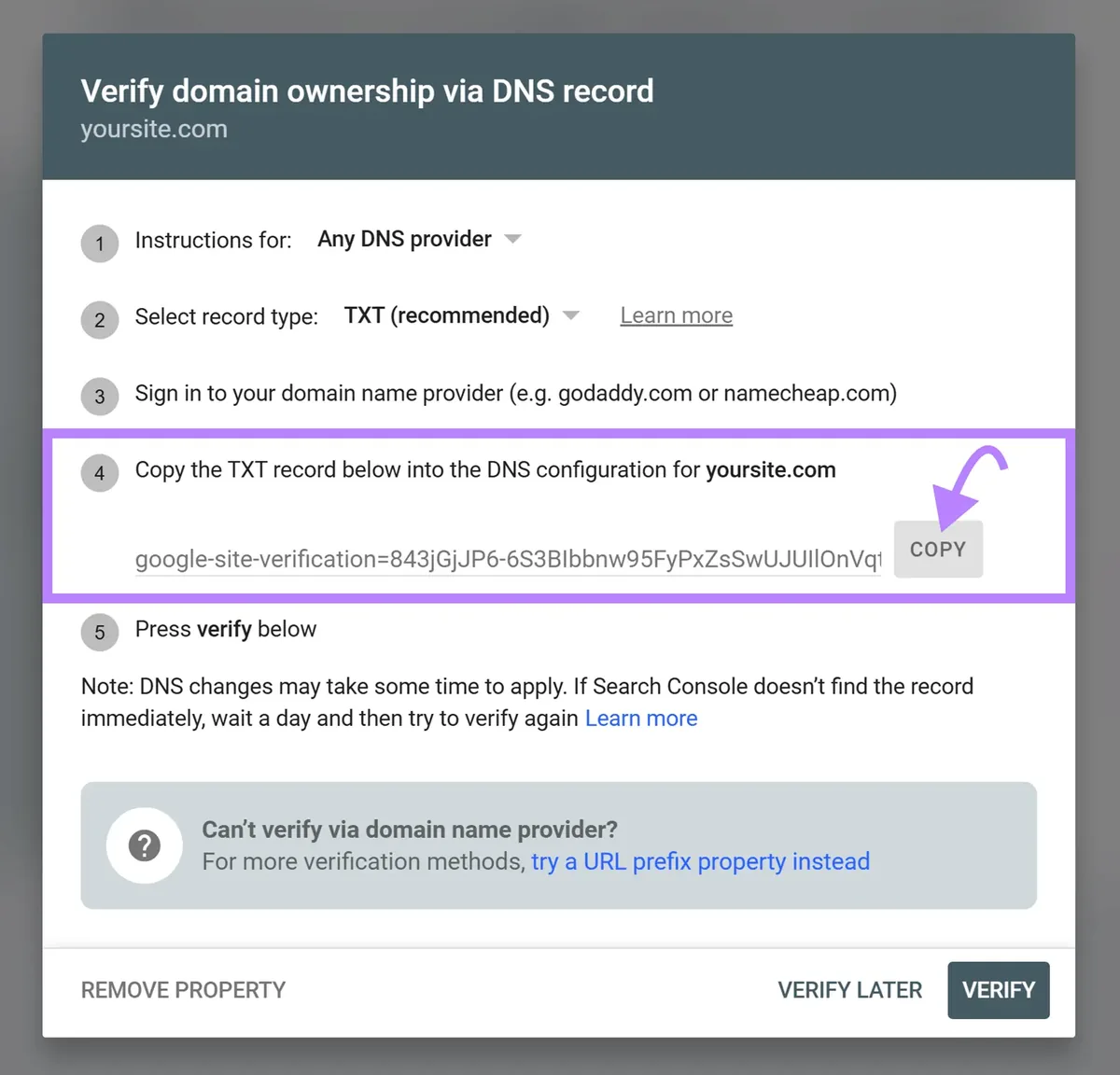
复制 GSC 提供的 TXT 记录,将其添加到 DNS 配置中。
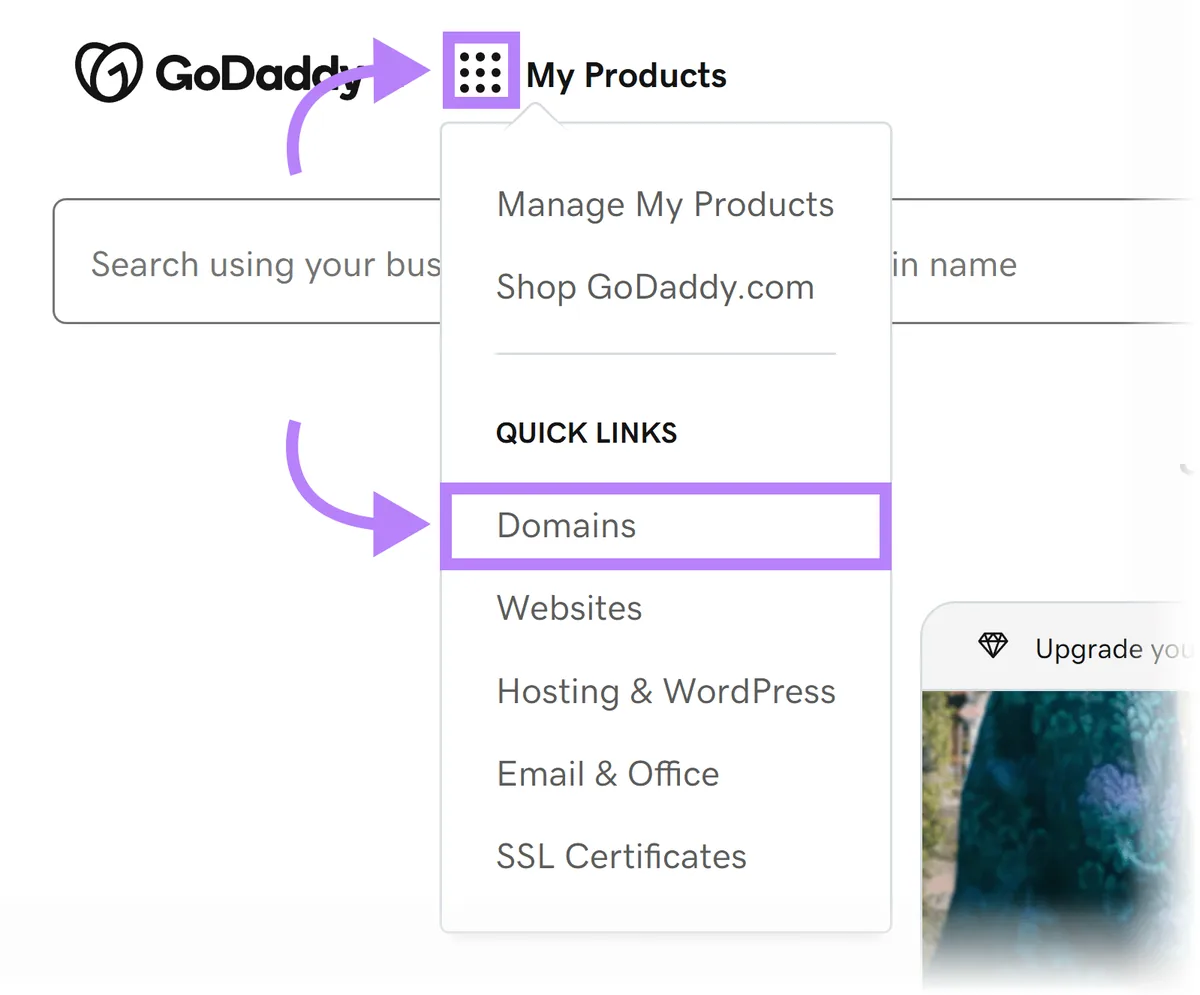
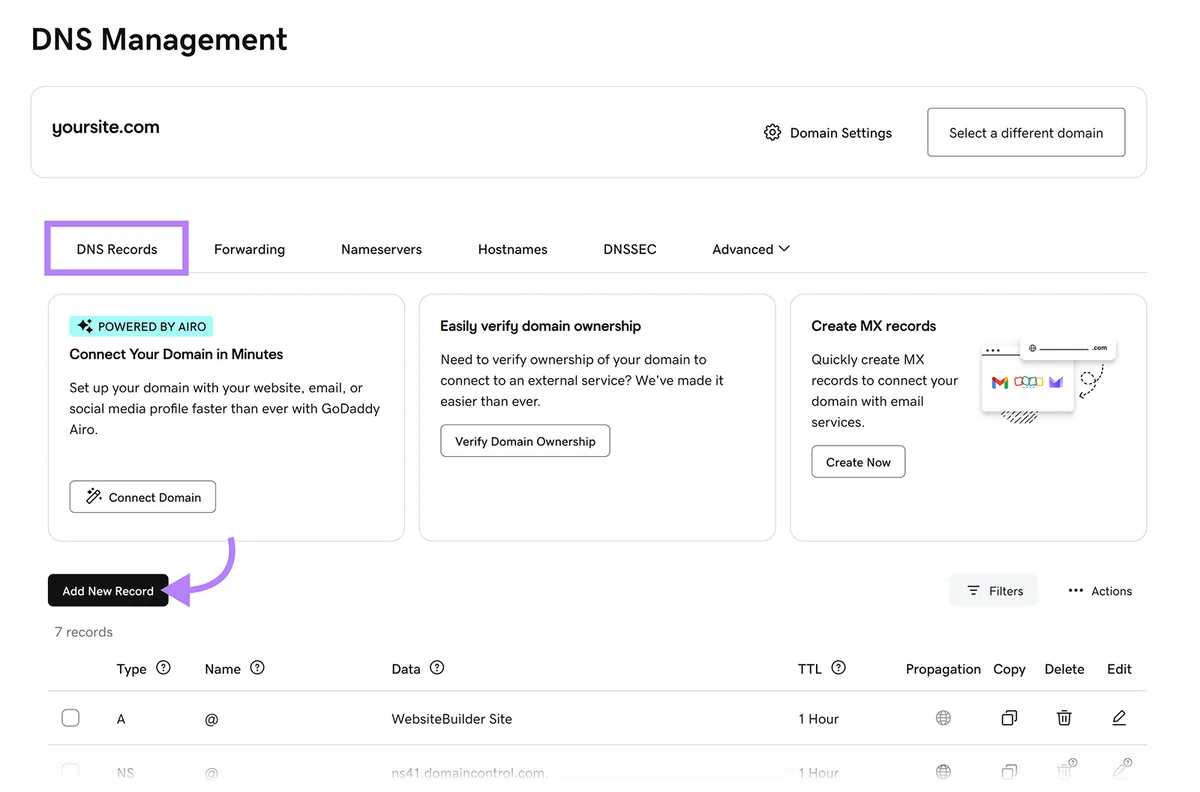
打开新标签页,前往域名注册商,找到 DNS 设置。本例以 GoDaddy 作为域名注册商。
在 GoDaddy 中,点击导航栏中“My Products”旁的九个点,然后点击“Domains”,即可访问 DNS 设置。
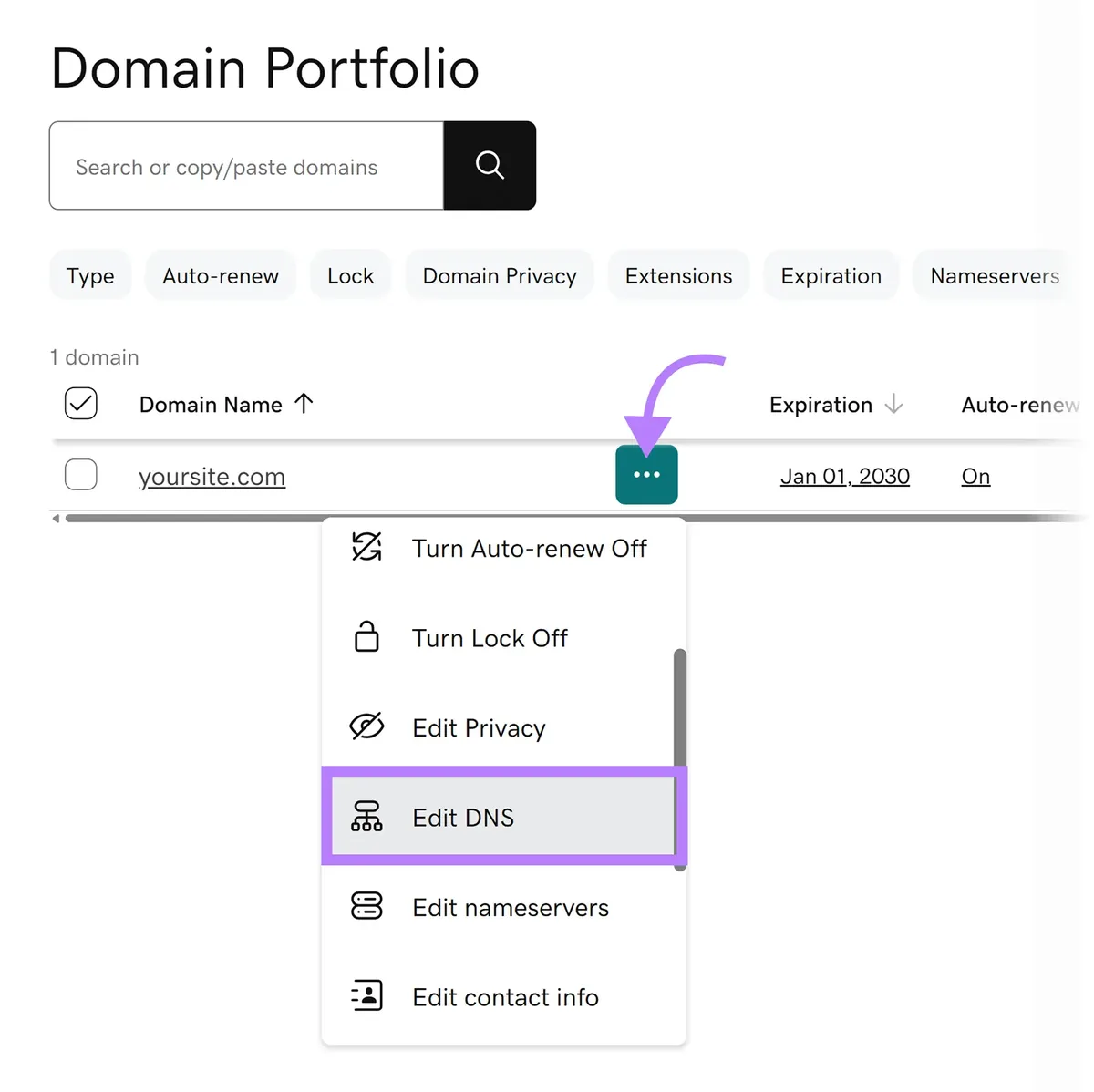
在 GoDaddy 的 Domain Portfolio 仪表板中,选择域名旁的三点图标,然后点击“Edit DNS”。
此时应位于“DNS Management”窗口中。点击“DNS Records”部分中的“Add New Record”添加一条新的 TXT 记录。
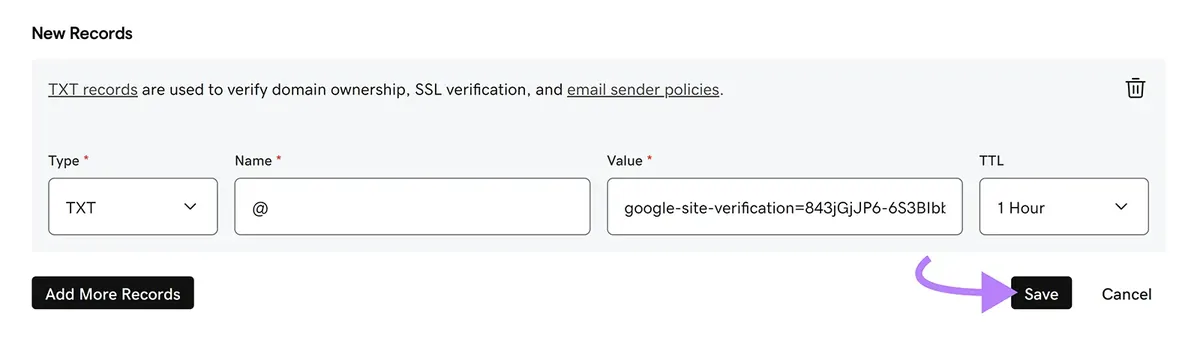
随后会弹出“New Records”表单。使用 Google 提供的值添加 TXT 记录:
- Type(类型):TXT
- Host/Name(主机/名称):@
- Value(值):[粘贴来自 GSC 的 TXT 记录]
- TTL:Default 或 1 hour
完成后,点击“Save”。
将记录添加到 DNS 配置后,返回 GSC 并点击“Verify(验证)”。
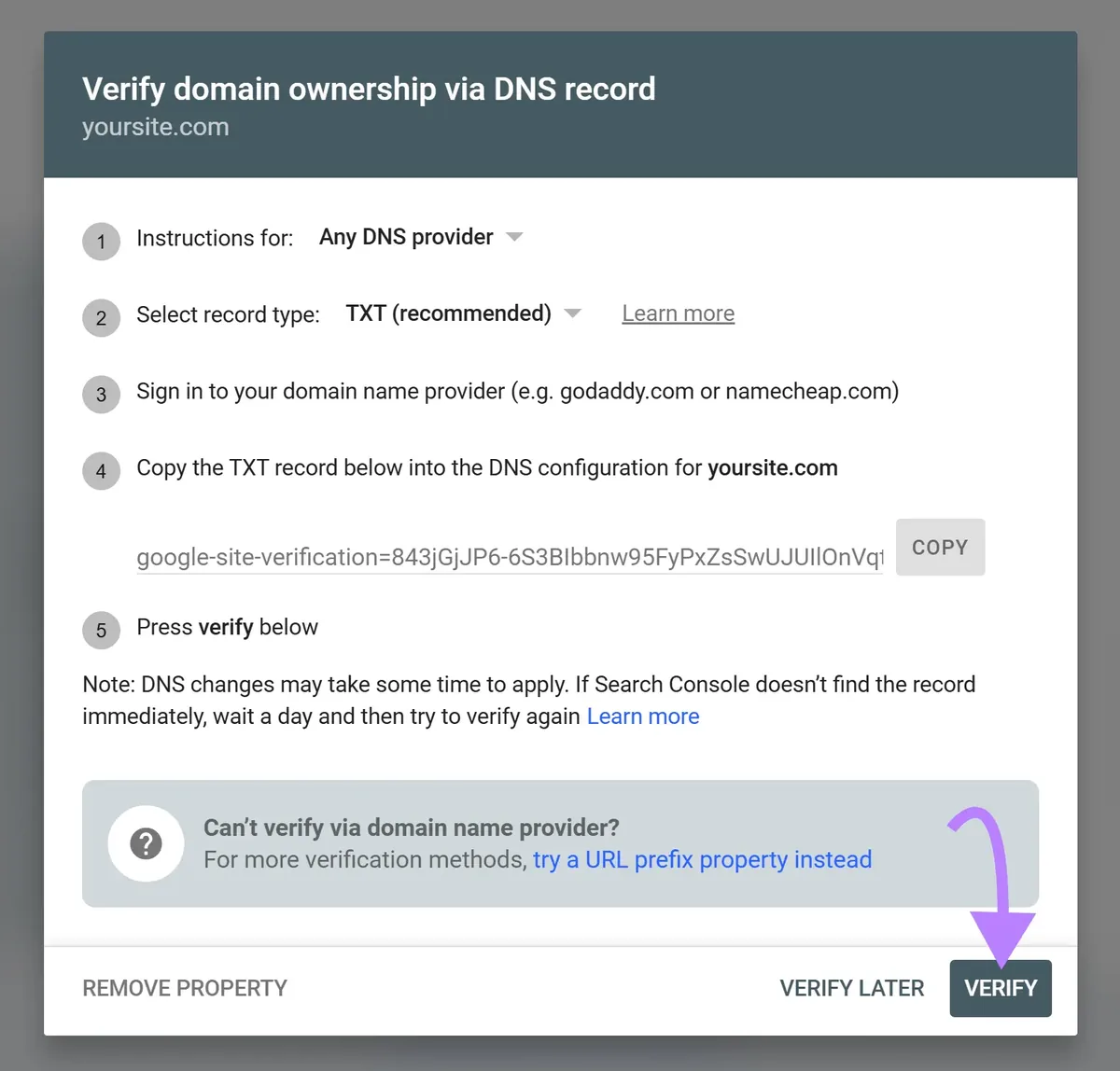
DNS 更改可能需要几分钟到最长 48 小时才能生效。如果验证一开始失败,请至少等待一小时,然后从 GSC 仪表板中选择该资源再试一次。
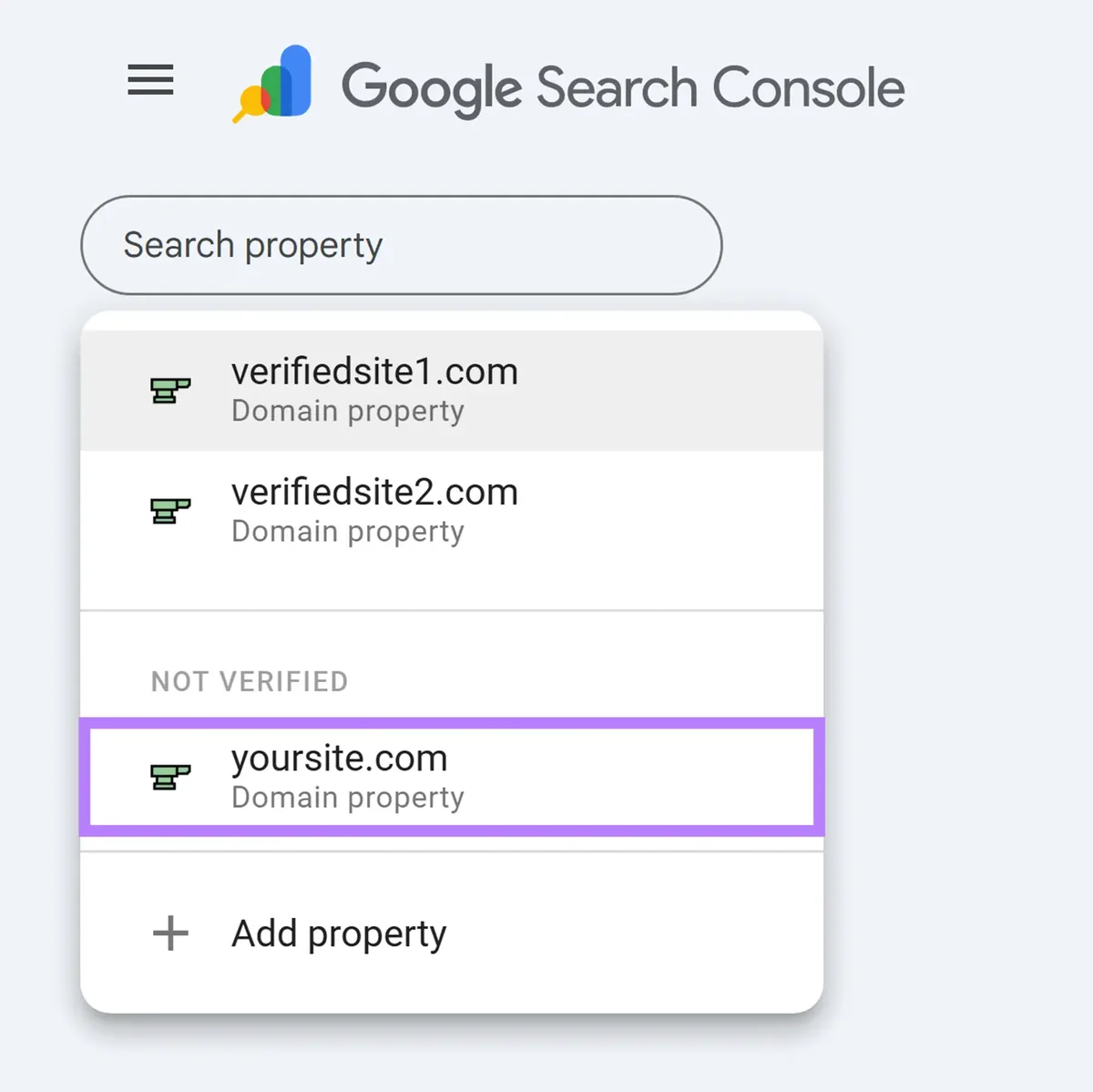
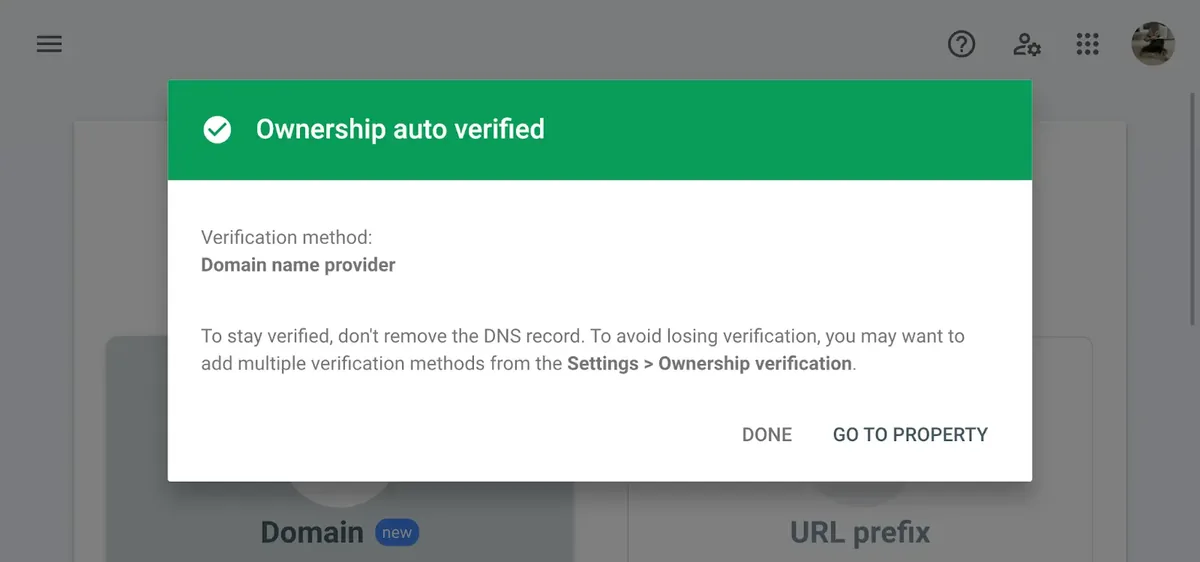
成功验证域名所有权后,会看到一条确认消息,资源将开始收集数据。
添加 URL 前缀资源
当需要追踪网站中某个特定部分(例如博客子文件夹)的数据时,添加 URL 前缀资源会很有用。
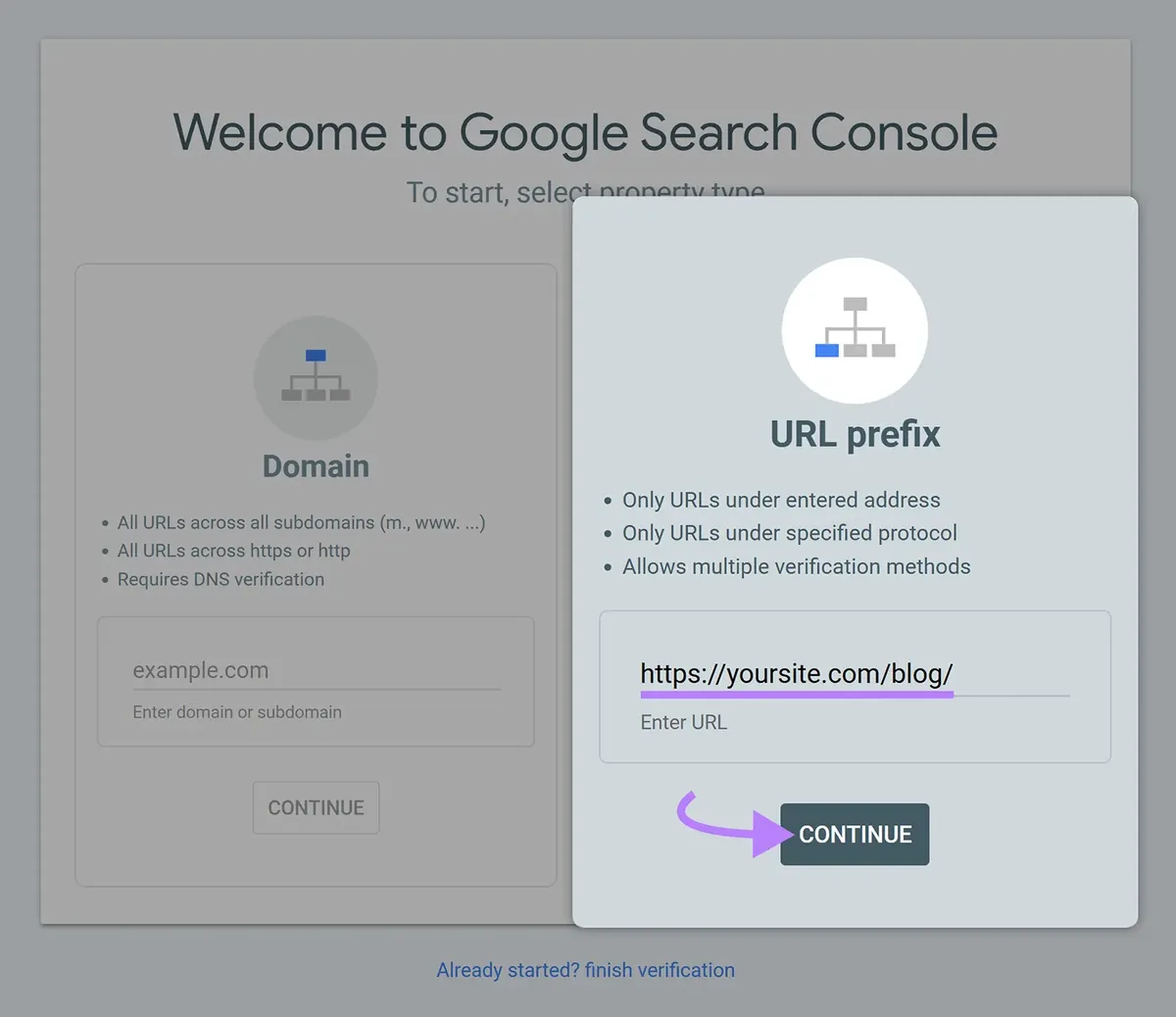
要向 GSC 添加 URL 前缀资源,点击“URL prefix”选项,在字段中输入完整 URL(包括协议和路径),然后点击“Continue”。
本例使用“https://www.yoursite.com/blog/”。
URL 前缀资源支持多种验证方式:
- HTML 文件(推荐)
- HTML 标记(HTML tag)
- Google Analytics
- Google Tag Manager
- 域名服务商
本例使用“HTML 文件”验证方式。为此,请下载提供的文件。
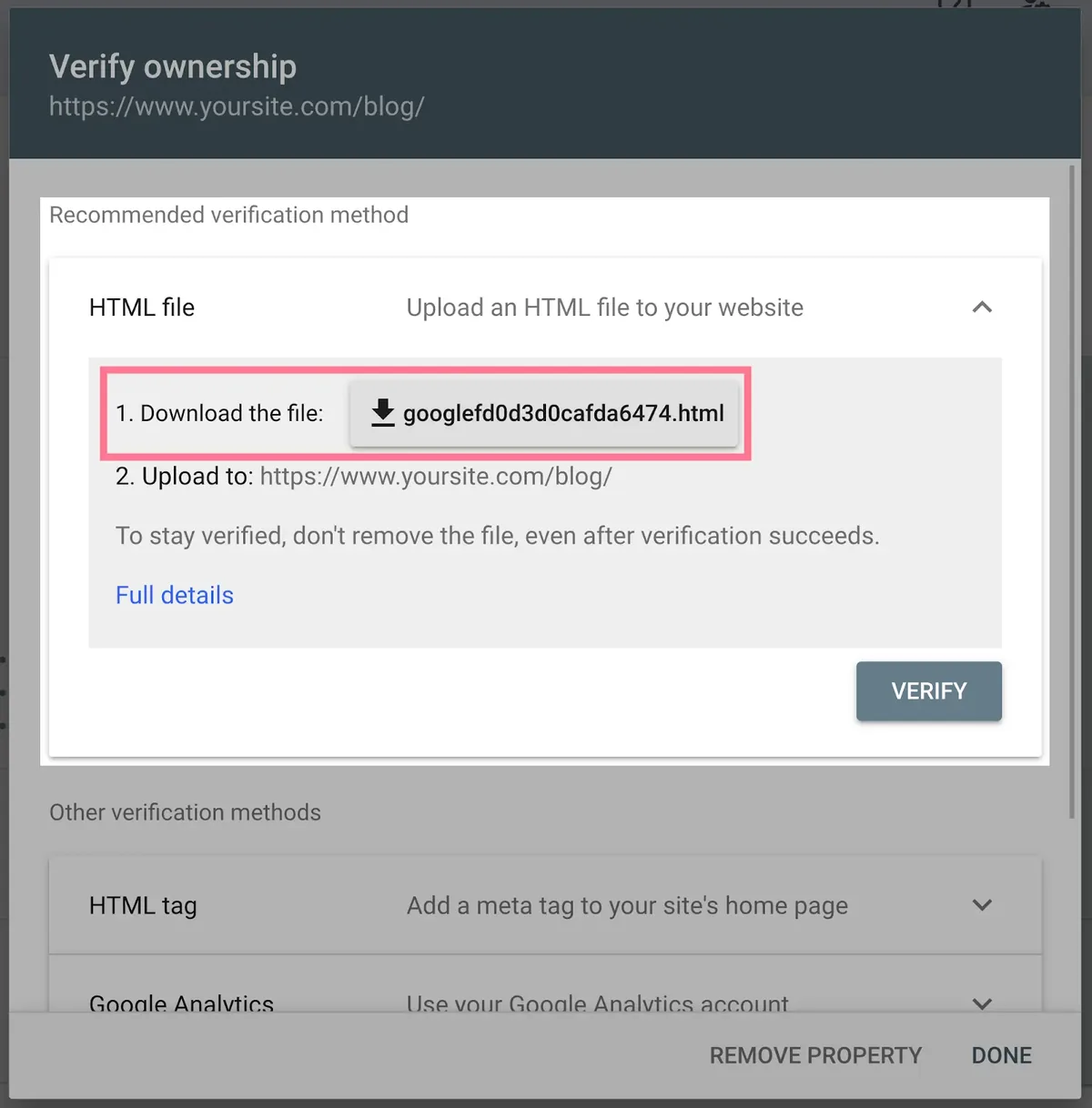
把 HTML 验证文件上传到正在验证的网站根目录。根目录取决于输入的 URL 前缀。例如,验证的是“https://www.yoursite.com/blog/”,则根目录是“/blog/”。
验证文件上传到根目录后,返回 GSC 并点击“Verify”。
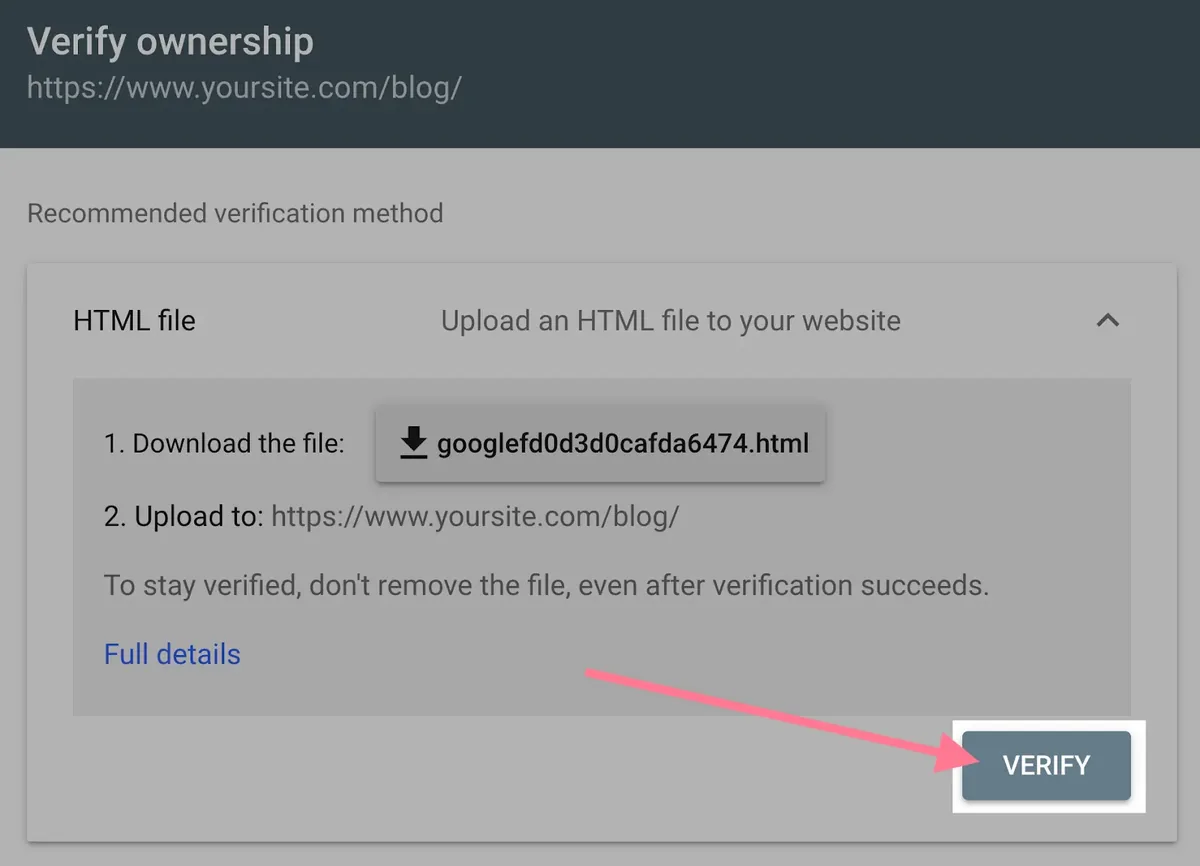
与域名验证一样,可能需要稍等片刻。如果无法立即验证网站,请稍后再试——GSC 会尝试自动验证该资源。
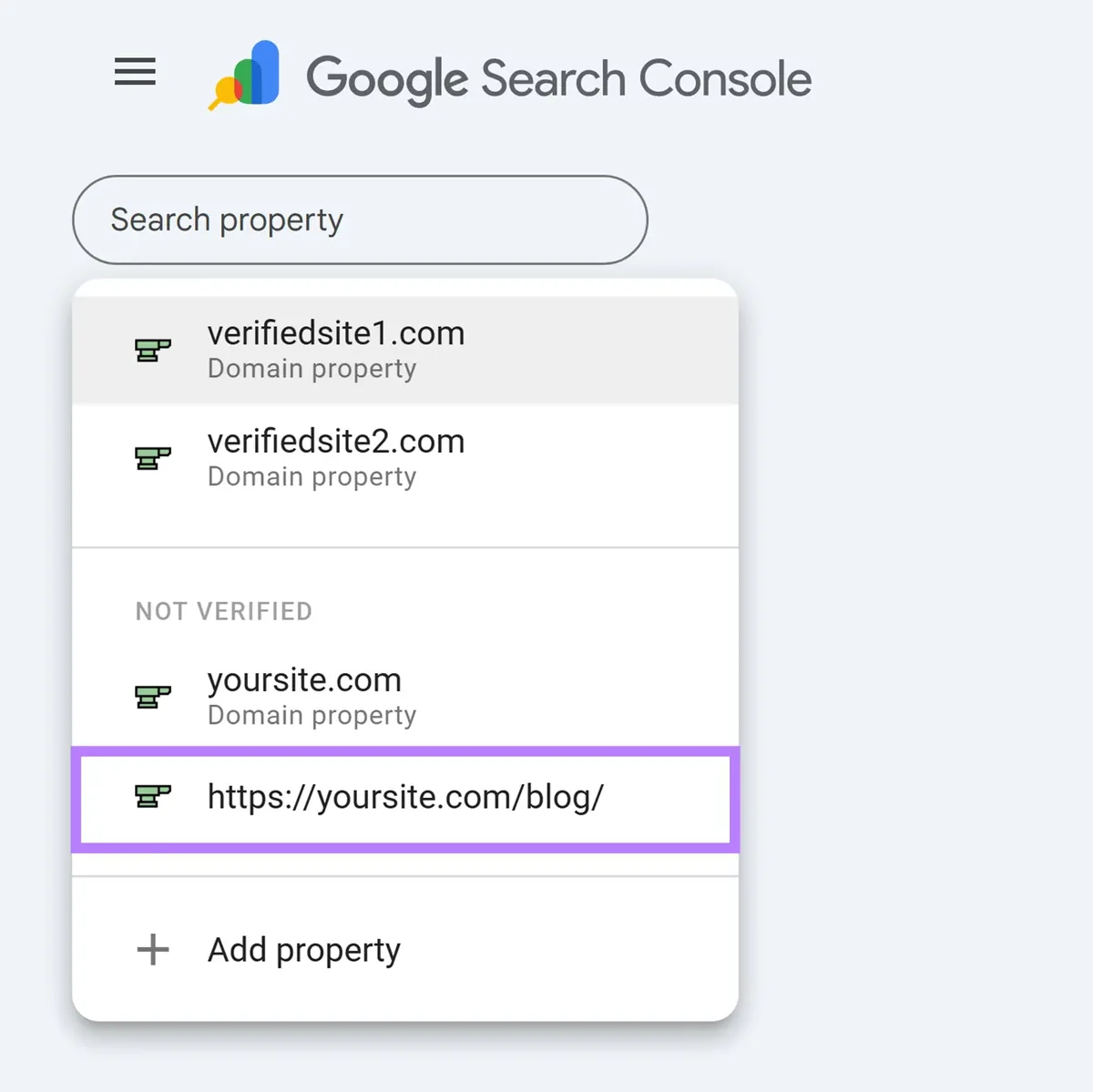
所有者、用户与权限
GSC 中的所有者、用户与权限,界定了在资源内谁可以控制什么。
所有者对 GSC 中的资源拥有完全控制权,可以查看所有数据、配置设置、使用每一项工具,并管理其他用户。
GSC 中有两类所有者,两者拥有相同的权限:
- 已验证的所有者:该所有者是验证资源所有权的人
- 被委派的所有者:该所有者由某位已验证所有者授予了访问权限
用户可以访问 GSC 数据,但其权限比所有者更为有限。
GSC 的用户角色包括:
- 完整用户:该用户可以查看所有数据并执行某些操作
- 受限用户:该用户可以查看大部分数据,但其他方面受限
- 关联用户:该用户无法直接访问 GSC,但可根据关联关系执行特定任务
如何添加用户并授予权限
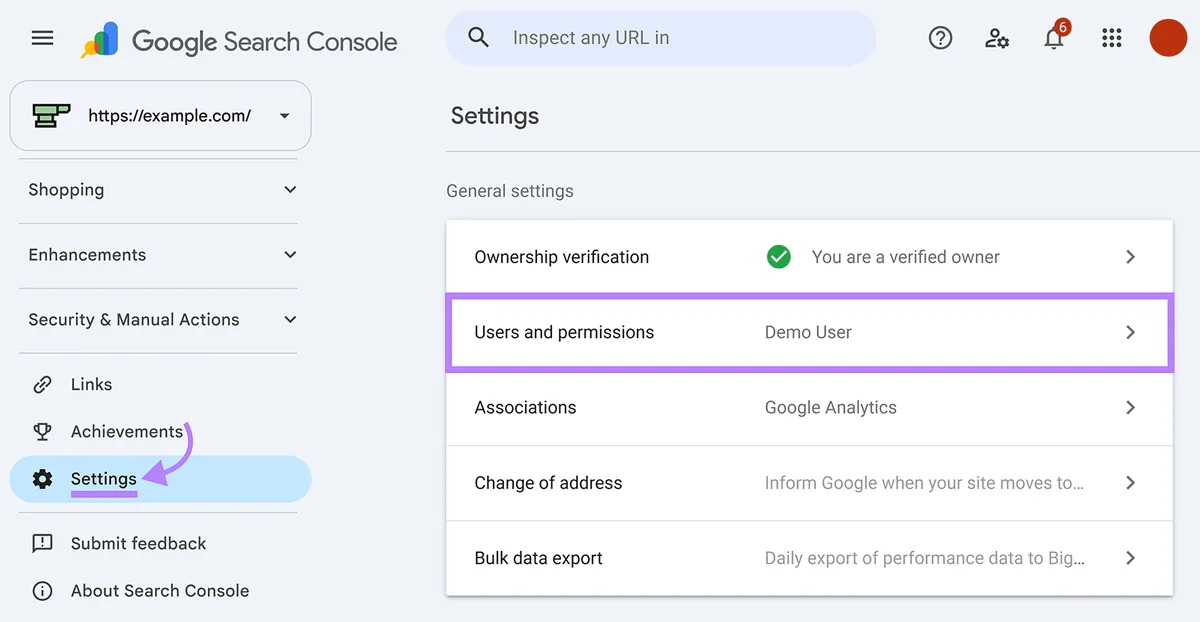
如果你是资源所有者并想添加新用户,请依次前往“Settings”>“Users and permissions”。
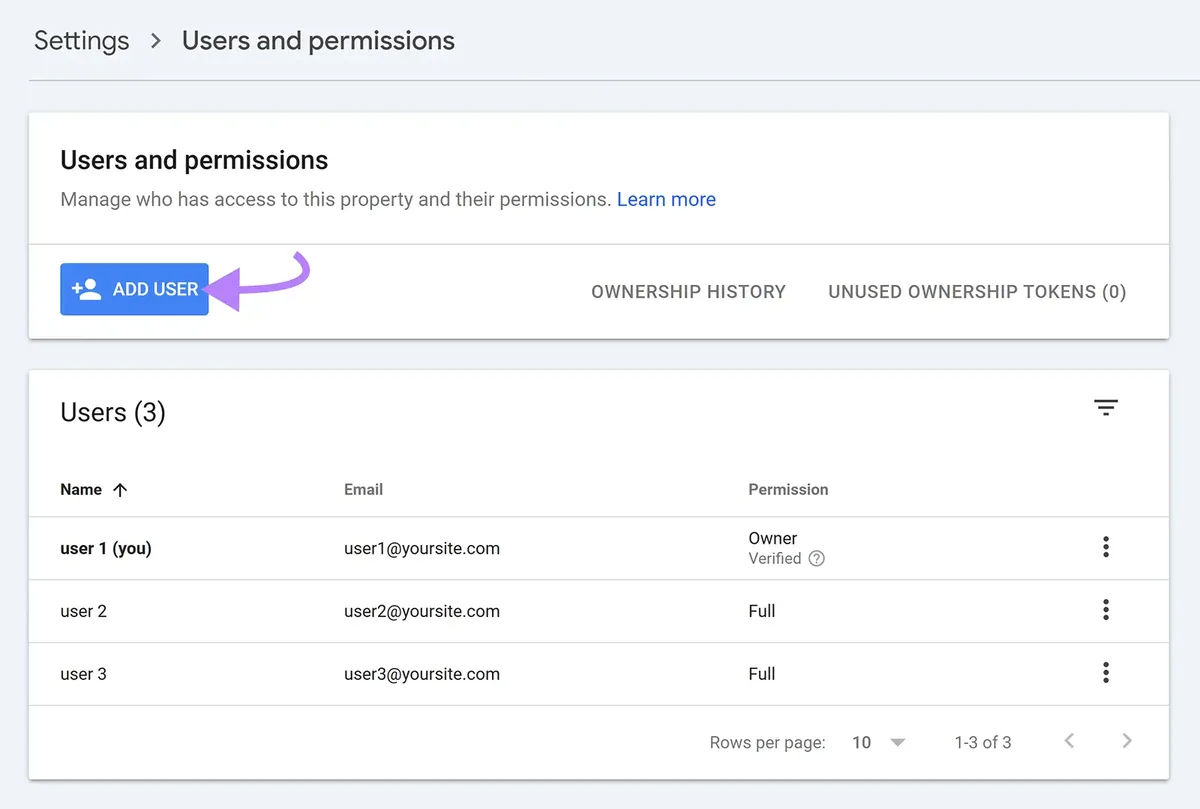
在“Users and permissions”菜单中,点击“Add User”。
输入新用户的电子邮箱地址,选择访问级别,然后点击“Add”。
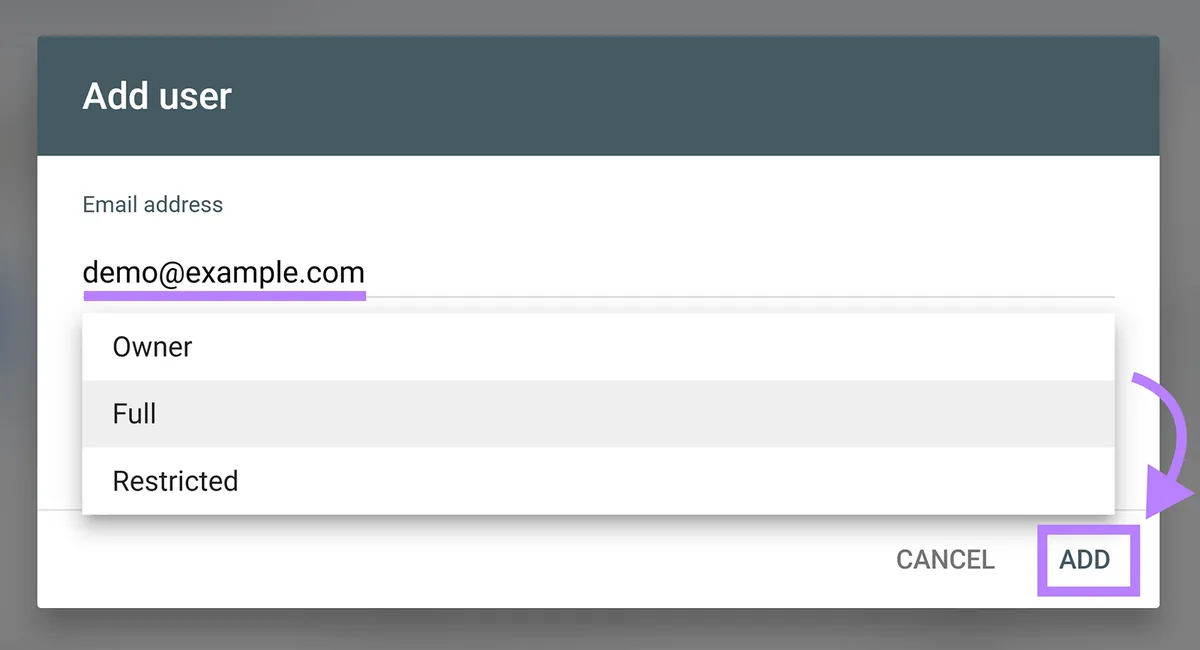
添加到 GSC 后,该用户即可访问资源。
如何在 Google Search Console 中添加站点地图
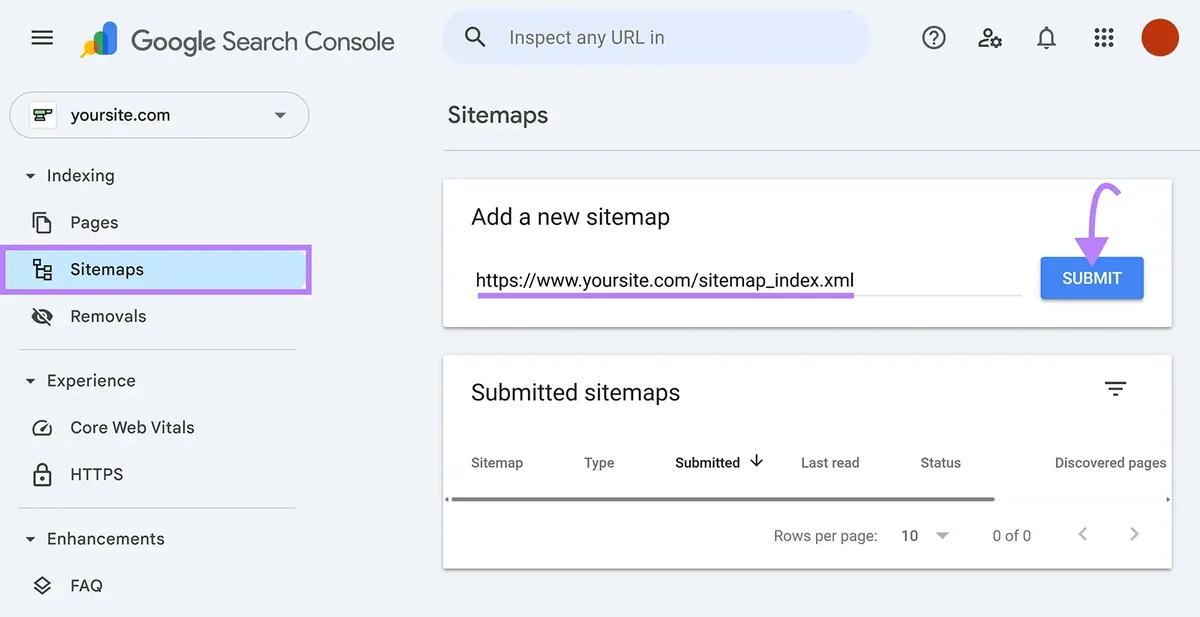
要添加一份列出希望在搜索结果中展示的页面的站点地图(Google 可借此更高效地抓取和索引(即发现并存储)页面),请在 GSC 中前往“Sitemaps”,输入 XML 站点地图 URL,然后点击“Submit”。
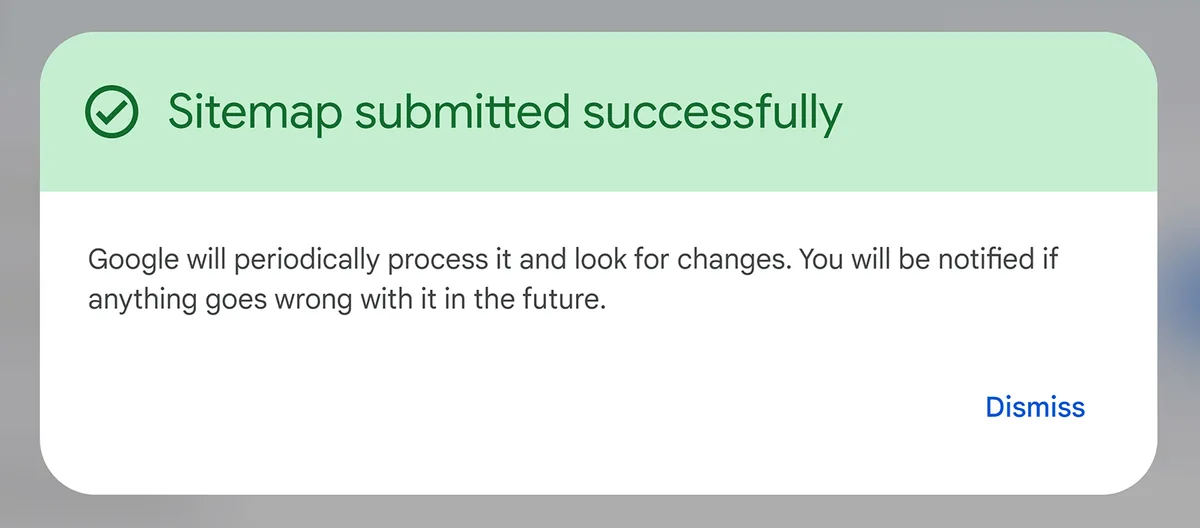
一旦 Google 处理了站点地图,GSC 会显示一条状态消息,说明站点地图是提交成功,还是包含错误。
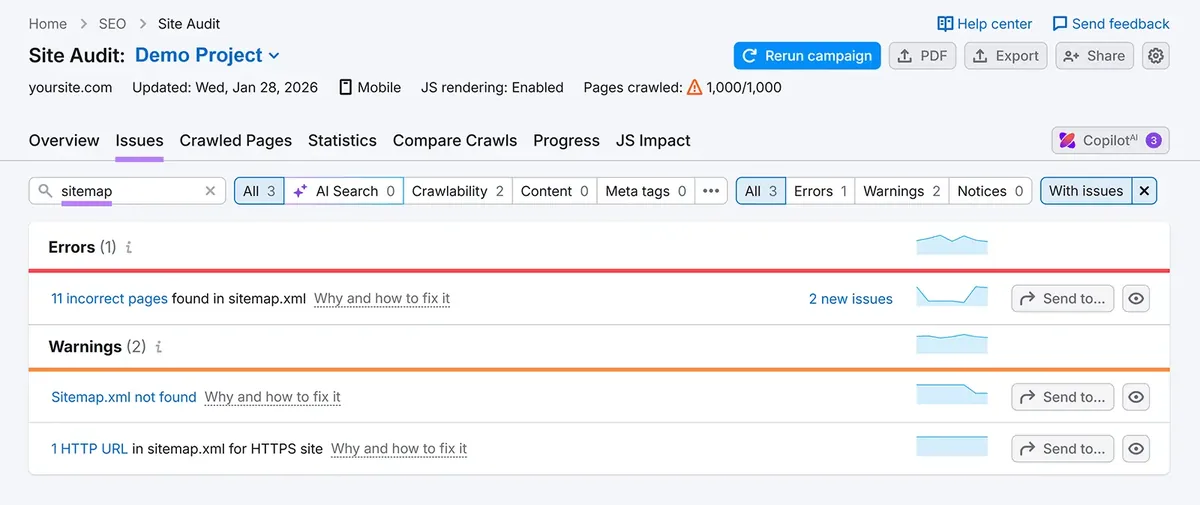
为确保站点地图设置正确,请使用专门的 SEO 检测工具(例如 Semrush Site Audit)对网站进行基于抓取的审计。
Site Audit 抓取完网站后,打开“Issues(问题)”标签页并搜索“sitemap”,查看是否出现错误或警告。如有,请着手修复。
你可以用 Google Search Console 的数据做什么?
借助 GSC 数据,可以了解网站在 Google 搜索中的表现、哪些页面已被索引、技术或体验问题在哪些方面会影响可见性,等等。
查看网站表现
使用 GSC 的“效果(Performance)”报告查看网站表现,了解网站在 Google 网页搜索结果中的呈现方式,以及用户如何与这些结果互动。
GSC 的效果报告不会单独报告AI 概览(AI Overviews)或 AI 模式(AI Mode)的指标。
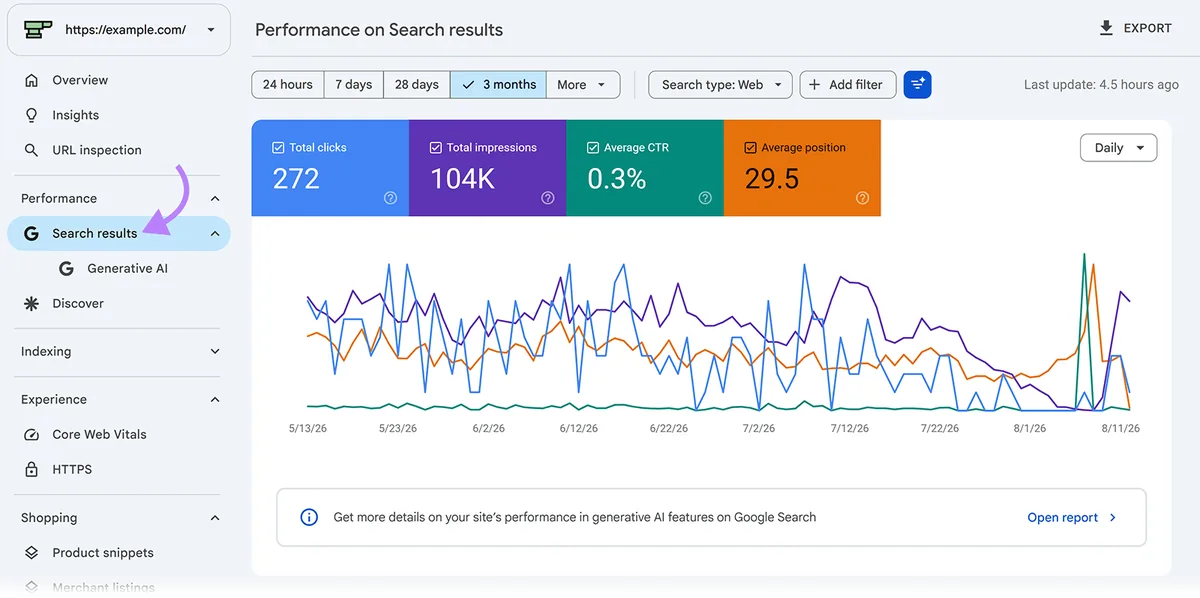
点击 GSC 左侧导航中的“Search results”即可访问效果报告。该报告显示四项指标:
- 总点击次数(Total clicks):用户点击搜索结果的次数
- 总展示次数(Total impressions):结果展示给用户的频率
- 平均点击率(CTR):产生点击的展示次数所占的百分比
- 平均排名(Average position):在搜索结果中的平均位置
效果报告顶部的图表下方有一张表格,按查询词、页面、国家和地区、设备细分展示表现。还可以查看一段时间内的趋势,从而发现值得深入探究的可见性问题。
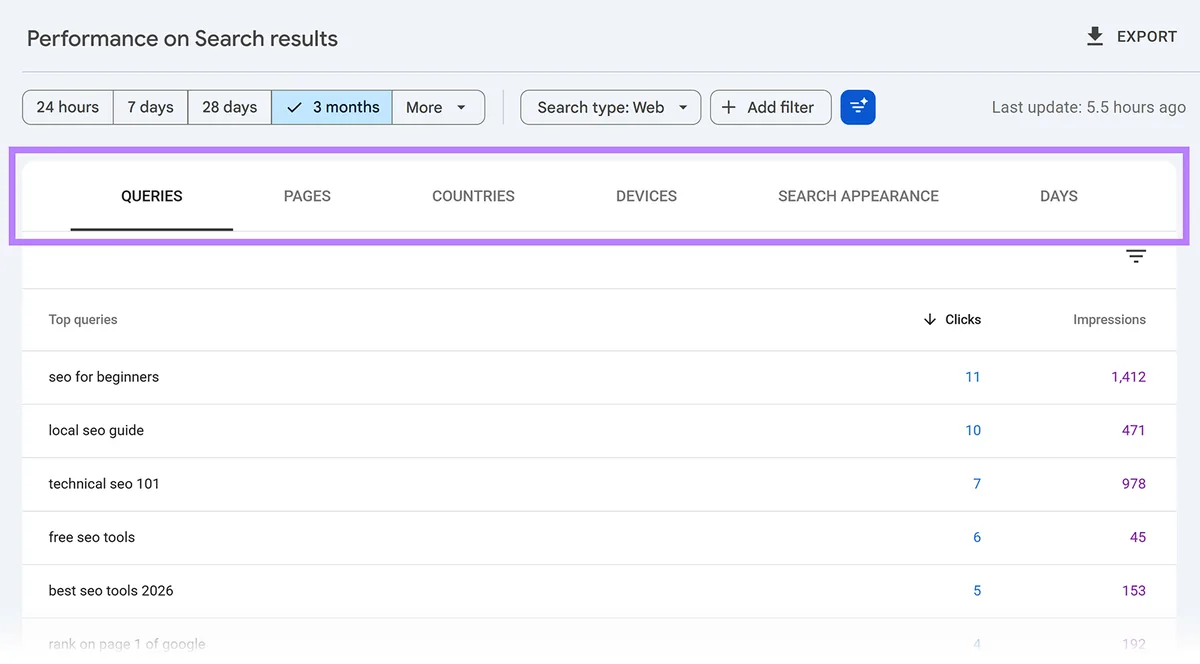
分析效果报告时,请留意以下情况:
- 低点击率:排名很强但点击率较低的页面,或许可以通过更清晰的标题标签和元描述加以改善。话虽如此,在存在 AI 概览的结果中,点击率也可能更低。
- 缺失的关键词:如果报告中缺少重要的查询词,可能正在错失提升可见性的机会
- 排名高但展示次数或点击次数低:这可能意味着结果上方出现了并未参与其中的 AI 概览
如果网站出现在 Google Discover 或 Google News 中,效果部分会显示这些渠道的单独报告。
结合 GSC 和 Semrush 找出“临界距离”关键词
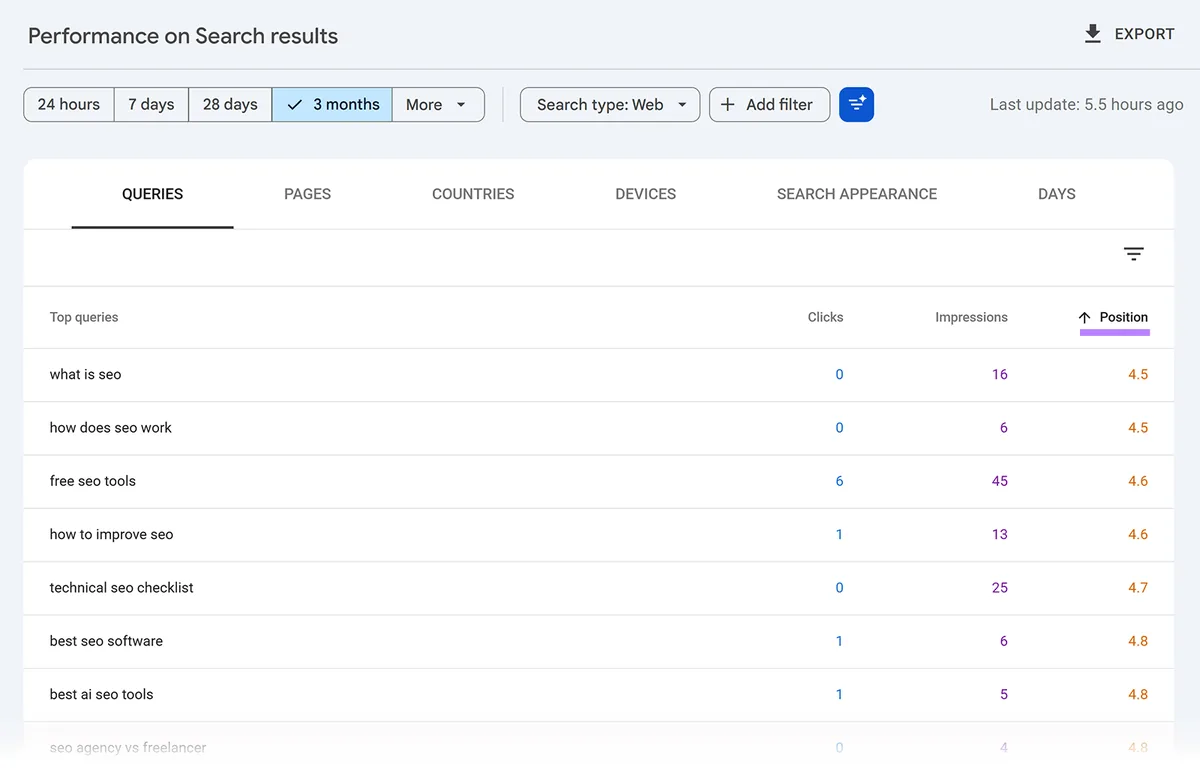
要找出GSC 中的“临界距离”关键词——通常指排名在第 4 到第 15 位的查询词——请按平均排名筛选效果报告中的查询词表格,并排序找出最接近头部的结果。
这些是最快见效的机会,因为并非从零开始——而是把已经排名的页面推向更靠前的位置。
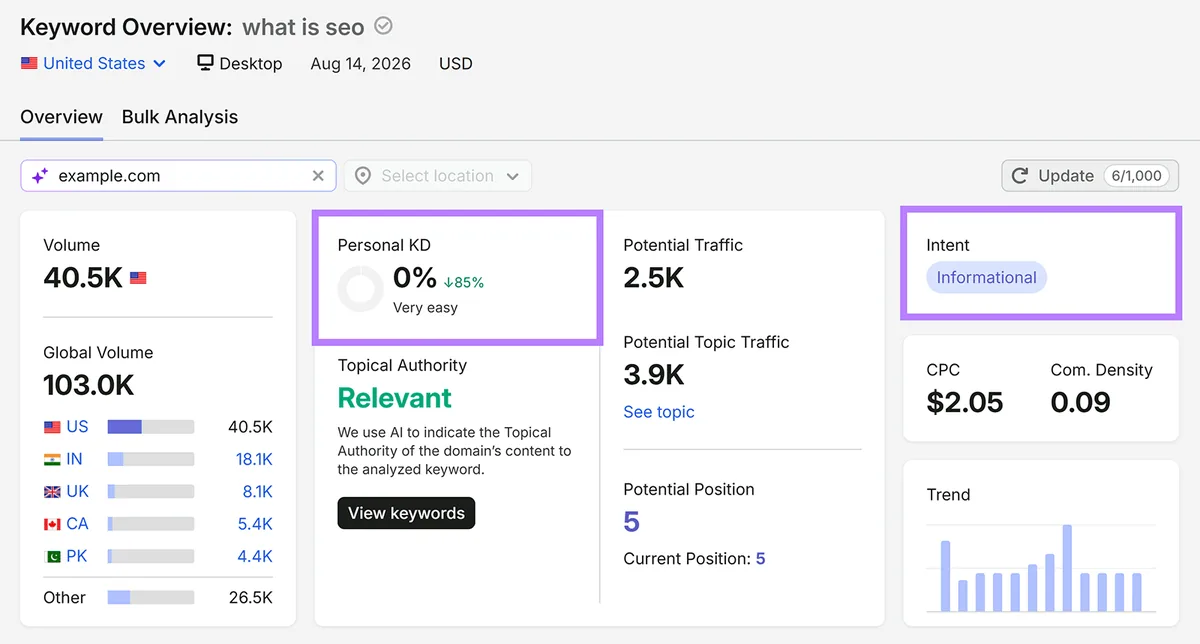
在投入更多精力之前,请在 Semrush 的 Keyword Overview 中查看每个入围关键词的难度和意图,以确认这次推动是否值得。排在第 8 位、难度高且商业意图明确的关键词,值得专门投入内容;而搜索量低或意图不明确的关键词,很可能不值得。
对于值得争取的关键词,优先采用最能把页面从“临界距离”推上首页的策略:
- 扩充单薄的内容板块
- 补充竞争对手已覆盖、而自身尚未覆盖的子主题
- 从网站中权重更高的页面添加内链
- 更新任何过时的站内元素
检查 URL 以核查索引并诊断问题
检查 URL,可以了解某个具体页面是否已被 Google 索引,并诊断可能导致其无法出现在搜索结果中的问题。
点击左侧导航中的“URL inspection(网址检查)”,或将 URL 直接粘贴到任意 GSC 页面顶部的搜索栏中,即可访问网址检查工具。
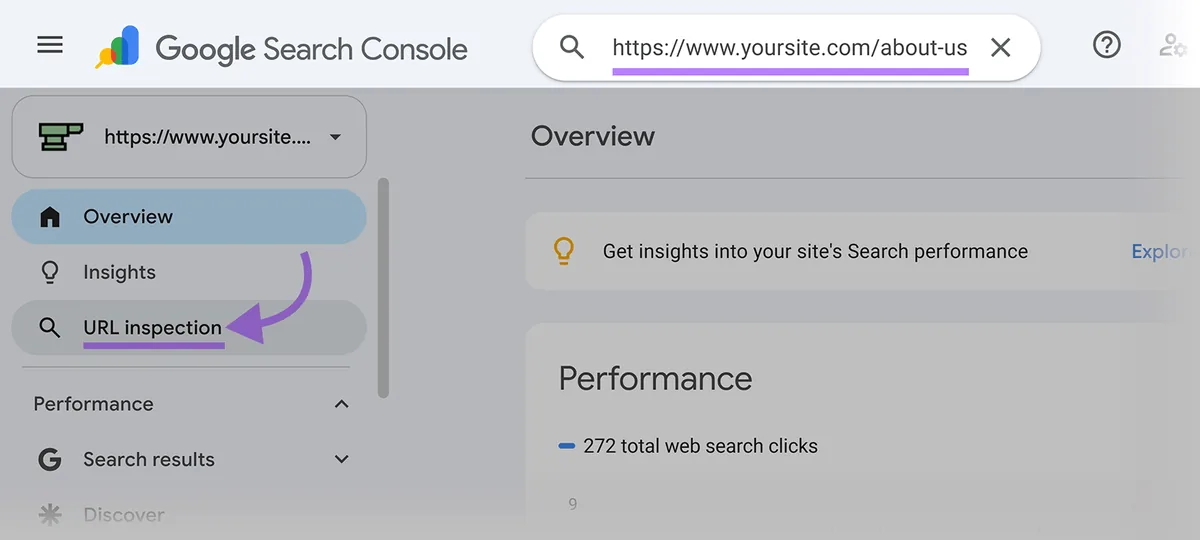
把想分析的页面完整 URL 粘贴到搜索框中,并按下键盘上的“enter”或“return”。网址检查工具会显示该页面的关键信息,包括:
- 索引状态:Google 是否已索引该页面
- 上次抓取日期:Google 上次抓取该 URL 的时间
- 结构化数据:是否存在结构化数据,以及它是否有误
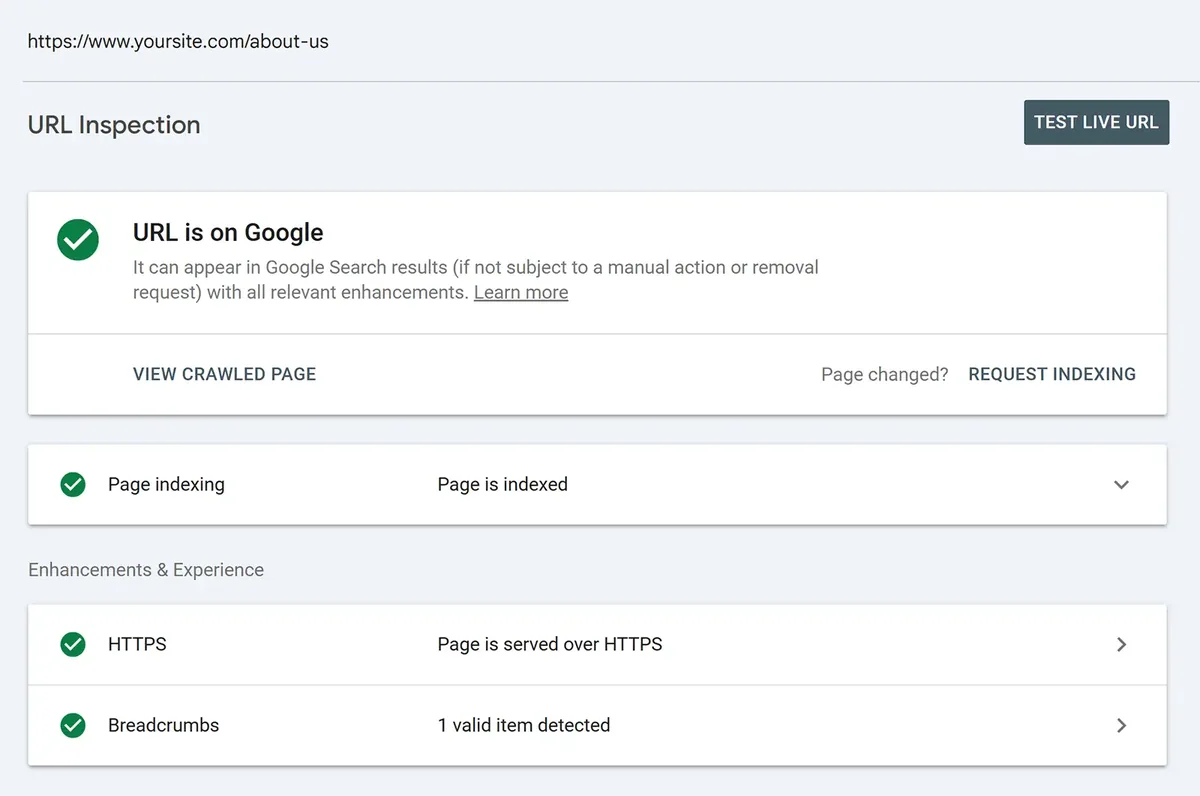
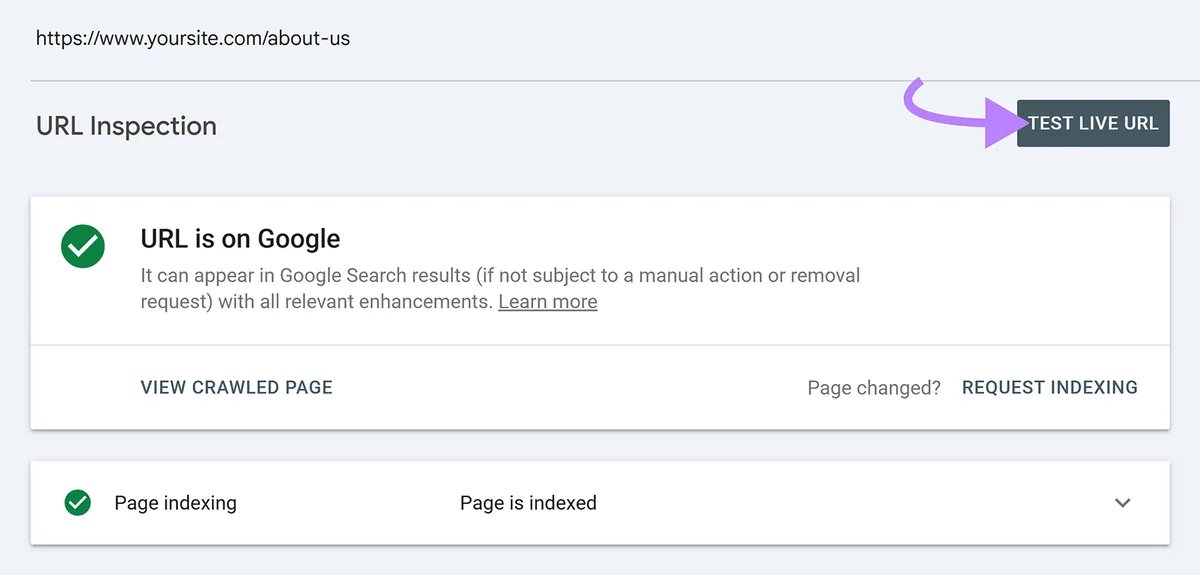
该工具还支持测试页面的实时版本,查看 Googlebot 如何抓取。只需点击屏幕右上角的“Test Live URL(测试实际网址)”。
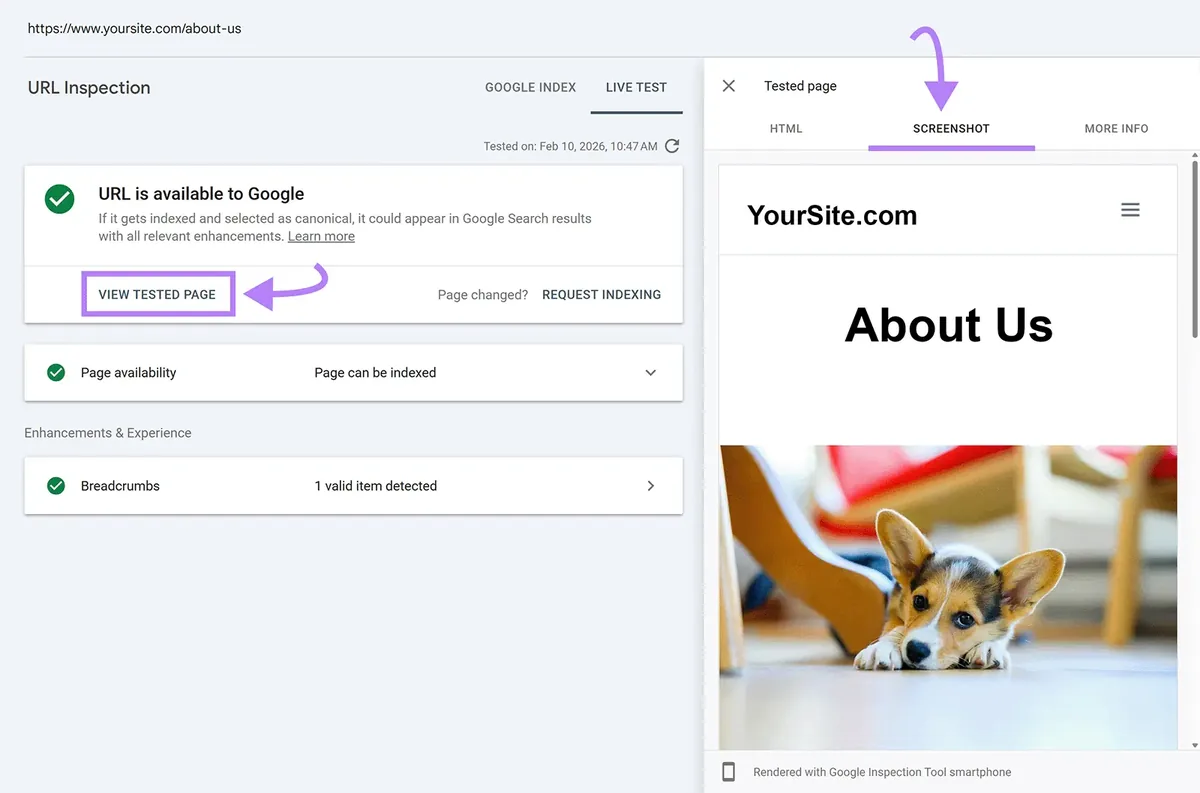
在结果页面上,点击“View Tested Page(查看已测试网页)”>“Screenshot(屏幕截图)”,查看 Google 如何呈现该页面。
如果发布了新页面或进行了重大更新,可以在检查搜索框中输入完整 URL 并点击“Request Indexing(请求编入索引)”,直接请求索引。这会促使 Google 更快地重新抓取该页面,但索引并不保证成功。
检查已索引的页面
检查已索引的页面可以显示网站上哪些页面已被 Google 索引、哪些尚未编入索引(即存入其数据库),并提供阻止页面被索引的问题详情。
页面必须被索引才能出现在搜索结果中,因此避免任何索引问题很重要。
可以在左侧导航中的“Indexing”>“Pages”下找到“Page indexing(网页索引编制)”报告。该报告把 URL 分为已索引和未索引的页面,帮助快速发现覆盖范围问题。
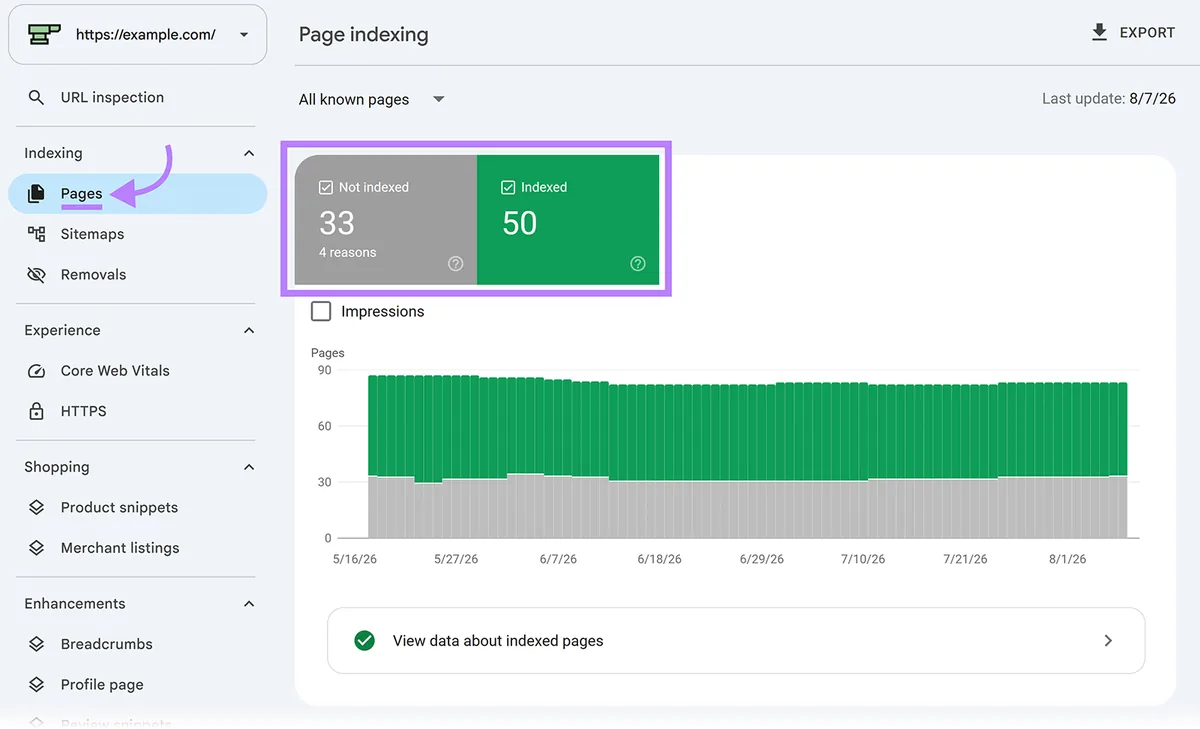
如果看到已索引页面数量突然下降,可能是一个信号,表明出了问题,需要处理。
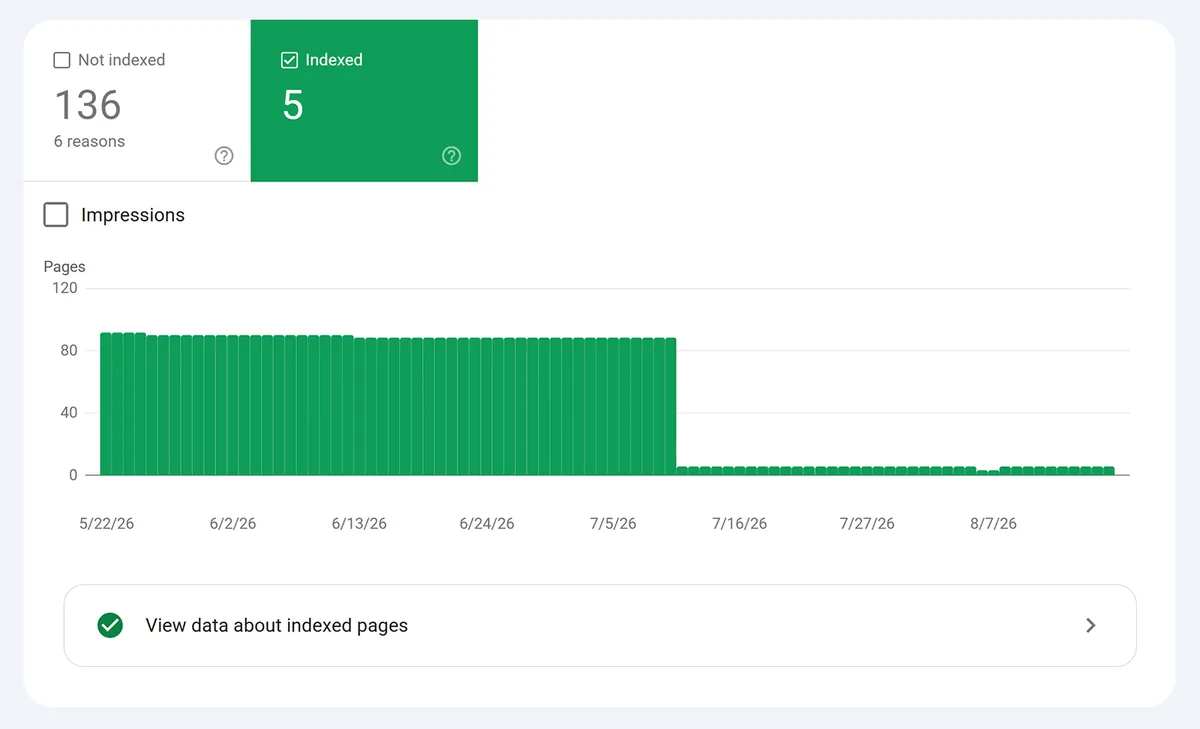
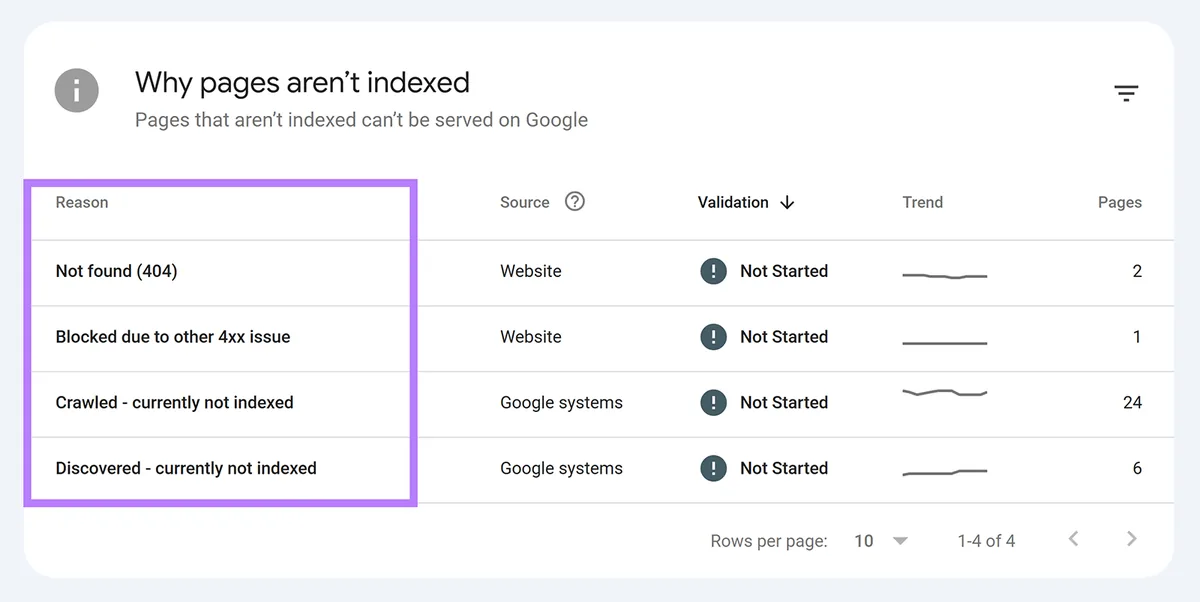
向下滚动,查看部分页面未被索引的原因,例如返回 404(Not found,未找到)错误的页面。
点击“Reason(原因)”列中的任意条目,即可查看受影响 URL 的列表以及问题的描述。
在列出受某个问题影响的 URL 的页面最顶部,会看到获取问题修复指导的选项。
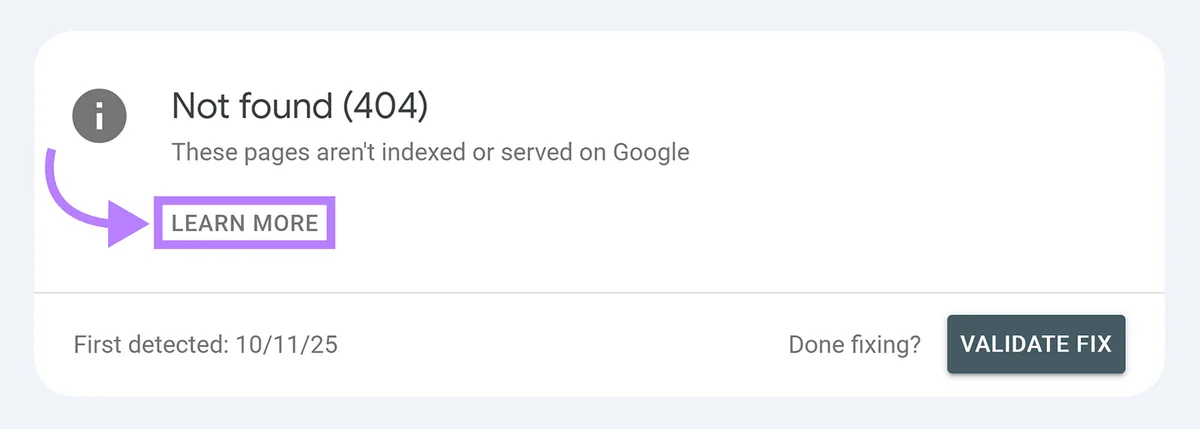
处理完“Page indexing”报告中发现的任何问题后,点击“Validate Fix(验证修复)”通知 Google 相关更改,并请求重新索引受影响的页面。
查看 Google 能否读取你的站点地图
查看 Google 能否读取站点地图,可以提醒注意任何可能阻止 Google 访问内容的潜在障碍。
还可以查看 Google 从站点地图中发现了多少页面。
在左侧边栏中选择“Sitemaps”,即可访问站点地图报告。
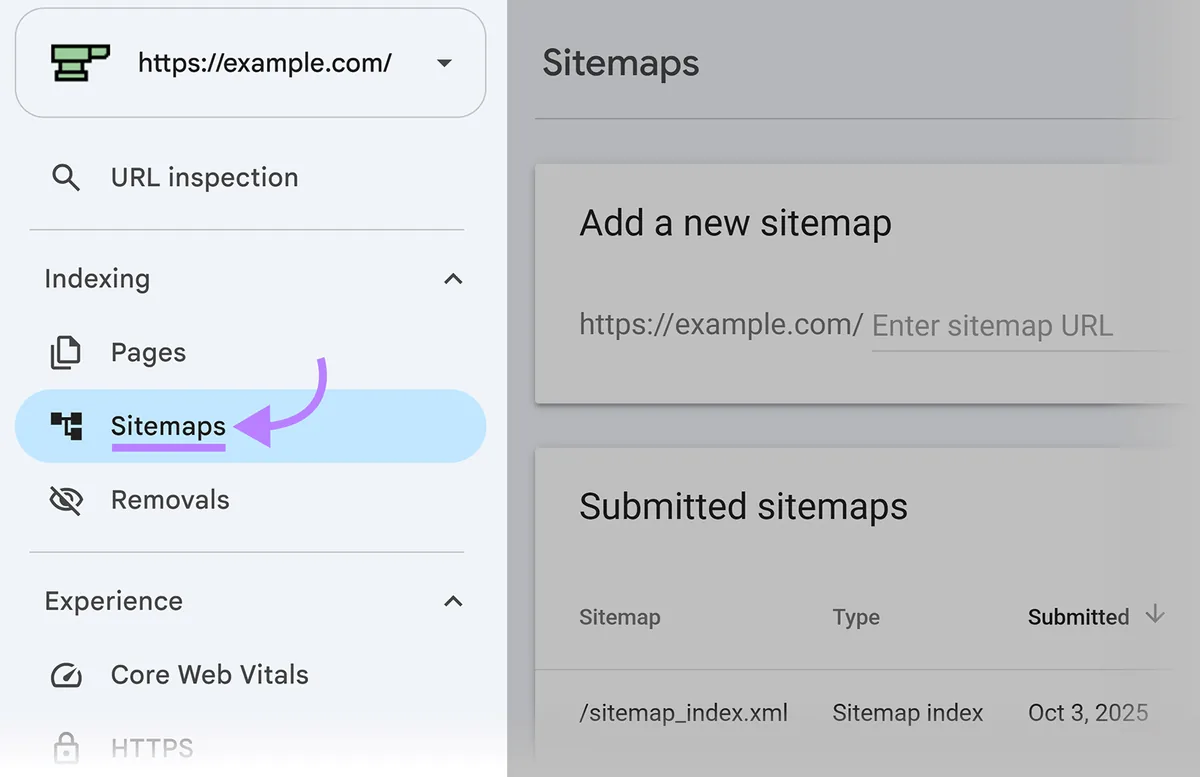
对于每一份已提交的站点地图,报告都会包含:
- URL:提交的站点地图 URL
- 类型(Type):站点地图格式(例如 sitemap、sitemap index 等)
- 提交时间(Submitted):该站点地图被添加的时间
- 上次读取时间(Last read):最近一次抓取日期
- 状态(Status):Google 是否成功处理了该站点地图
- 已发现的页面数(Discovered pages):Google 在站点地图中找到的 URL 数量
- 已发现的视频数(Discovered videos):Google 在站点地图中找到的视频数量
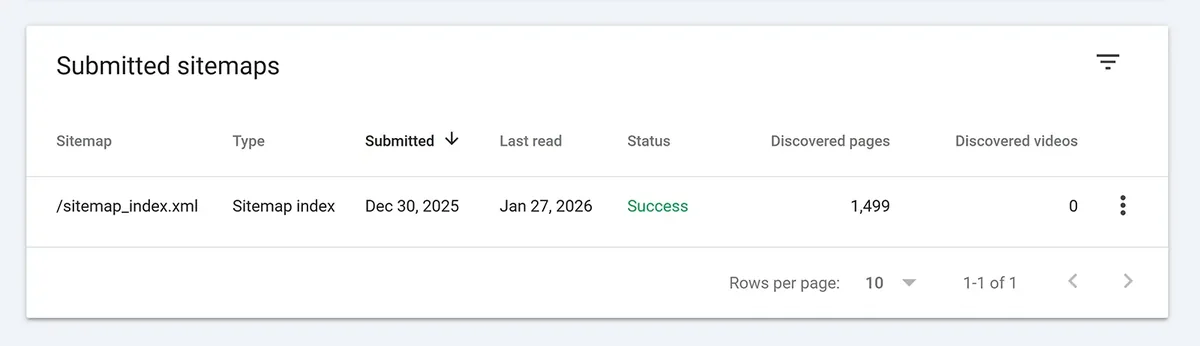
注意“Status(状态)”列。“Success(成功)”意味着 Google 能够顺利处理站点地图,因此可以使用该文件去发现其中列出的 URL。不过,被发现与已被索引并不等同,页面仍可能因上文“Page indexing”报告中提到的原因被排除。
以下是站点地图报告中各种不成功状态的含义概览,以及应对方式:
- Has errors(有错误):Google 在站点地图中检测到了问题。请查看所列出的错误,并按照 Google 的指导予以修正。
- Couldn't fetch(无法抓取):Google 无法访问该站点地图。请使用网址检查工具运行实时测试来排查问题。
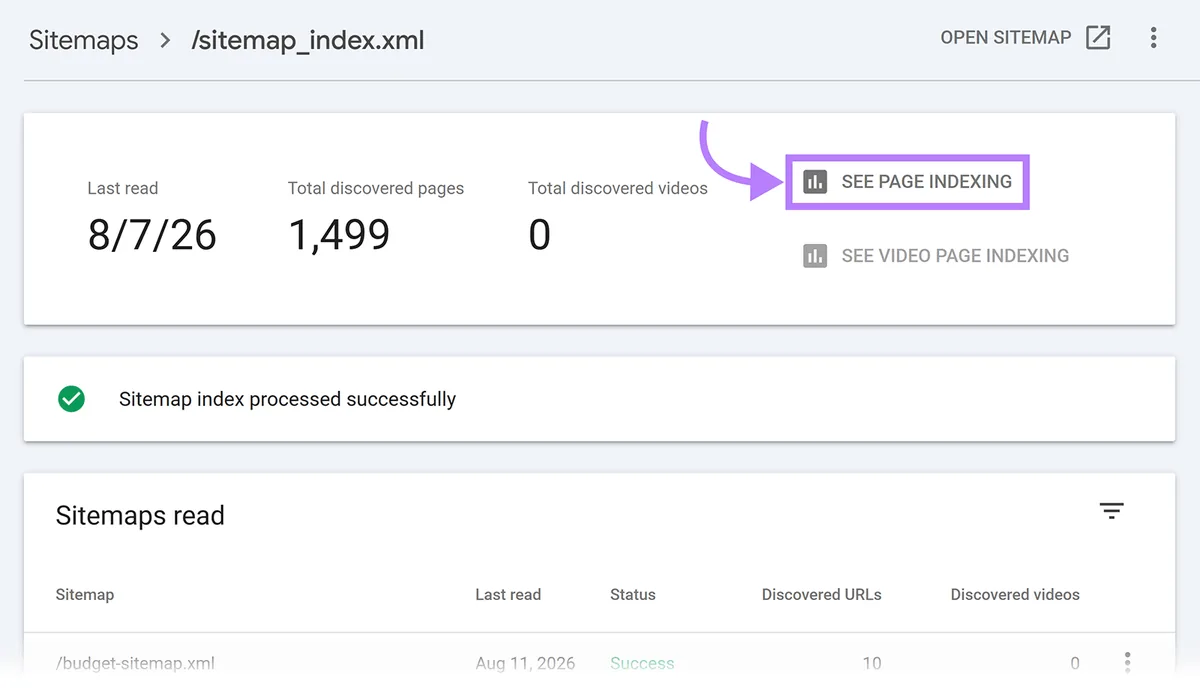
点击某个站点地图条目可打开详细报告。在那里选择“See page indexing(查看网页索引编制)”,了解站点地图中的所有页面是否都已被索引。
检查你的页面是否达到核心网页指标要求
检查页面是否符合核心网页指标(CWV)标准,有助于了解网站是否满足 Google 的性能和可用性基准。
此外,CWV 指标是排名因素,良好的 CWV 可以帮助网站在搜索结果页面中获得更好的可见性。
Google 使用三项 CWV 指标来评估页面:
- 最大内容绘制(Largest Contentful Paint,LCP):主要内容加载的速度
- 交互到下一次绘制(Interaction to Next Paint,INP):页面对用户交互的响应速度
- 累积布局偏移(Cumulative Layout Shift,CLS):页面加载时布局的稳定程度
核心网页指标报告会按“良好(Good)”“需要改进(Needs improvement)”和“不佳(Poor)”对页面进行分组。
点击某个问题会显示受影响的 URL。修复问题后,使用“Validate Fix”请 Google 重新评估受影响的页面。
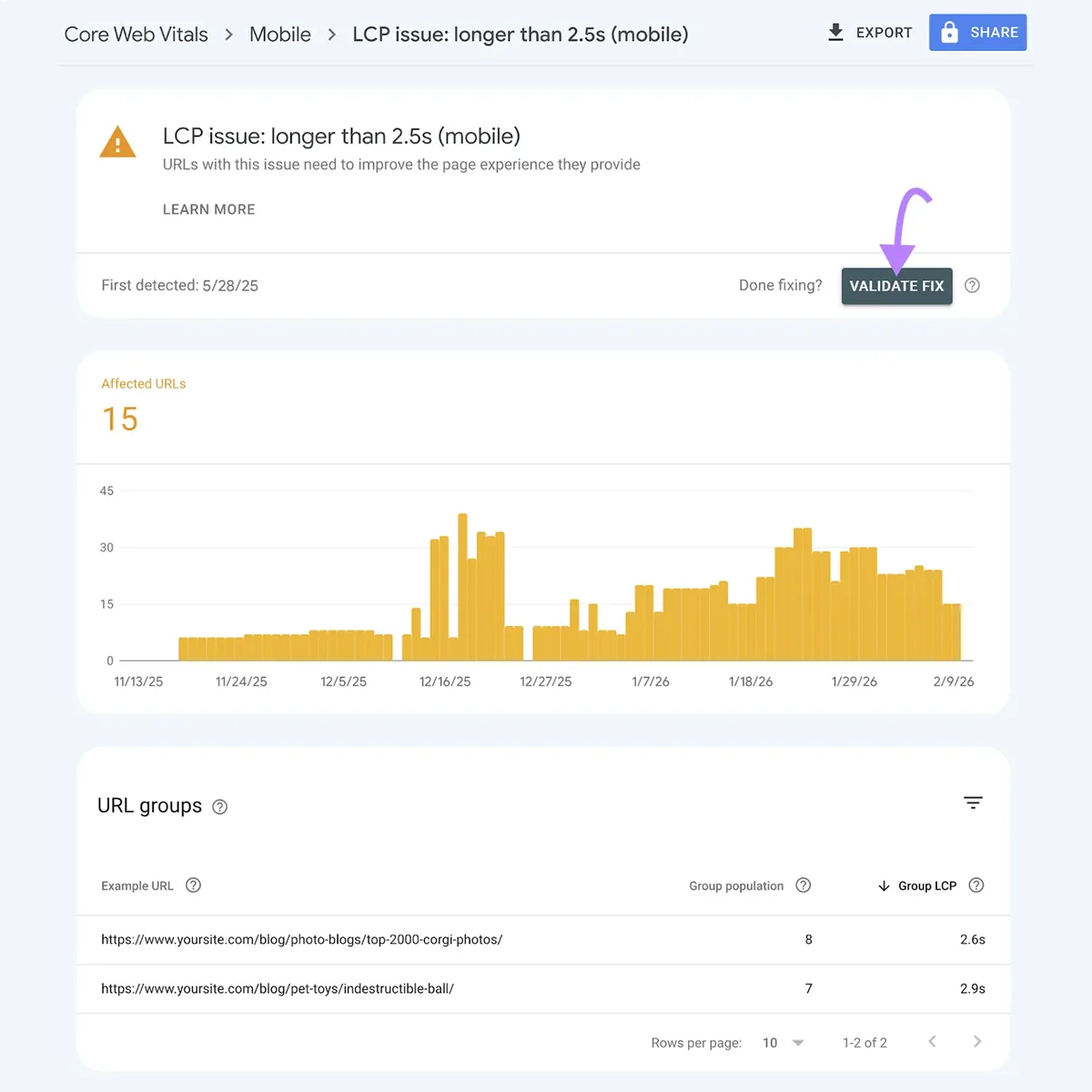
核心网页指标数据来自 Chrome 用户体验报告(Chrome UX Report,CrUX)——来自真实 Chrome 用户的实测数据,而非实验室模拟——因此随着新的用户数据不断积累,更改可能需要一段时间才能体现在报告中。
查看你有资格获得哪些富媒体搜索结果
了解有资格获得哪些富媒体搜索结果,可能有助于从搜索用户那里获得更多点击。
GSC 中的“Enhancements(增强功能)”部分包含与网站结构化数据相关的报告——结构化数据是提供页面更多信息的标记。
Google 会在侧边栏的“Enhancements”部分下列出检测到的结构化数据类型——例如面包屑导航(Breadcrumbs)。
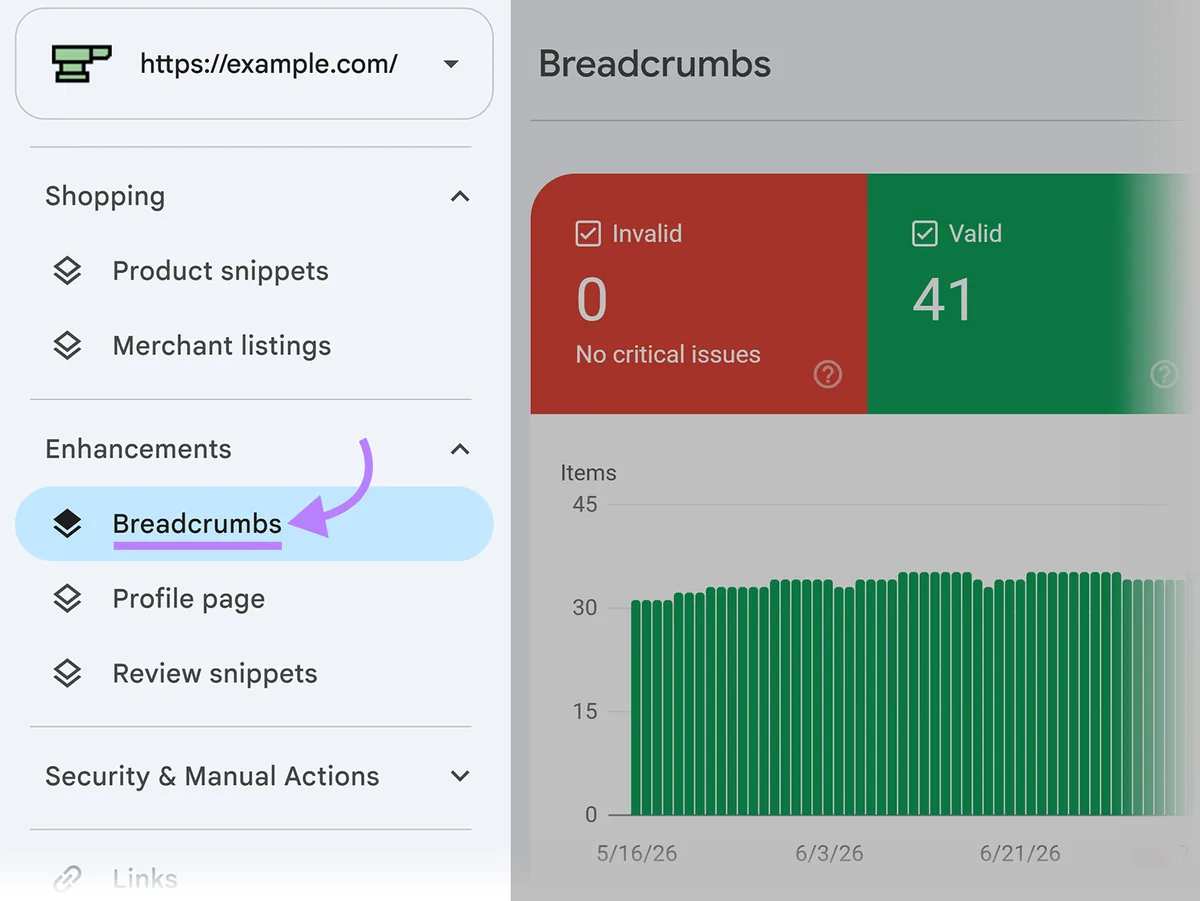
点击某个具体的结构化数据类型,即可打开一份详细报告,了解任何需要修复的无效项目。
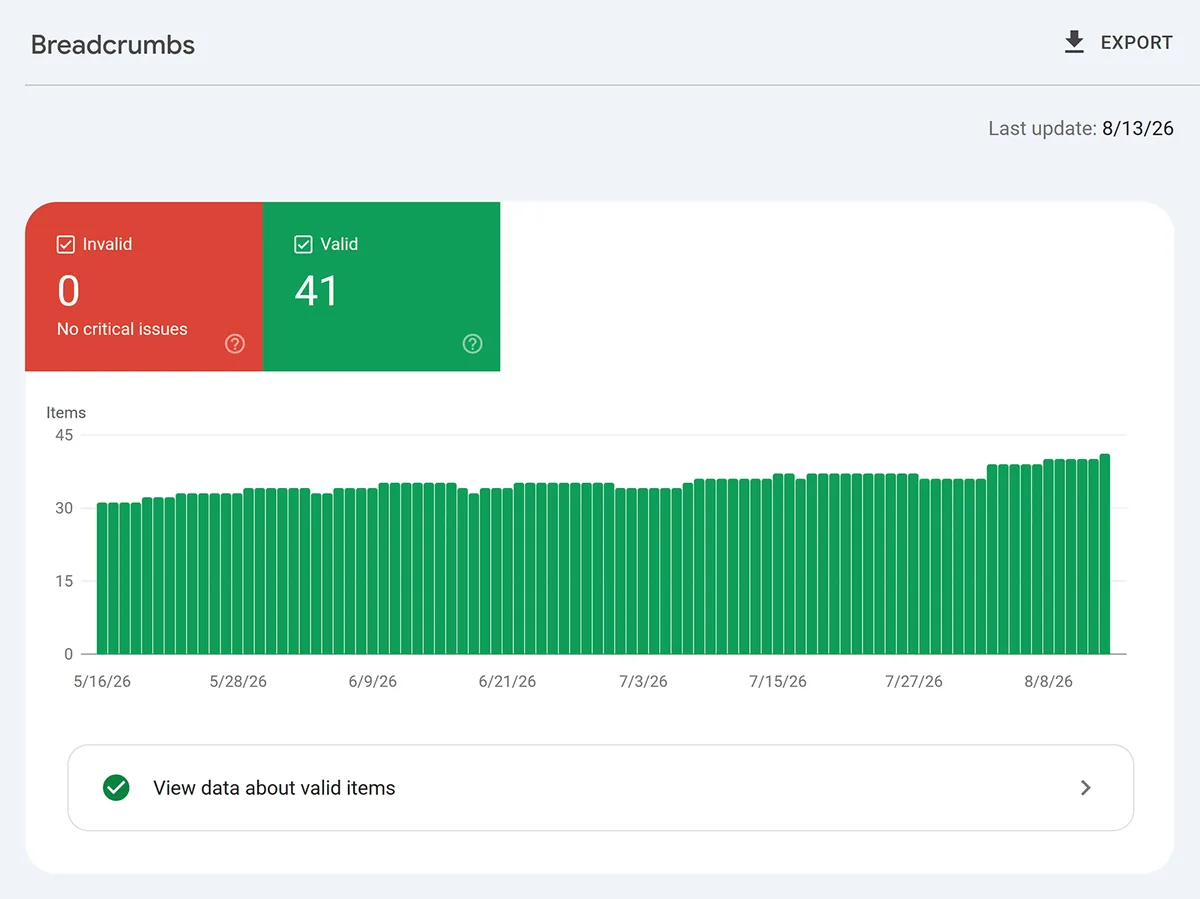
要解决结构化数据的问题,请按照该具体标记类型的 Google 指导操作。
查看网站惩罚情况
查看网站惩罚情况,可以了解网站是否因违反 Google 的垃圾内容政策而受到惩罚。随后即可着手修复,让网站恢复正常。
存在手动操作(惩罚)的网站,在 Google 搜索结果中的可见性可能下降,甚至完全不出现,这意味着更少的流量和展示次数。
打开 GSC 中的“Manual actions(手动操作)”报告检查是否存在惩罚,并留意看到的内容:
- “No issues detected(未检测到问题)”意味着无需采取任何行动
- “Issues detected(检测到问题)”意味着至少收到了一项需要处理的手动操作
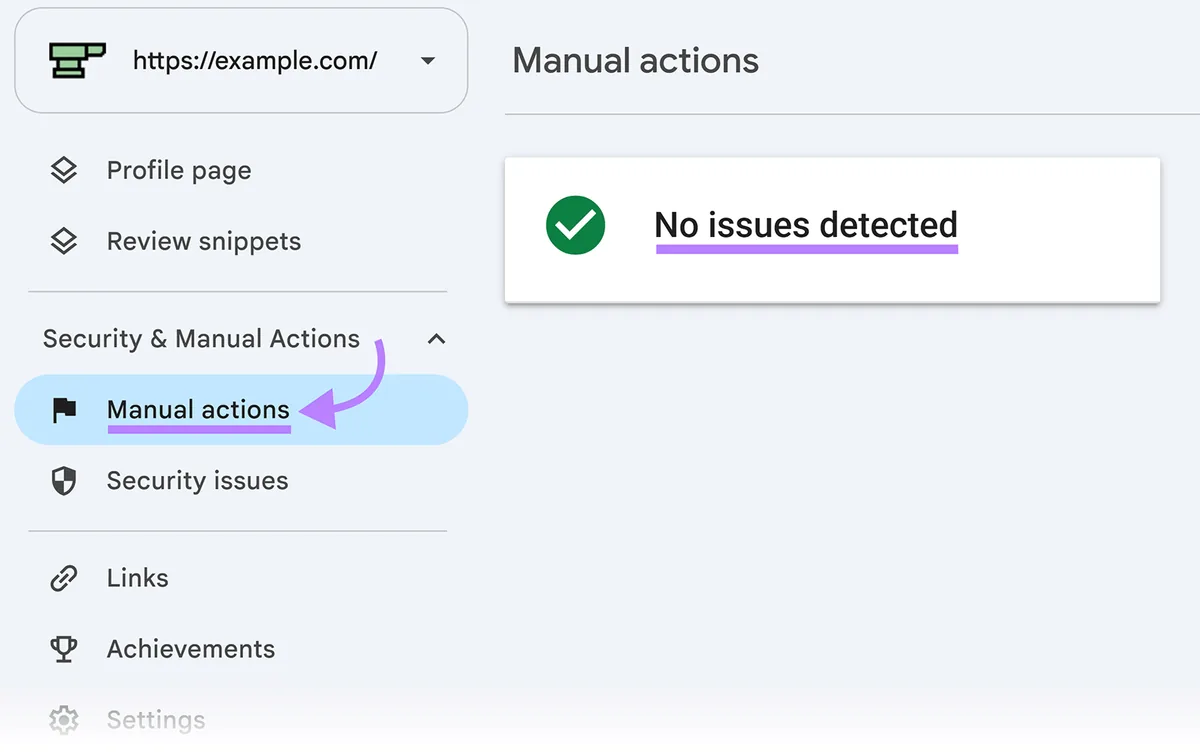
例如,可能看到的一项惩罚是“指向网站的非自然链接”。当 Google 检测到链接交换或购买反向链接等外链操纵行为时,就会出现这种情况。应当拒绝有害反向链接以解除此项惩罚。
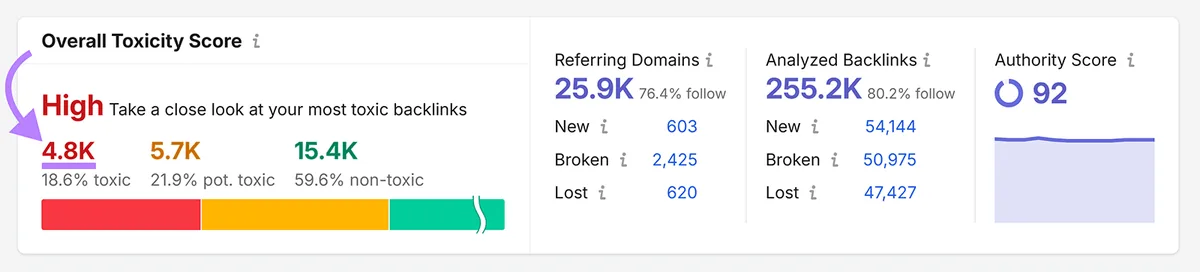
使用 Semrush 的 Backlink Audit 工具找出有害反向链接。配置完成后,工具会给出总体有害度评分(Overall Toxicity Score),并按有害、潜在有害和非有害细分。点击“toxic(有害)”列中的红色数字。
选择所有想拒绝的链接,然后点击“Disavow”>“Move to Disavow(移至拒绝列表)”。
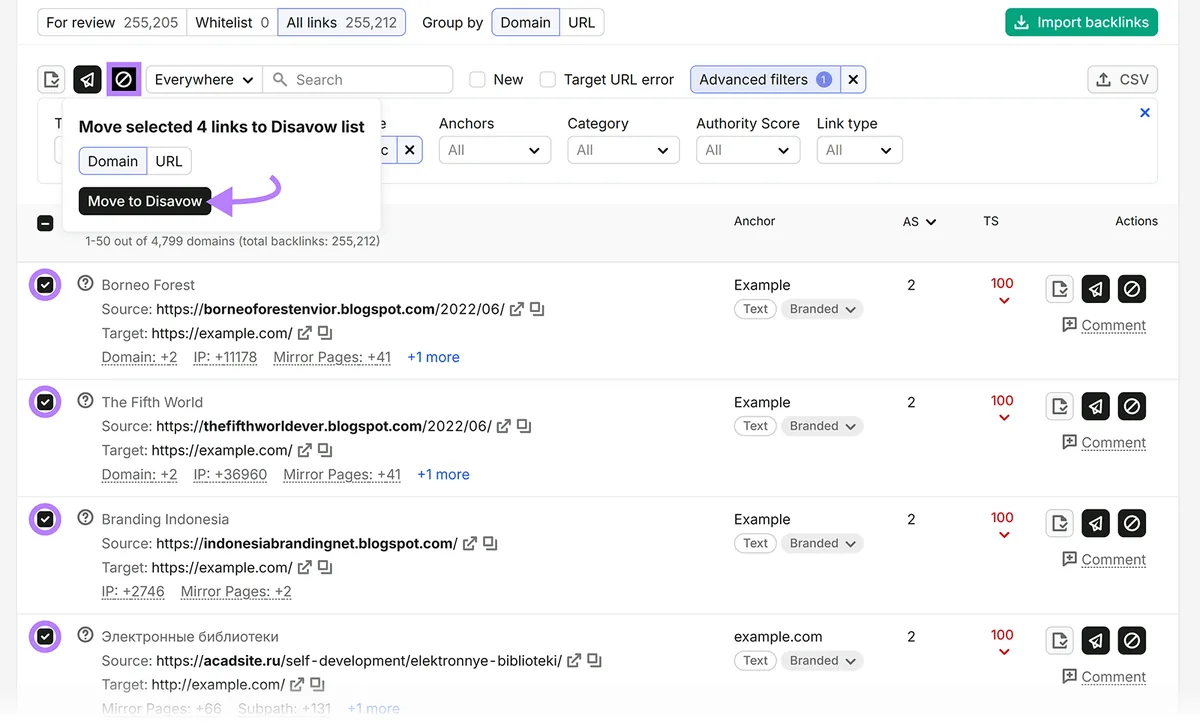
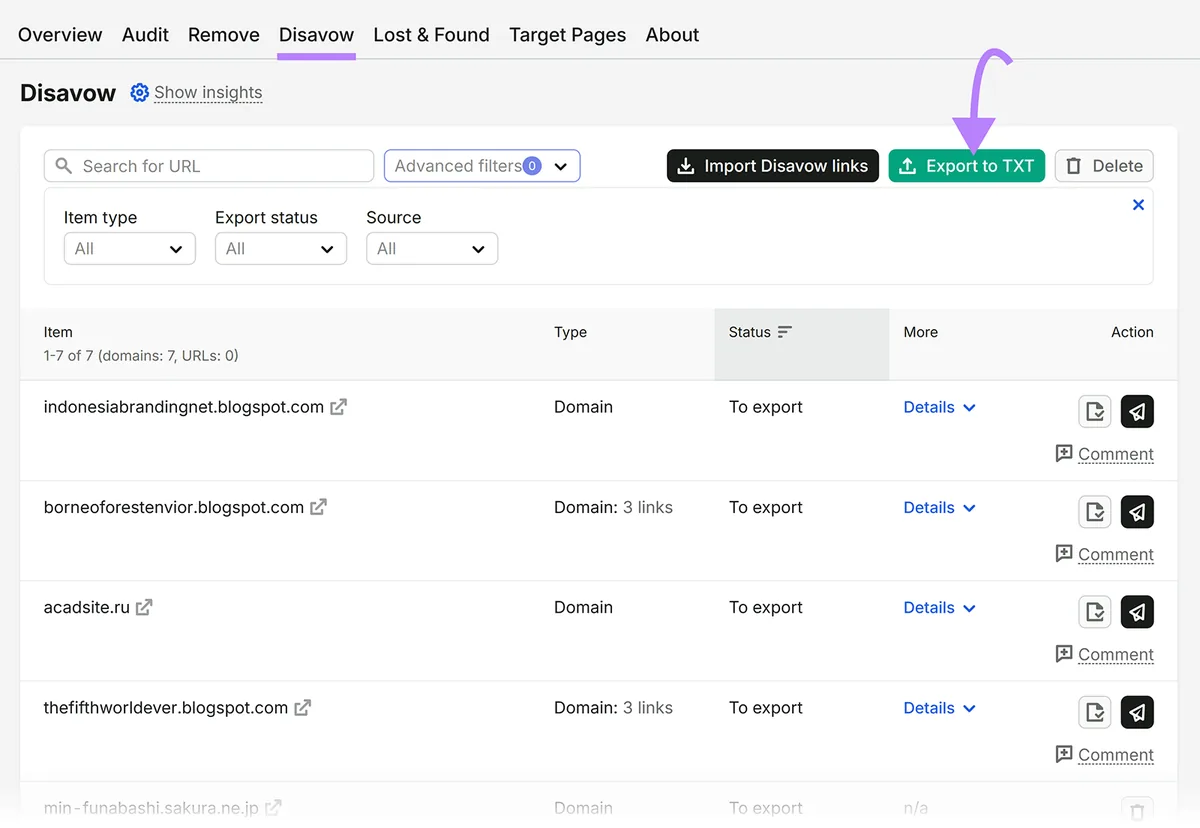
然后点击“Disavow”标签页并选择“Export to TXT(导出为 TXT)”,下载想拒绝的链接的文本文件。
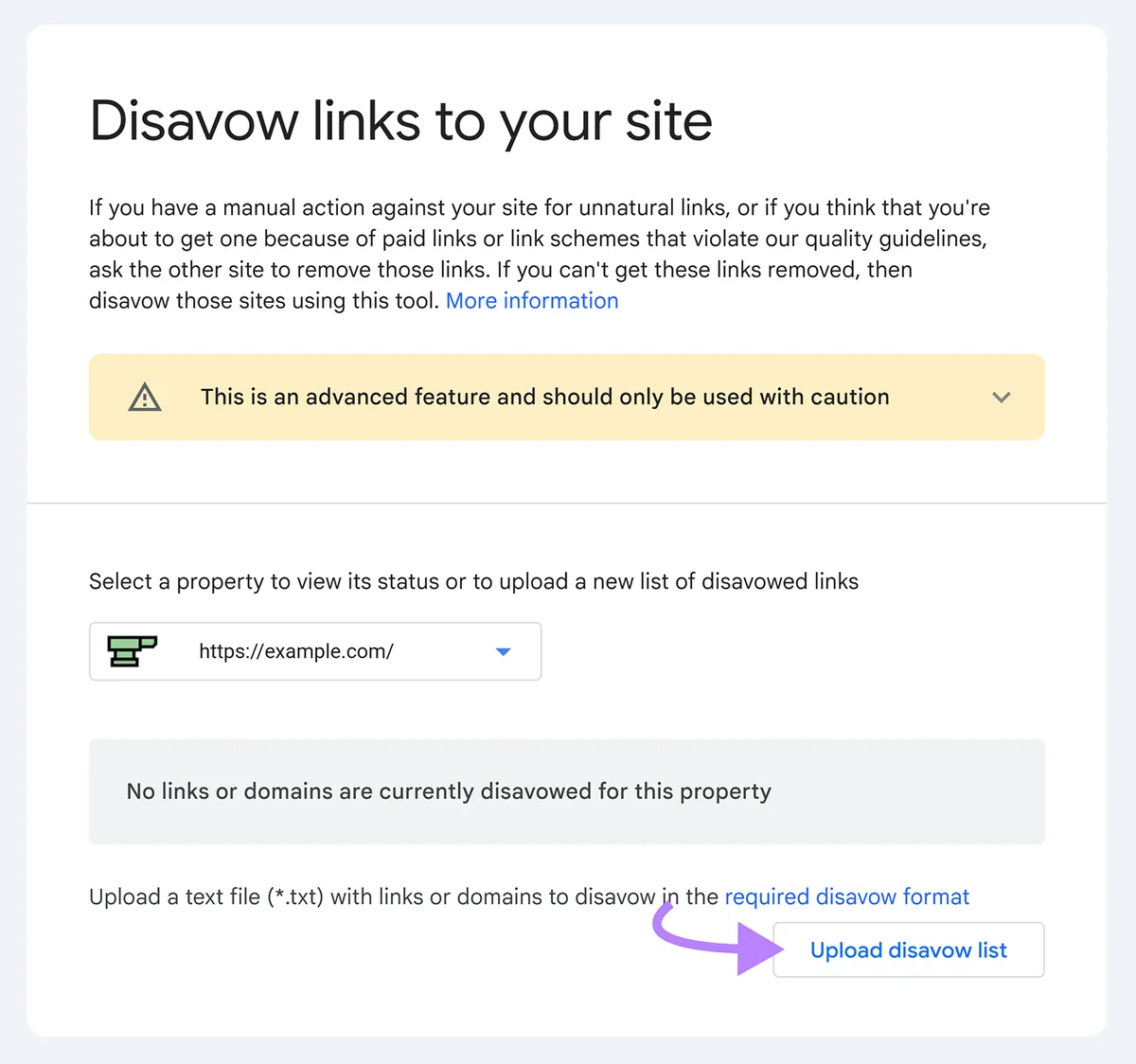
最后进入 GSC 的 Disavow links 工具,选择资源,然后上传该文本文件。
从其他 Google 惩罚中恢复的详细建议,请查阅 Google 的手动操作文档。
查看内链和外链
查看内链和外链(反向链接)有助于了解链接来自何处,以及哪些页面吸引链接。
先从反向链接说起。反向链接帮助 Google 和 AI 系统把网站识别为权威来源——更多相关的反向链接有助于提升可见性。
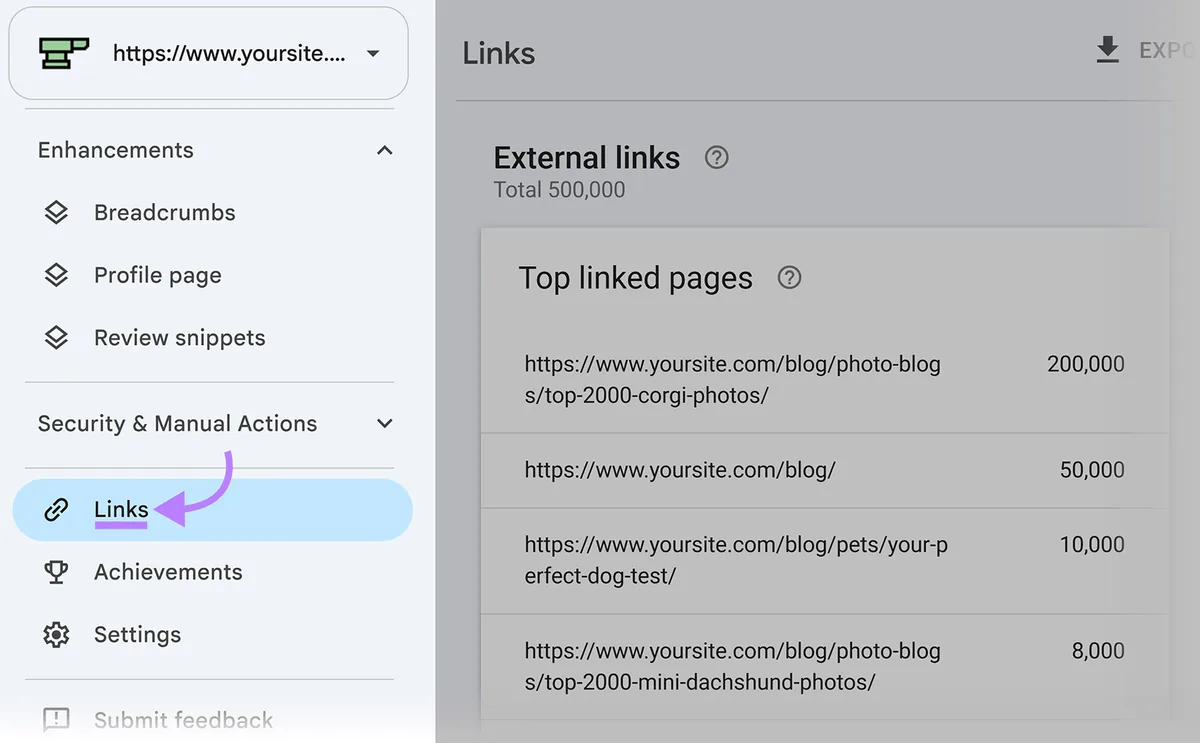
在侧边栏中选择“Links(链接)”,即可访问 GSC 的链接报告。
顶部会显示网站的反向链接总数(“External links”,外部链接)。
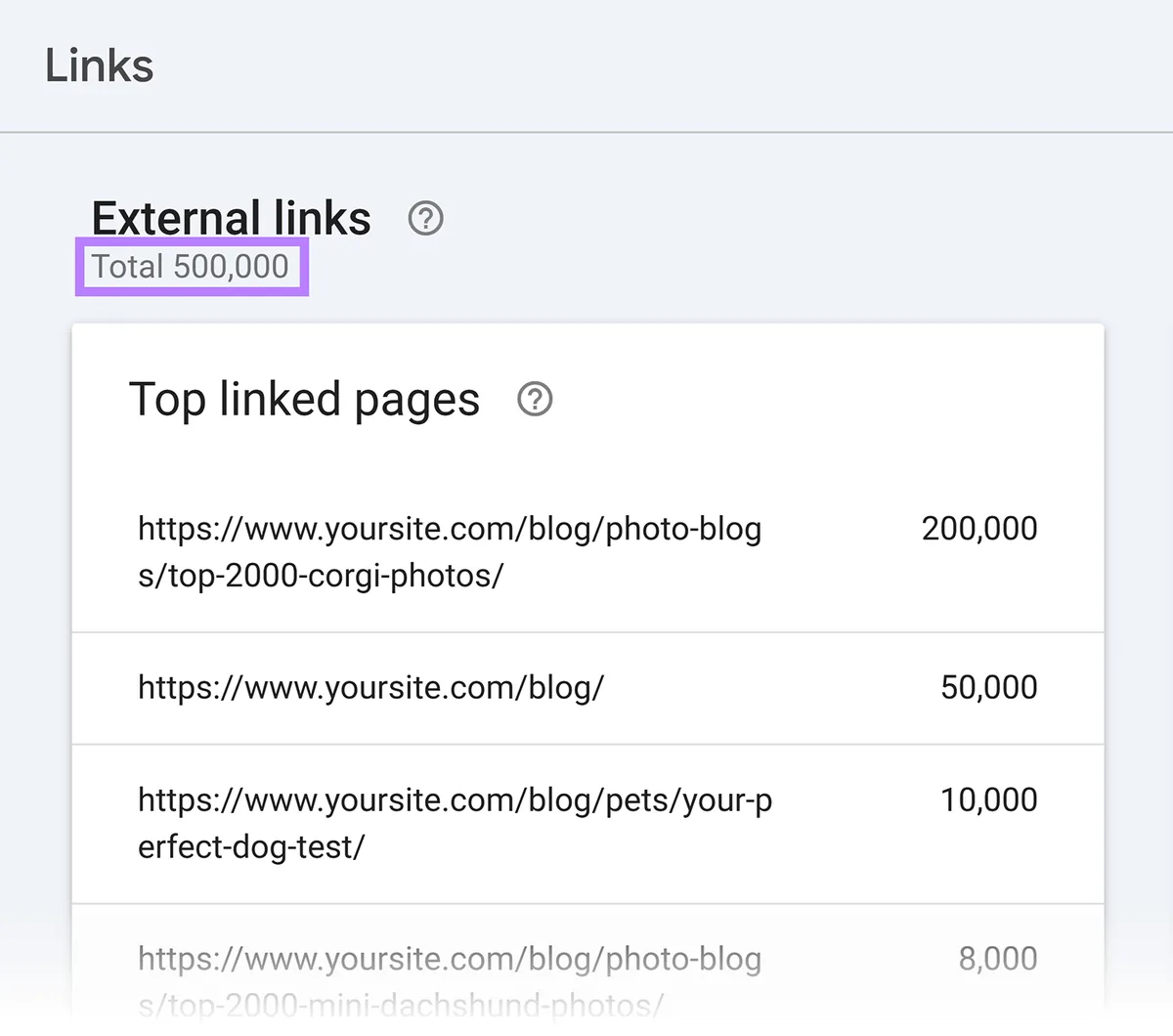
该报告在“External links”下还包括以下部分:
- 被链接最多的页面(Top linked pages):网站上获得最多外部链接的页面
- 链接最多的网站(Top linking sites):最常链接到网站的域名
- 最常用的链接文本(Top linking text):外部链接中最常见的锚文本
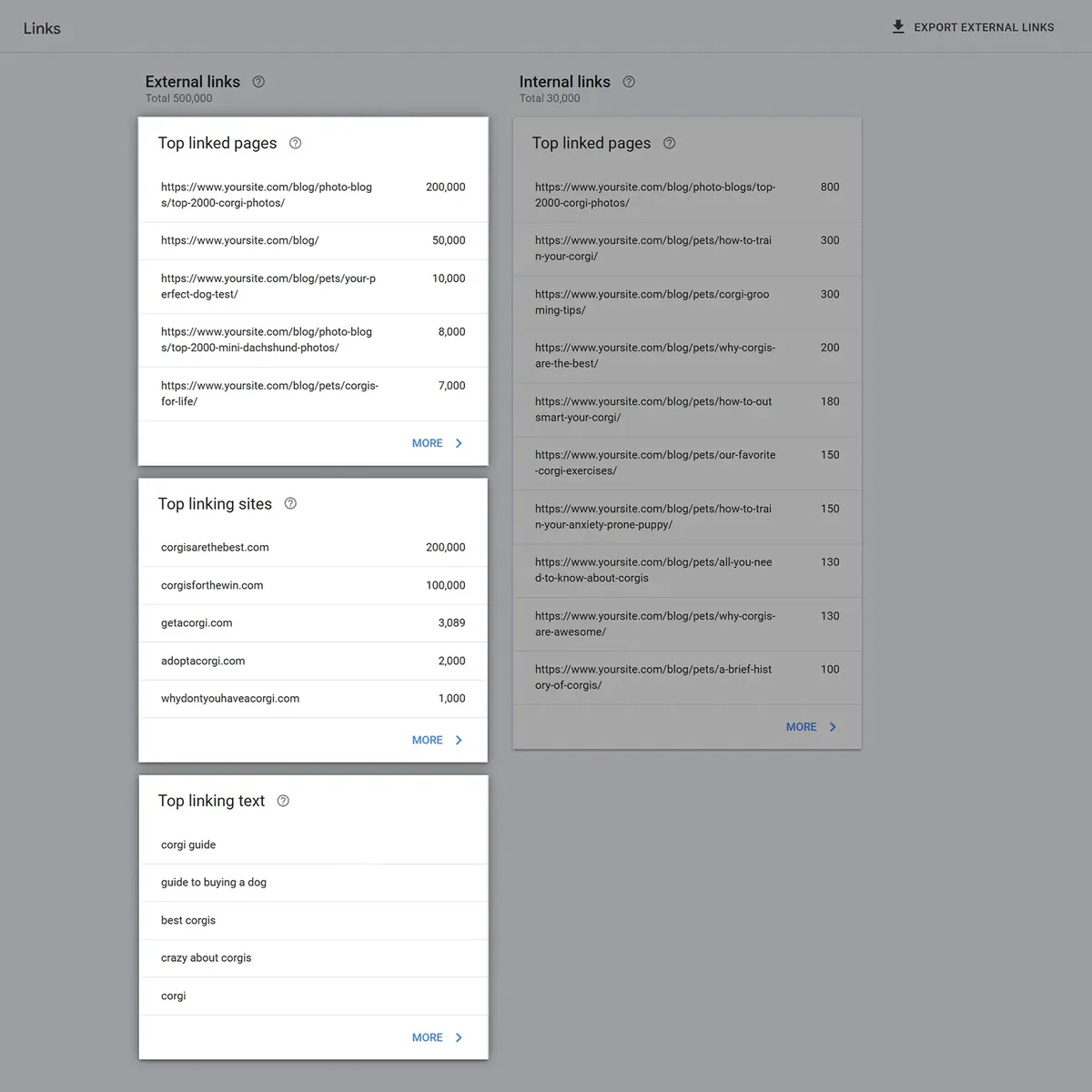
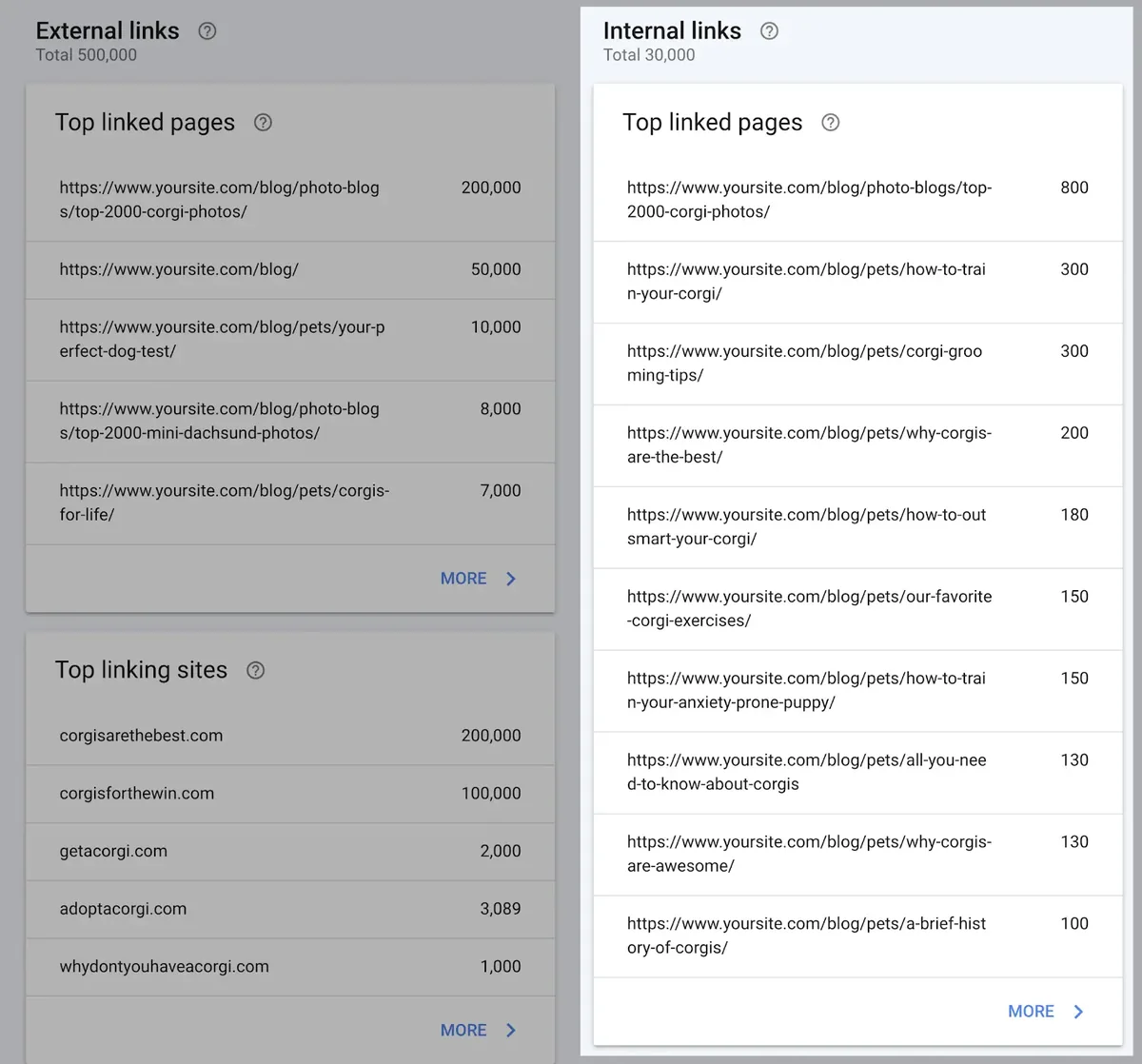
链接报告还包含内链(即来自自身域名下页面的链接)的信息。
内链对 SEO 很重要,因为它们:
- 帮助用户和爬虫更高效地浏览网站
- 在页面之间分配权重,从而支持搜索结果中的可见性
在同一份报告中可以找到内链总数以及被链接最多的页面。
发现与产品相关标记有关的问题
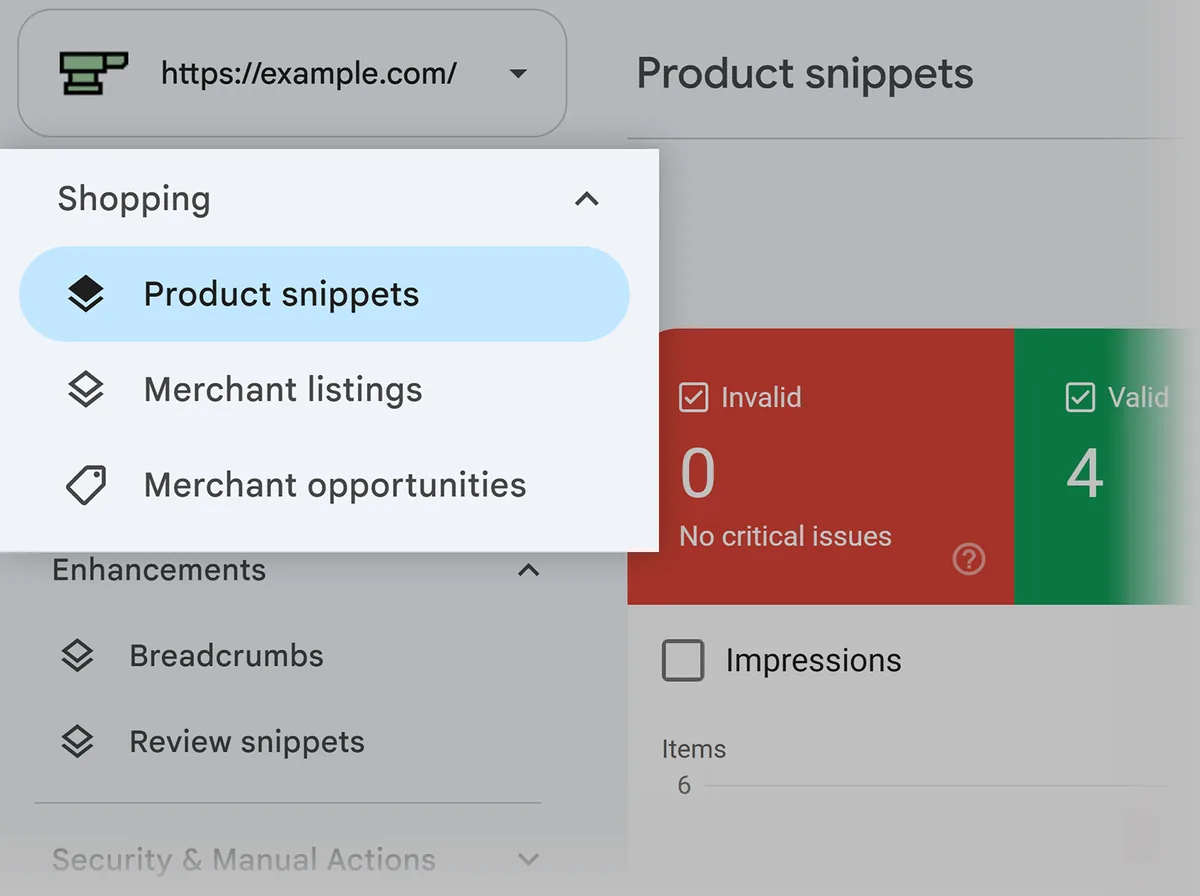
打开 GSC 中的 Shopping 部分,即可发现与产品相关标记有关的问题,它会在 产品结构化数据中的无效项目阻碍富媒体结果或商品信息展示之前将其标记出来。
根据网站上的结构化数据,可能会看到以下 Shopping 报告:
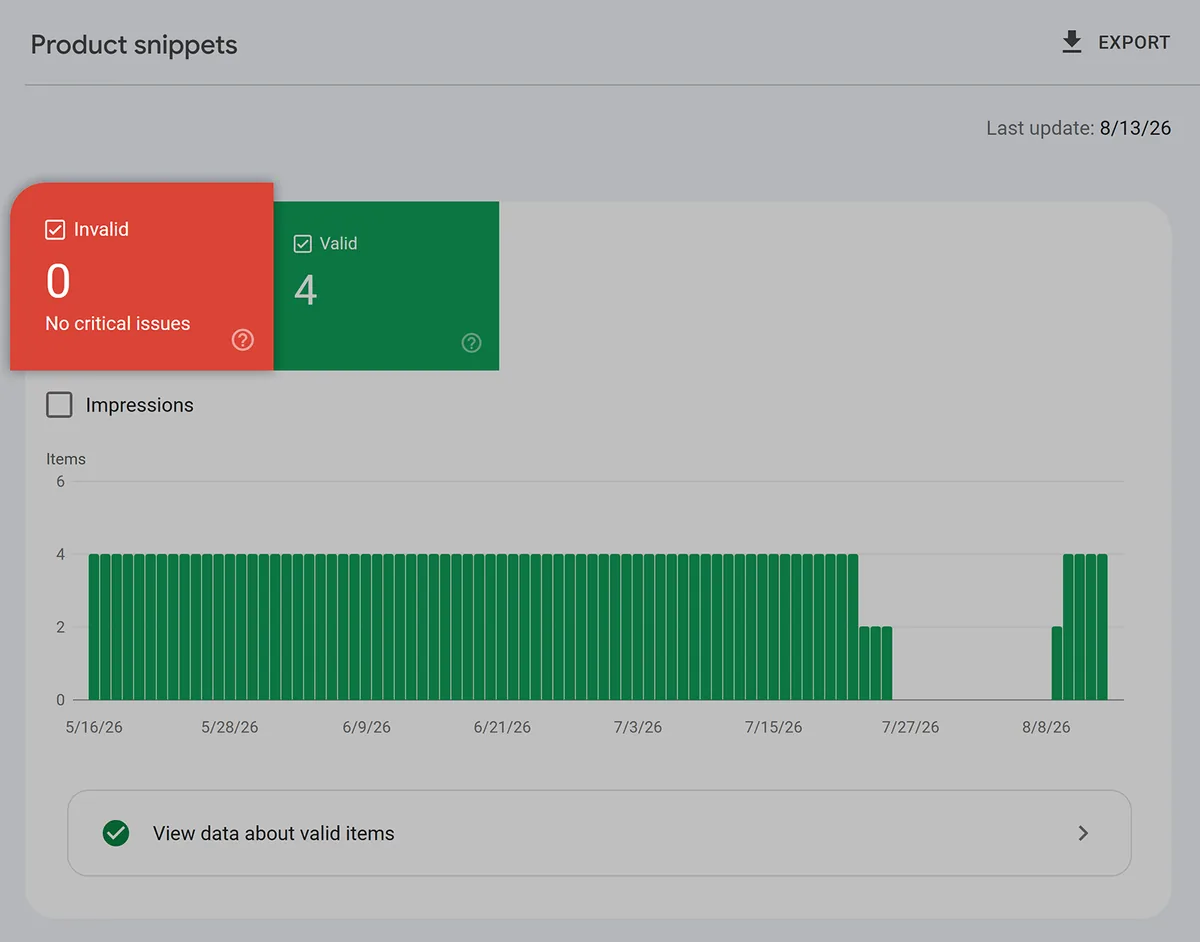
- 商品摘要(Product snippets):显示影响搜索中商品富媒体结果的问题
- 商家商品信息(Merchant listings):显示影响 Google 各平台上免费商品信息展示的问题
- 商家机会(Merchant opportunities):显示阻止商品出现在 Shopping 标签页中的问题
每份 Shopping 报告都会突出显示任何阻止页面在 Google 上作为富媒体结果展示的无效项目。
修复任何标记错误后,使用 Google 的富媒体搜索结果测试来确认标记是否正确实施。
将你的 Google Search Console 账号连接到 Semrush
把 GSC 账号连接到 Semrush,可以在一个地方获取全面的搜索表现信息——如果正在权衡两者如何结合使用,可以查看 Semrush 与 GSC 有何不同。
例如,Position Tracking(排名追踪)支持直接从 GSC 导入关键词。这样可以追踪网站已经出现的搜索词的排名和可见性,轻松发现趋势并进行竞争对手比较。
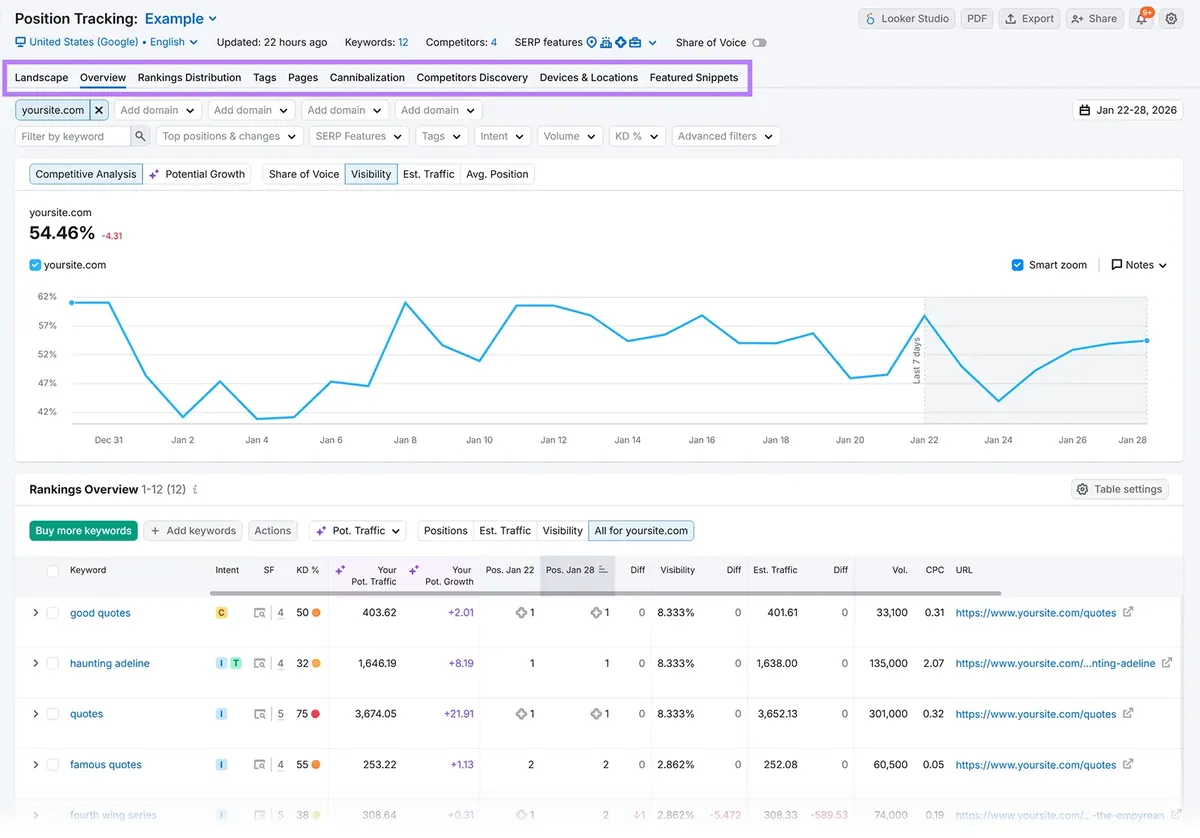
查看我们与 GSC 集成的 Semrush 工具完整列表以获取更多思路——包括把 GSC 连接到 Google Analytics 4,以获得更全面的图景。通过 Semrush One 试用体验所有这些工具及更多功能。