如何将 Google Analytics 用于 SEO:6 个最佳实践
说明如何借助 Google Analytics 改进 SEO 工作,为网站带来更多自然流量。
Google Analytics 4(GA4)让你能够追踪内容表现,从中发掘可用于改进网站的数据。
本指南将说明如何把 Google Analytics 用于 SEO,从而从 SEO 工作中获得更好的效果。
但在此之前,需要先做一些前期准备工作。
设置 GA4 账户,确保收集正确的数据
第一步是确保收集到正确的数据,即借助增强衡量事件(enhanced measurement events)和 Google Search Console(GSC)。
启用增强衡量事件
Google Analytics 把访客数据记录为「事件」(events)。增强衡量事件是 Google Analytics 4 中的一类事件,能提供更全面的 SEO 数据。
它通过记录访客活动来实现,比如外链点击、滚动和站内搜索。
以下是确保收集这些增强数据的方法:
点击屏幕左下角的齿轮图标进入「管理(Admin)」部分,然后点击「数据收集和修改」下的「数据流(Data streams)」。
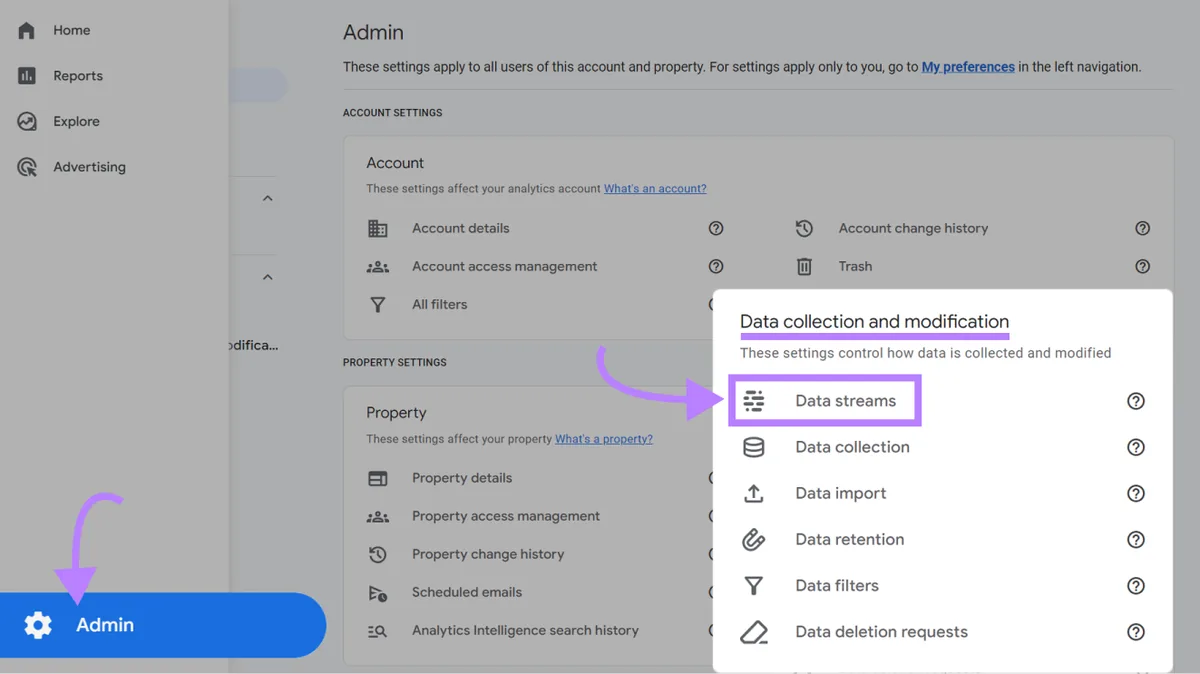
接着点击网站的数据流。

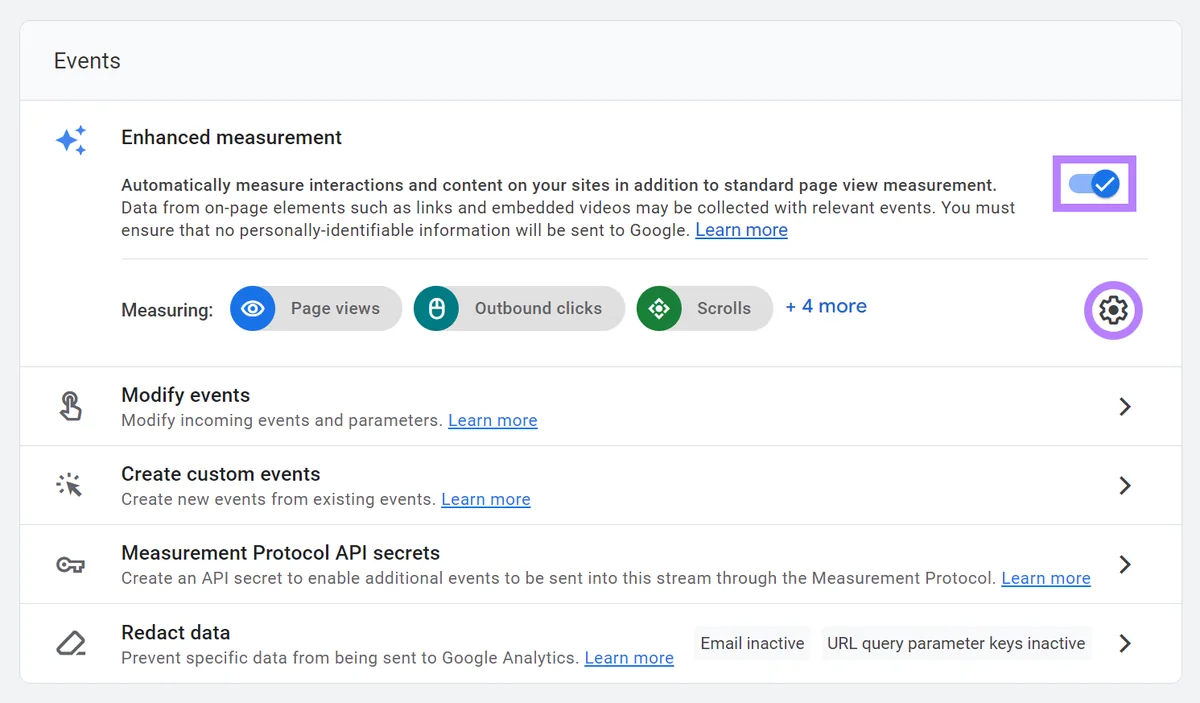
在「事件」设置中,点击「增强衡量」旁的开关将其打开,再点击齿轮查看各项具体设置。
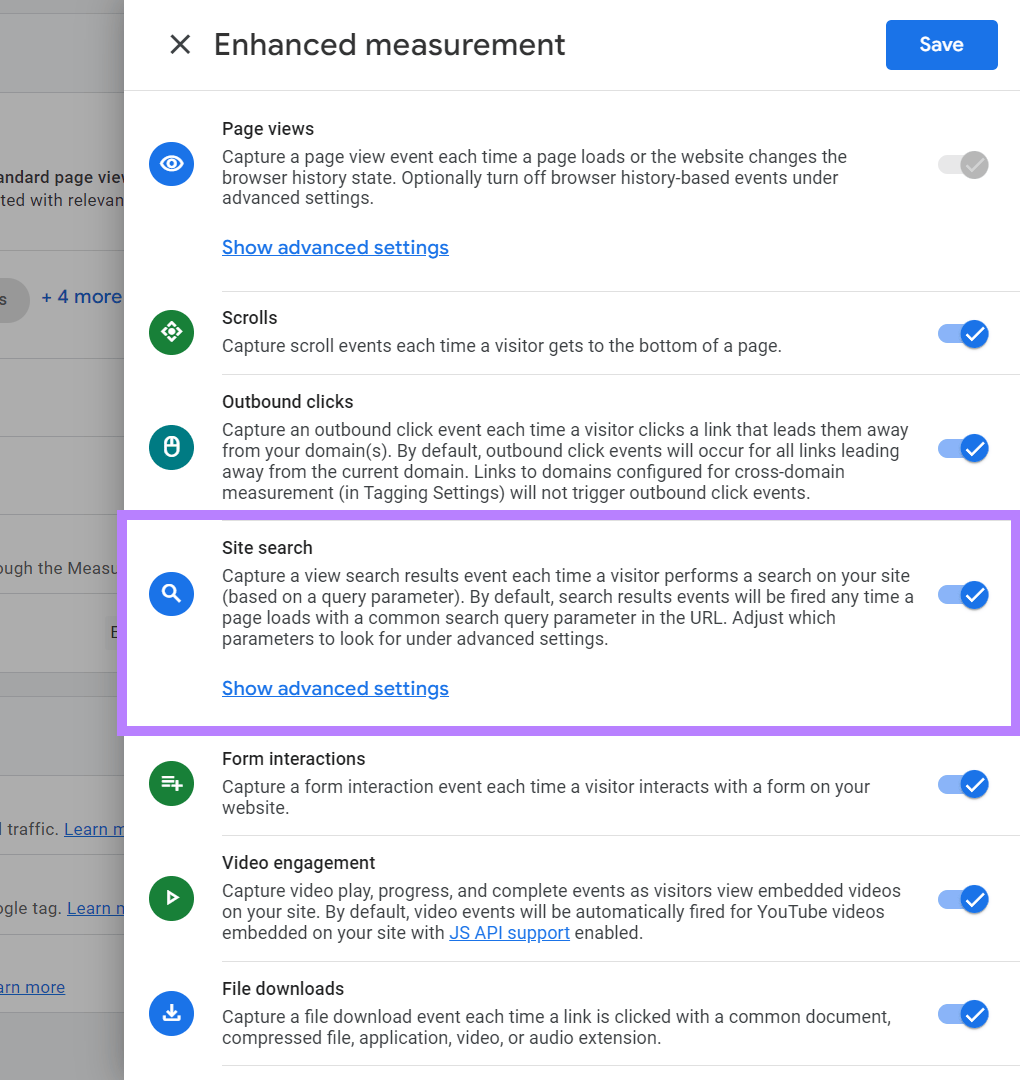
确保「站内搜索(Site search)」已开启。稍后我们将用站内搜索数据收集 SEO 洞察。
延伸阅读:Google Analytics 4 事件指南
连接 Google Search Console 账户
把 GSC 连接到 Google Analytics,可以看到哪些搜索查询为网站带来访客,以及网站排名最高的着陆页。
要把 GSC 连接到 GA4,点击齿轮图标进入「管理」部分。
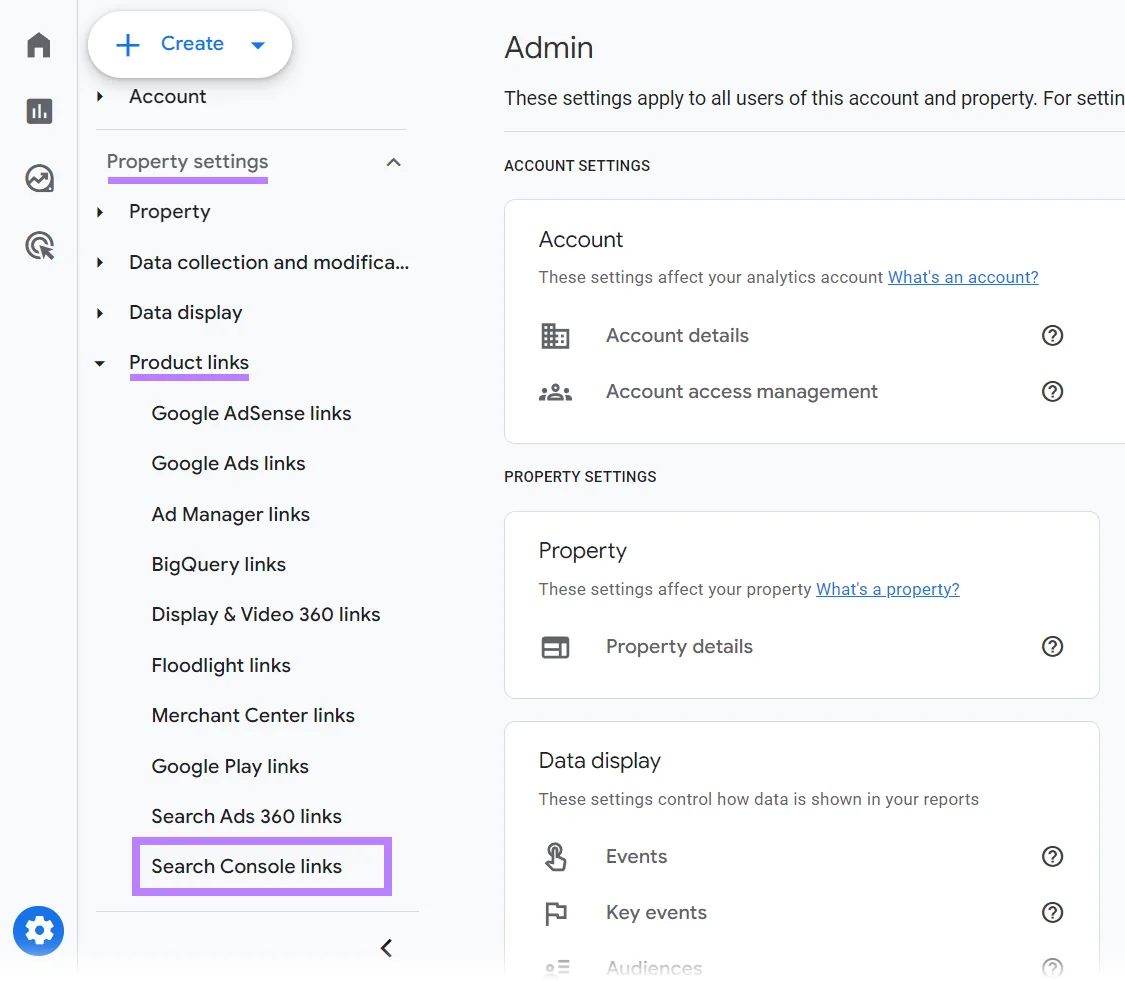
然后点击「媒体资源设置(Property settings)」 > 「产品链接(Product links)」 > 「Search Console 链接」。
点击「链接(Link)」按钮。
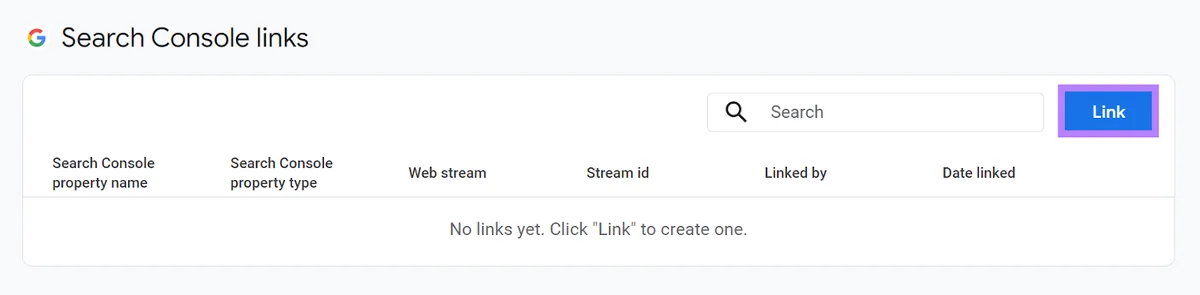
接着点击「选择账户(Choose accounts)」选择 Search Console 媒体资源。
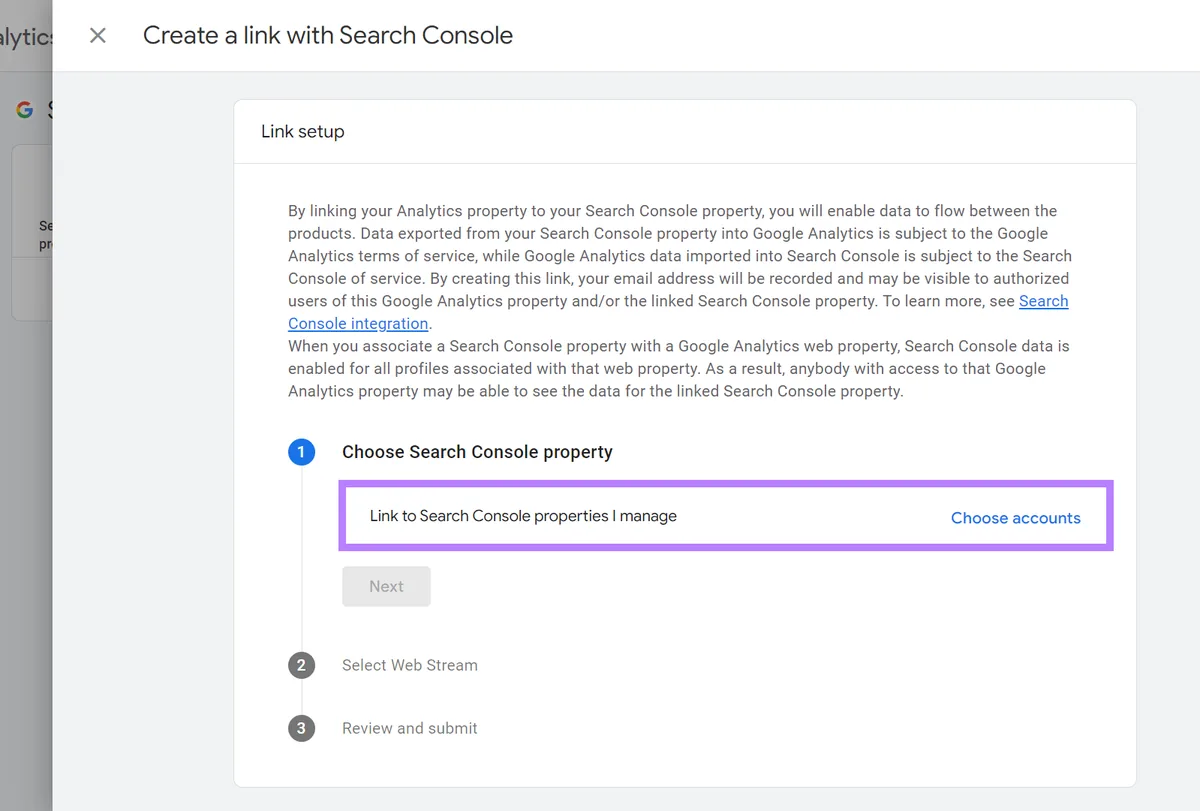
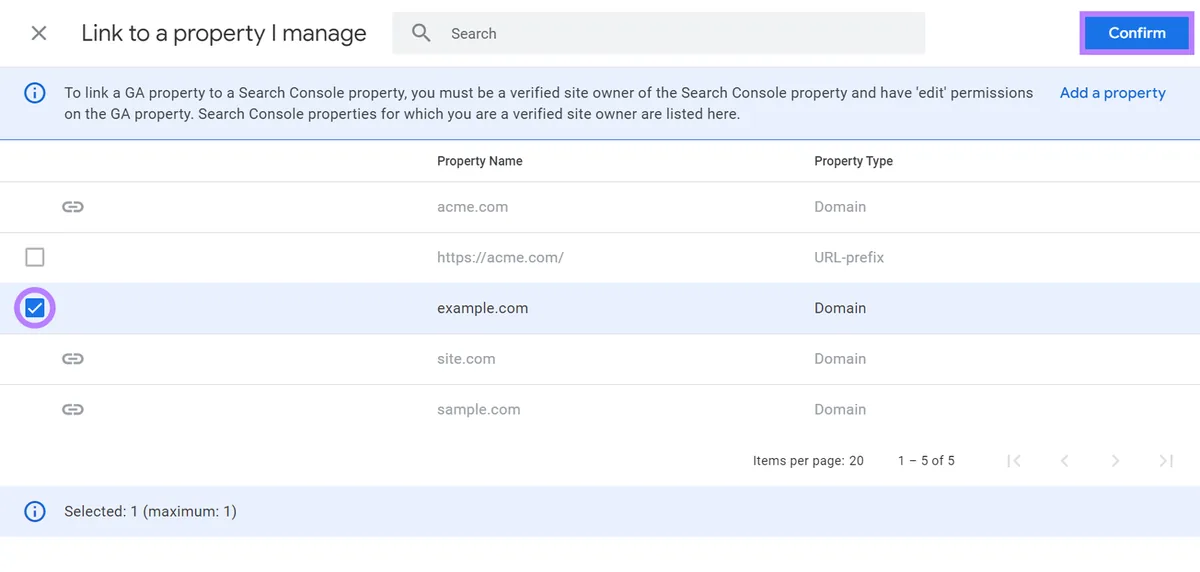
会看到一份你是已验证所有者的 Search Console 媒体资源列表。
用复选框选择正确的媒体资源,然后点击「确认(Confirm)」。
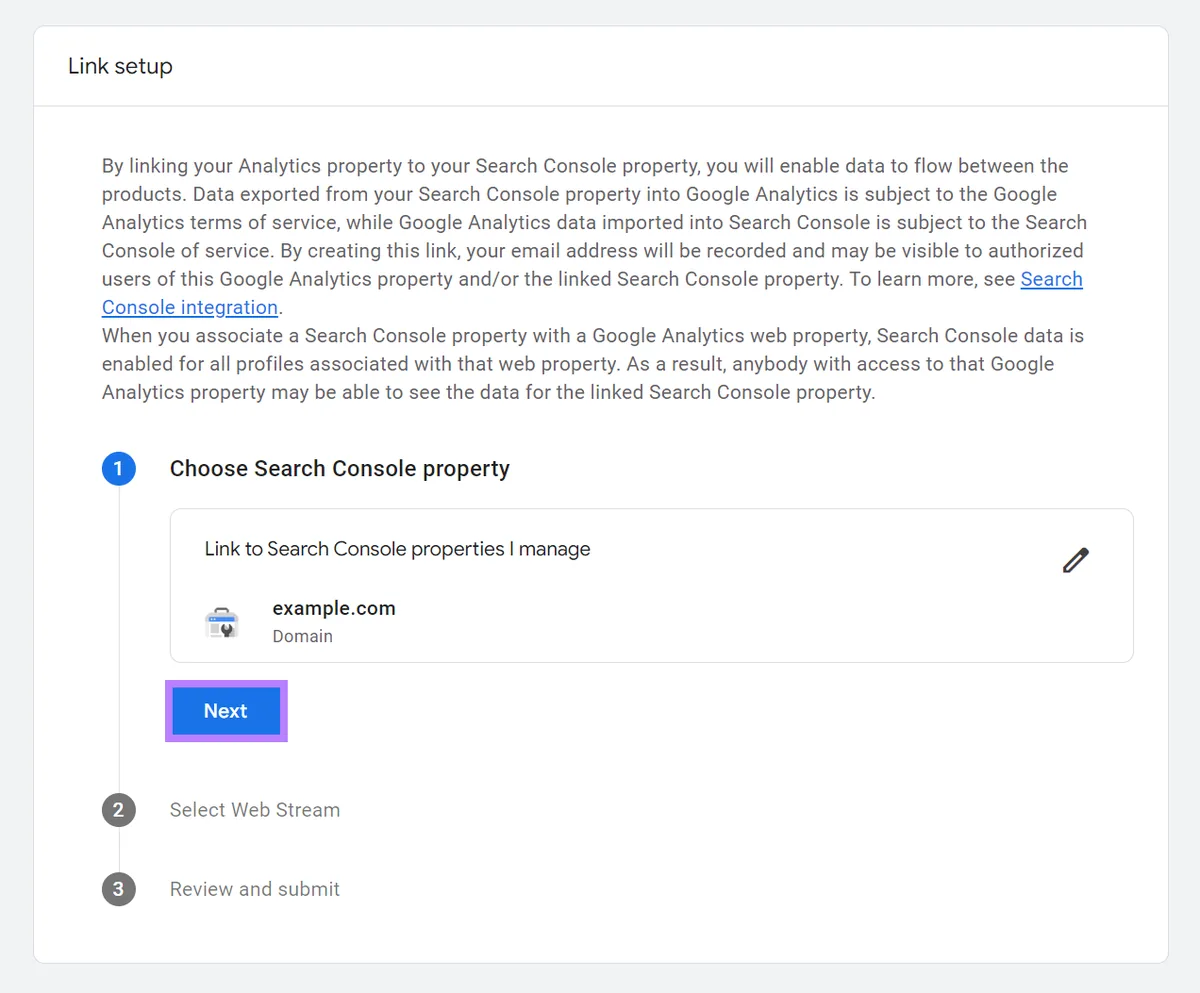
点击「下一步(Next)」,把媒体资源与 GA4 网络数据流配对。
点击网络数据流(Web Streams)旁的「选择(Select)」。
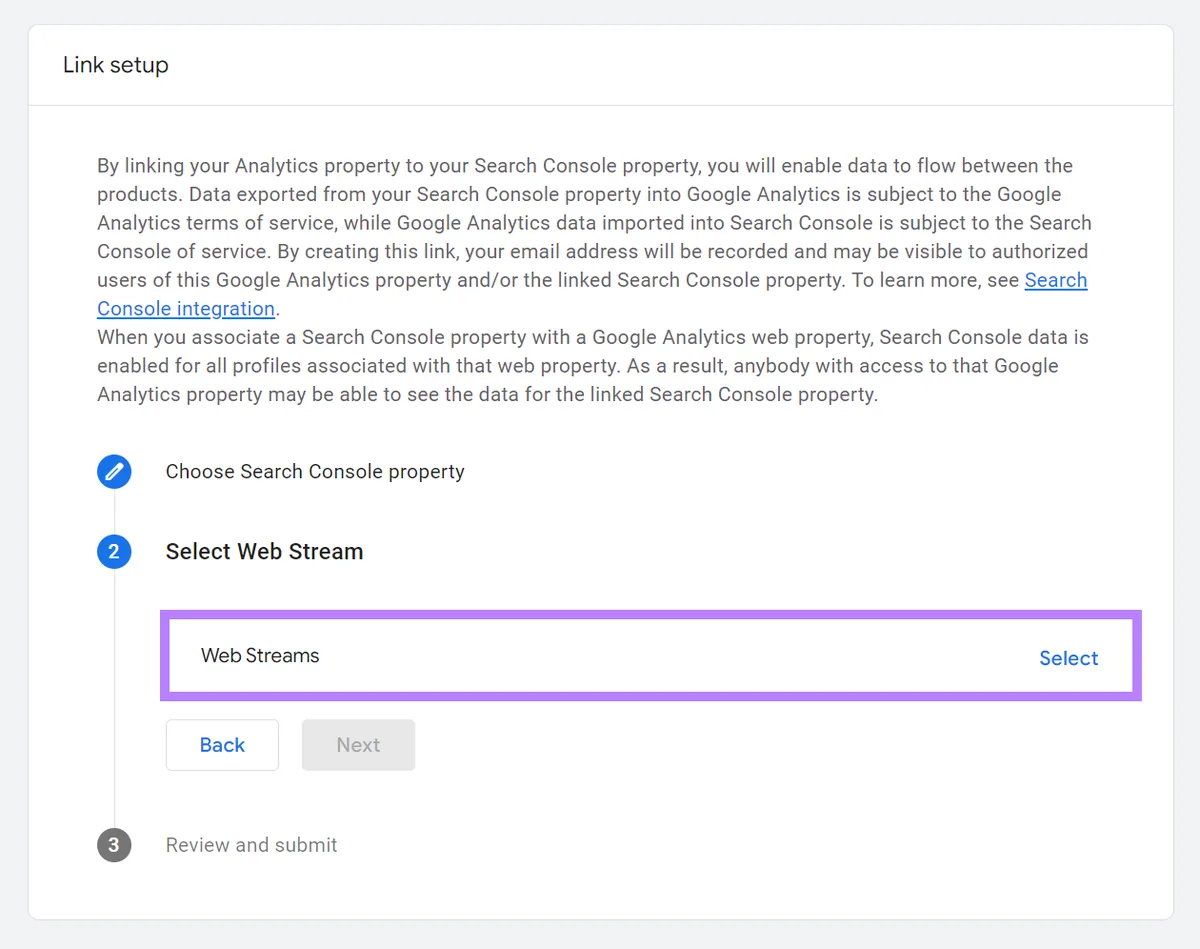
会看到 GA4 媒体资源的网络数据流。选择数据流,然后再次点击「下一步」。
最后点击「提交(Submit)」。
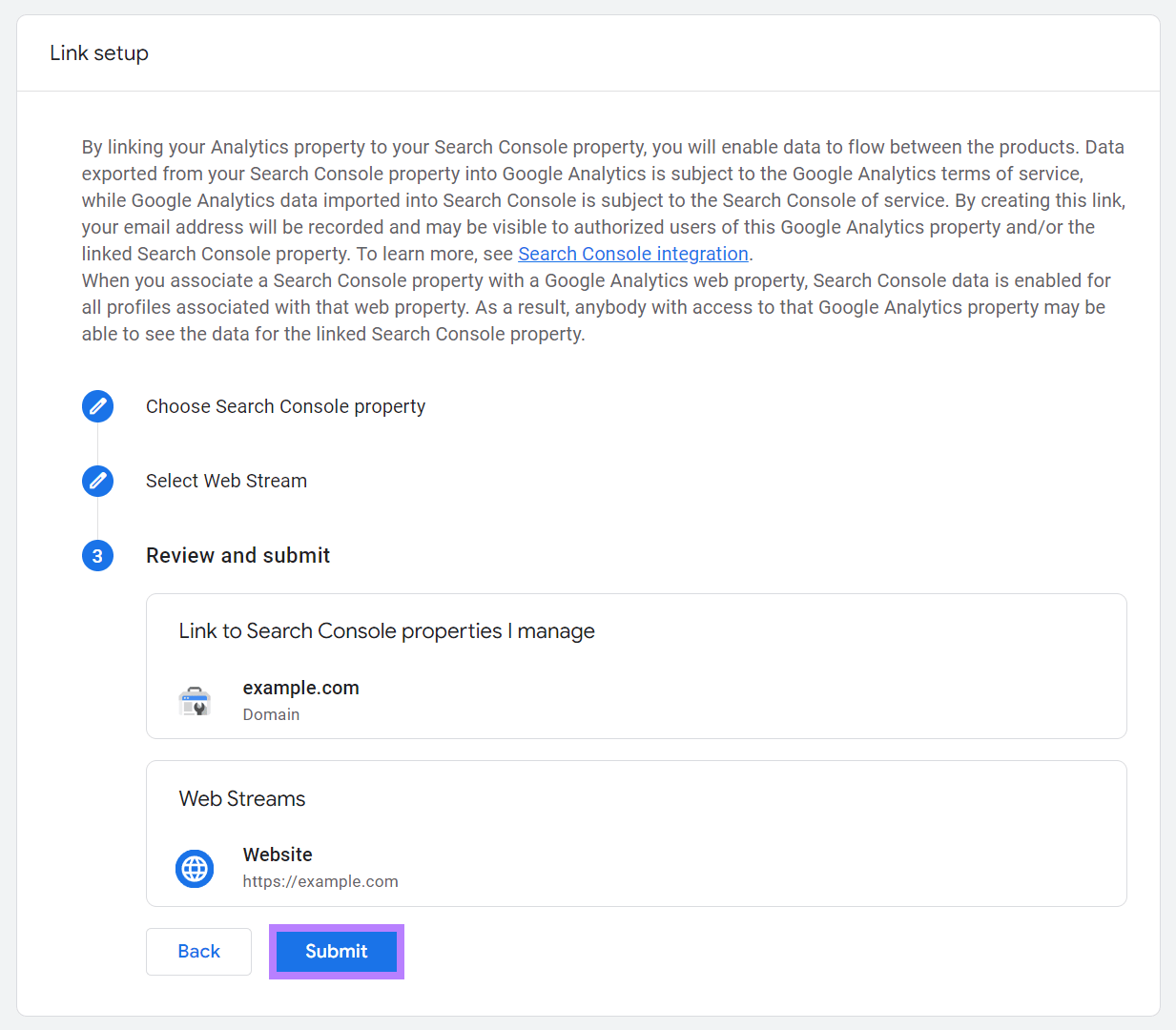
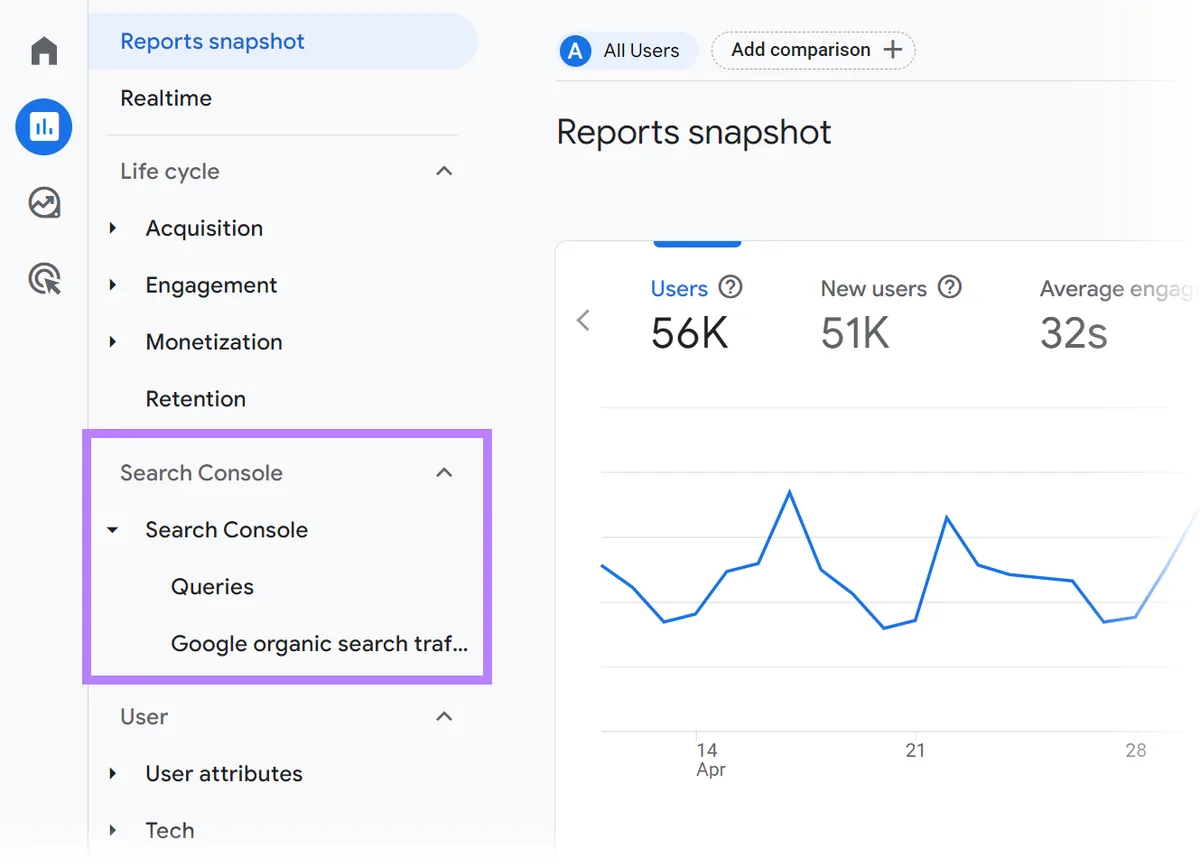
这样就能访问两份与 GSC 相关的新报告,也就准备好在 SEO 中使用 Google Analytics 了。
将 Google Analytics 用于 SEO 的 6 项最佳实践
1. 发现访客在网站上搜索的关键词
多数网站都有搜索功能,就像这样:
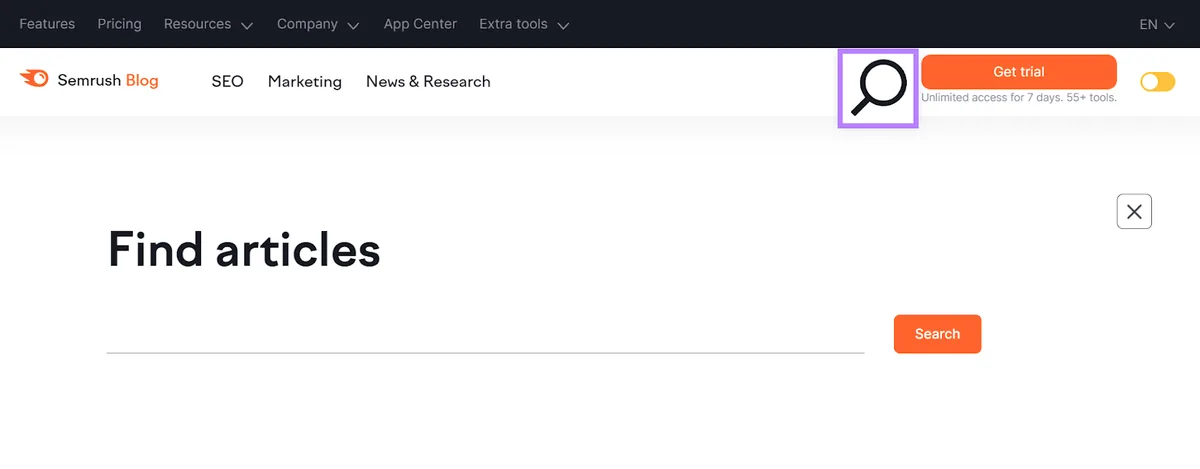
Google Analytics 可以追踪网站访客在搜索栏中输入的内容,据此优化或创建内容,更直接地回应这些查询。
要用 Google Analytics 这样获取 SEO 内容灵感,需要修改一份现有报告。
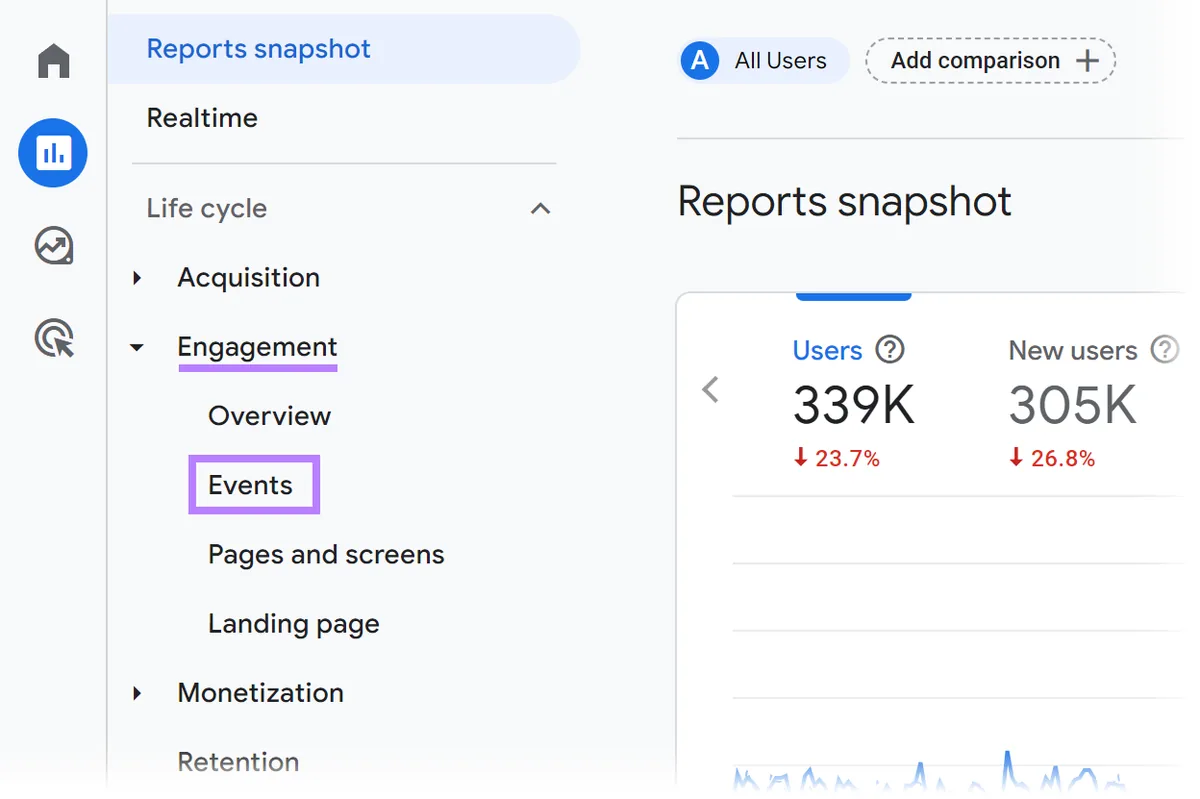
在左侧导航栏中,前往「报告(Reports)」 > 「互动(Engagement)」 > 「事件(Events)」。
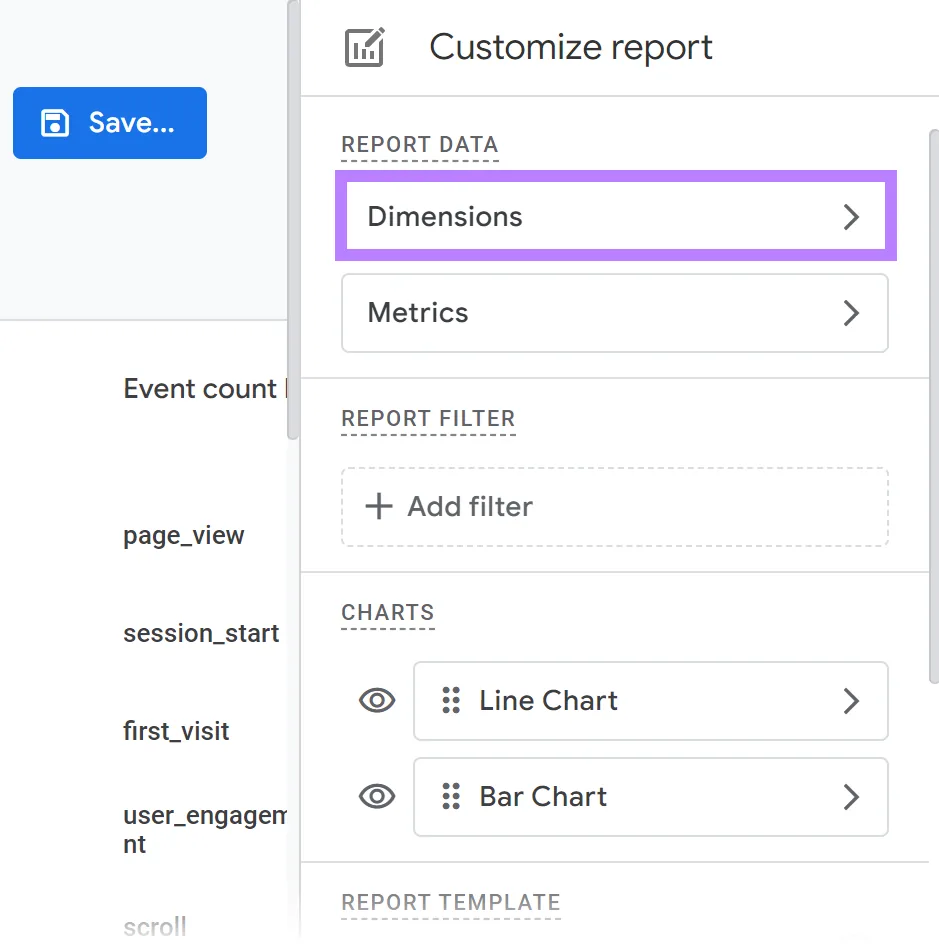
点击右上角的铅笔图标自定义报告。

然后点击「维度(Dimensions)」。
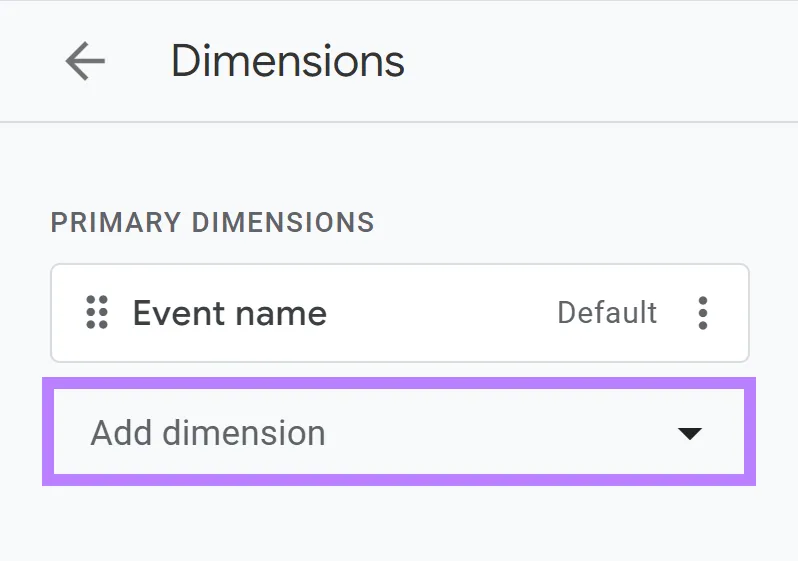
点击「添加维度(Add dimension)」打开搜索栏。
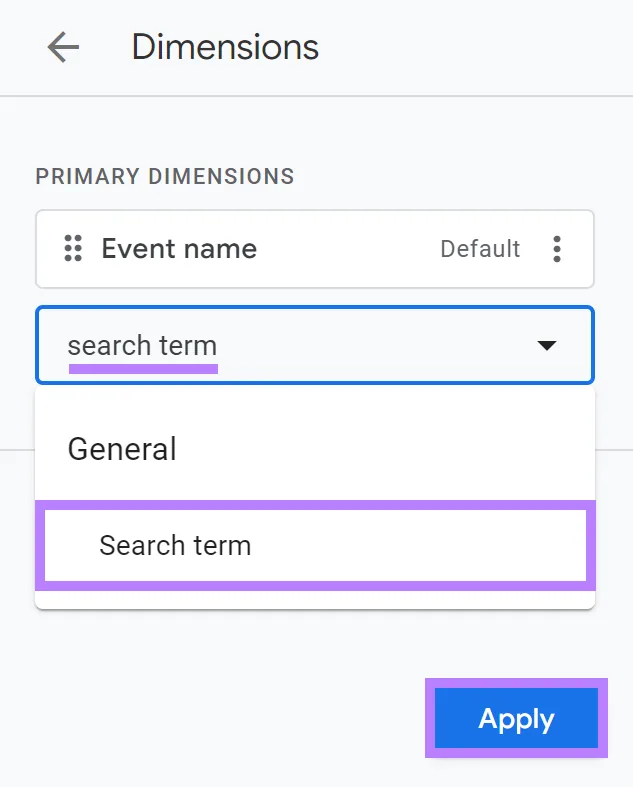
在搜索框中开始输入「search term」,当「搜索词(Search term)」作为选项出现时点击它。
然后点击「应用(Apply)」。
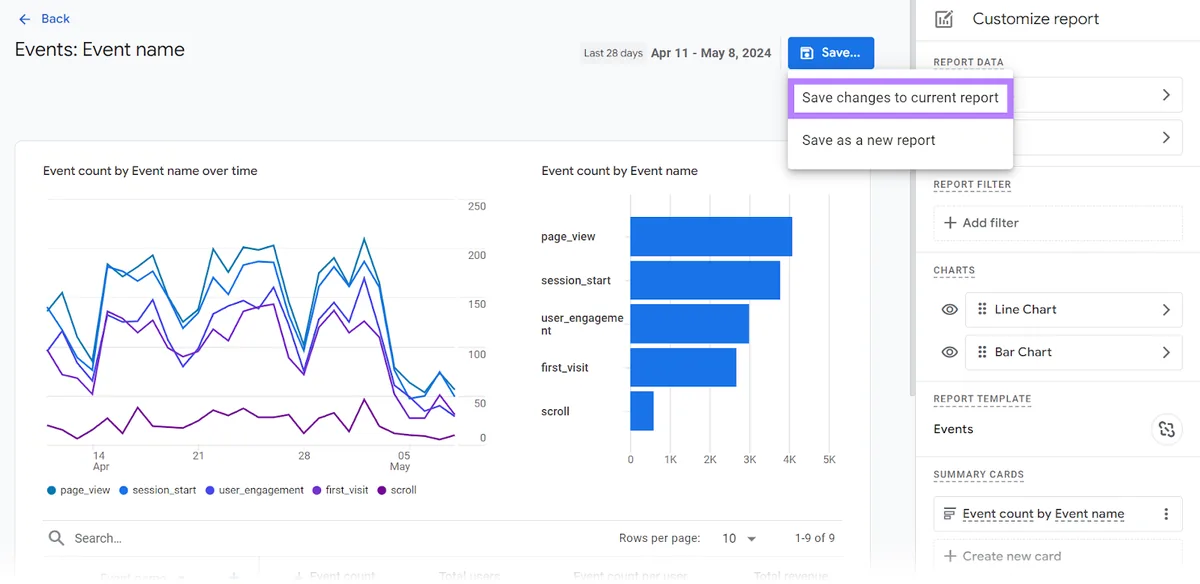
接着点击「保存(Save)」 > 「将更改保存到当前报告」保存自定义报告。
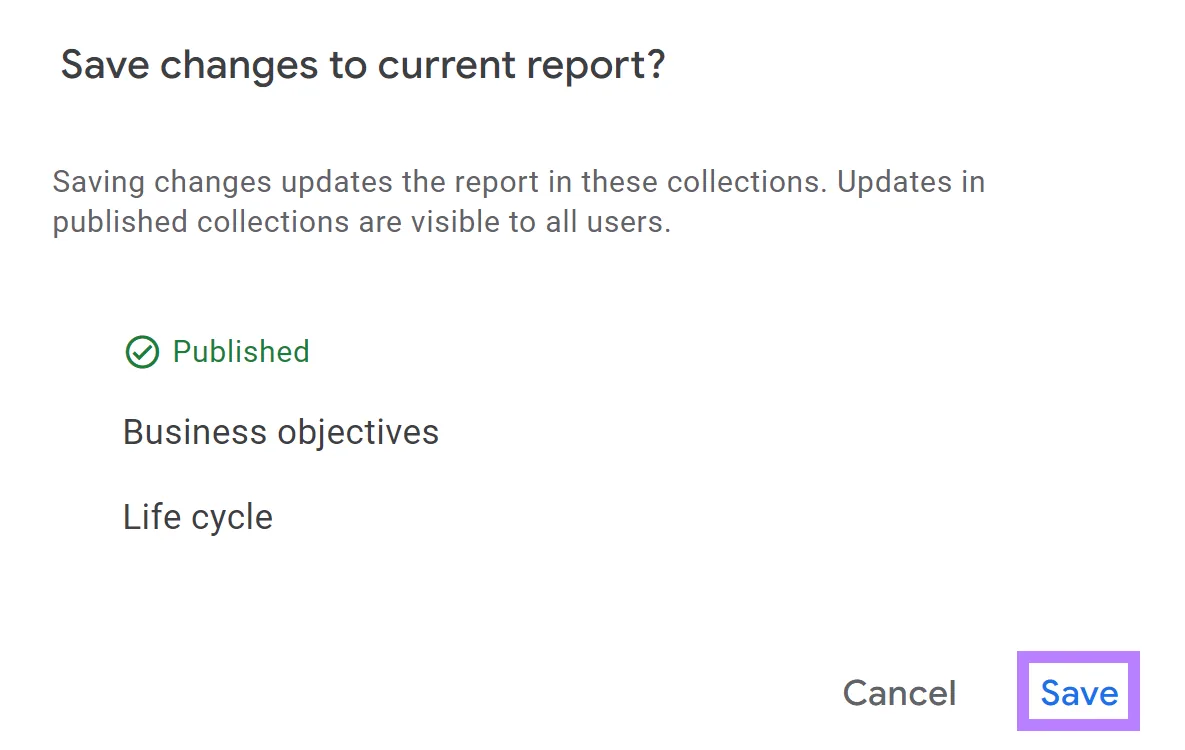
最后再点击一次「保存」以确认。
这样,搜索词数据便已在自定义报告中可用。
要查看它,点击「事件名称(Event name)」列标题右侧的下拉箭头。
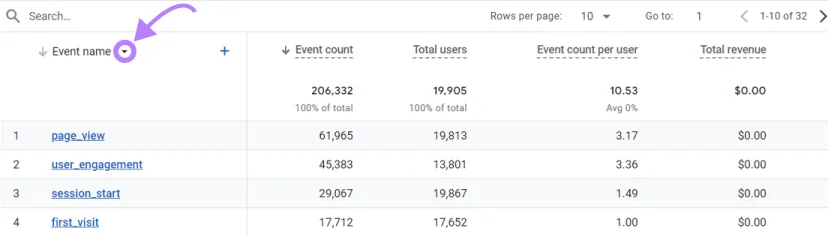
会看到更改维度的选项。
点击「搜索词」,报告会刷新并纳入该站内搜索信息。
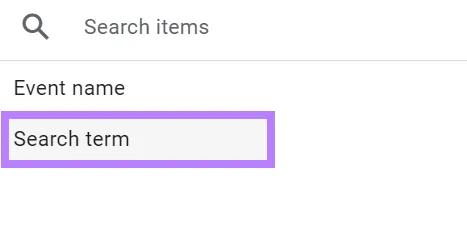
这样就可以看到人们在网站上搜索什么了。
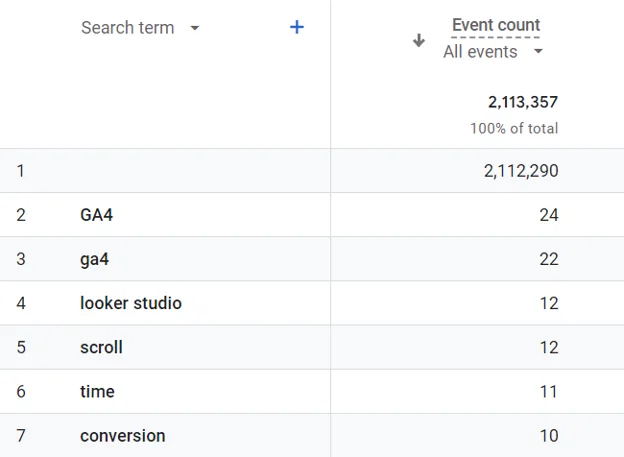
这样便拥有了一份访客在网站上实际使用的关键词列表。
进一步深入分析这些搜索词,看看它们是否可作为内容创意。
假设 GA4 显示访客在网站上搜索「looker studio」,但该主题上并没有任何内容。
由于访客对它感兴趣,可以考虑开始撰写关于 Looker Studio 的内容。
但该主题下哪些具体话题具有最佳的关键词潜力?
用我们的关键词研究工具,只需点击几下就能找到相关的话题创意。
输入「looker studio」并点击「搜索(Search)」,生成关键词列表。
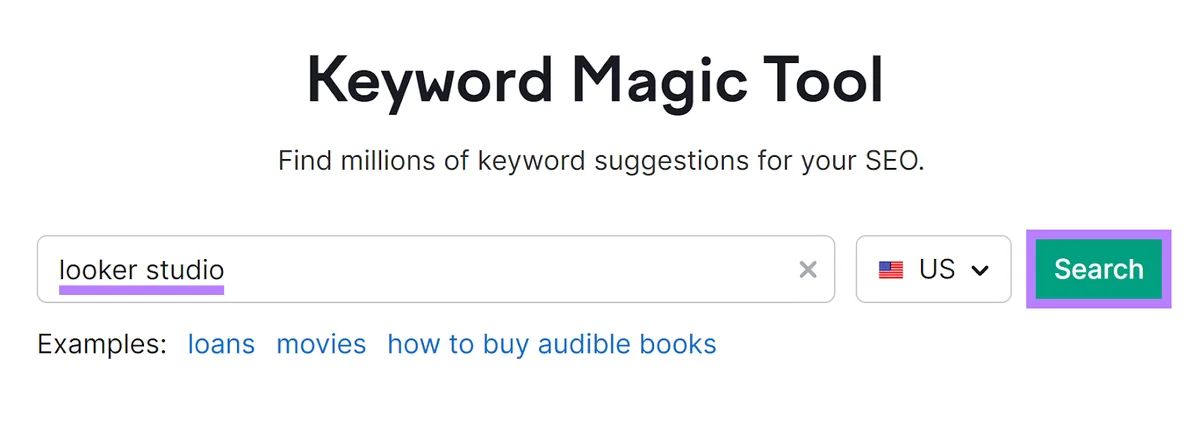
浏览这些选项,用具备以下条件的关键词建立列表:
- 合适的 搜索意图:搜索意图(“Intent”)是任何搜索背后的动机。确保该关键词的搜索意图与打算创建的内容目标相符。
- 高 搜索量:搜索量(“Volume”)是某个关键词每月被搜索的估计次数。寻找搜索量至少为 100 的关键词。
- 低关键词难度:关键词难度(“KD %”)是一个百分比,表示某个关键词获得排名的难易程度。寻找分值在 49% 或以下的关键词。
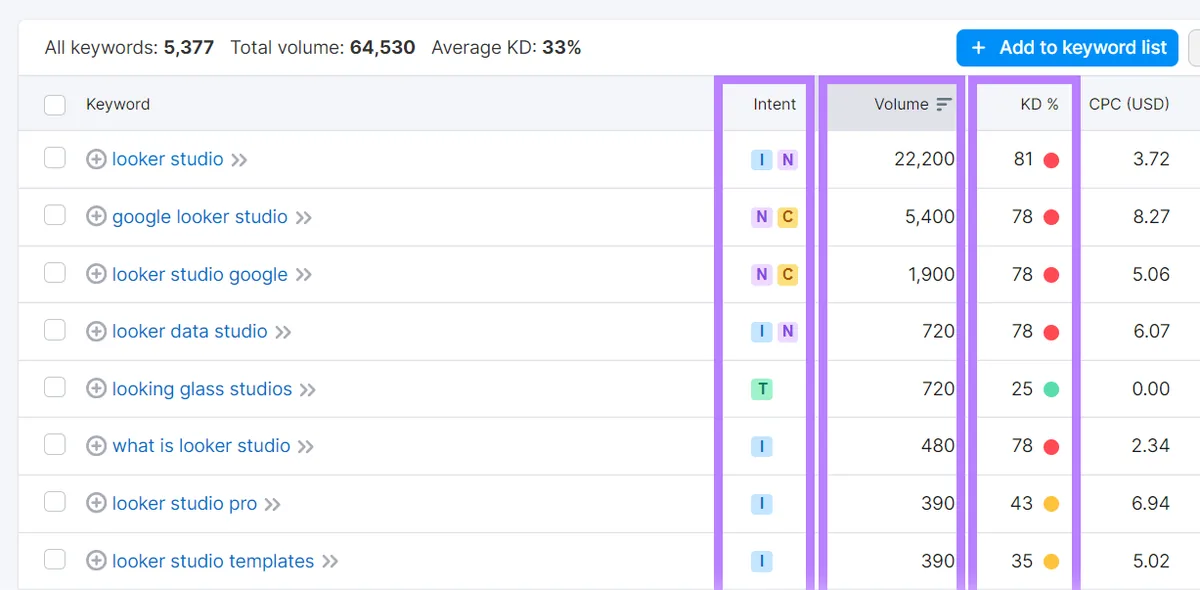
用关键词列表来创作新内容。
2. 找出表现下滑、需要更新的内容
多数网站都有一些曾经表现不错、如今却不再如此的内容。
对这些内容做小幅改动——例如更新过时信息或改进站内 SEO——就能大幅改善 SEO 表现。
它们如今表现不佳,可能是因为内容过时、被竞争对手的文章超越、遭遇算法更新等。
例如,我们的「什么是 SEO?」这篇文章在 2022 年 1 月开始流失流量。
于是我们在当年晚些时候对它做了更新和优化,这帮助该文表现优于此前——正如你在自然排名中看到的那样。
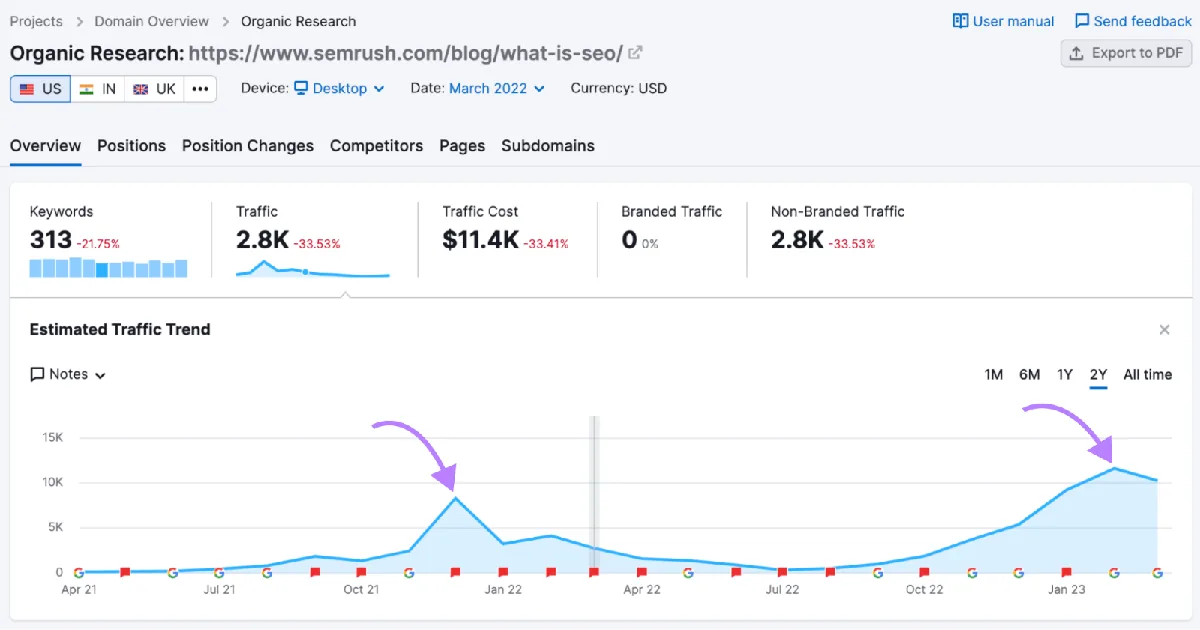
找出这些表现不佳的内容,是把 Google Analytics 用于 SEO 的理想方式。随后便可规划内容更新,让排名靠前的内容重回正轨。
具体做法如下。
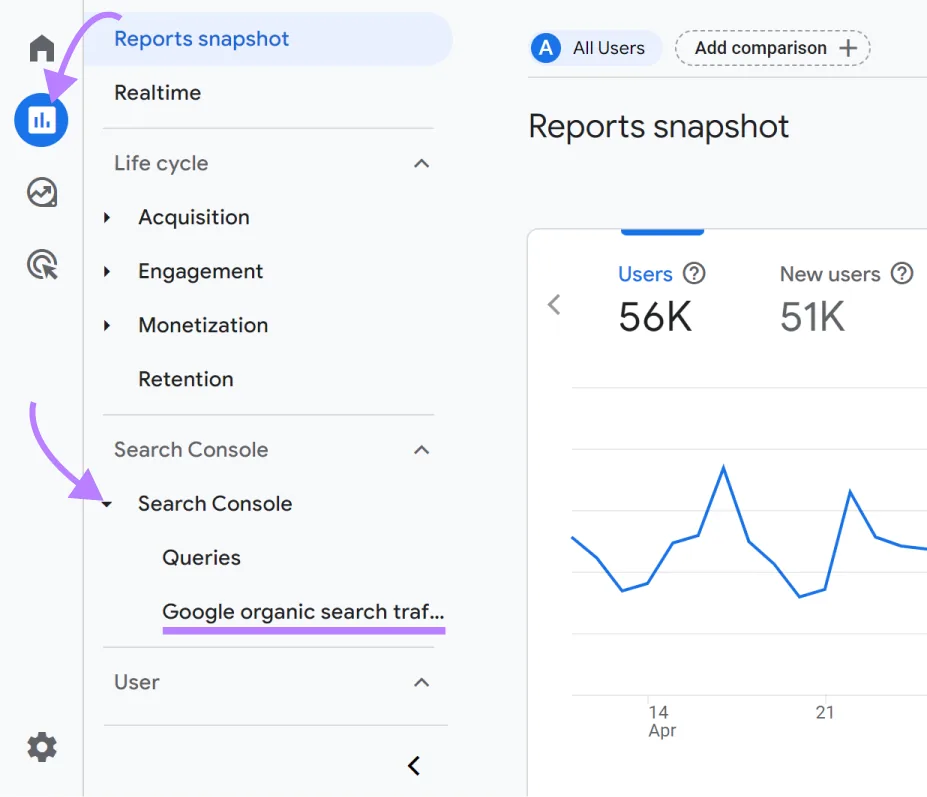
前往「报告」 > 「Search Console」 > 「Google 自然搜索流量」。
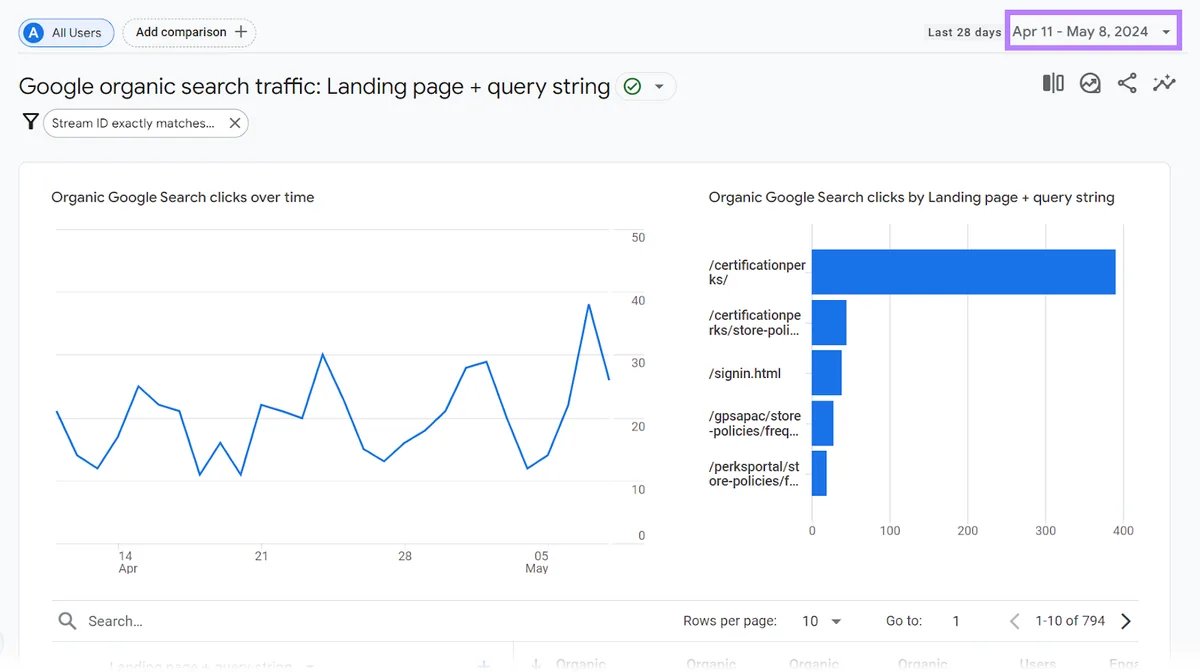
接下来查看内容在一段时间内的表现。点击屏幕右上角的日期,设置所需的时间范围。
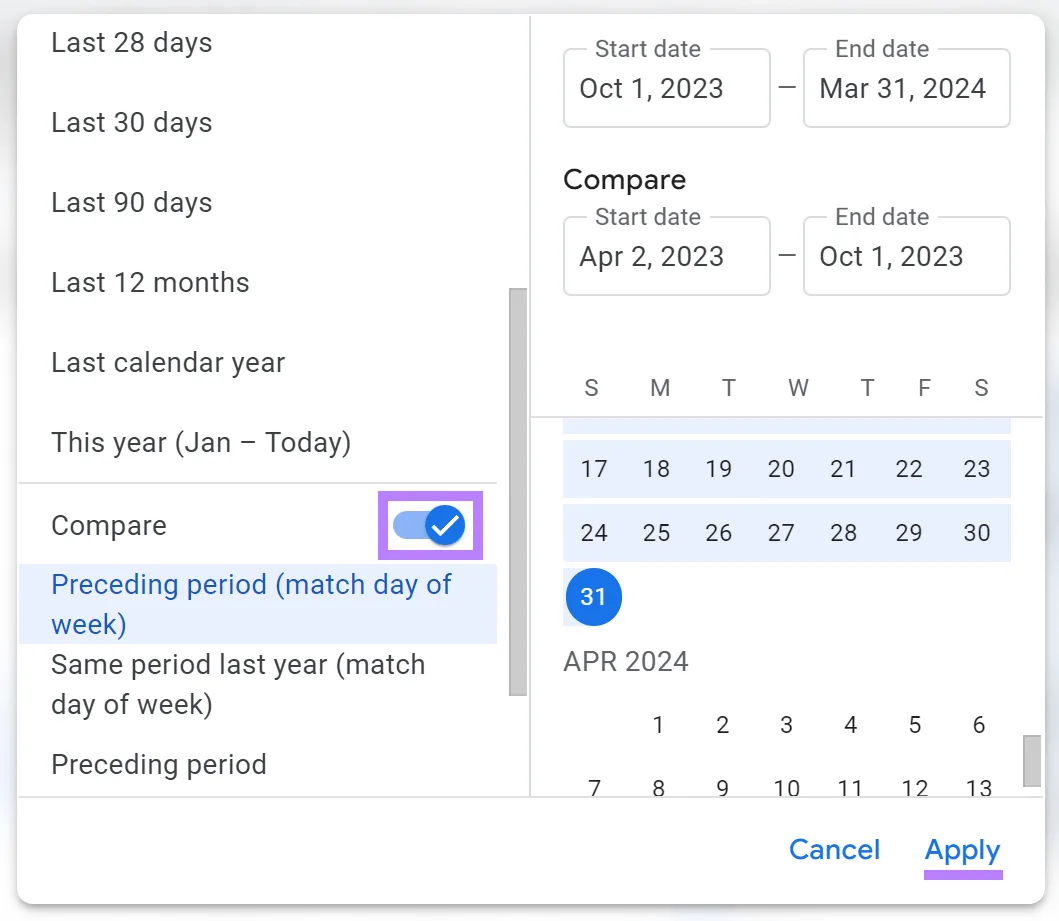
建议查看过去六个月的内容表现,并点击「比较(Compare)」旁的开关,将其与前六个月对比。
具体做法是点击「自定义(Custom)」,选择最近六个月的时段,并与前六个月比较。
选好日期后,点击「应用」。
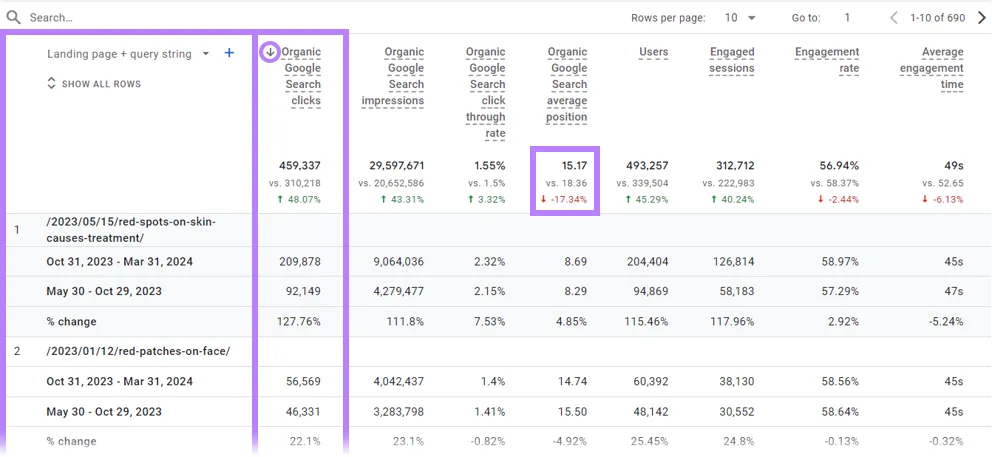
此时应当能看到排名最高的着陆页、所选两个时间段的统计数据,以及两者之间的百分比变化。
查看「Google 自然搜索平均排名」这一列,了解排名变化。下面的报告展示了一个排名改善的网站——平均排名从 18.36 变为 15.17。
点击「Google 自然搜索点击次数」旁的箭头对表格排序,以显示从搜索结果中获得最多点击的页面。
仔细观察会发现,点击量排在第四的那一页排名下降了。
在过去六个月里,平均搜索排名从 14.45 变为 15.81,来自 Google 的点击下降了 55.68%。
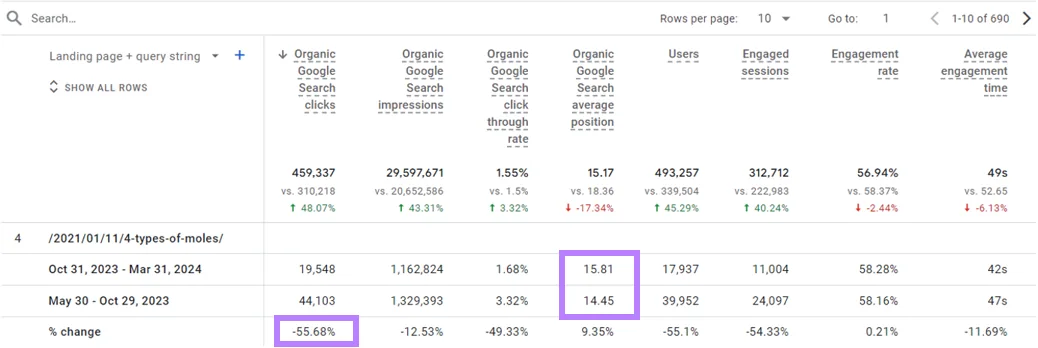
这意味着这篇内容很值得更新,以把点击和排名重新提上去。
接下来使用 Semrush 的自然流量洞察(Organic Traffic Insights)工具,获取这份 GA4 报告没有提供的数据:
- 该页面为哪些具体关键词获得了排名
- 这些关键词的搜索量及其难度分值
自然流量洞察整合了来自 GA4、GSC 和 Semrush 的数据,可以在一个仪表盘内轻松查看页面数据。
用该工具来研究 GA4 报告中排在第四的那一页。
点击「关键词」部分中「Semrush」列下的超链接数字。
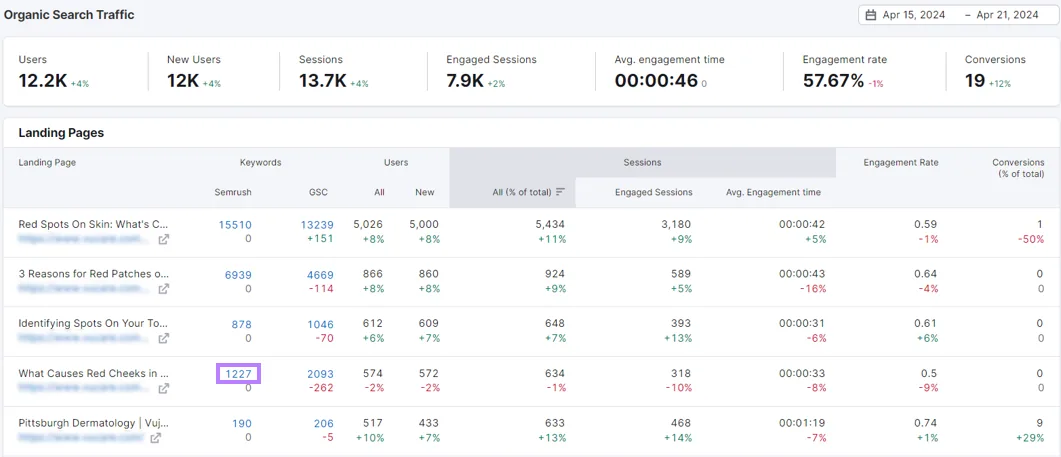
这样会得到一份该页面为其获得排名的关键词列表,以及如下数据:
- 排名(Position):你在搜索结果中的排名位置
- 搜索量(Volume):每月搜索次数的估计值
- 关键词难度(Keyword Difficulty):为某个词获得排名的难度,用百分比表示,100% 表示最难获得排名
- 流量占比(Traffic Share):每个关键词带来的流量百分比
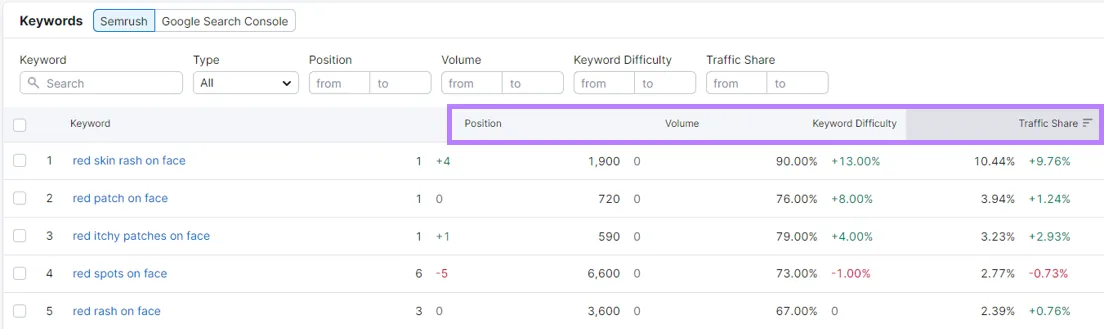
浏览列表,找出搜索量大但排名下降的关键词。
例如,列表中的第四个关键词可能是一个重大机会,因为它下降了五个位次,从第 1 名跌到第 6 名。
它还有很大的流量潜力,每月有 6,600 次搜索。
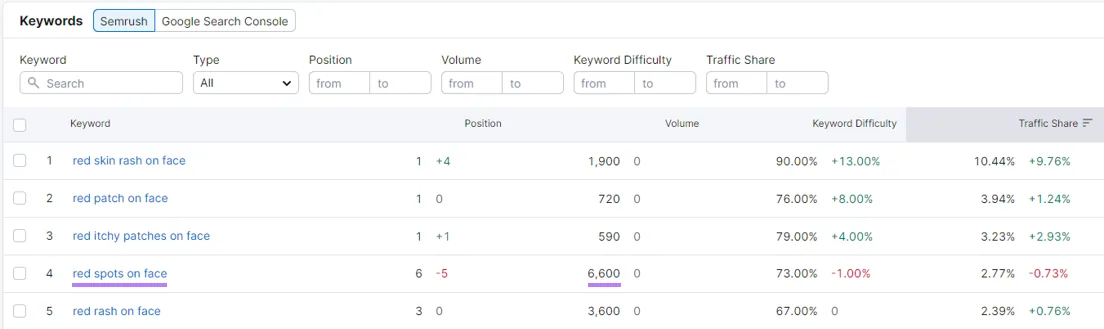
更新内容,并针对那个具体关键词重新优化,可能提升它在该词上的排名,带动流量增长。
3. 找出可改进的高流量页面
高流量页面潜力巨大,因为即使是微小的改进也能提升表现,帮助实现营销目标。
在 GA4 中,可以通过寻找受众参与时间不长的页面来发现这些高流量页面。
在左侧导航栏中,前往「报告」 > 「互动」 > 「页面和屏幕(Pages and screens)」。
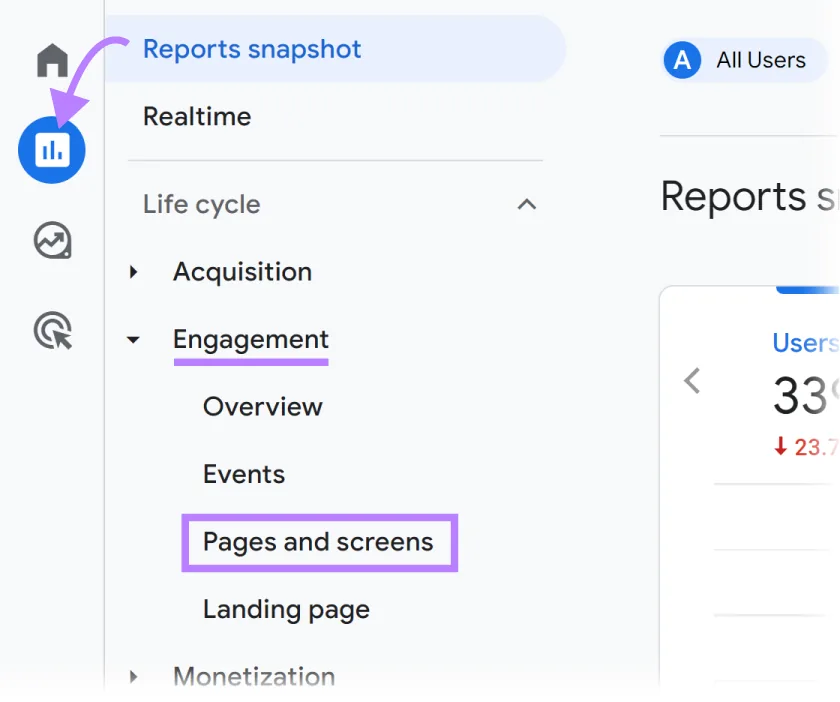
会看到一份显示访问量最高页面的报告。找出「平均互动时长(Average engagement time)」低于网站平均值的页面。
例如,下面的报告中,「/Google+Redesign/Stationery」页面占所有浏览量的 11.8%(63,454 / 536,606),但它的平均互动时长在所有热门页面中最低。
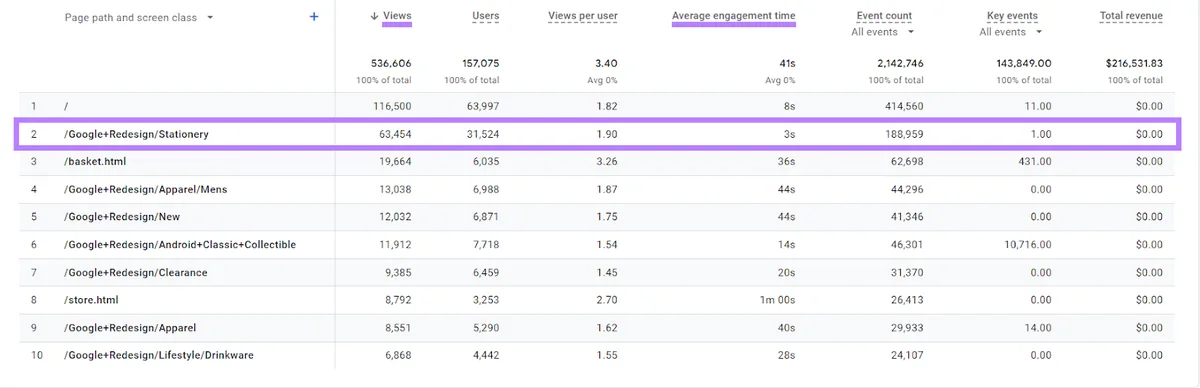
这意味着人们看到该页面后,仅在约三秒的互动时间内就离开了。
把这一页标记出来,交给设计团队审查。
或者记下来自行做更深入的分析,查看是否存在与搜索意图不符、有分散注意力或把人带离页面的元素等问题。
4. 寻找提升转化率的机会
转化(在 GA4 中称为「关键事件」,key events)是访客在网站上采取的最重要动作。发生得越频繁,网站在创造业务价值方面就越高效。
例如,对电商网站而言,一次转化可能是一次完成的购买;对拥有电子邮件通讯的博主而言,它可能是一个新的邮件订阅者。
要找到转化率,前往「报告」 > 「互动」 > 「页面和屏幕」。
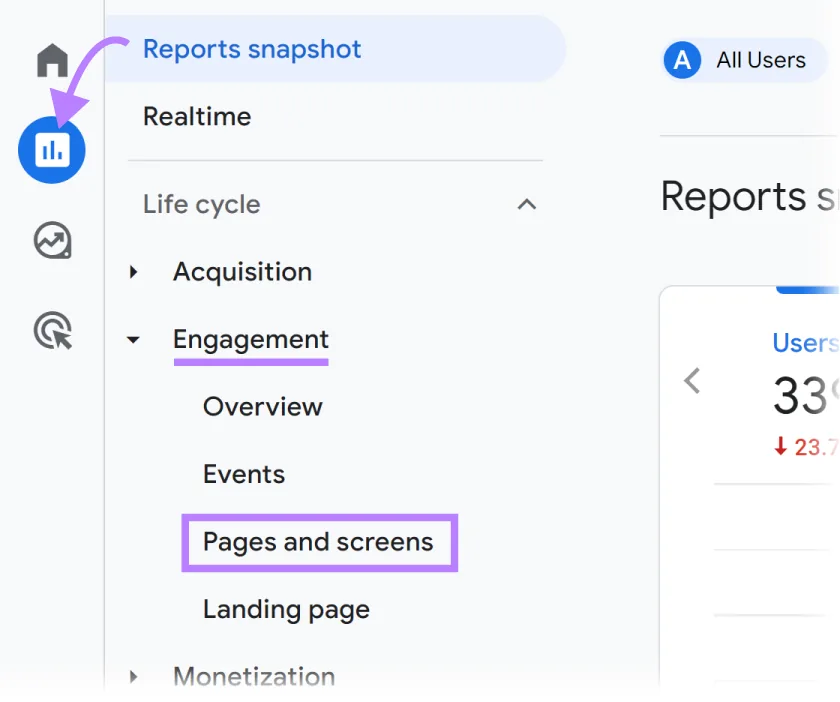
点击「关键事件」列标题左侧的箭头,按降序排序。
然后点击「所有事件(All events)」下拉菜单。
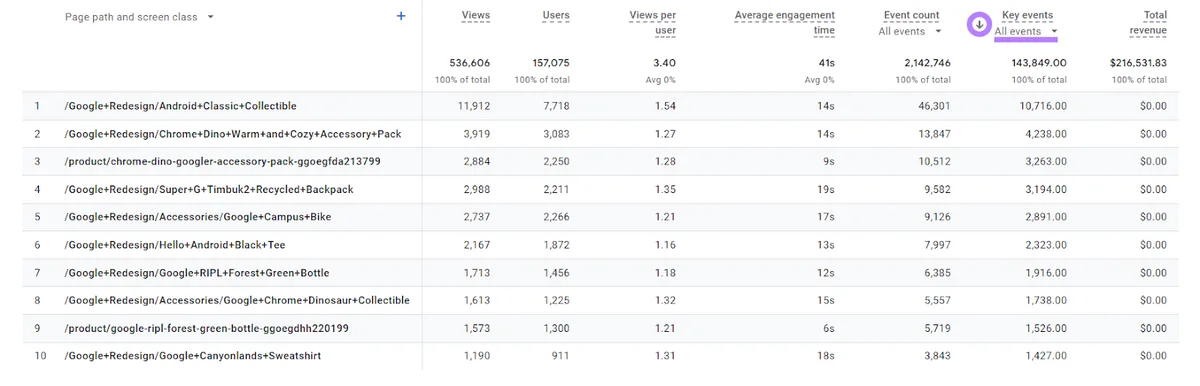
选择一个单独的关键事件(转化动作)进行分析。这里选择「add_to_cart」事件,它对电商网站很重要。
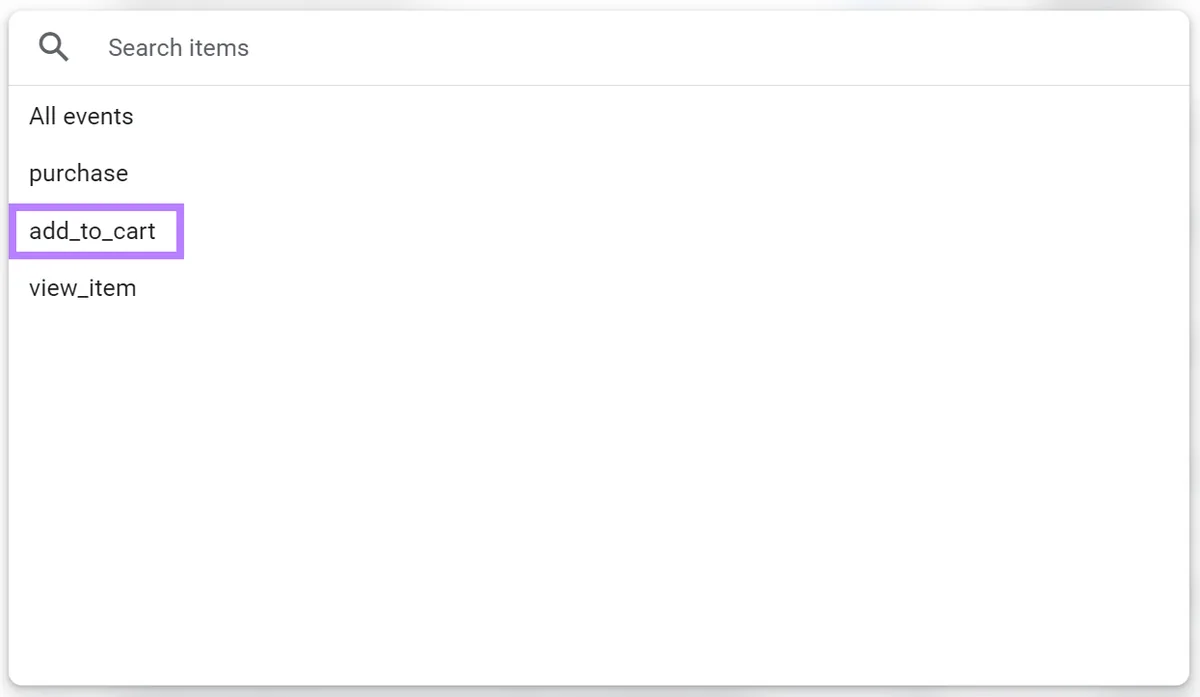
这样会看到一份发生「add_to_cart」事件的排名靠前页面的列表。
可以把「add_to_cart」事件数量与总浏览量对比,得出转化率,并找出页面层面的改进机会。
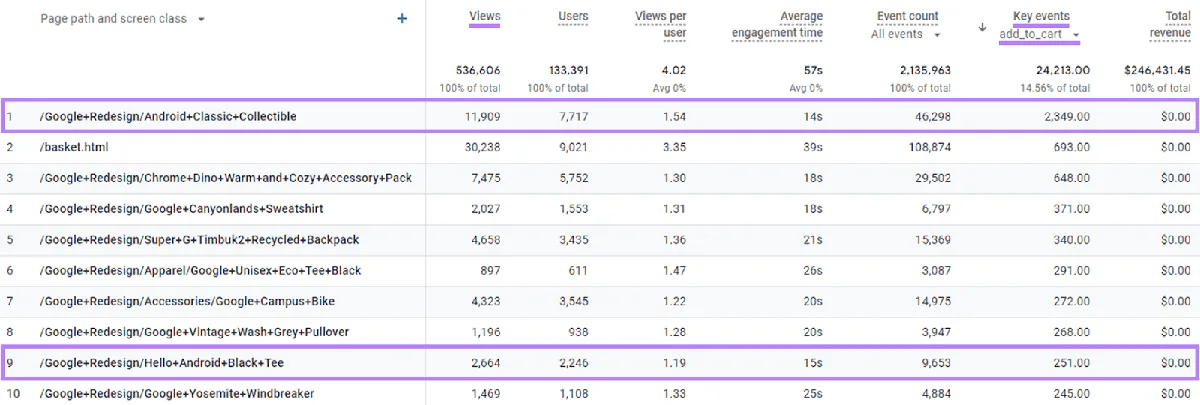
举一个例子:
列表中第一个页面的转化率为 19.7%(2,349 次「add_to_cart」事件 / 11,909 次浏览),比列表中第九个页面高出两倍多,后者的转化率为 9.4%(251 / 2,664)。
对这两个页面做一次对比分析,可能会发现提升后一个页面转化率的机会。
5. 发现网站问题
可以利用 Google Analytics 设置 SEO 流量提醒:当访客数量超出预期范围(无论下降还是上升)时发送电子邮件通知。
这能及时了解新的流量增长,也能提示潜在 SEO 问题的迹象,便于应对。
首先,从「首页(Home)」屏幕设置自定义提醒。
向下滚动到底部的「洞察与建议(Insights & recommendations)」,点击「查看所有洞察(View all insights)」。
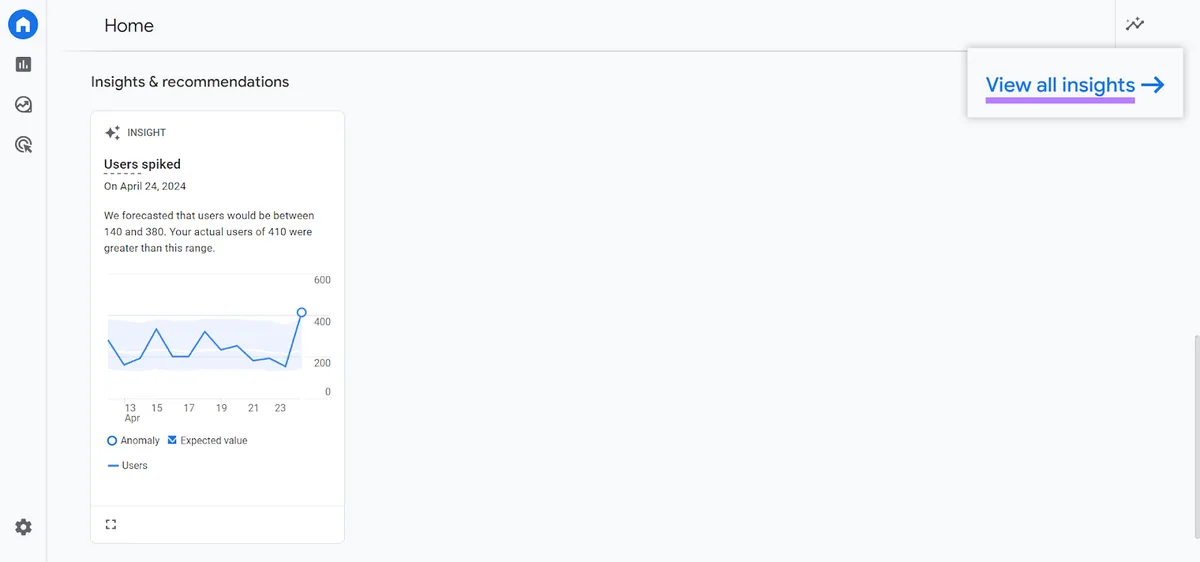
然后点击「创建(Create)」。
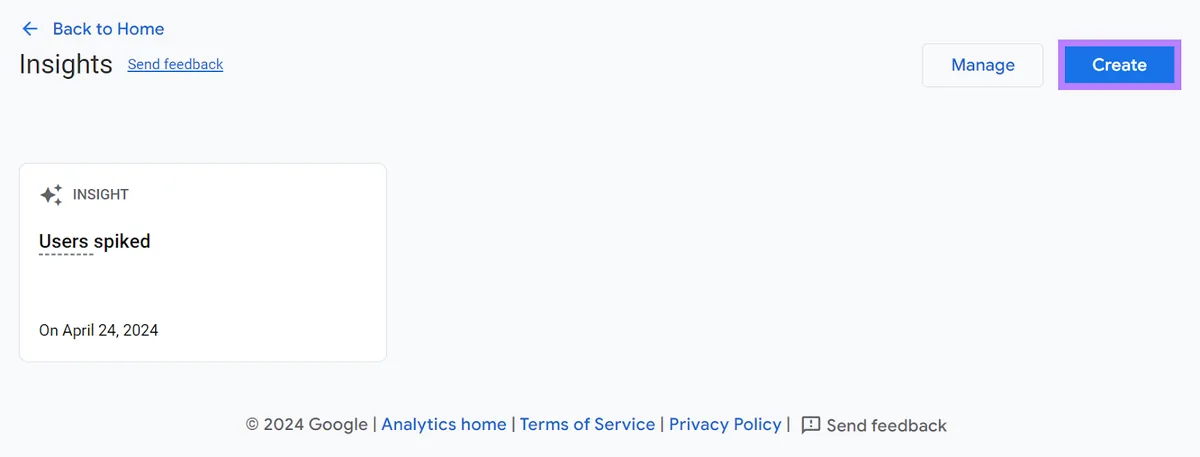
会看到五个建议的自定义洞察。可以从只监控每日用户开始,从小处着手。
因此取消勾选除「每日用户异常(Anomaly in daily users)」之外的洞察复选框,然后点击「创建所选项(Create selected)」。
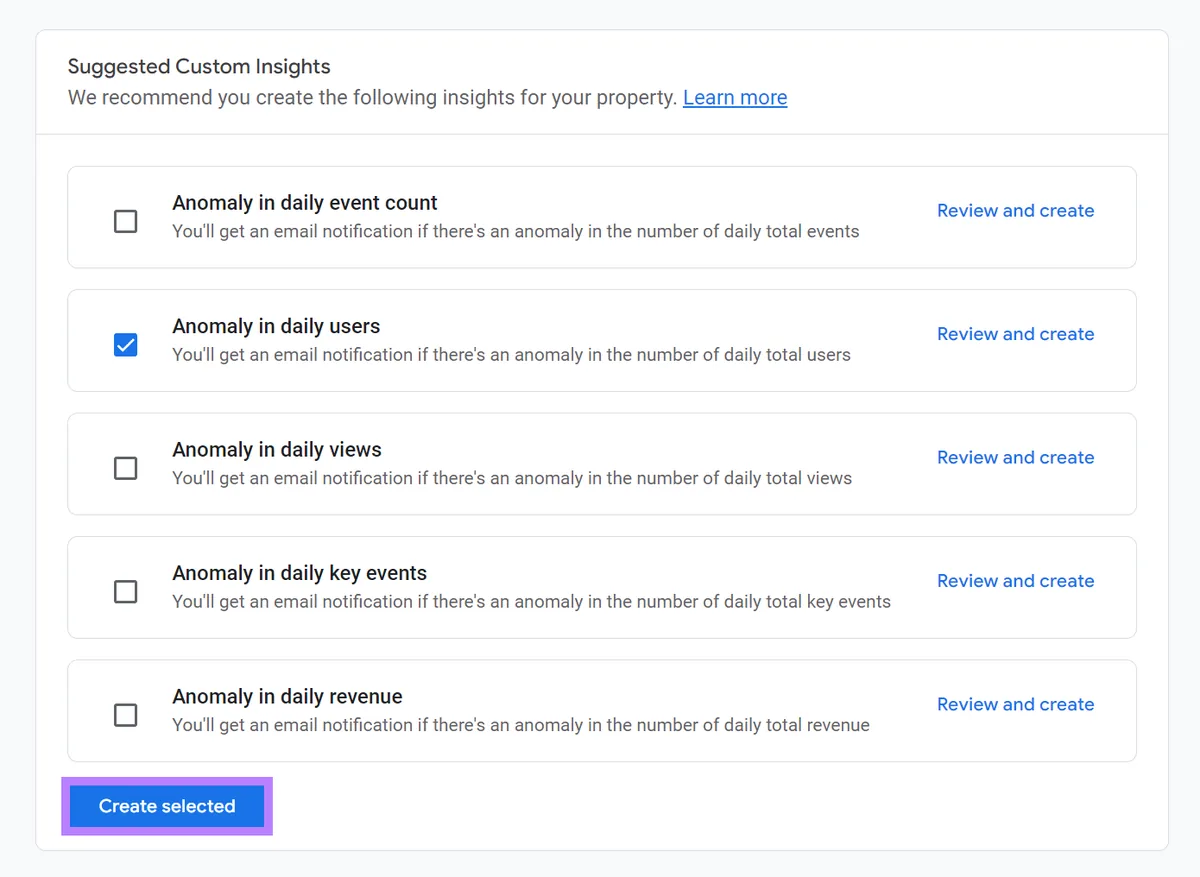
这样便创建了一个洞察,当 Google Analytics 检测到数据异常时,它就会显示在首页上。
也可以设置电子邮件提醒。
为此,点击「管理(Manage)」。
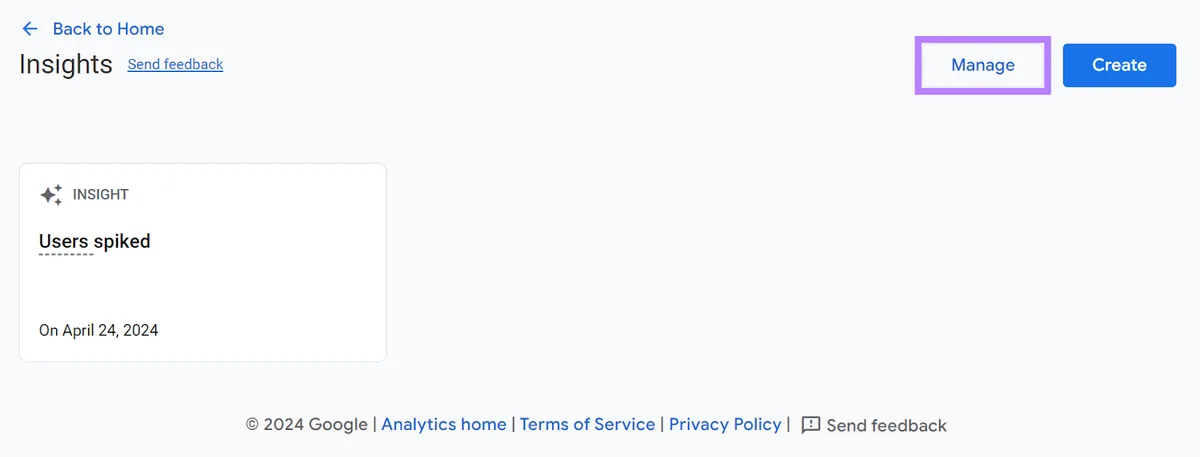
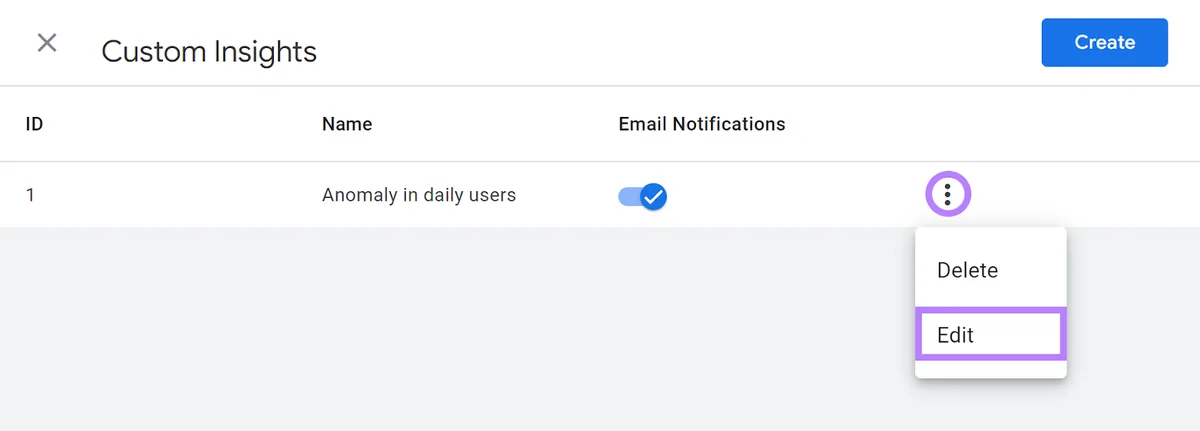
在创建的自定义洞察旁打开电子邮件通知,并(如有需要)点击三个点并选择「编辑(Edit)」,把其他人加入通知列表。
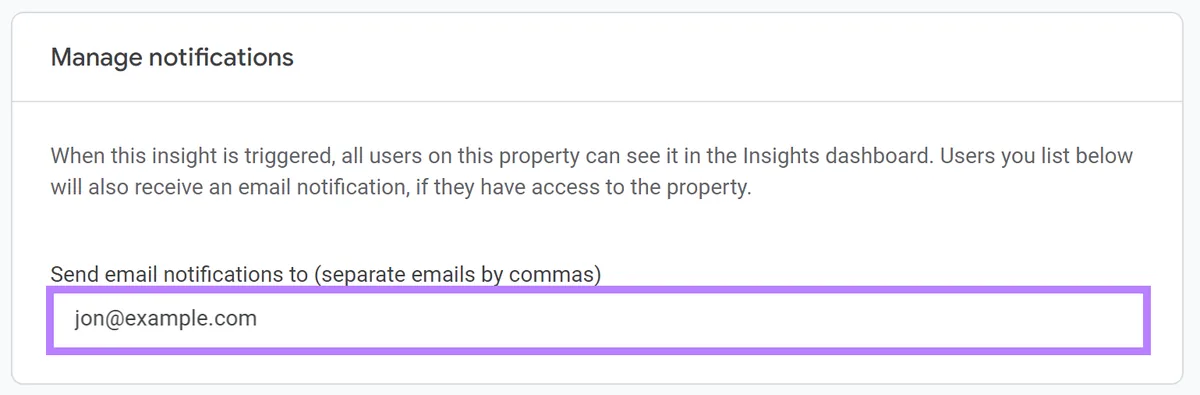
向下滚动,为有权访问 GA4 媒体资源、且应收到通知的用户添加电子邮箱地址。
然后点击「保存」。
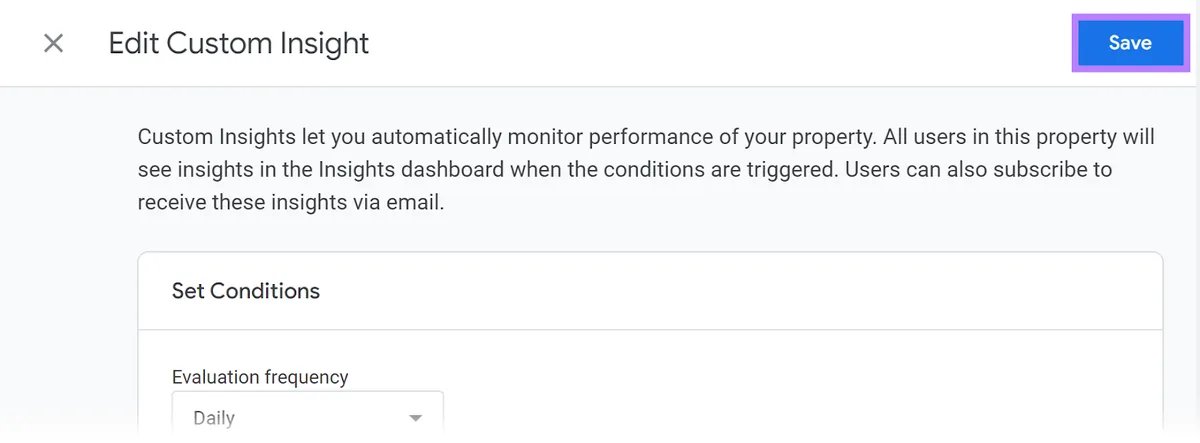
这样就能及时掌握那些暗示需要修复问题的流量变化。
收到这样的通知时,运行我们的免费 SEO 检查工具,快速找出技术性和站内错误。
如需完整明细,Semrush 网站审计(Site Audit)会展示网站上的每一个问题,包括 404 错误——即服务器在某个特定 URL 上找不到资源时发生的错误。
配置好网站审计后让工具运行,然后点击「问题(Issues)」标签页,并在搜索栏中搜索「4xx」。
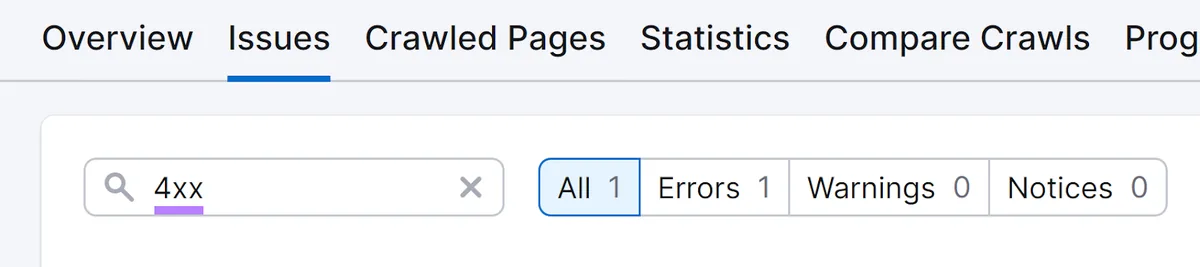
会看到一份与搜索相关的错误列表。点击超链接文本,获取关于该问题以及如何解决的更多细节。
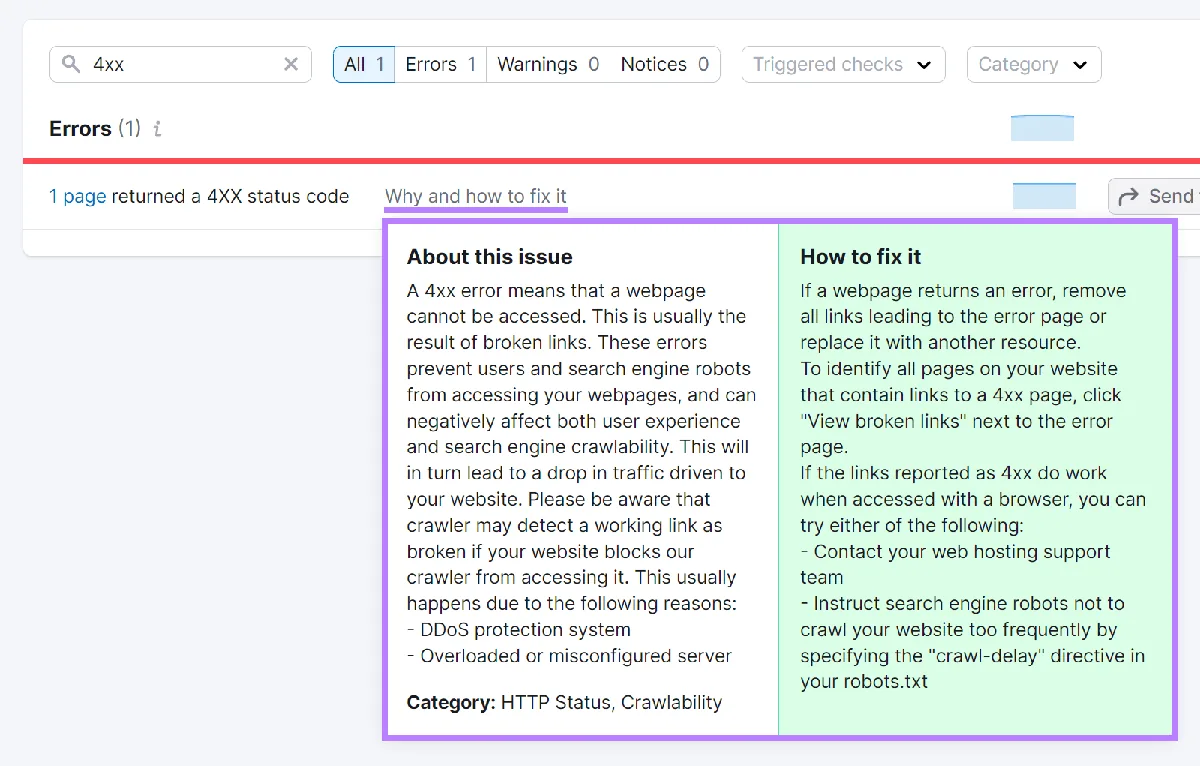
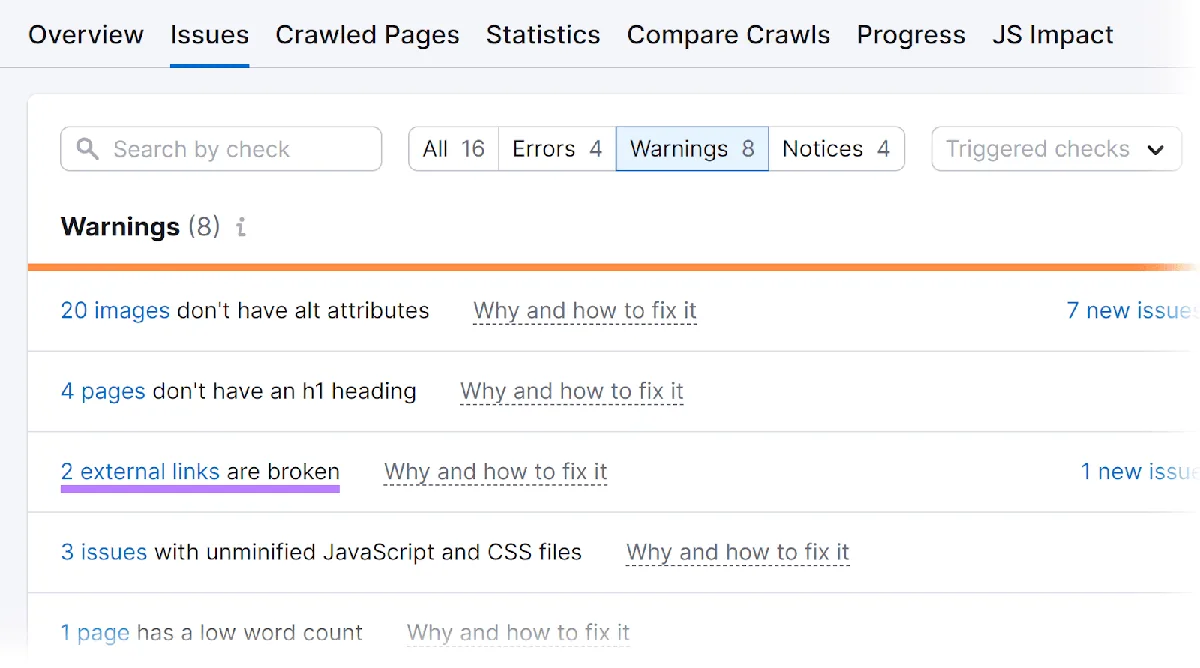
还可以在「问题」标签页中看到其他 SEO 问题,比如:
- 缺少 alt 文本的图片
- 重复的 H1 和标题标签
- 失效的外链
例如,这份报告显示了两处失效的外链。
收到关于不利流量变化的提醒时,可以重新运行审计,保持网站 SEO 的良好状态。
6. 追踪改动带来了什么影响
把 Google Analytics 用于 SEO 时,可以期待表现改善。通过记录做过的事情,可以把结果与行动对应起来。
长期回顾这些笔记,能看清什么对网站最有效,从而与组织内其他人分享 SEO 成果。
GA4 不包含注释(annotations)功能,但可以用 Google Sheets 创建一份像这样的简单追踪文档:

务必准确记录日期,以便在 Google Analytics 报告中观察表现方面的影响。
要在 Semrush 工具中追踪这些重要更新,可以使用 Semrush Notes。
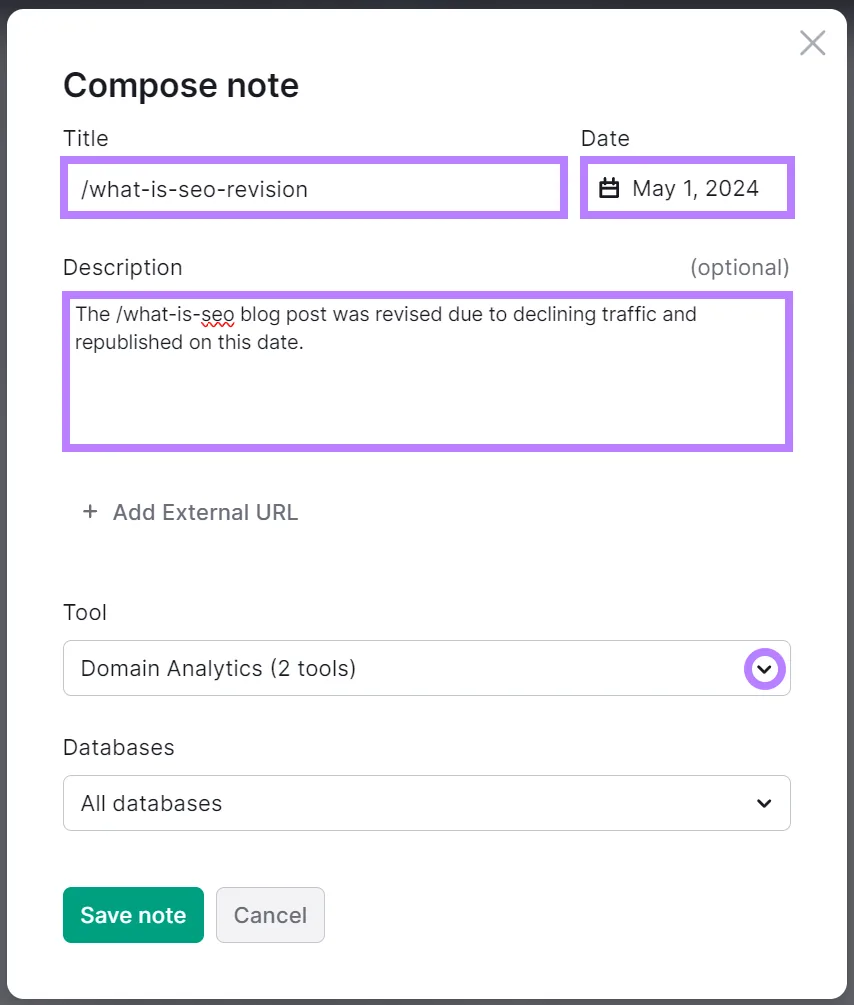
假设想记录是在什么时候更新了「/what-is-seo」文章的。
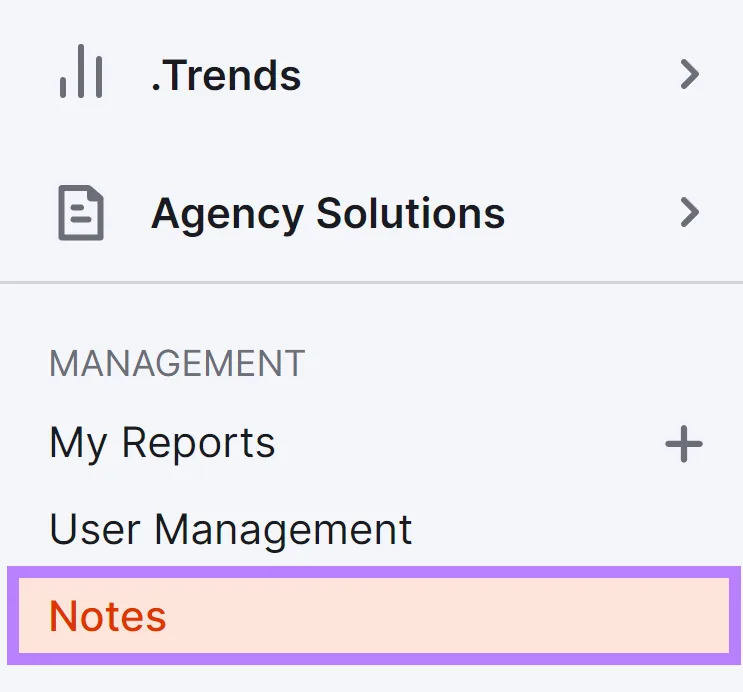
在 Semrush 左侧导航栏中点击「Notes」。
然后点击绿色的「撰写笔记(Compose note)」按钮。

通过输入标题、日期和描述来撰写笔记。
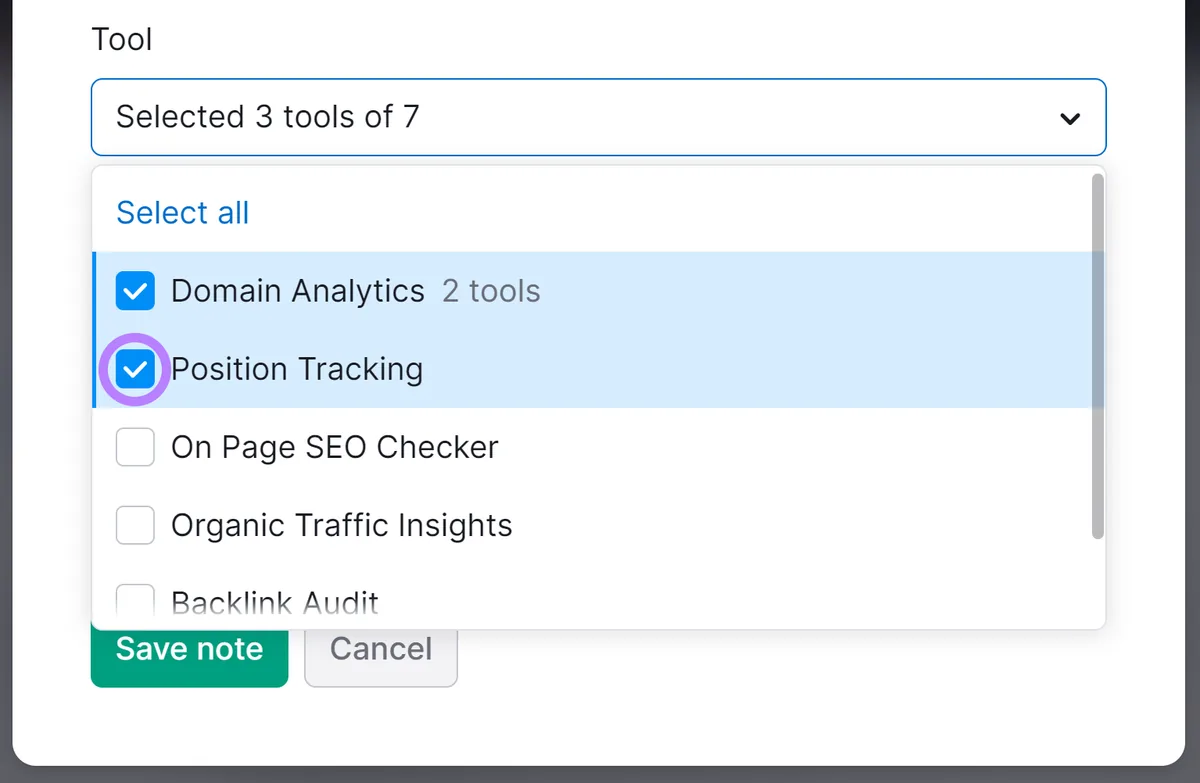
点击「工具(Tool)」字段中的下拉箭头,选择所有想发布该笔记的位置。
点击工具名称左侧的复选框,添加排名追踪(Position Tracking)工具。
然后点击「保存笔记(Save note)」。
此后访问排名追踪时,会看到一面红旗标记着笔记的日期。
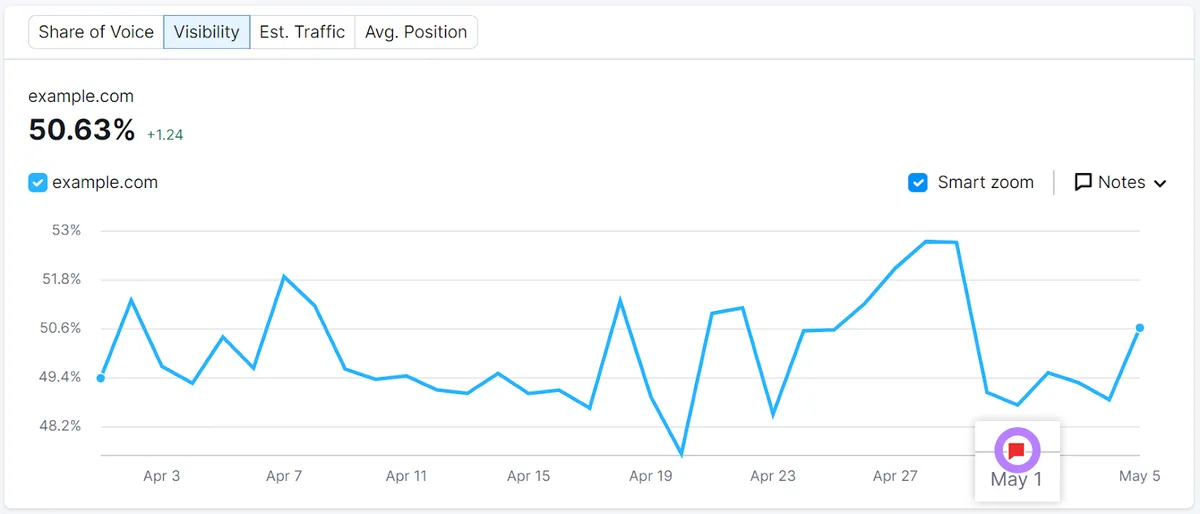
点击这面旗,就会看到那条笔记。
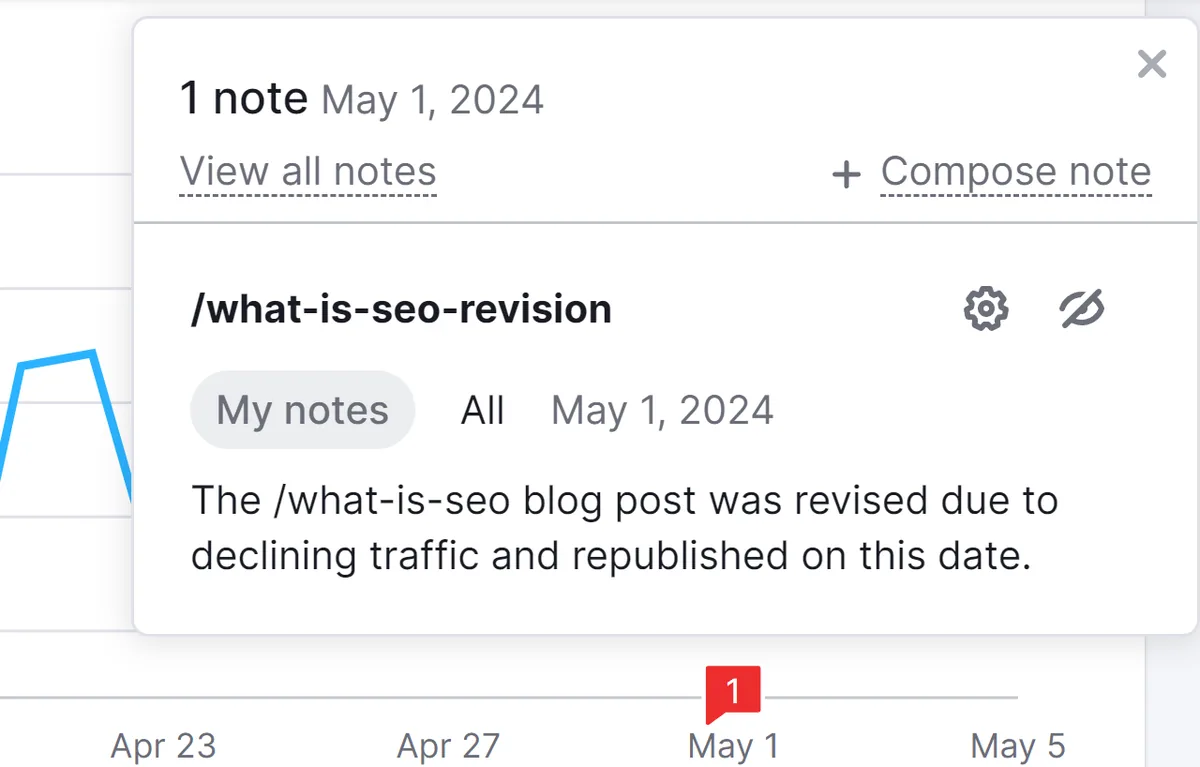
把笔记嵌入图表中,能更容易将 SEO 结果与具体行动对应起来。
用 Google Analytics 助力 SEO 成功
Google Analytics 提供大量可用的、与 SEO 相关的洞察。
而 Semrush 能带你从一个简单的洞察走向行动。
想了解它如何帮助改善成果?现在就注册免费的 Semrush 账户,亲自体验。