2024 年如何使用 Google Keyword Planner(关键词规划师)
Google Keyword Planner 免费开放,只需一个 Google Ads 账户即可使用。本指南介绍如何从中挖掘真正有价值的 SEO 数据。开通账户时 Google 会设置若干步骤,账户本身依然免费,但可能要求在信用卡上临时冻结几美元……
Google Keyword Planner(关键词规划师)最初为广告主设计,是一款关键词研究工具。它同样可用于挖掘 SEO 关键词,甚至能展示竞争对手正在投放的关键词。
本指南介绍如何从 Keyword Planner 中挖掘真正有价值的 SEO 数据。
第一步:获取 Google Keyword Planner 的使用权限
Google Keyword Planner 免费开放,只需一个 Google Ads 账户即可使用。
尚无账户的话,开通时需按 Google 的步骤操作。账户本身免费,但可能要求在信用卡上临时冻结几美元。
先访问 ads.google.com,点击“立即开始(Start now)”,登录 Google 账户,然后在第一个页面输入网站名称,点击“下一步(Next)”:
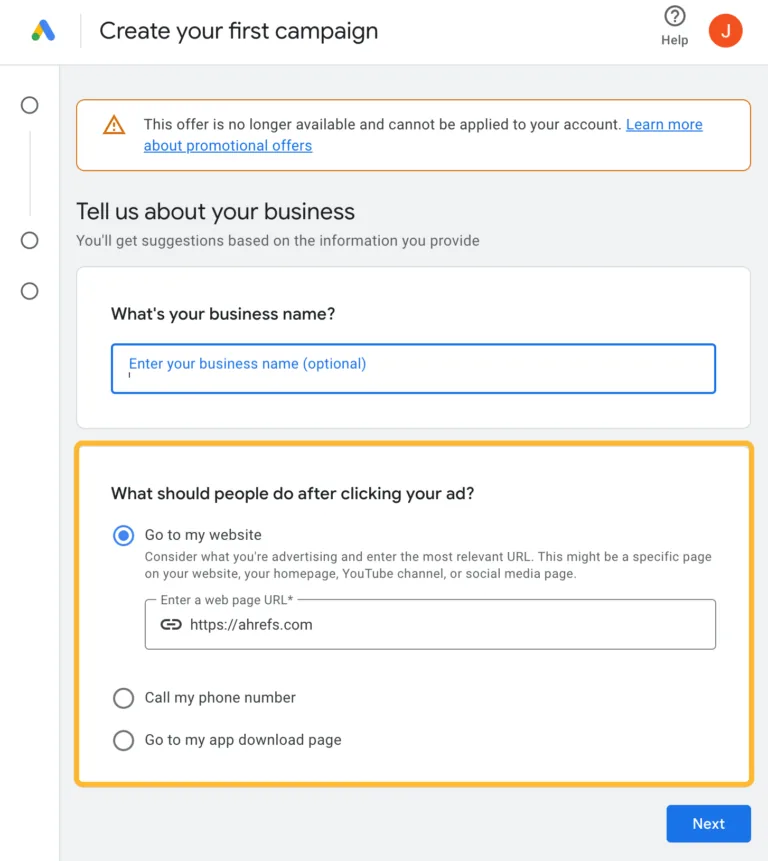
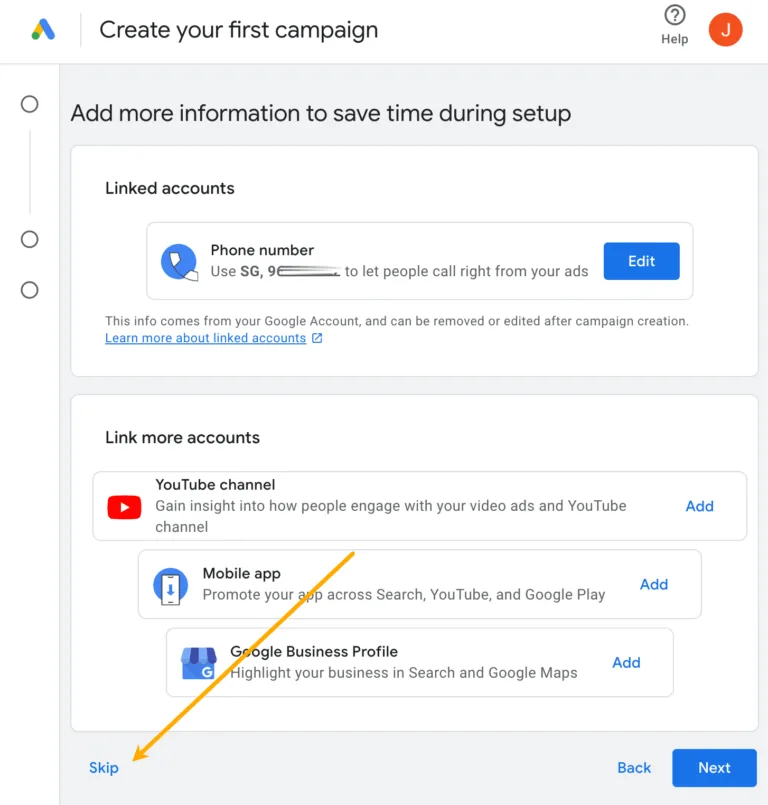
在接下来的几个页面,不断点击“跳过(Skip)”:
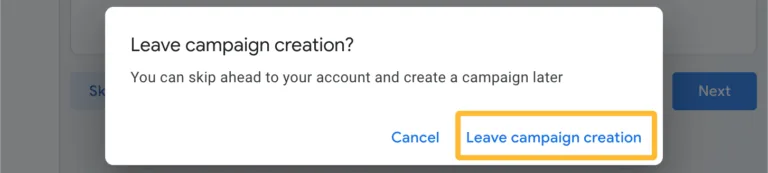
最后会看到这个弹窗,在这里点击“退出广告系列创建(Leave campaign creation)”:
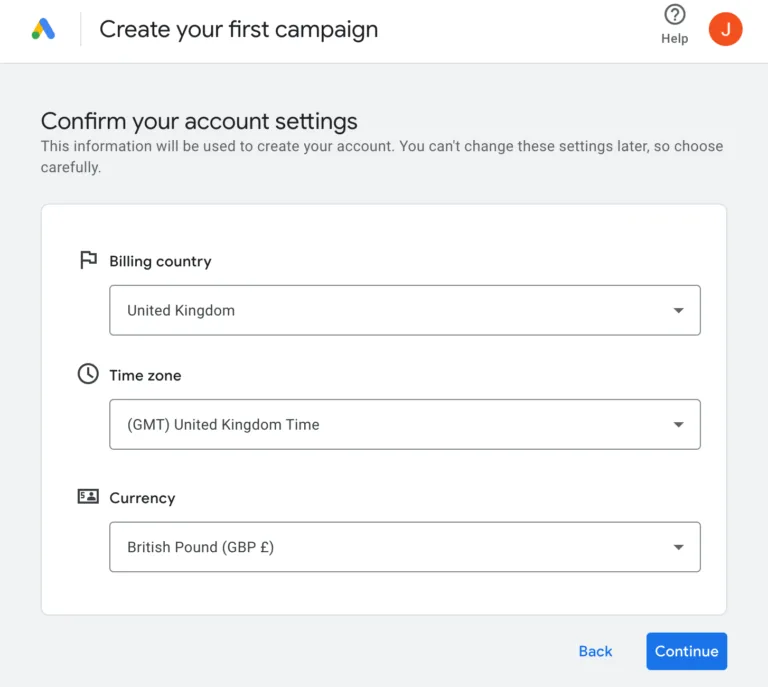
随后 Google 会询问账单国家/地区、时区和货币,请如实准确填写。
然后输入付款信息,并同意在卡上进行一笔临时授权。只要不实际投放广告,就只会产生这笔费用,且多数情况下会在一周内退回。
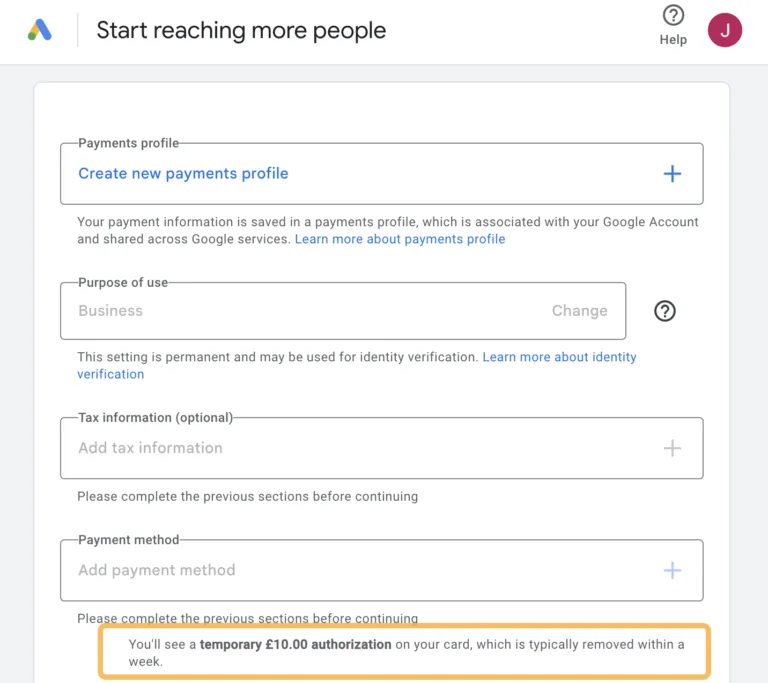
完成后,忽略其他步骤,点击这里进入 Keyword Planner,即可获得访问权限。(若链接打不开,直接在 Google 搜索“keyword planner”,点击官方结果即可。)
第二步:发现新关键词

若想查看一份已有关键词清单的搜索量和指标,就点击“获取搜索量和预测(Get search volume and forecasts)”;否则点击“发现新关键词(Discover new keywords)”,寻找新的关键词灵感。
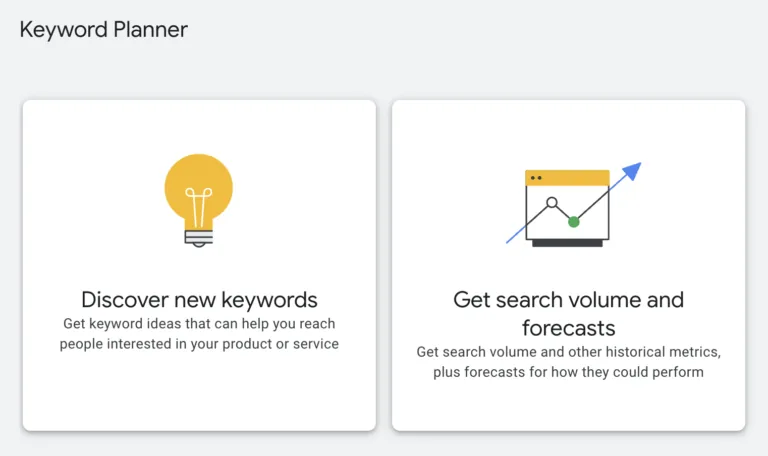
发现新关键词有两种方式:
- 以关键词为起点——输入最多 10 个与业务相关的词或短语。
- 以网站或网页为起点——输入网址,并选择关键词建议基于整个网站还是仅基于该页面。
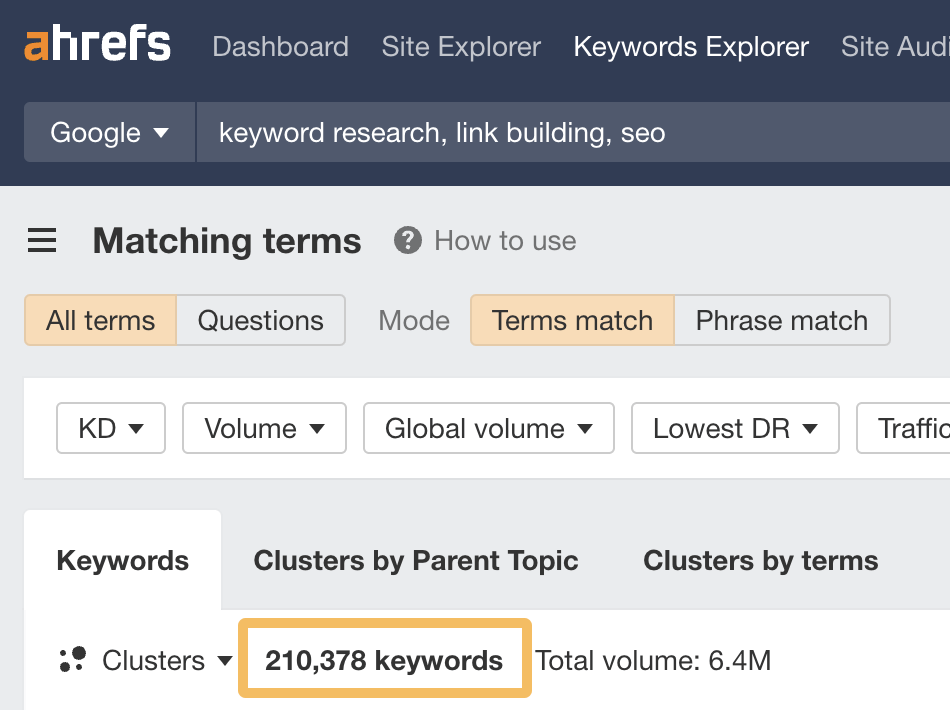
例如,输入几个与 SEO 相关的关键词,可得到 3,377 个关键词灵感。
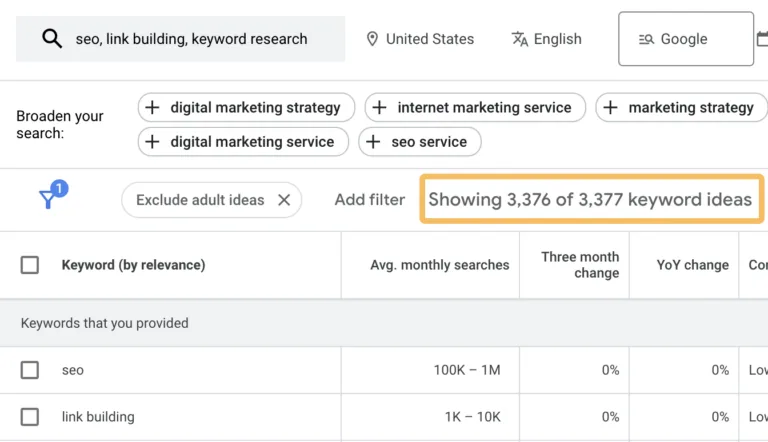
与 Ahrefs 的 Keywords Explorer(关键词分析)等第三方关键词研究工具相比,这一数量明显偏少。
Keyword Planner 的一个巧妙之处在于,它能生成不包含所输入词语的相关灵感。
例如,把“SEO”作为种子词输入,会得到这样一些灵感:
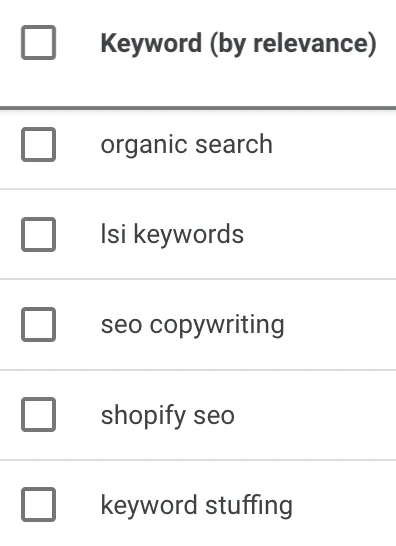
在传统关键词研究工具里,通常需要输入更多种子词,才能找到这类灵感。
第三步:筛选最优质的关键词灵感
为不相关的关键词争取排名没有意义,因此最好的起点是筛掉不值得作为目标的关键词。
举例来说,假设正在为一家线上服装店寻找与 T 恤相关的关键词灵感。
把“tshirt”作为种子词输入,会看到大量与品牌相关的关键词:
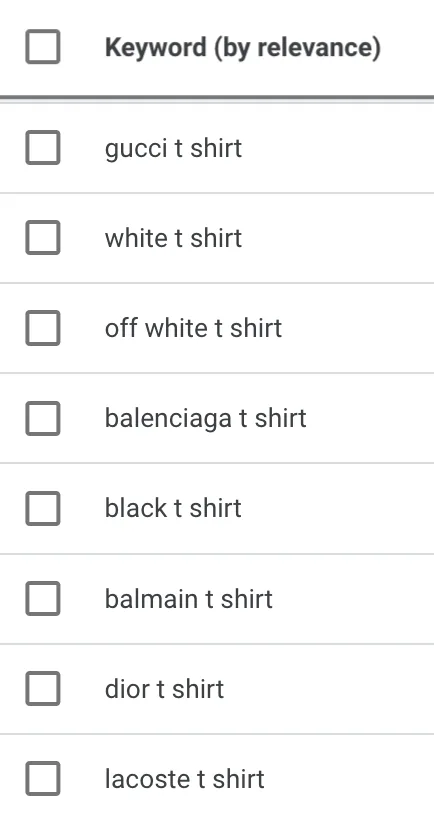
如果卖的正是这些品牌的 T 恤,那没有问题;否则,它们只会分散注意力。
Keyword Planner 让筛选变得很简单。点击右上角的“优化关键词(Refine keywords)”,即可按品牌、颜色、款式等属性快速纳入或排除关键词。
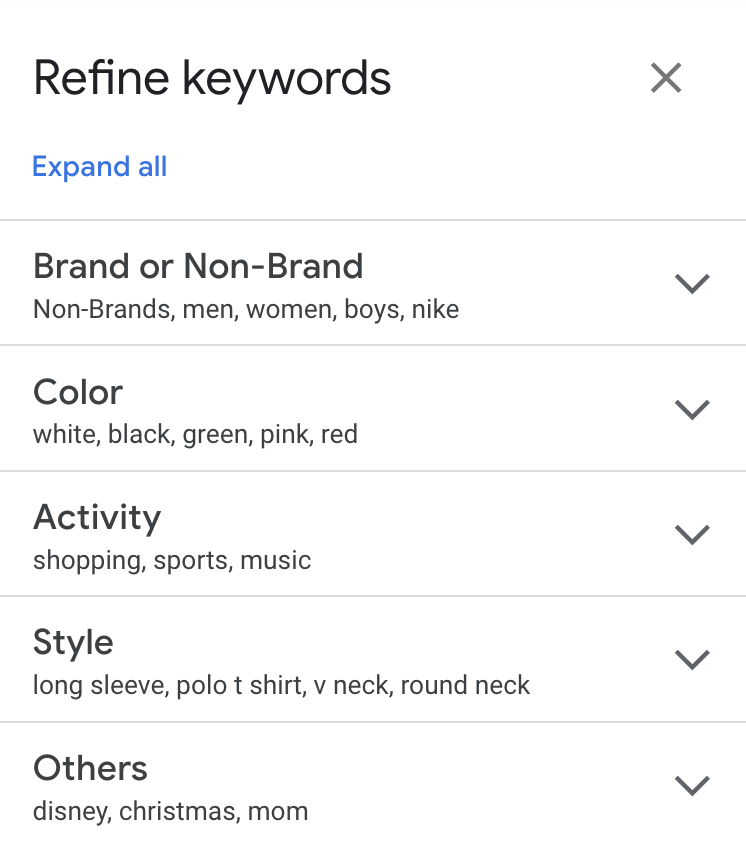
例如,可以轻松过滤掉提到非销售品牌的关键词。
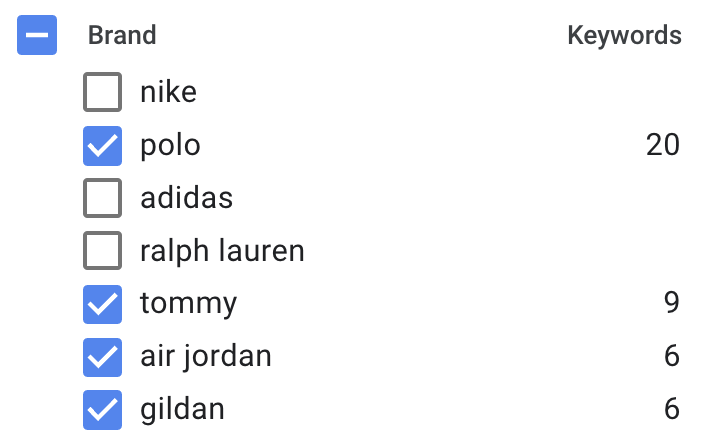
完成这一步后若仍有许多不相关的关键词,就用“不包含(does not contain)”筛选器把它们排除掉。
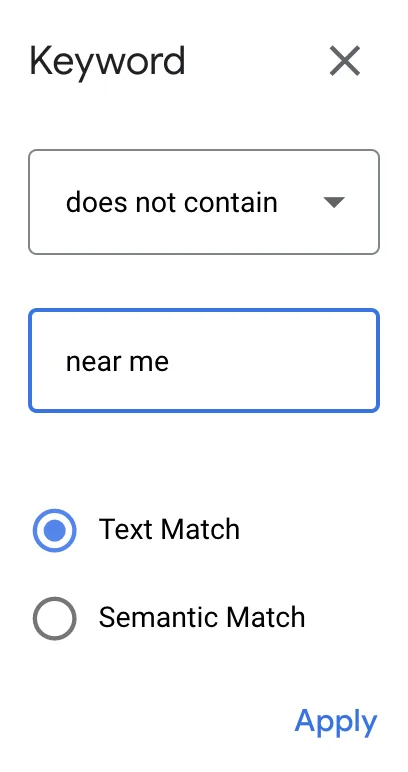
接下来,只需在灵感列表中逐一筛选出合理的关键词。
下面是几个思路和具体做法:
寻找竞争度低的长尾关键词
长尾关键词指每月搜索量很小的关键词。正因如此,它们往往比热门关键词更容易排名。
Keyword Planner 不显示精确的月搜索量,而是显示月均搜索量区间。按“月均搜索量”从低到高排序这些灵感,就能轻松找到长尾关键词。
例如,对种子词“ebike”执行这一操作,会看到许多月搜索量在 10–100 次之间的灵感,包括“power e bike”和“genze e222b electric bike”。
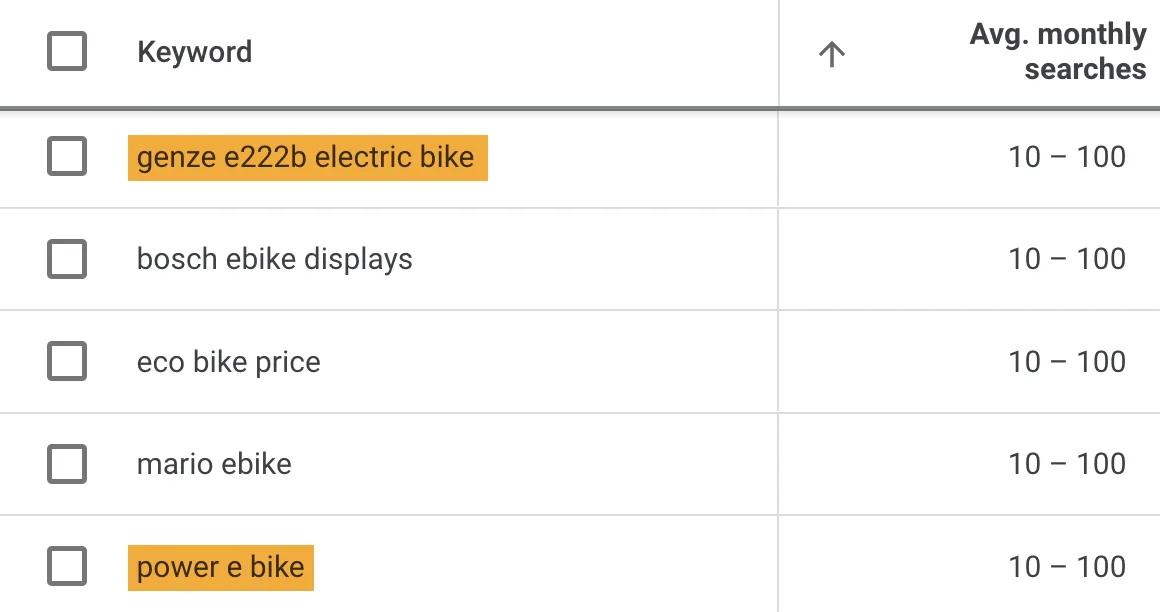
不过,这些关键词并不都那么容易排名。
可惜的是,Keyword Planner 无法帮忙判断这一点,因为它的“竞争度”指标与自然搜索竞争无关,反映的只是 Google Ads 中的竞争程度。因此大可忽略它。
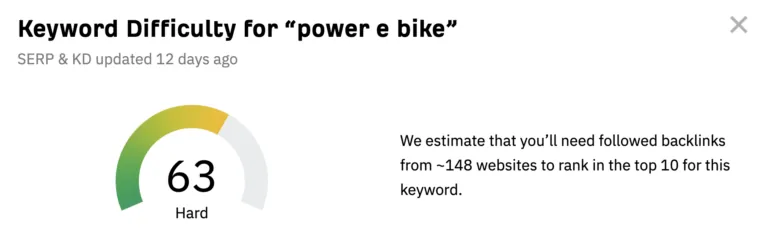
不妨把这些关键词灵感放进第三方工具,比如我们免费的关键词难度(KD)检测器。它以 0 到 100 的分数评估在 Google 首页排名的难度。
对“power e bike”执行这一操作,会看到它的 KD 分数偏高。
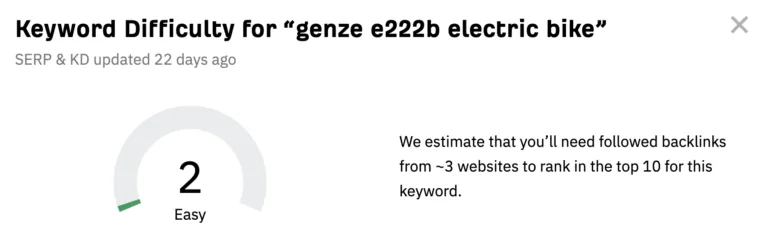
而“genze e222b electric bike”的 KD 分数则低得多。
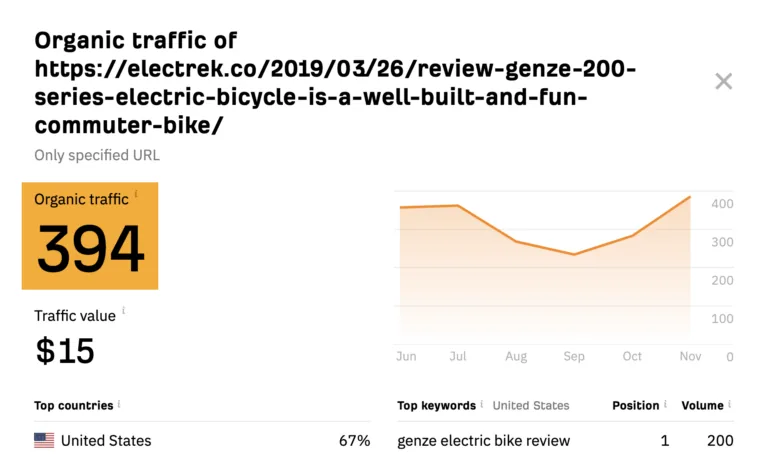
挑选关键词灵感的另一个考量是流量潜力。最简单的做法是把该关键词排名第一的页面放进我们免费的流量检测器。
对“genze e222b electric bike”排名第一的页面执行这一操作,会看到它每月估计能获得 394 次搜索访问,流量潜力明显。
寻找热门趋势关键词
Keyword Planner 提供同比(YoY)变化指标,反映最近一个月与去年同月相比搜索趋势的变化。
把关键词灵感按这一列从高到低排序,就能找到爆发式增长的话题。
例如,把“e bike”作为种子词输入,会看到“giant stance e+”的同比增幅高达 +900%。

这很可能是因为 Giant 去年发布并推出了这款自行车。
对运营联盟营销网站的人来说,这是挖掘值得评测产品的好方式。
寻找季节性关键词
Keyword Planner 还有“近三个月变化(three month change)”指标,显示最近一个月与前两个月相比搜索趋势的变化。
把关键词灵感按这一列从高到低排序,就能找到季节性话题。
例如,再次用“e bike”作种子词,会看到“ebike black friday”的近三个月增幅为 +900%。
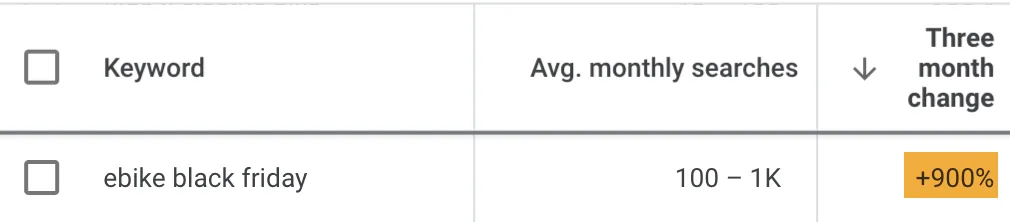
这是因为黑色星期五即将来临(在撰写本文时)。
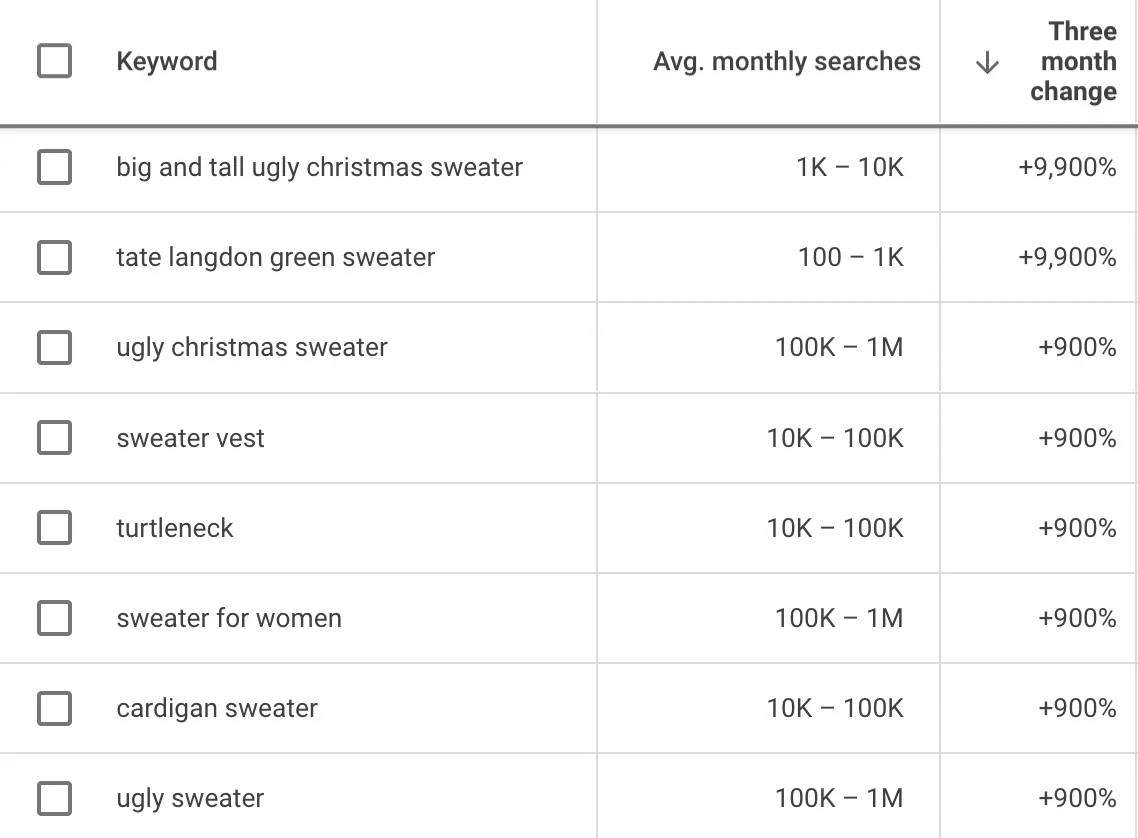
把“sweater”作为种子词输入,会看到许多与“丑毛衣”(ugly Christmas sweater)相关的词近期搜索量上升。考虑到一年中的这个时节(同样是在撰写本文时),这也在情理之中。
寻找高价值关键词
Keyword Planner 设有“页首出价(高区间)(top of page bid (high range))”列。按 Google 的说明,它显示“广告主历史上为某关键词的页首出价所支付的较高区间”。
广告主与 SEO 本无直接关系。但可以合理推断:若广告主愿意为某个关键词的点击支付高价,这个词必定具备商业价值,也就值得尝试通过自然方式争取排名。
例如,把 ebike 的关键词灵感按“页首出价”从高到低排序,会发现广告主愿意为点击支付高价的关键词之一是“zooz ebike”。
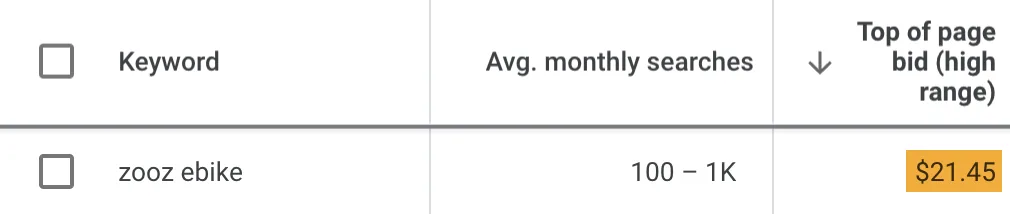
考虑到这类自行车售价在 2,000–3,000 美元,这并不令人意外。
附赠:Google Keyword Planner 的实用技巧
掌握基础用法后,再看看一些多数 SEO 从业者并不知晓的技巧。
1. 解锁精确搜索量
Google 不愿显示精确搜索量,是 Keyword Planner 最令人困扰的一点,也是许多 SEO 从业者弃用它的原因。
例如,下面这两个关键词的搜索量区间都是 1K–10K:
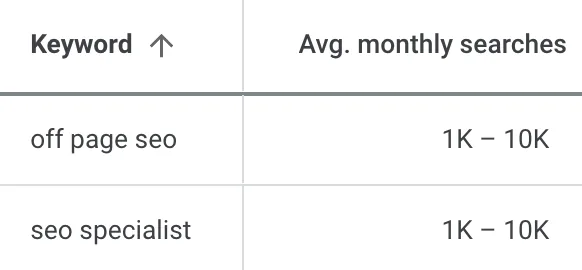
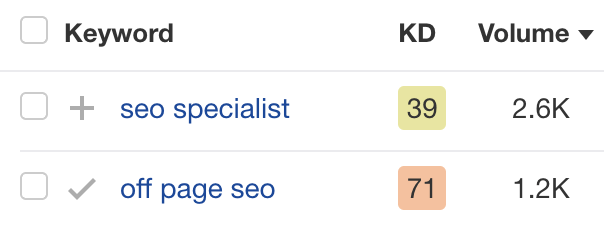
但在 Ahrefs 的 Keywords Explorer 中查看这两个关键词,会发现其中一个的搜索量是另一个的两倍还多。
有个技巧可以在 Keyword Planner 中解锁更精确(但并非完美)的搜索量。
操作步骤如下:
- 在“获取搜索量和预测(Get search volume and forecasts)”模式下,用方括号输入关键词
- 切换到 Forecast(预测)标签页
- 点击箭头展开图表
- 点击图表上的最高 CPC
留意“展示次数(Impressions)”这一列。它显示针对所选关键词投放广告时,下个月广告估计能获得的展示次数。

由于出价设得很高,这个展示次数应当接近该关键词的月搜索量。
用 Ahrefs 的 Keywords Explorer 检验一下这些数字有多接近。

在这个例子里,结果几乎完全准确。
2. 查看本地搜索量
多数关键词研究工具只显示全国范围的搜索量,不会说明某个词在特定州或城市有多少人搜索,这对本地 SEO 远远不够。
而在 Google Keyword Planner 中,只需把定位改为不同的国家、州或城市,就能看到本地搜索量区间。
例如,“plumber(水管工)”在美国每月估计有 100K–1M 次搜索:
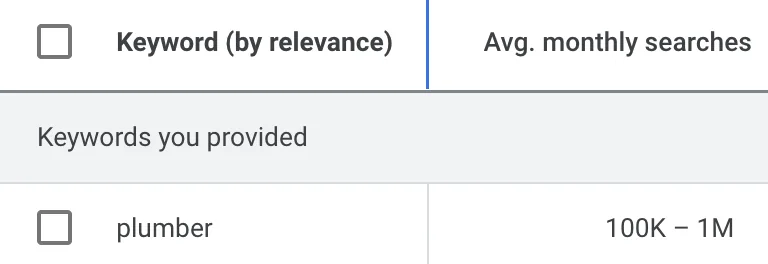
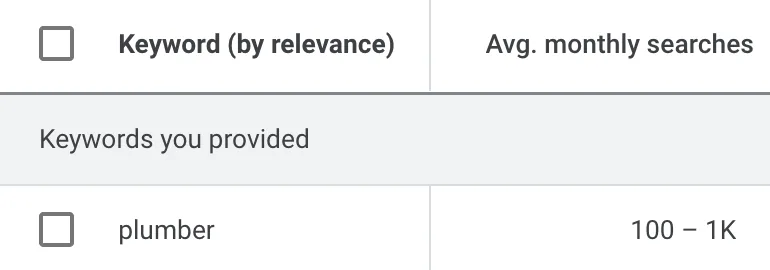
但把定位改为阿拉巴马州伯明翰,区间就变成 100–1K:
把它与上面的精确搜索量技巧结合,还能得到更精准的本地搜索量估算。
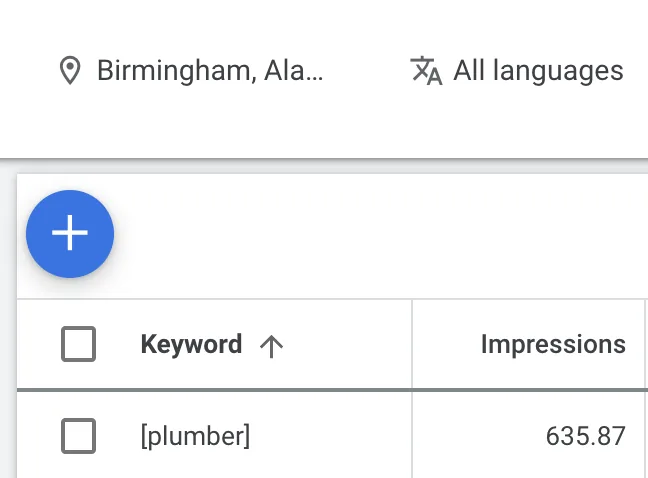
例如,在阿拉巴马州伯明翰把“plumber”的出价拉满,广告估计每月能获得 636 次展示。
3. 查看热门的搜索地区
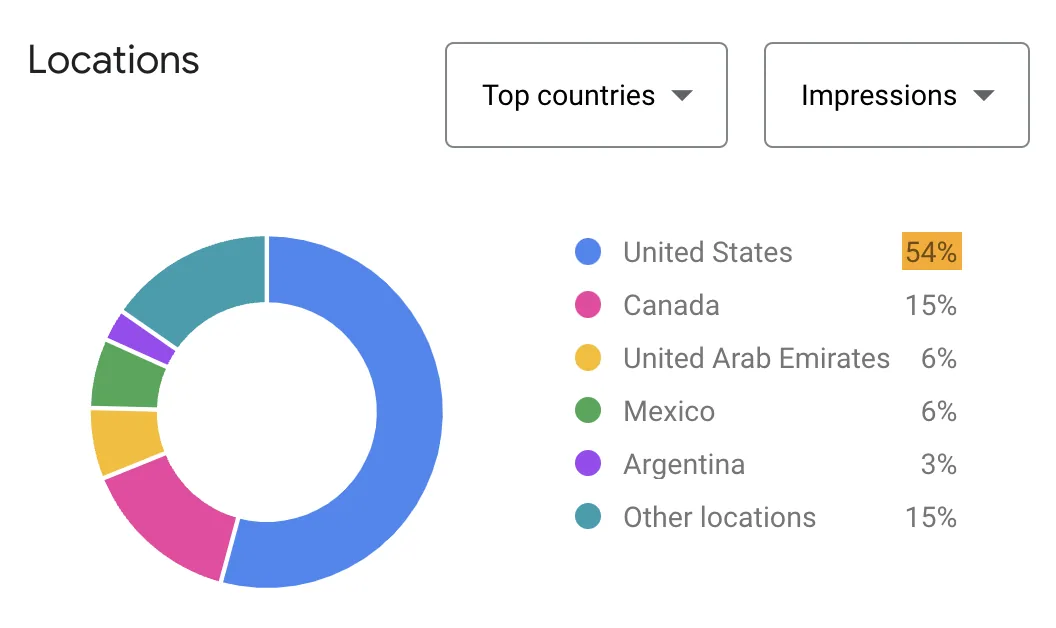
Keyword Planner 还能展示任意词汇最热门的搜索地区。只需在关键词对应的 Forecasts(预测)标签页滚动到底部。
例如,“superbowl(超级碗)”的展示中有 54% 来自美国。
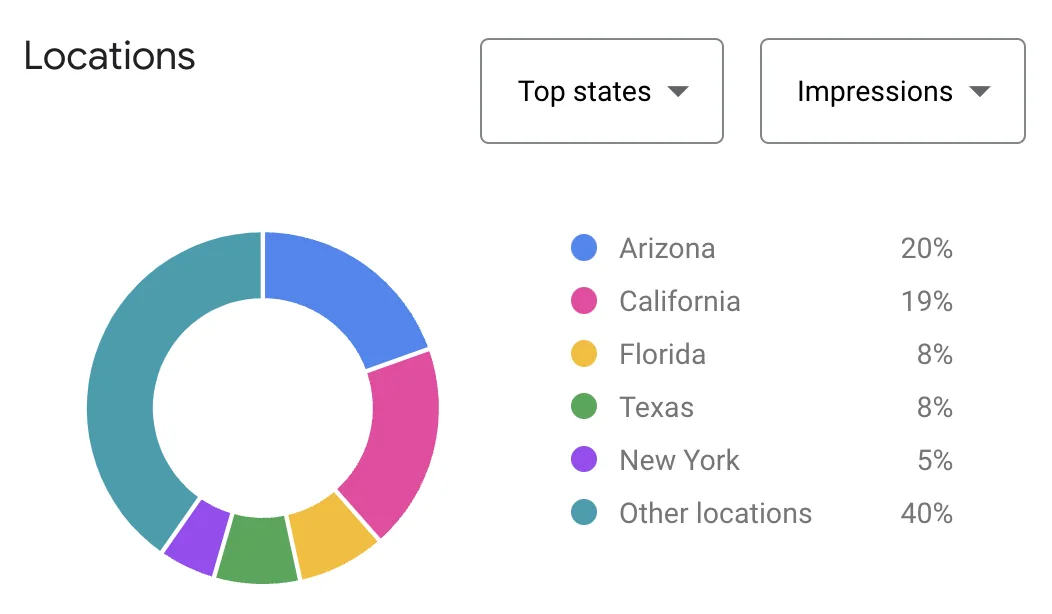
还能进一步深挖。既然多数搜索来自美国,可把定位筛选器设为美国,Locations(地区)框就会显示排名前列的州。
再进一步,把定位设到某个州,就会显示排名前列的城市。
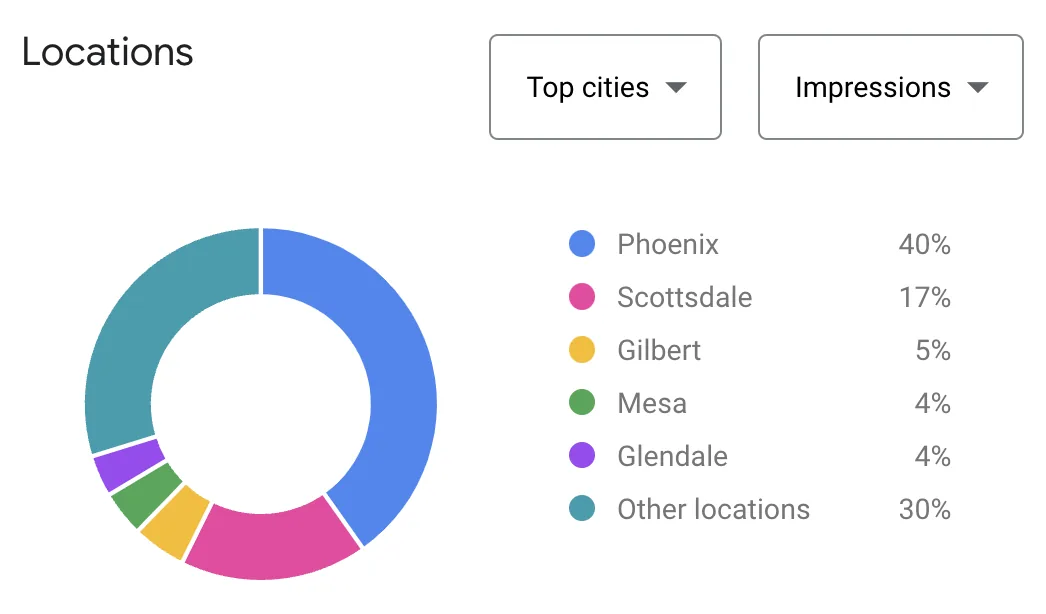
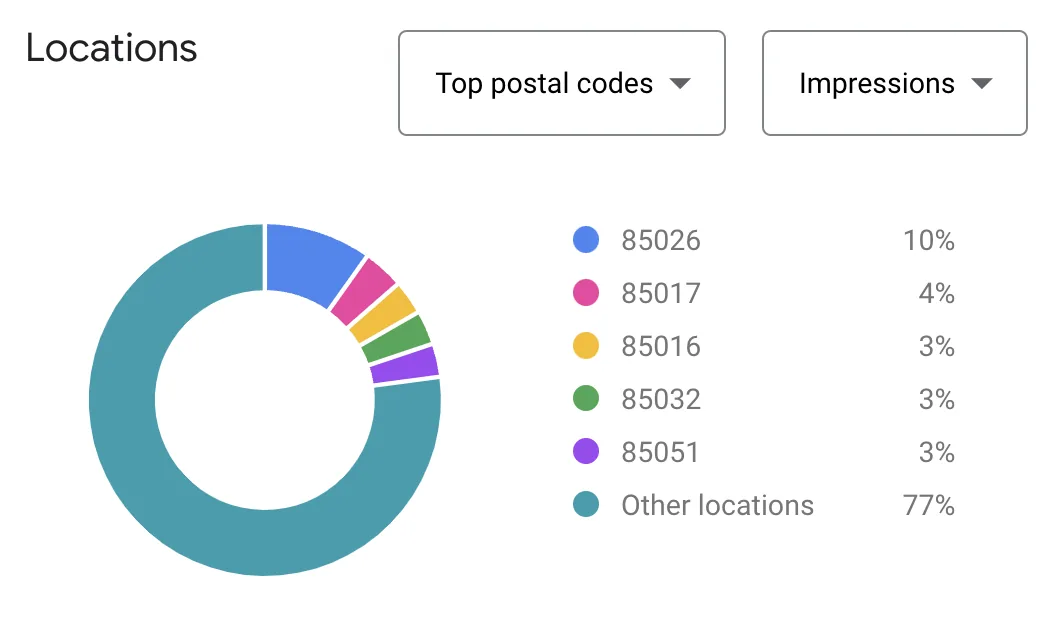
事实上,把定位设到某个城市,甚至能看到最热门的邮政编码。
4. 查看搜索者使用什么设备
让内容针对移动端优化始终是最佳实践,因为移动友好性多年来一直是移动端的排名因素。但对某些话题来说,这一点更为重要。
如果很少有人在移动端搜索某个话题,就不必为把内容针对移动用户做到完美优化而费心。
例如,把关键词“免费关键词研究工具”加入关键词规划,并查看“Forecasts(预测)”标签页,会看到 81% 的展示发生在电脑上,而非手机或平板。
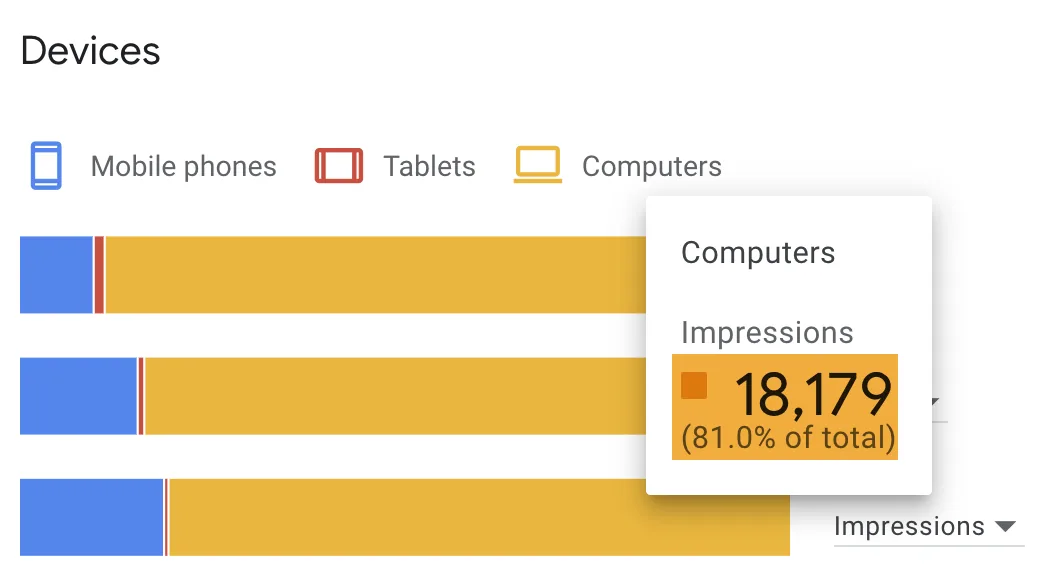
基于这一信息,可能不值得为让文章截图在移动端更易读而大费周章——尤其当这么做会损害桌面端体验时。
不过,对某些关键词来说,情况正好相反。
例如,“best restaurant near me(我附近最好的餐厅)”的展示中有 92.3% 发生在手机上。
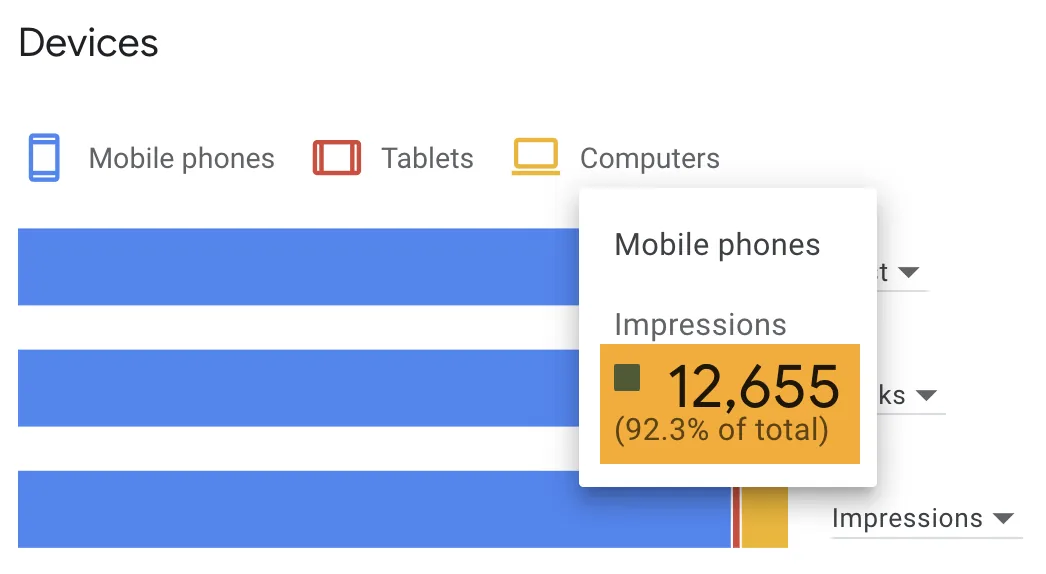
这很合理。搜索这个词的人,多半只是外出时想找一家不错的餐厅吃午饭。因此,本地餐厅若要为这个词及相关关键词争取排名,针对移动端优化内容就是头等大事。
结语
Google Keyword Planner 功能强大,值得纳入关键词研究工作流。它含有在其他工具中难以获得的有价值见解。
但它也有局限,其中一大局限就是缺少准确的搜索量。
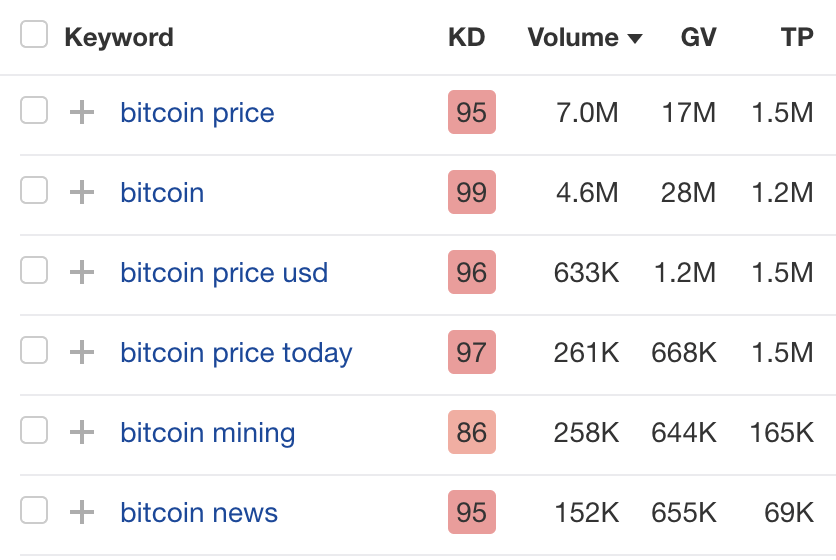
若需要的正是这一点,投资一款专业关键词研究工具(如 Ahrefs 的 Keywords Explorer)就是正确选择。它能显示所有关键词的精确搜索量,以及关键词难度(KD)、流量潜力(TP)等其他有用指标。
还有疑问?欢迎在 Twitter 上找我。