像专业人士一样在 Instagram 上发帖(分步指南)
以下介绍品牌和专业创作者在 Instagram 上发帖的方式,还有他们让内容脱颖而出的做法。
发布精心制作的 Instagram 帖子,能帮你触达新的受众,并展示你独特的风格。
但究竟该如何在 Instagram 上发帖,取决于你是个人用户、企业主,还是为某个品牌做社交媒体的人。
下面来梳理你的各种选择与一些最佳实践。
如何使用手机应用在 Instagram 上发帖
如果你是商家或 Instagram 个人用户,以下是把图片和视频帖子发布到 Instagram 动态的方法。
这里用官方 iPhone 应用来演示这一流程(Android 设备的步骤看起来会略有不同)。
1. 制作帖子的图片或视频
用手机摄像头(以免之后要做大量格式调整)与你喜欢的任何照片和视频编辑应用,制作并编辑你 Instagram 帖子的视觉素材。
如果你要发布单个视频,请准备一张封面图作为视频缩略图,让用户知道整个视频讲的是什么。
让内容贴合平台特点,做到既抓人眼球,又具有信息量和/或娱乐性。例如:
- 确保有一个引人入胜的视觉焦点:你的帖子应有清晰的信息或主体,让用户觉得有吸引力
- 使用很可能唤起情绪反应的图片和视频:例如,可以是一个观众会觉得有趣的、与品牌相关的梗
- 让你的内容成为你 Instagram 账号所讲述的更大故事的一部分:这样做能告诉用户可以从你的帖子中期待什么,并在他们感兴趣时鼓励他们关注你
如果你愿意,也可以在开始创建帖子时直接用 Instagram 应用拍摄照片或视频。
2. 打开应用并开始你的帖子
打开 Instagram 应用,登录你想发布内容的账号。
然后,点击 Instagram 动态底部的“+”按钮,开始一个新帖子。
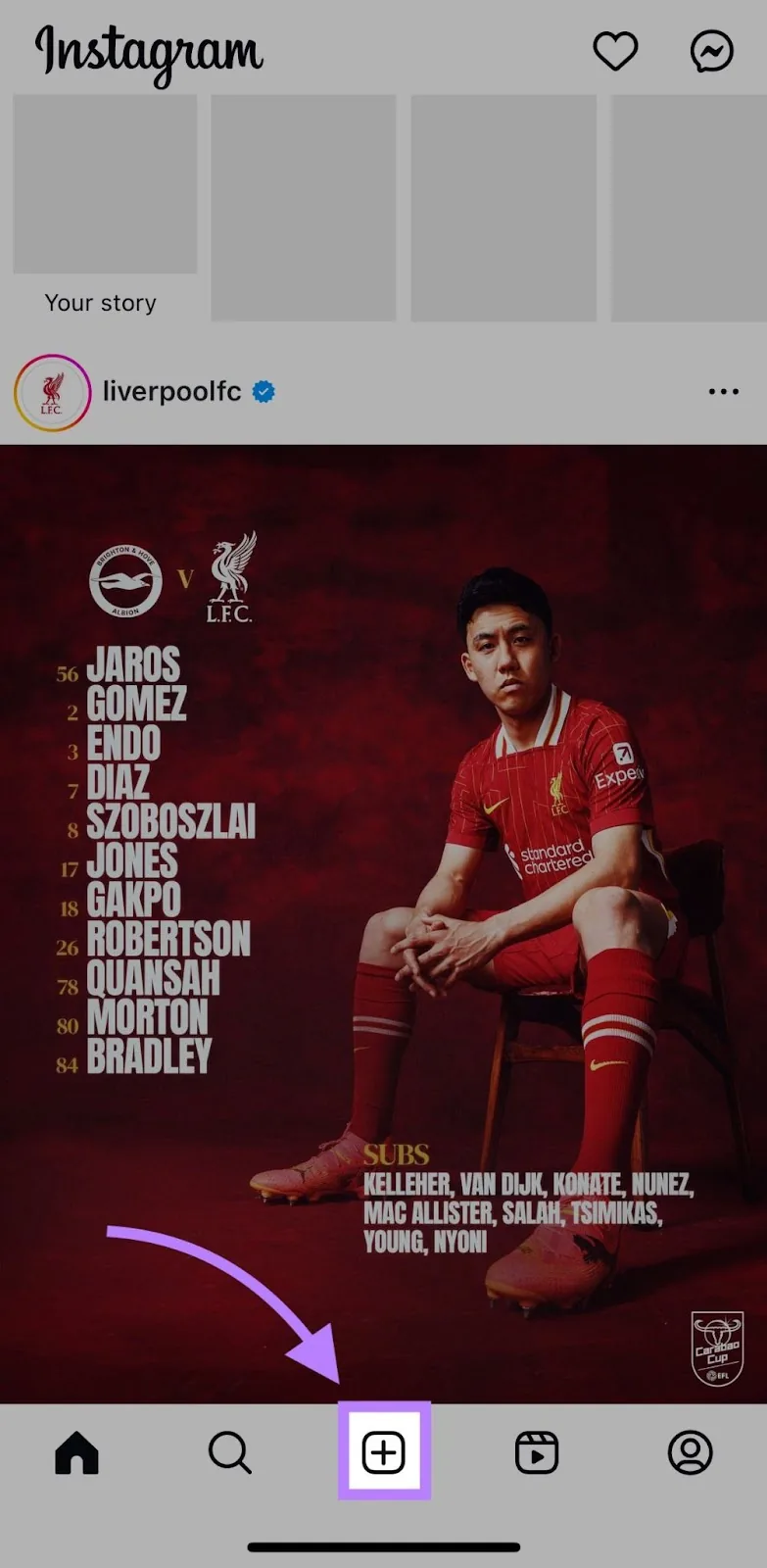
3. 选择你的内容
选择你之前制作好的、将作为帖子核心的图片或视频。
在底部的菜单中,点击:
- “Post”(帖子)来创建单图帖子或轮播帖子(包含多张图片和/或多个视频的帖子)
- “Reel”(连续短片)来发布单个视频
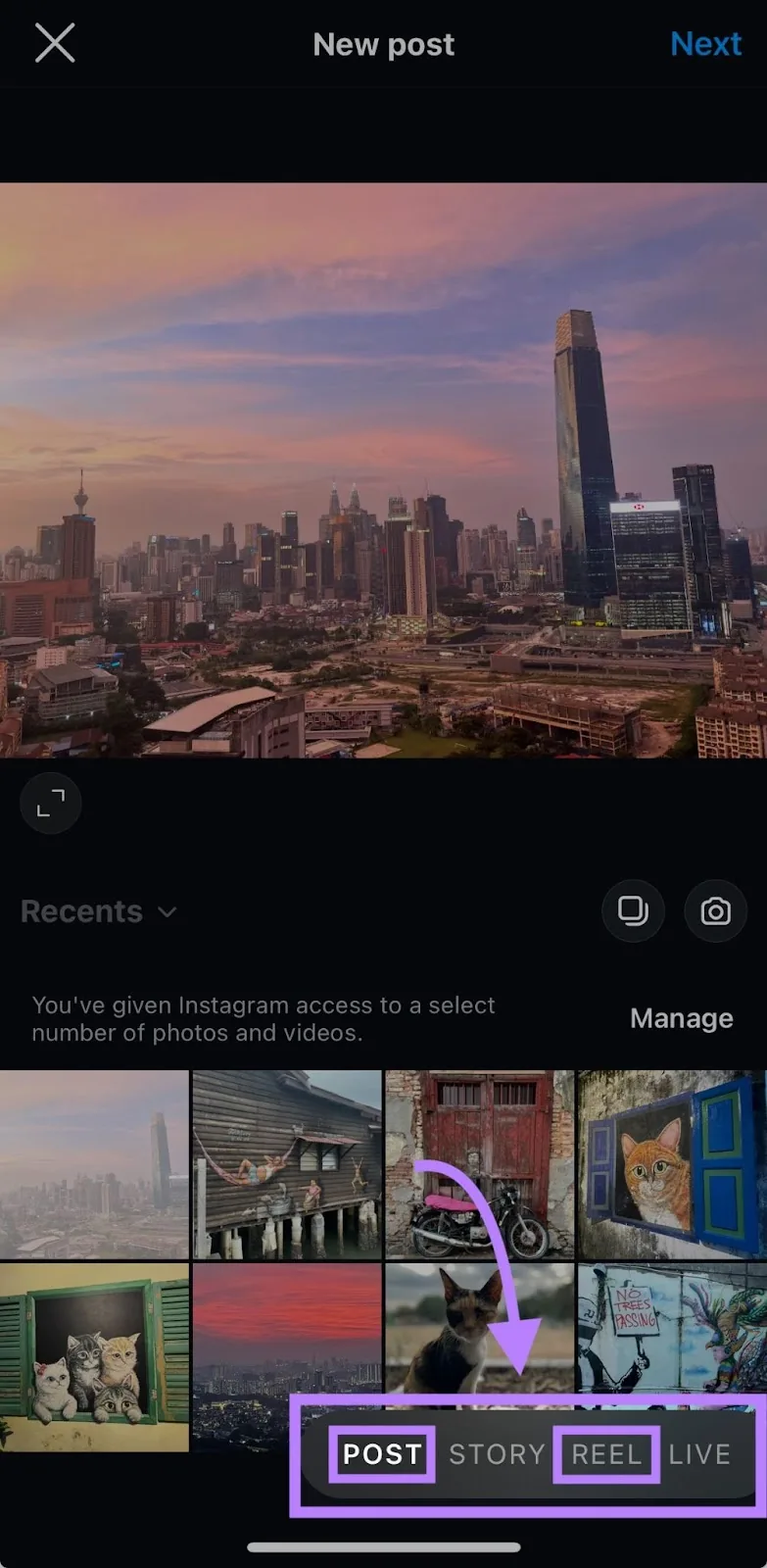
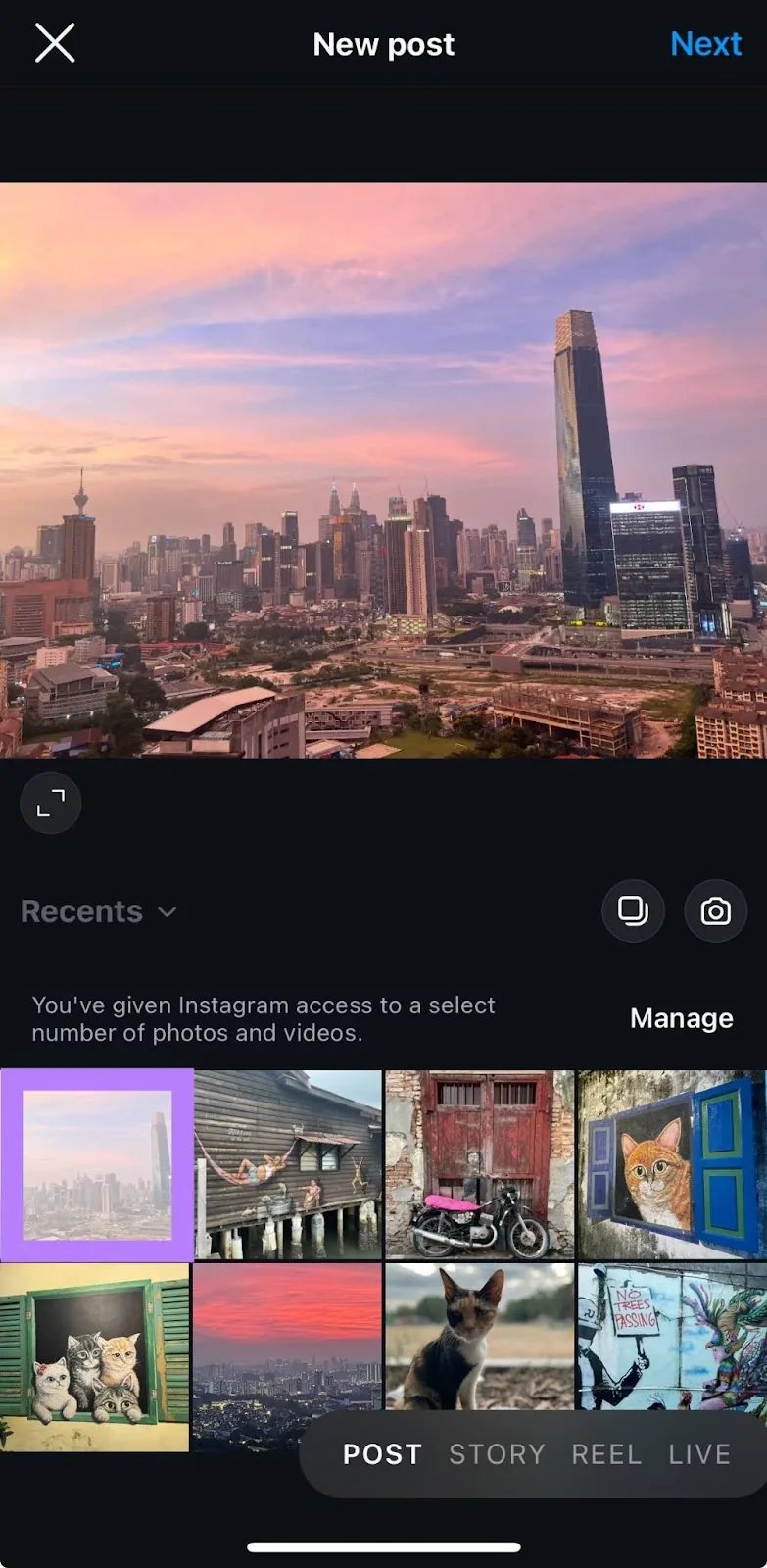
接下来,点击你想发布的内容。
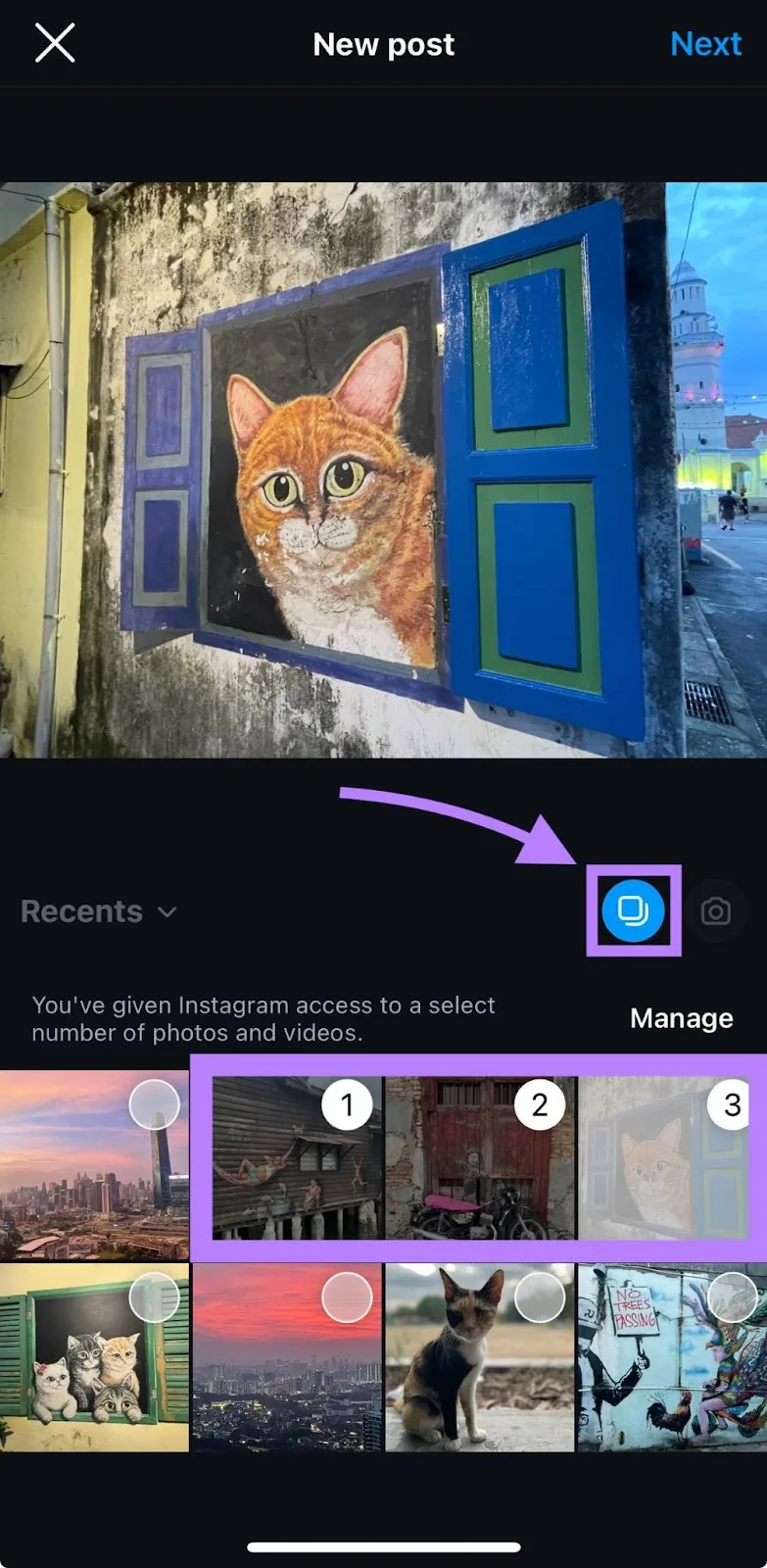
如果你要发布轮播帖子,点击摄像头图标旁边的图标。然后,按它们应该出现的顺序选择你的图片和视频。
如果你想拍摄一张新照片或新视频来发布,点击摄像头图标,拍摄你想要的画面。
准备好继续时,选择“Next”(下一步)。
4. 编辑内容
如有需要,进一步编辑你的内容。
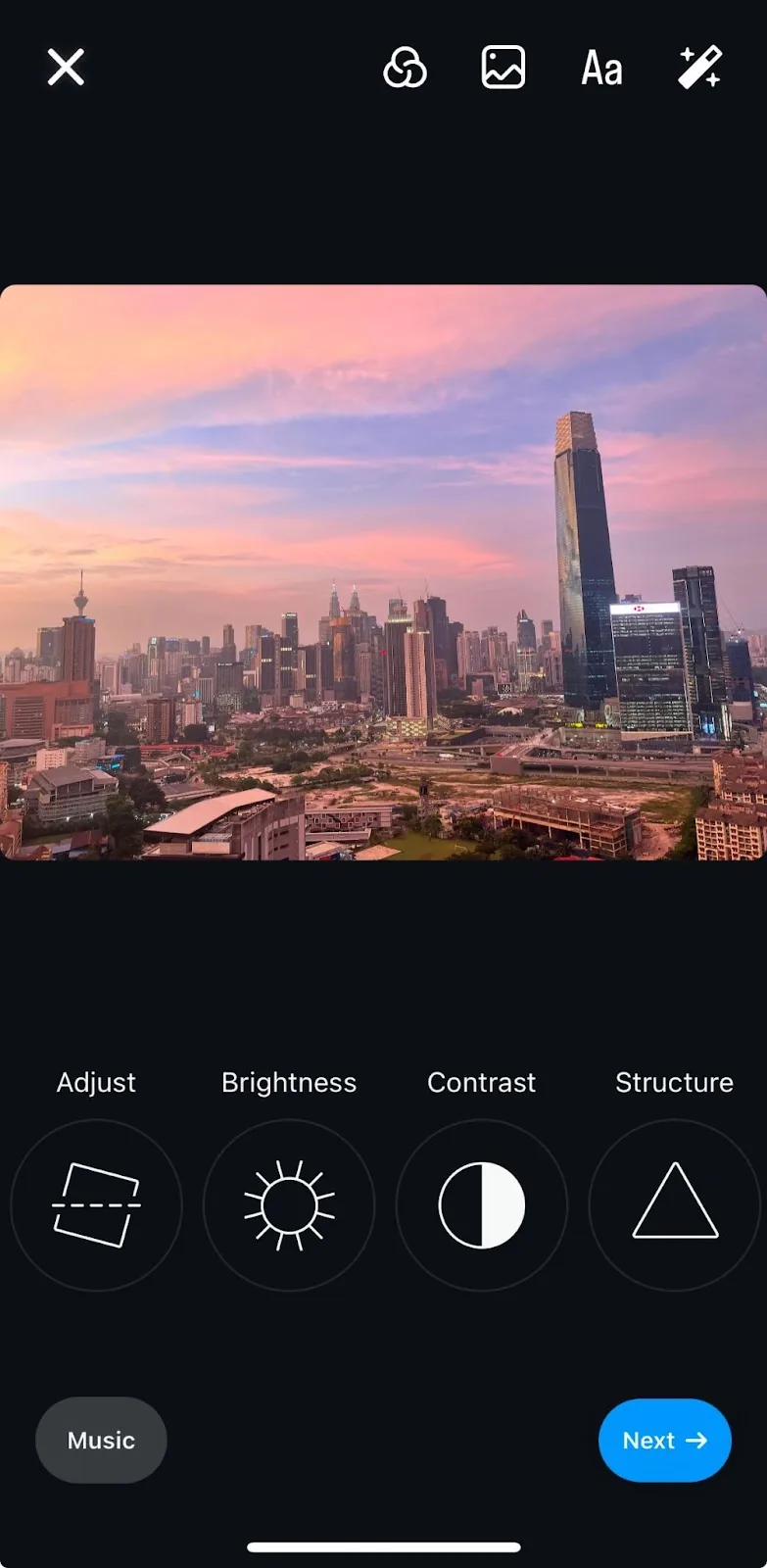
如果你发布的是图片,可以通过以下操作来编辑它:
- 裁剪图片
- 调整图片的亮度、对比度和/或颜色
- 添加滤镜
- 添加文字和相册中的图片
- 添加音乐
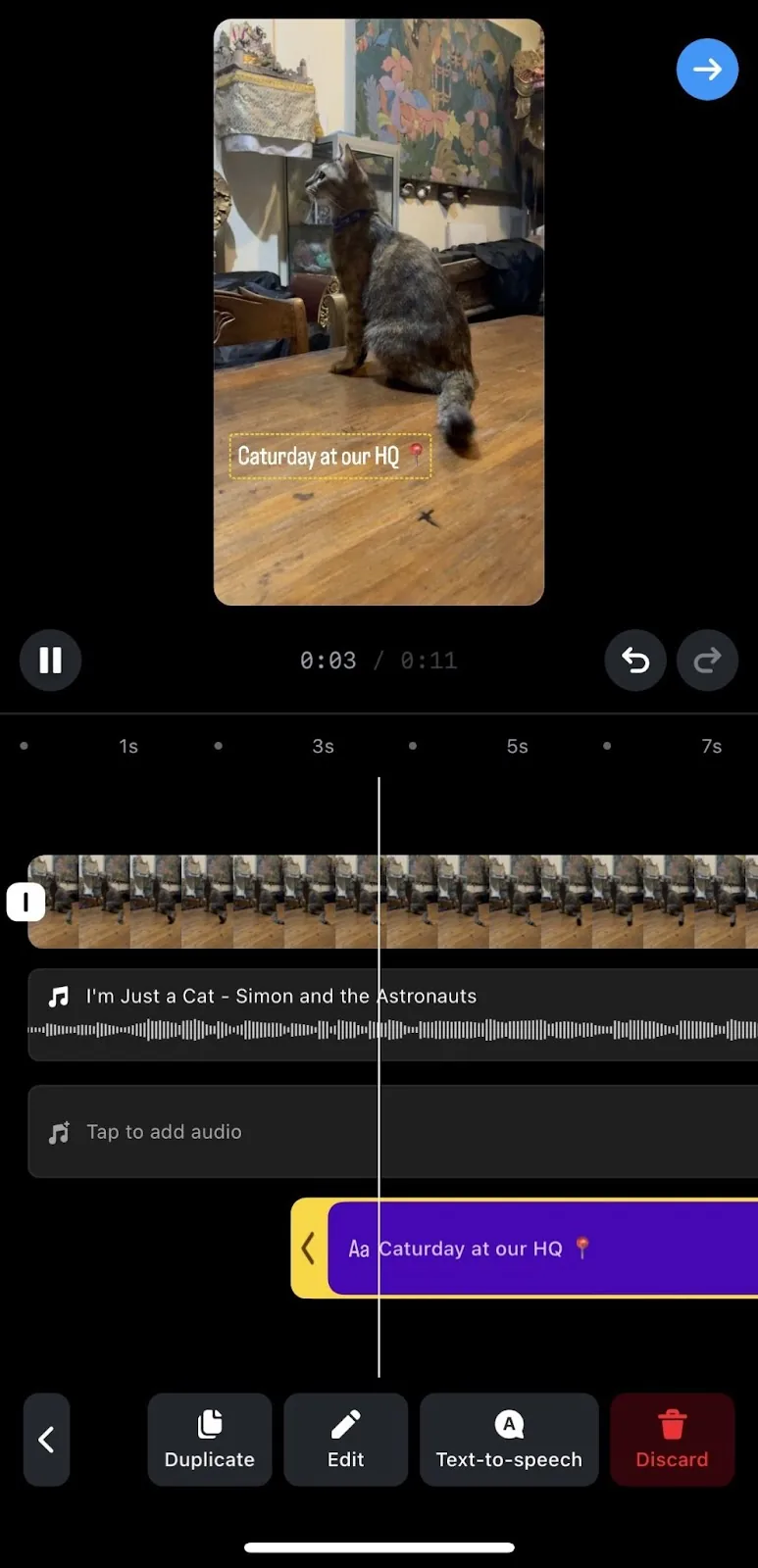
如果你发布的是视频,编辑选项包括:
- 裁剪片段的长度
- 添加文字、贴纸和相册中的图片
- 添加音乐
- 添加滤镜和特效
- 更改视频的播放速度
编辑完成后选择“Next”(下一步),进入帖子的预览页。
5. 添加你的文案
如果你想为帖子提供更多背景或评论,点击“Add a caption…”(添加文案……)并撰写文案。
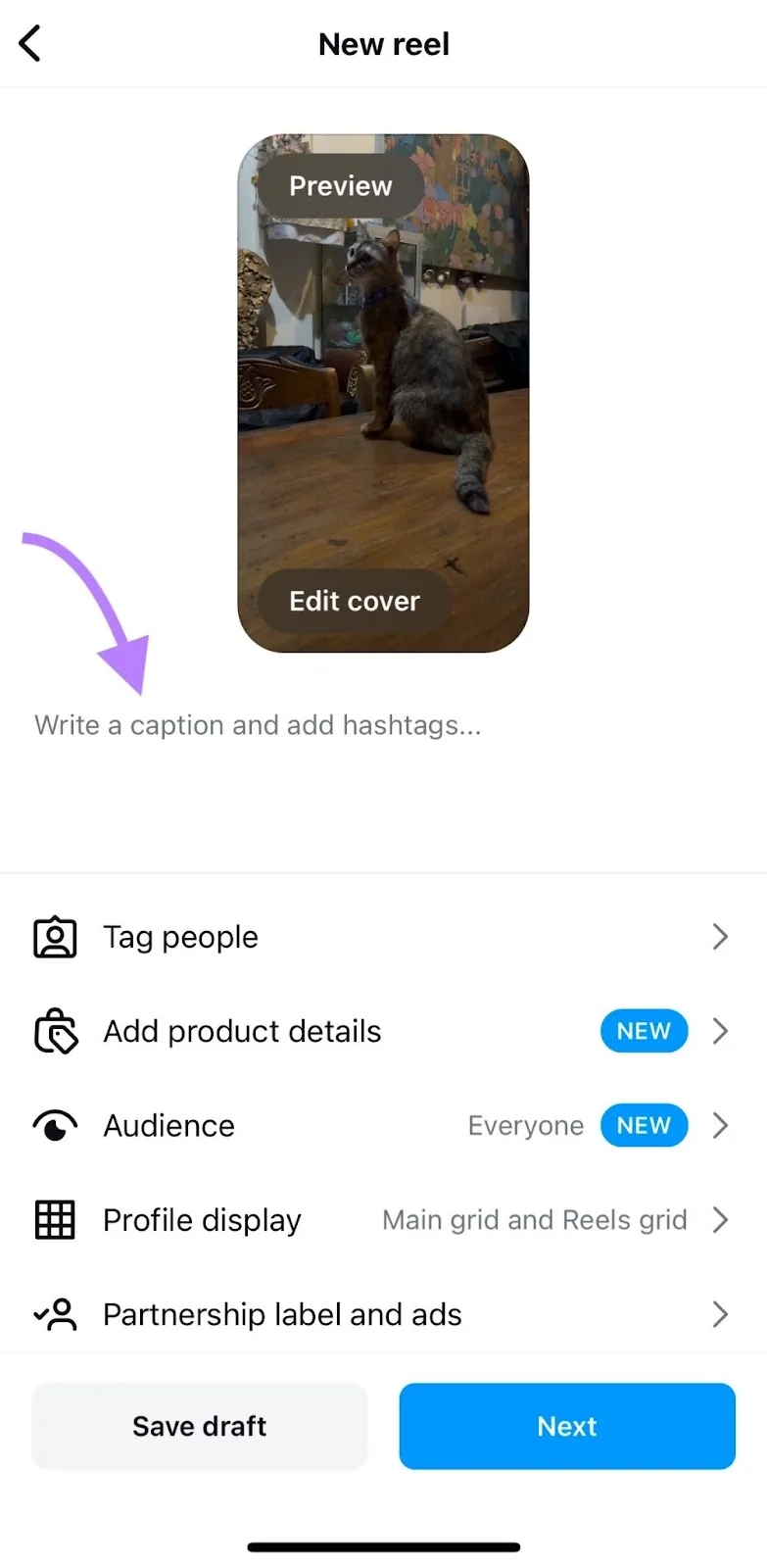
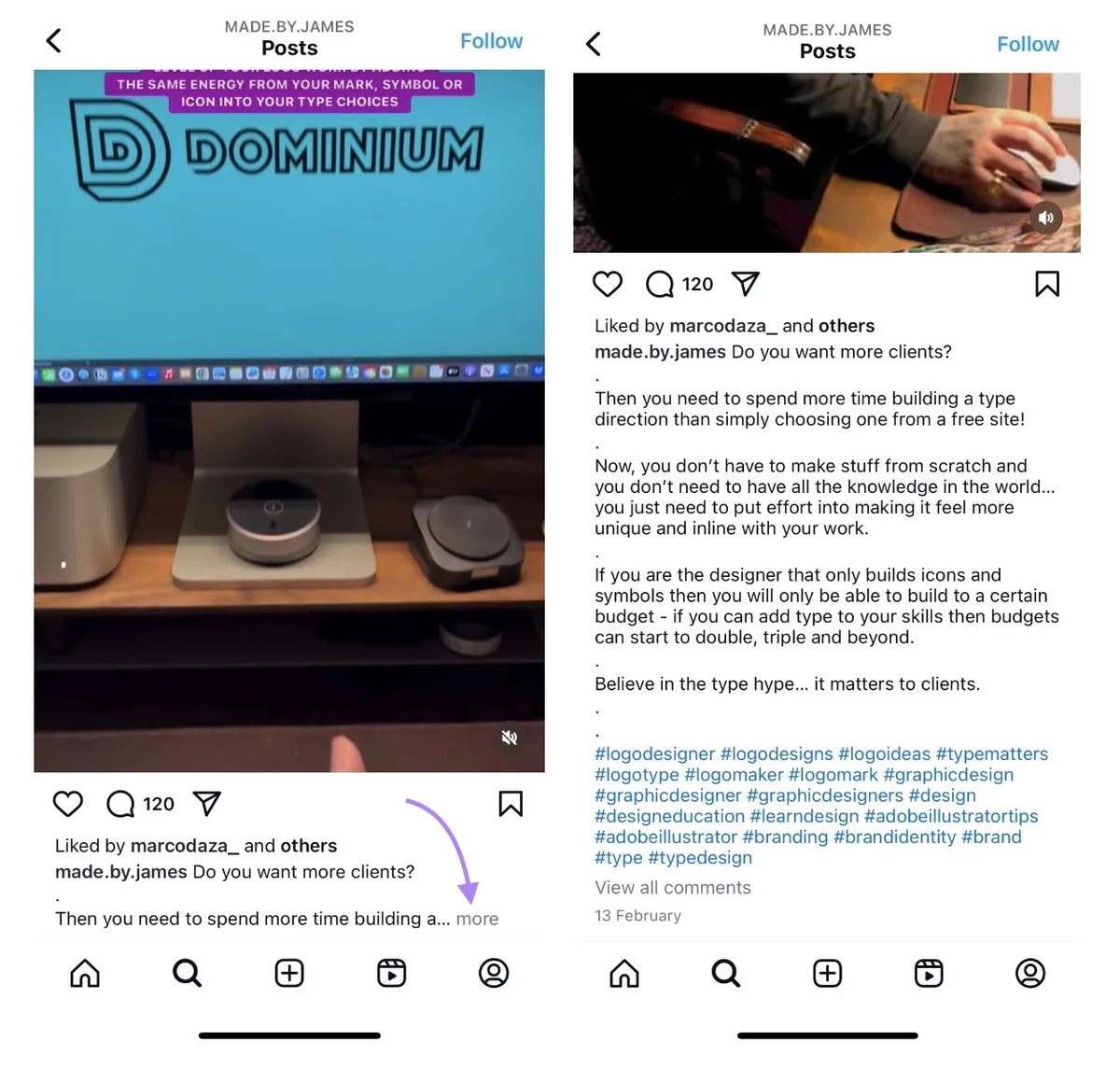
你文案的前一至两行应当促使用户点击“more”(更多)继续阅读。比如,可以问他们一个简短的问题。
这是因为文案的其余部分会被截断,正如 James Martin 的这个帖子所示(左侧是文字展开前的样子,右侧是展开后的样子):
要在文案中添加投票,点击“Poll”(投票),设计你的投票问题和选项。
在文案中添加话题标签是可选的。它们过去能帮 Instagram 理解你的帖子,但平台如今已经能自己很好地做到这一点。
完成后点击“OK”(确定)。
6. 标记其他用户
选择“Tag people”(标记用户),可以在你的帖子中选择性地标记其他 Instagram 账号(比如帖子中出现的人,或启发了这篇帖子的人),这有可能带来更多互动,也让别人能方便地访问那些主页。
只需点击帖子的任意位置,就能在那里标记某人。
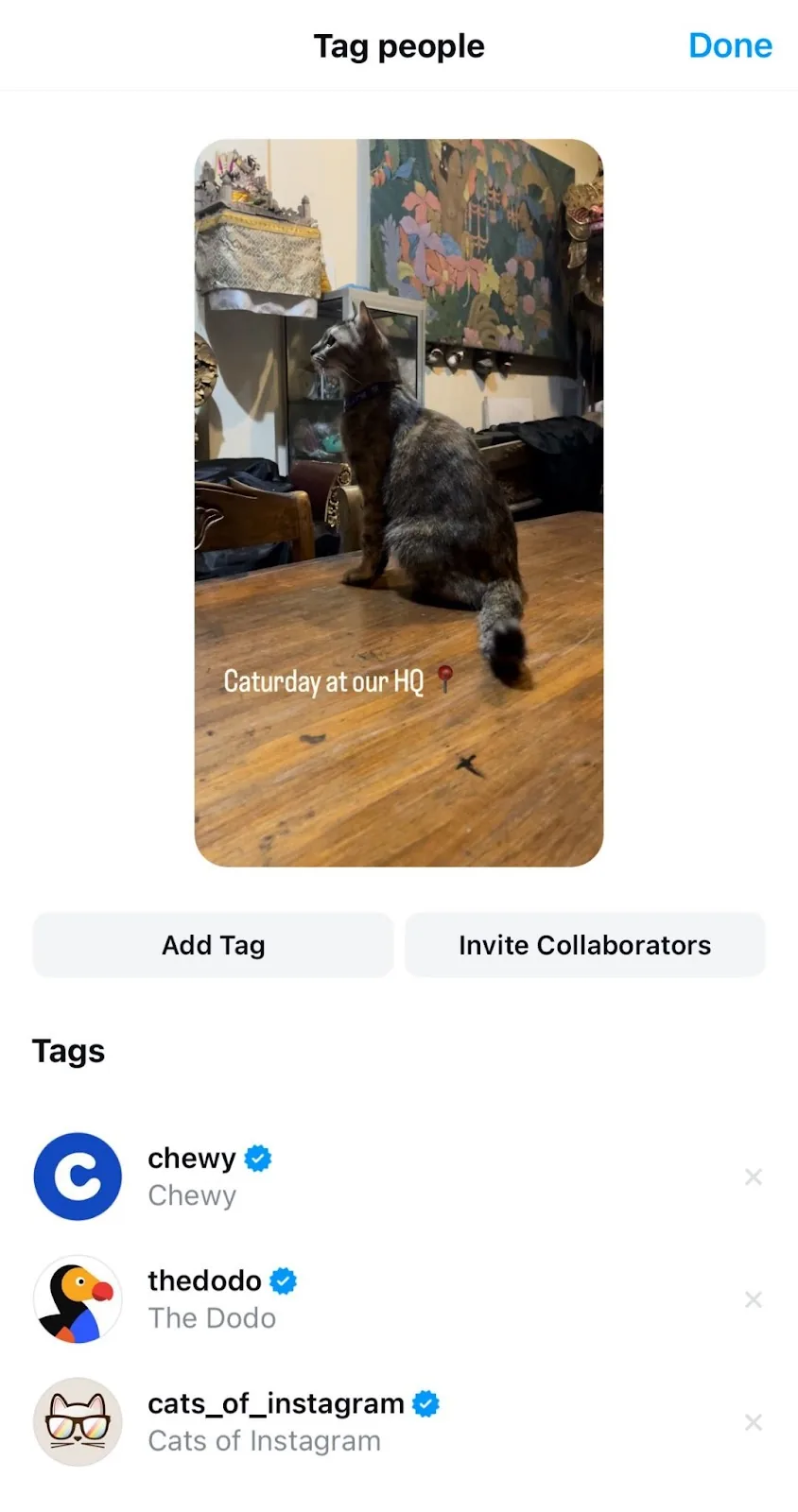
你也可以指定这些人为合作者,让你的帖子出现在他们粉丝的动态中。为此,选择“Invite collaborators”(邀请合作者)按钮。
7. 添加位置
在帖子中加入位置,能帮你为用户提供更多信息,并更好地与本地居民和游客建立联系。
更具体的原因包括:
- 告诉用户你在哪里拍摄了照片或视频。如果你想吸引人们前往某个实体地点,或你的内容以某个热门景点为特色,这会很有用。
- 帮助你出现在基于位置的搜索中。比如“圣迭戈有哪些好玩的地方”。
- 提供额外评论。而这可能与帖子的实际位置毫无关系。就像 Fiona Whelan 的这个 Instagram 帖子,它用“BURN BABY BURN”作为位置标签来强调训练的强度。

点击“Add location”(添加位置)来添加可选的帖子位置。
8. 配置其他选项
最后,在预览页上配置其他帖子选项,确保你的帖子完全符合你的期望。
这些选项包括添加:
- 产品详情:包含产品标题和价格等详情,帮助用户直接在 Instagram 帖子中购买
- 活动提醒:当你帖子中提到的活动即将开始时,向选择接收提醒的用户发送提醒
如果你发布的是连续短片(Reel),你还会看到以下设置:
- 添加封面图
- 把连续短片的音频从“Original audio”(原声)重命名为更具描述性的名称
此外,点击“Advanced settings”(高级设置)(针对帖子)或“More options”(更多选项)(针对连续短片)来配置高级设置,包括:
- 安排帖子在稍后的时间发布
- 撰写替代文本——简短的图片描述,让通过屏幕阅读器浏览 Instagram 的用户也能获取视觉内容
- 启用隐藏字幕,显示字幕,帮助用户在静音状态下观看你的视频
9. 发布你的帖子
最后,如果你要立即发布,点击“Share”(分享)按钮发布你的帖子。
或者,如果你有企业账号并且打算稍后发布,则点击“Schedule”(定时)按钮。
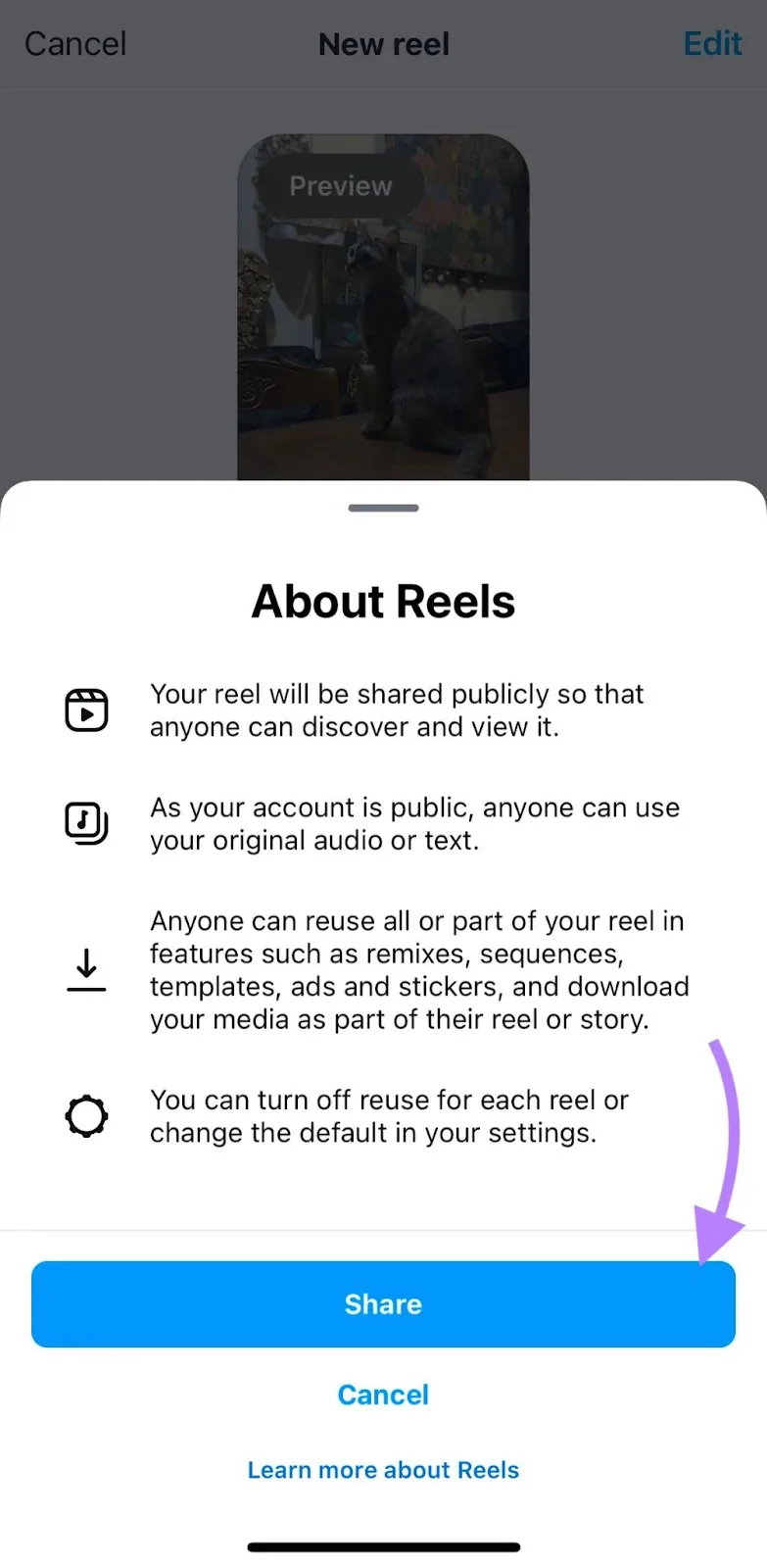
如何从桌面设备或第三方工具在 Instagram 上发帖
接下来,梳理社交媒体管理人员与其他负责发布社交内容的员工,如何从 Mac、PC 或第三方排程工具创建 Instagram 帖子。
以下是通过 Meta Business Suite 从 Mac 或 PC 在 Instagram 上发帖的方法。
在你的电脑上登录 Meta Business Suite,如果还没有就创建一个商务组合,并把你的 Instagram 账号作为商务资产添加到该组合中。
之后,在“Home”(主页)标签页中点击“Create post”(创建帖子)。
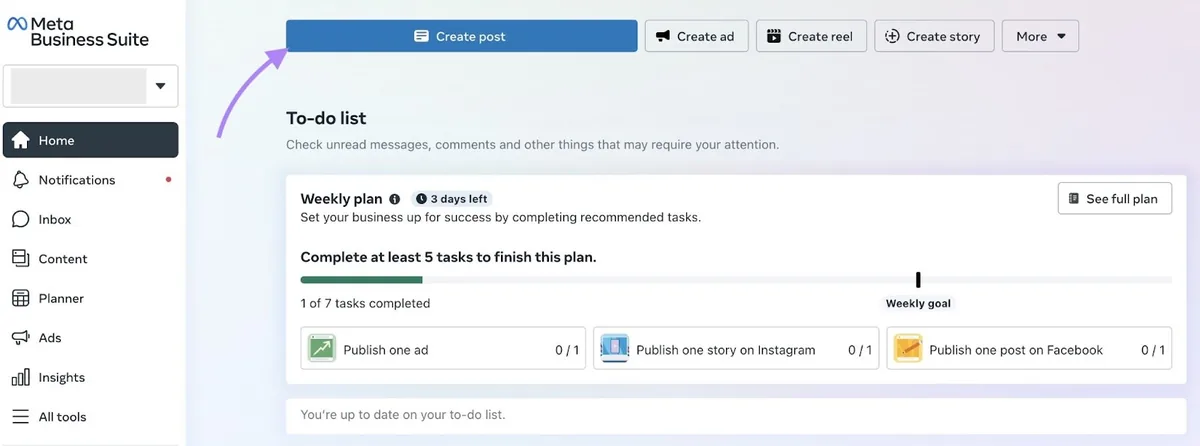
然后,开始制作你的 Instagram 帖子:
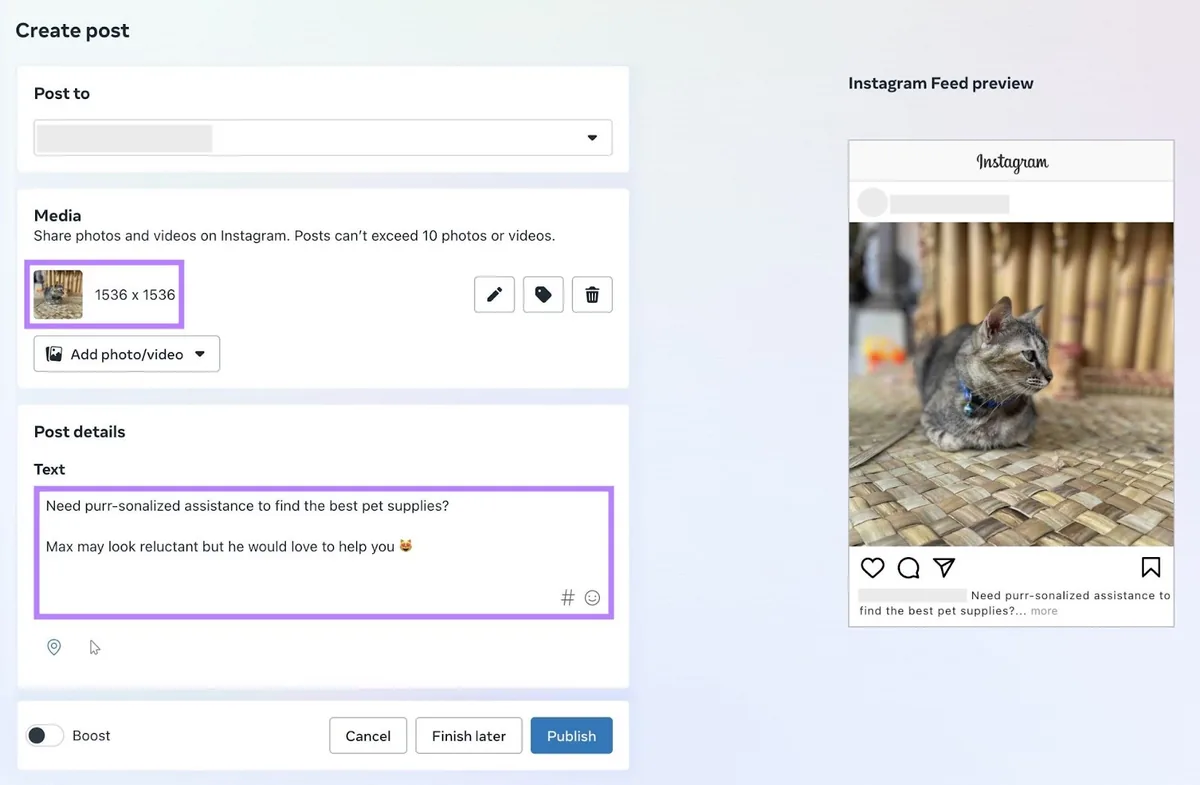
或者,点击“Create Reel”(创建连续短片)按钮来发布一个连续短片。
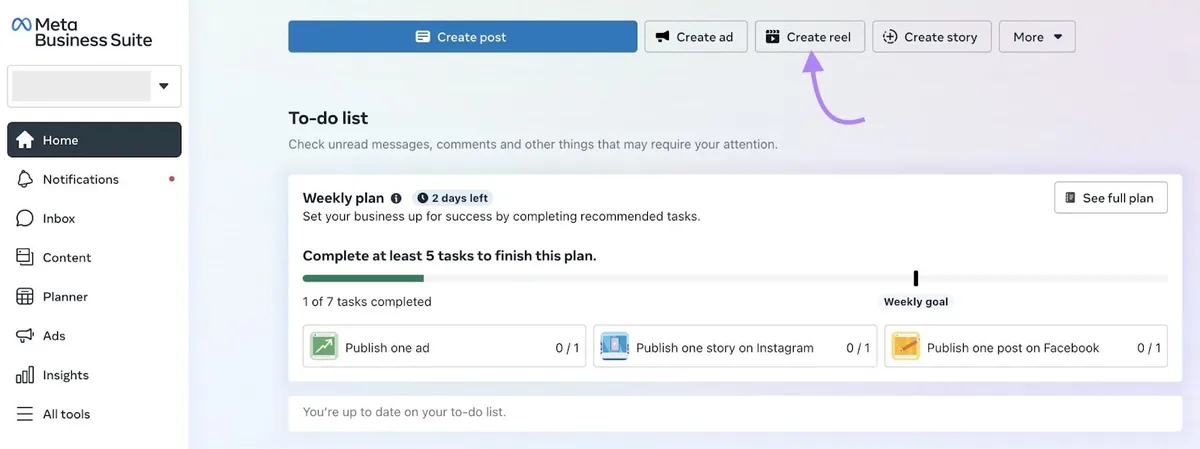
然后你就可以开始准备连续短片所需的一切内容了。
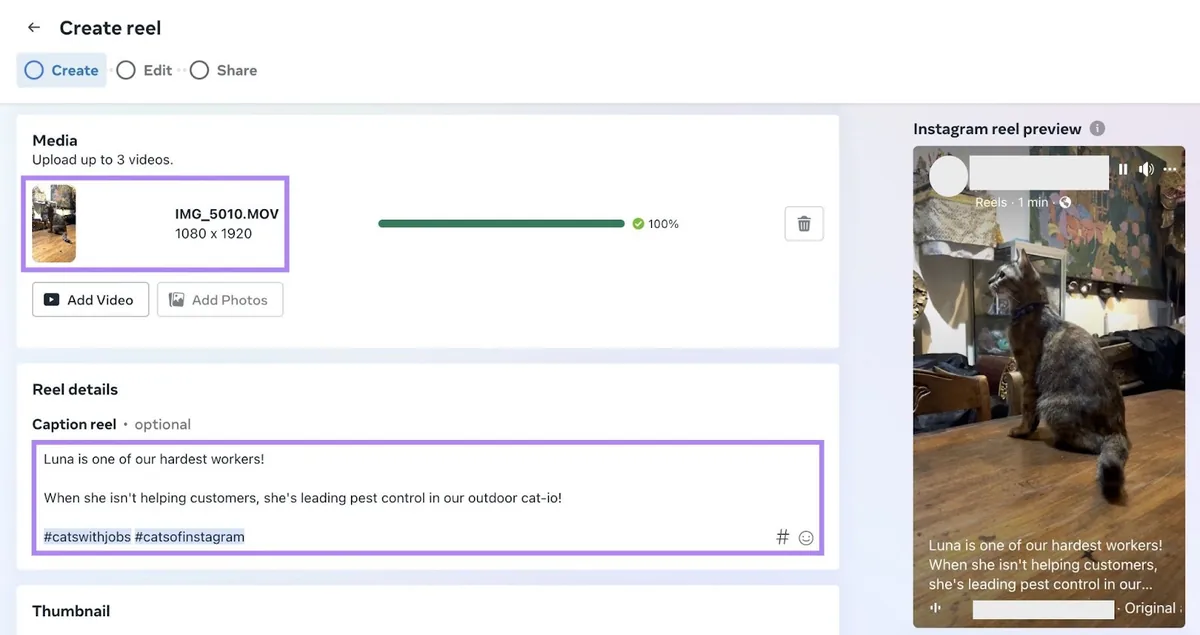
Meta Business Suite 提供的帖子自定义选项比手机应用少。例如,你无法添加活动提醒,也无法在单个帖子中添加超过 10 张图片或视频。
它还只能管理 Instagram 和 Facebook 上的帖子。正因如此,许多社交媒体从业者选择使用第三方工具,以便跨所有平台管理内容。
Semrush 的社交发布器(Social Poster)就是这类工具。
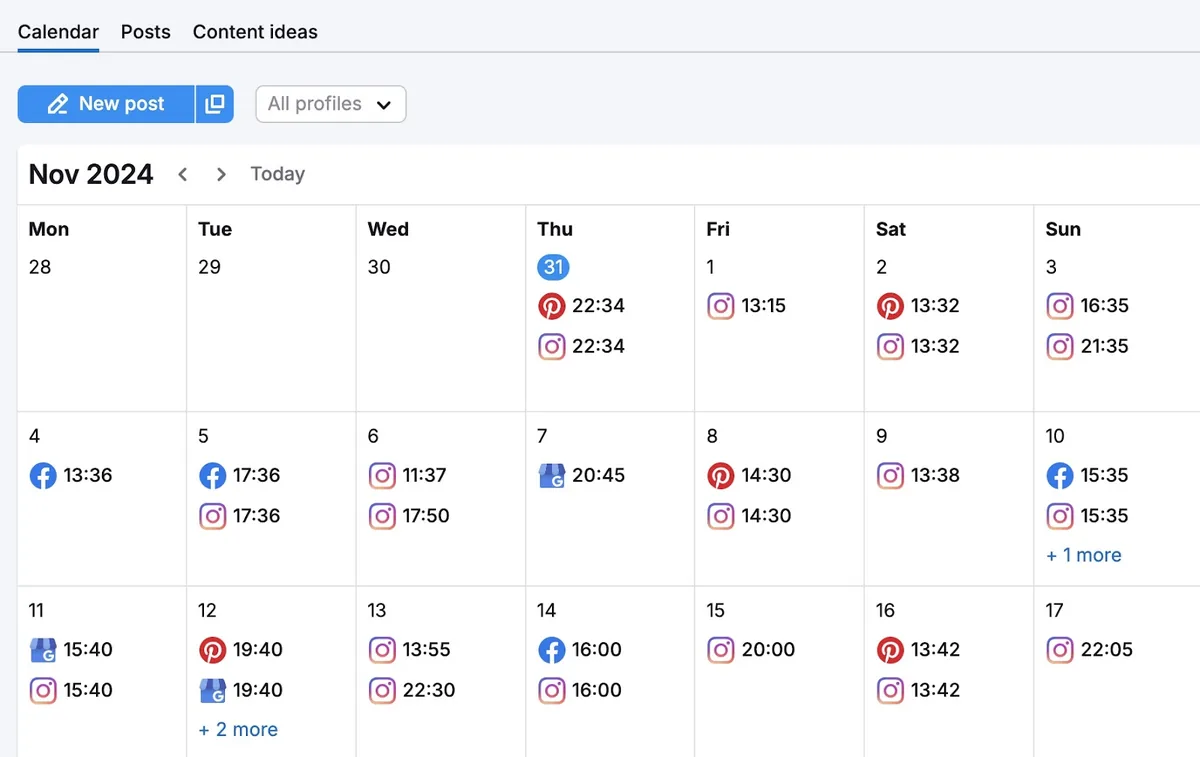
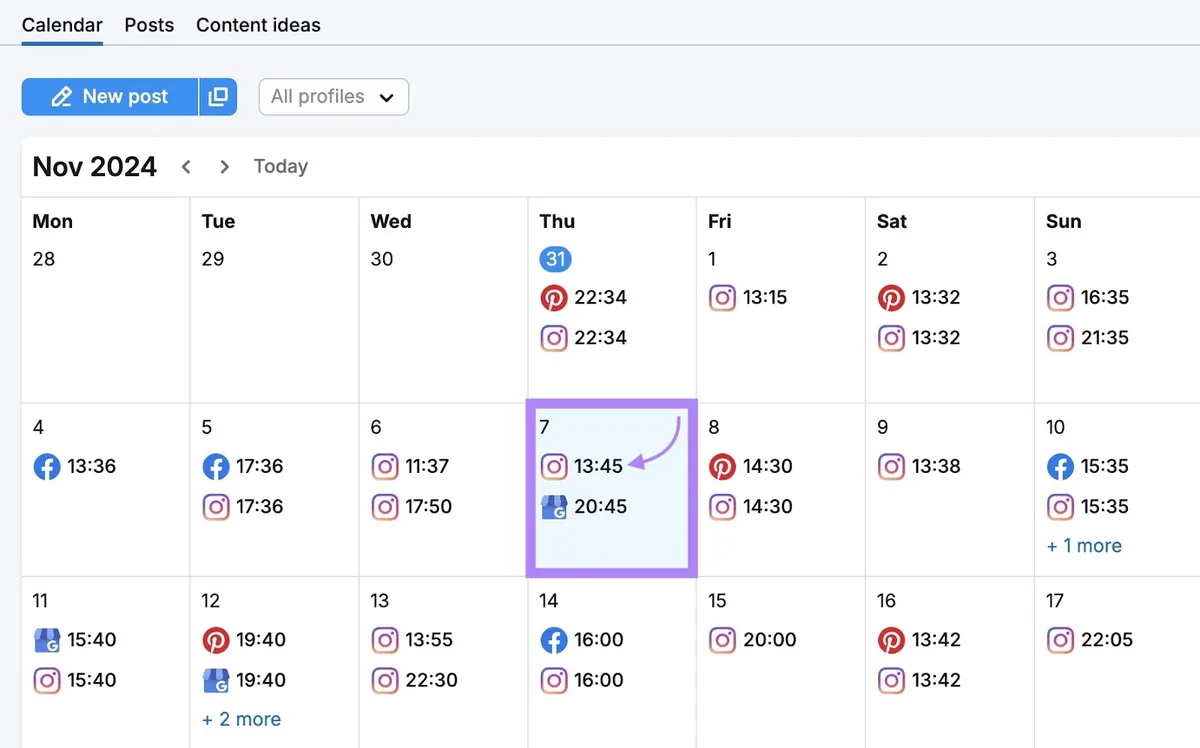
用它,你可以为 Instagram、Facebook、LinkedIn、TikTok 和其他社交平台创建并安排帖子。你还能查看所有以往的帖子和即将发布的帖子。
以下是如何在 Social Poster 中安排 Instagram 帖子并查看它们:
打开该工具,并把你的 Instagram 账号连接到它。
点击“New post”(新建帖子)上传你的图片和文字内容。你甚至可以选择“AI Assistant”(AI 助手)来添加 AI 生成的文字和图片——这对规模化内容生产很方便。
然后,选择“Schedule”(定时)标签页设置你的发布日期和时间。完成后选择“Schedule”(定时)按钮。
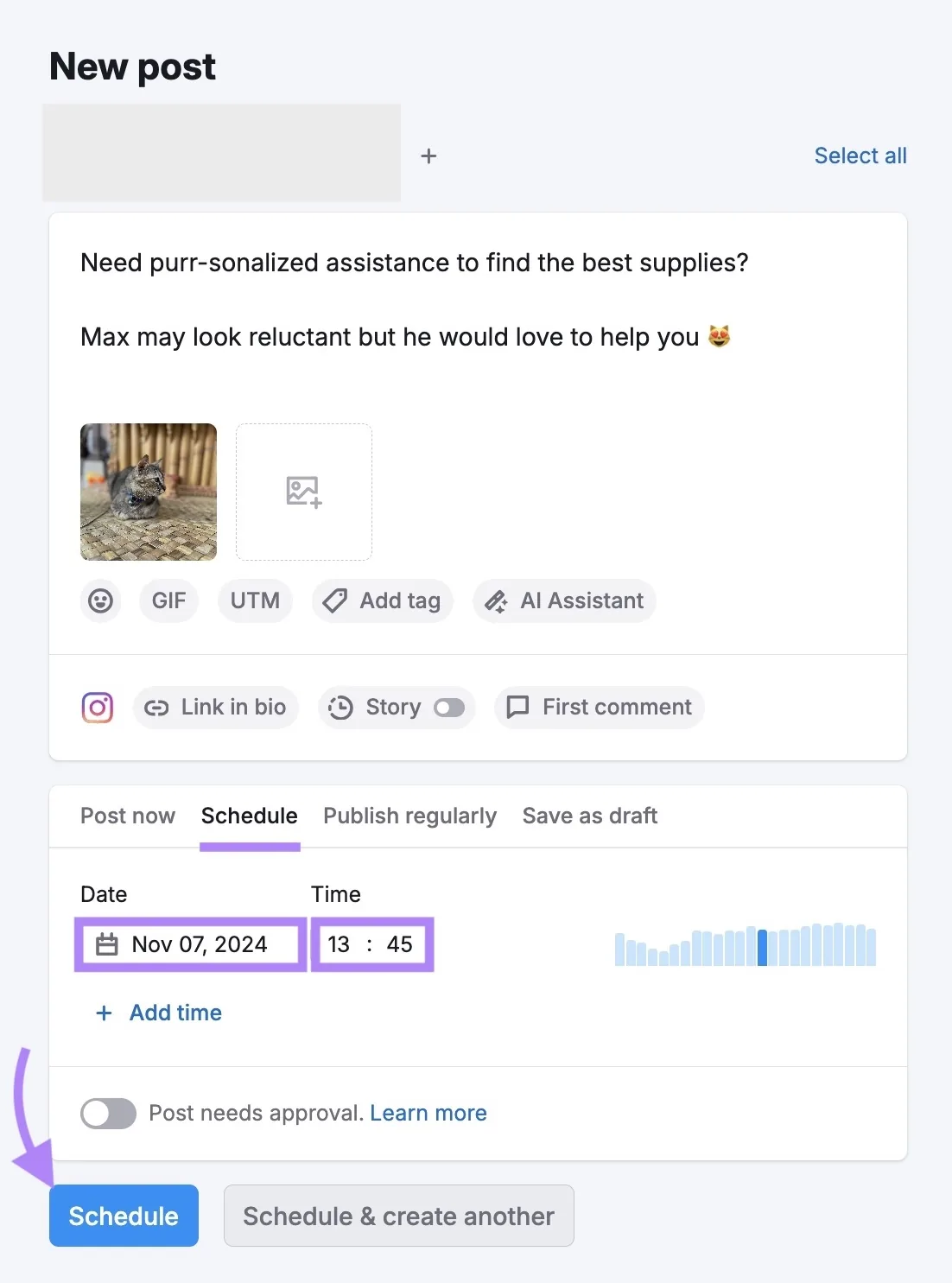
之后,你就能在 Social Poster 的日历中看到你的帖子。该工具还会在你设定的日期和时间自动发布你的帖子。
延伸阅读:利用 Instagram 取得商业成功:分步指南
在 Instagram 上发帖的频率应该是多少
在 Instagram 上尽可能频繁地发帖。
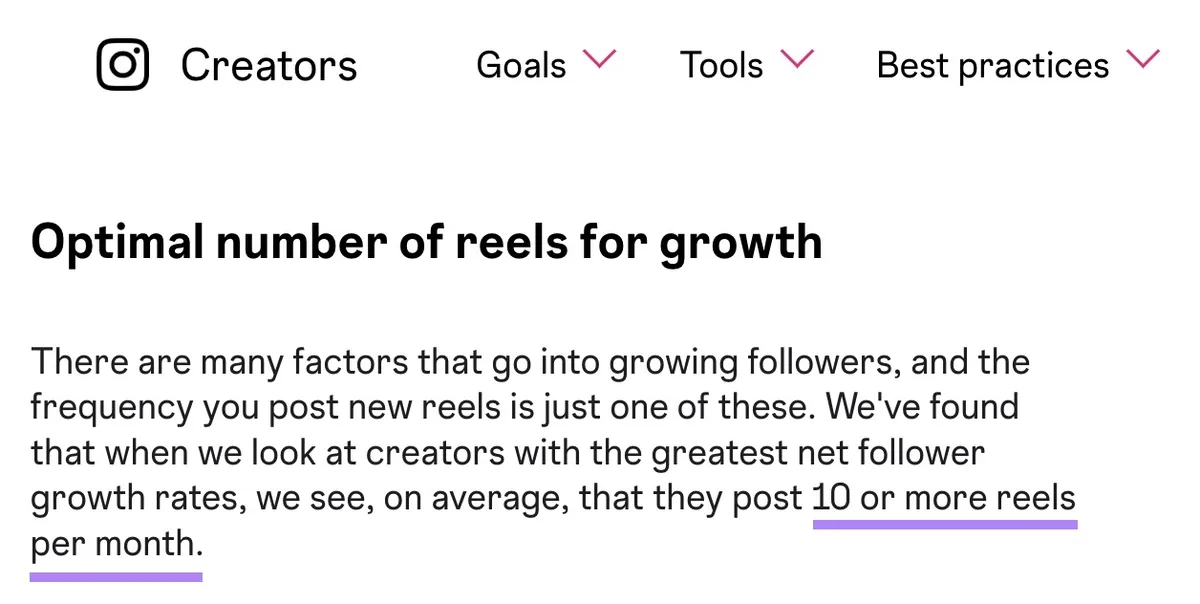
例如,Instagram 鼓励用户每月至少发布 10 个连续短片。
尽可能频繁地发帖,能给你更多机会去发现哪些内容有效、哪些无效。这让你得以完善做法,改善帖子的表现。
你发帖的具体时间没有你想的那么重要。这是因为 Instagram 的算法会决定向用户展示帖子的最佳时间。
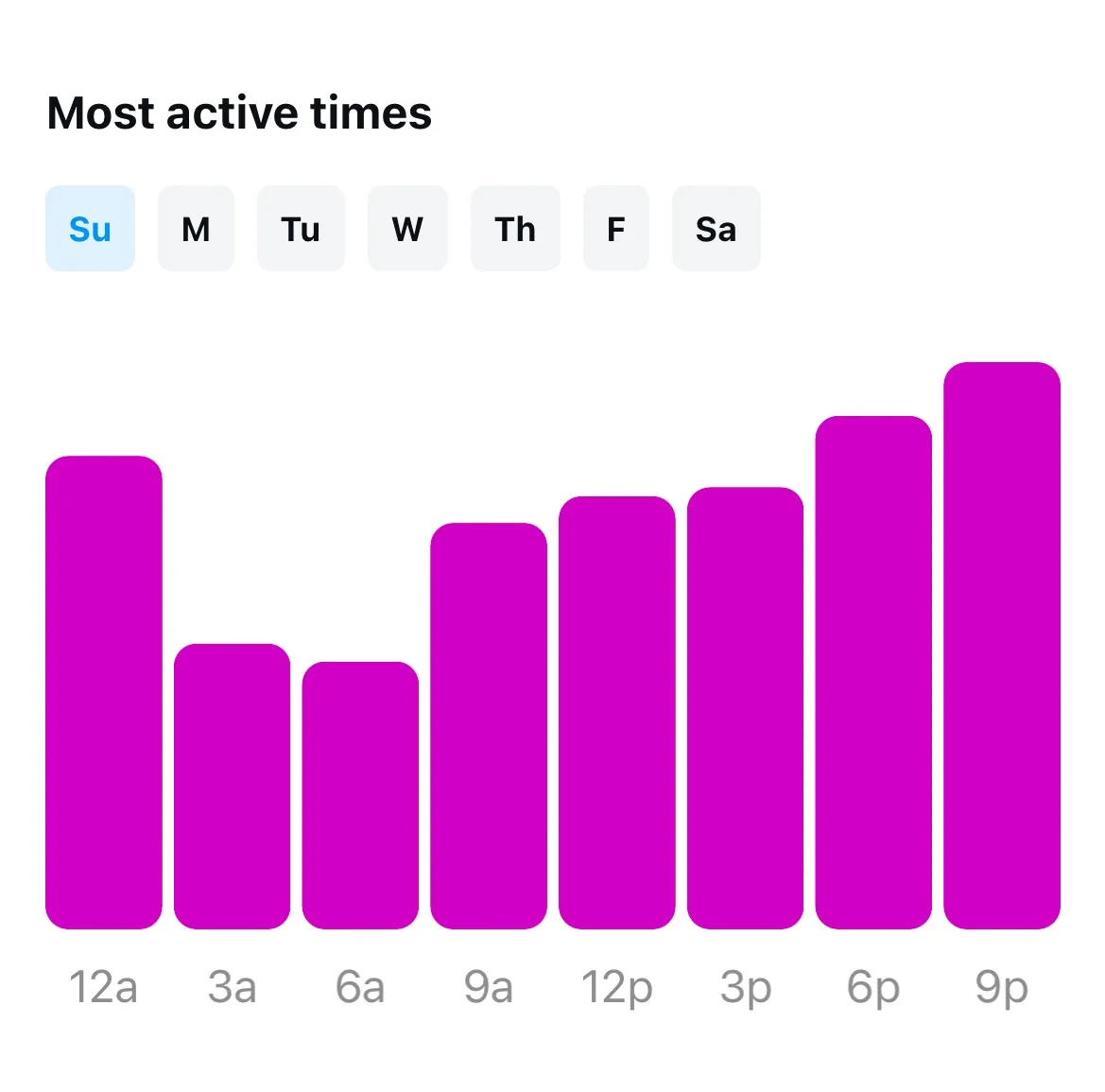
但如果你想在粉丝最活跃的时候发帖,可以通过进入你的 Instagram 设置来了解这些时间。然后,前往“Insights”(洞察)并选择“Total followers”(粉丝总数)。
在那里向下滚动到“Most active times”(最活跃时段)图表。
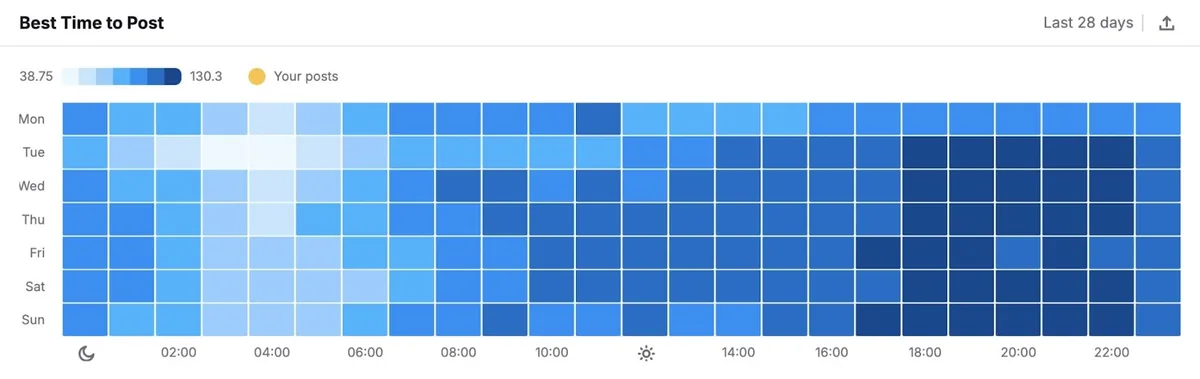
或者,使用社交分析(Social Analytics)。该工具提供更详细的数据,显示你的 Instagram 和 Facebook 粉丝在一天中特定时段的活跃人数。
它还提供你帖子在 LinkedIn 和 TikTok 等其他平台上表现的概览。
该上传什么内容
上传能激起情绪反应(大笑、惊叹等)的 Instagram 帖子,以鼓励用户与它们互动。
当 Instagram 看到这种互动时,它就更有可能把你的帖子展示给更多人。这会增加你扩大触达范围和获得更多粉丝的机会。
应用以下小贴士也能提升触达和互动:
- 把连续短片控制在 30 到 90 秒之间:连续短片在技术上可以更长,但 Instagram 警告说,超过 90 秒的视频可能会损害其分发
- 使用热门音频和滤镜:用户对带有这些热门元素的内容感兴趣
- 加入行动号召:促使用户以某些方式与你的内容互动,比如回答一个问题,或把帖子发送给应该看到它的朋友。
延伸阅读:10 种能带动互动与增长的社交媒体内容
简化你的 Instagram 发帖流程
把帖子上传到 Instagram 很简单,但如果你为某个品牌管理社交账号,这可能会很麻烦。
如果你提前制作帖子,或者想在自己很忙的时候发布,这一点尤其明显。
Semrush Social 工具能帮你优化工作流程,并跨多个平台追踪你帖子的表现。
今天就试用 Semrush Social。