关键词流量分析:如何提升 SEO 成效
本文讲解如何开展关键词流量分析:找出带来流量的关键词、追踪排名位置,并优化内容以提升排名、增长自然流量。
什么是关键词流量分析?
关键词流量分析,指考察特定关键词在为网站带来排名时可能带来多少流量的过程。这种分析能帮助决定应优先关注哪些关键词。
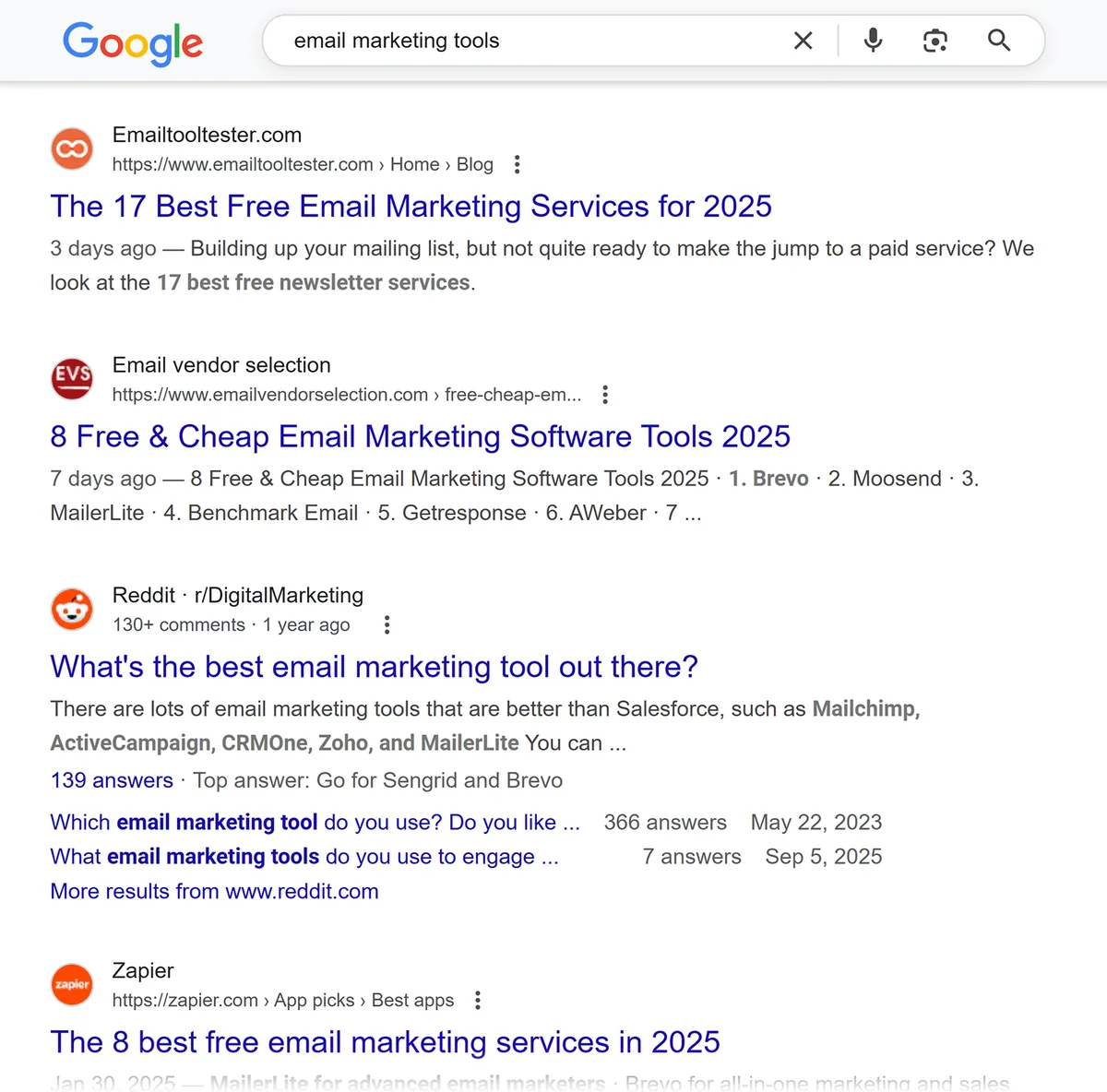
例如,有人在 Google 上搜索「email marketing tools」时,结果页面就会出现。如果用户点击了你网站的搜索结果,这次访问就是关键词流量(也叫关键词搜索流量)。
像关键词难度检查工具这样的 SEO 工具能让流量分析更轻松,它们提供有价值的洞察,例如某个词每月被搜索的频率(关键词搜索量),以及为该关键词排名的难度(关键词难度)。
为什么关键词流量对 SEO 成功很重要
关键词流量分析能识别哪些关键词已在为网站带来流量、哪些还能带来更多流量。有了这些数据,就可以创建或优化内容,瞄准这些高潜力关键词。
更精准的定位会带来更强的排名、更多的访客,最终带来更多潜在客户和销售。
下面是一个例子。
Shopify 在「how to build an email list」这个关键词上排名第一。
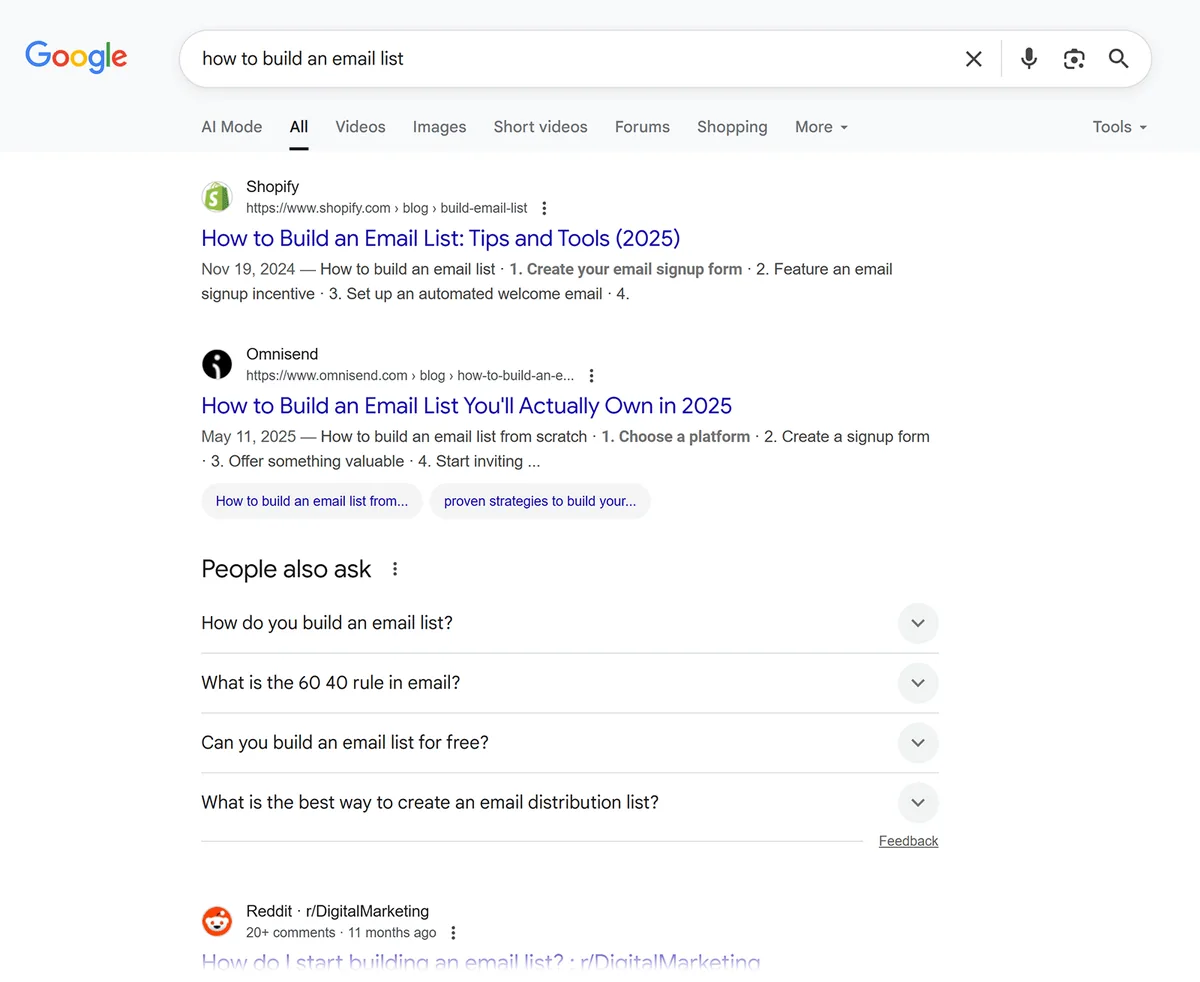
但它的那篇文章在「how to increase email subscribers」的搜索结果中排到了第八页,而这个词与第一个关键词的意图(搜索背后的目的)相似。
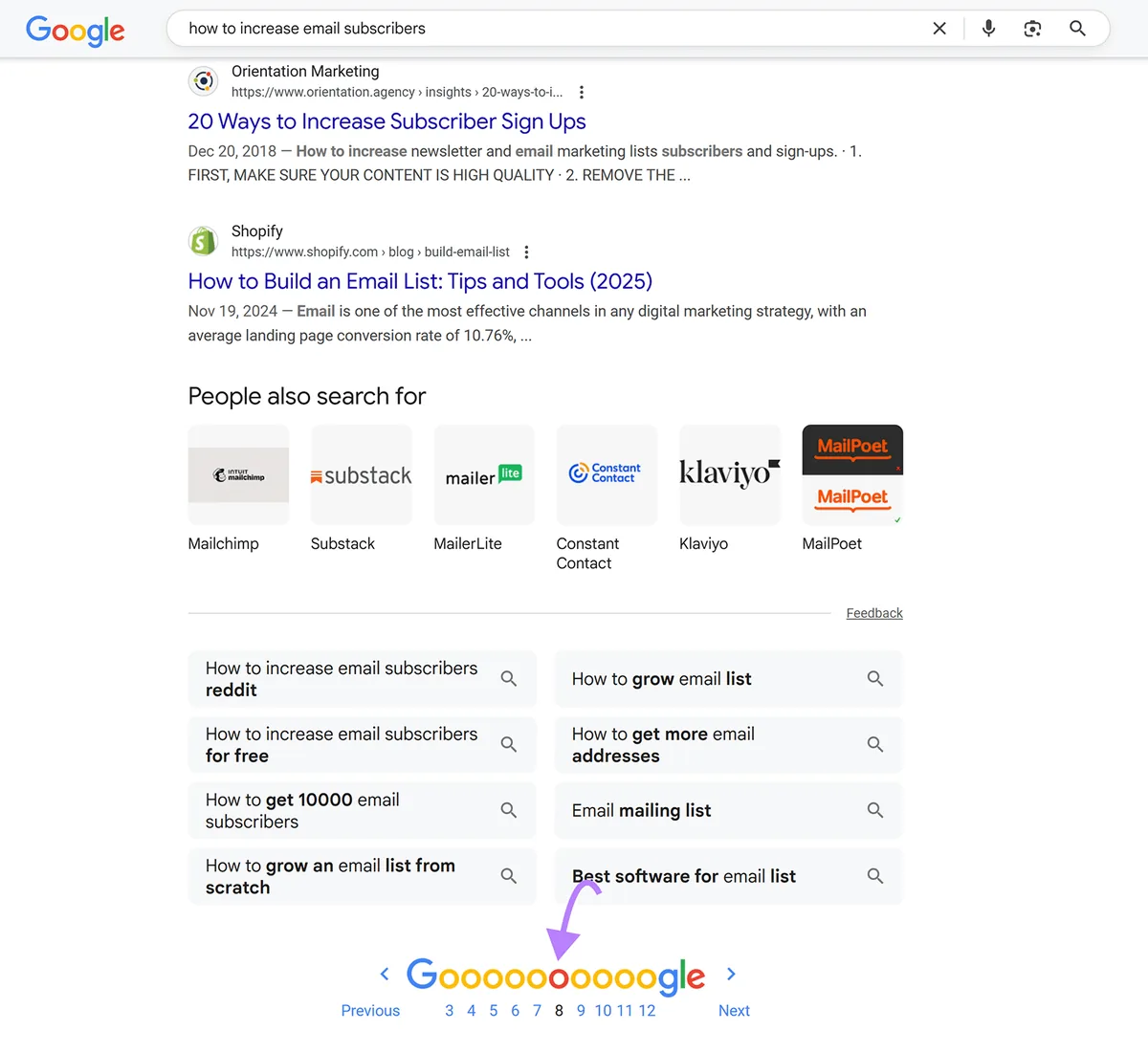
关键词流量分析凸显了这一差距。
Shopify 可以决定是优化现有文章来瞄准另一个关键词,还是创作一篇专注于增加邮件订阅者数量的新内容。
如何进行关键词流量分析
查看预估关键词流量
预估关键词流量显示为某个关键词获得排名后可能得到的访问量大致数字。
用这一指标优先选择具有高相关流量潜力的关键词,为网站吸引合适的目标受众,从而减少内容预算浪费、放大收入潜力。
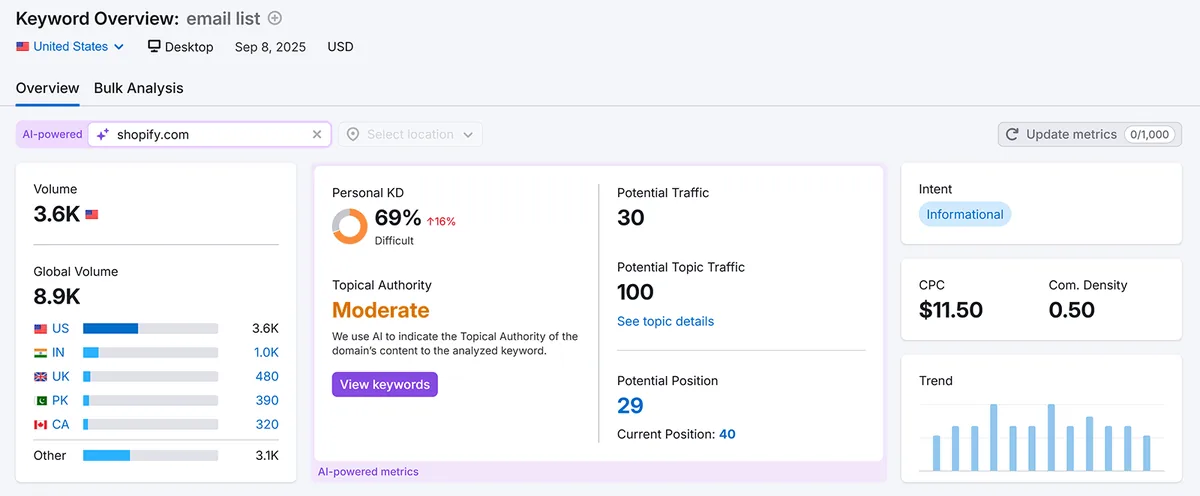
在 Keyword Overview 工具中输入搜索词和域名,即可获得个性化的流量潜力数据。
点击「搜索(Search)」。
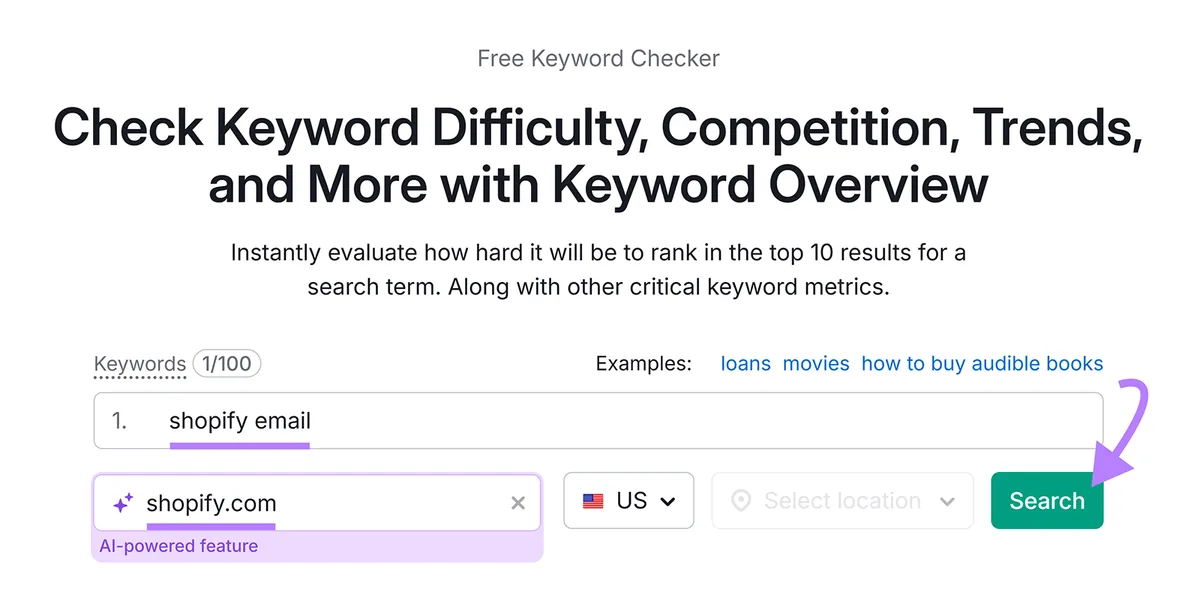
仪表盘会显示重要的关键词指标,例如:
- 搜索量:每月的平均搜索次数
- 个性化关键词难度:你的网站为这个关键词排名的难度
接着查看「潜在流量(Potential Traffic)」和「潜在主题流量(Potential Topic Traffic)」这两个板块。
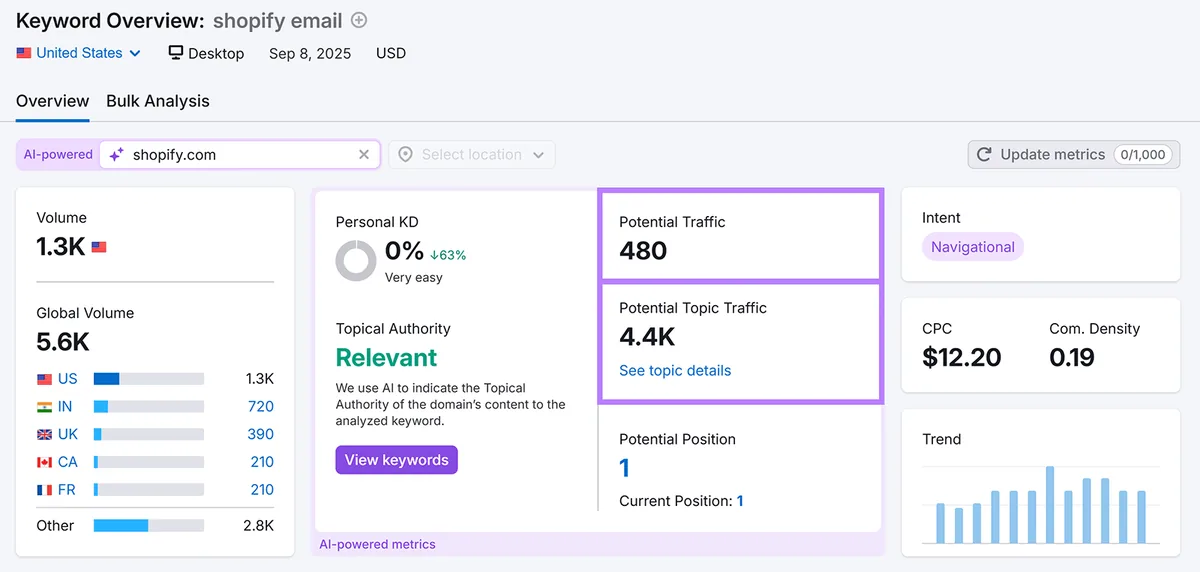
潜在流量(Potential Traffic)展示为这个关键词获得排名后,网站每月大约能获得多少流量。
潜在主题流量则展示使用所分析关键词的高搜索量变体后,可能获得的流量估算值。
向下滚动到「SERP Analysis」板块查看更多数据,并选择「URL」概览。
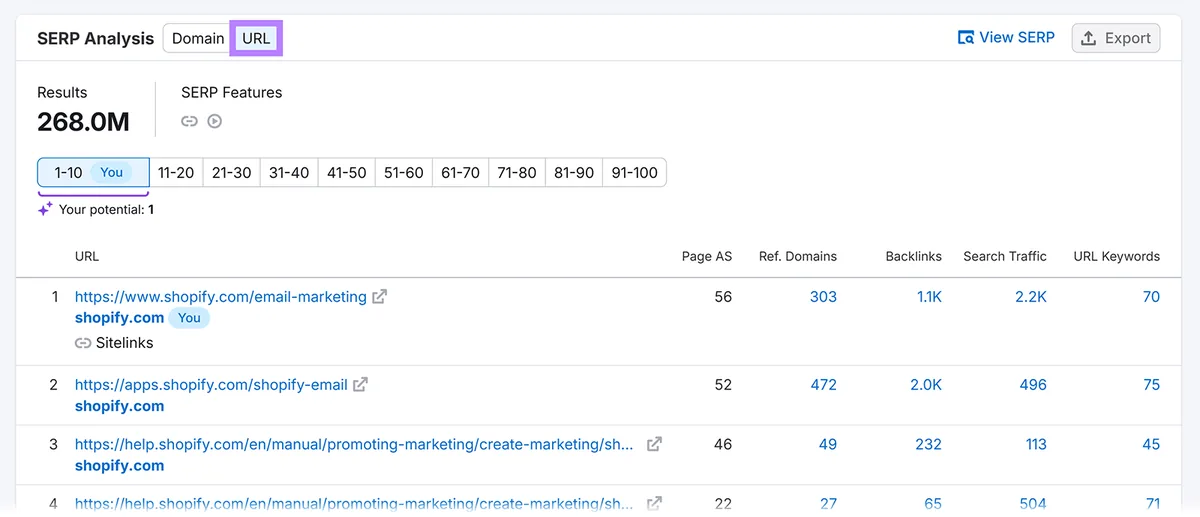
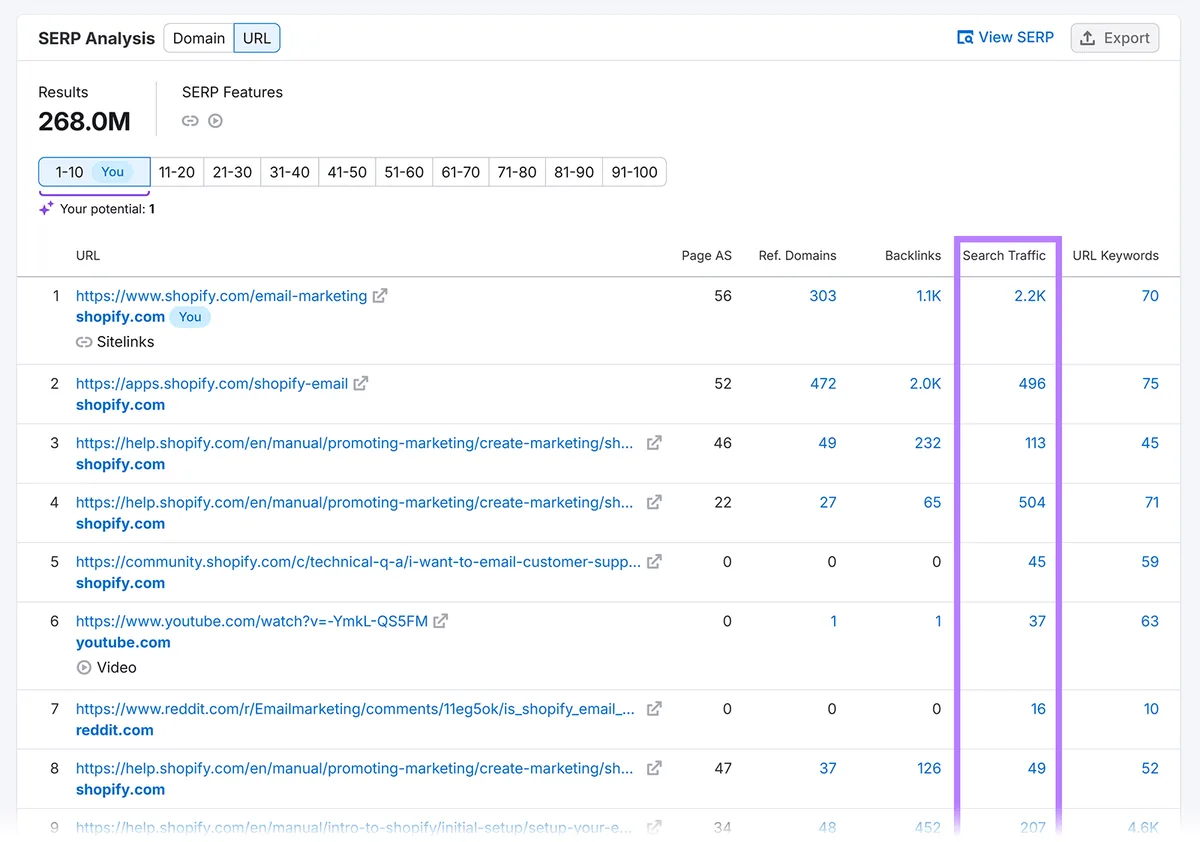
在「Search Traffic」列中查看每个排名靠前页面每月获得的流量。
这些估算值可以帮助计算:基于当前排名位置正在获得多少流量,或预测排名提升后可能获得多少流量。
在 Google Search Console 中查看关键词流量
Google Search Console(GSC)能显示网站从特定关键词获得了多少流量。这些数据会揭示哪些词组带来的访客最多、哪里可以改进流量,以及基于当前表现该优化哪些关键词。
具体做法如下。
登录 GSC 账户,选择想分析的网站。
在「效果(Performance)」下点击「搜索结果(Search results)」。
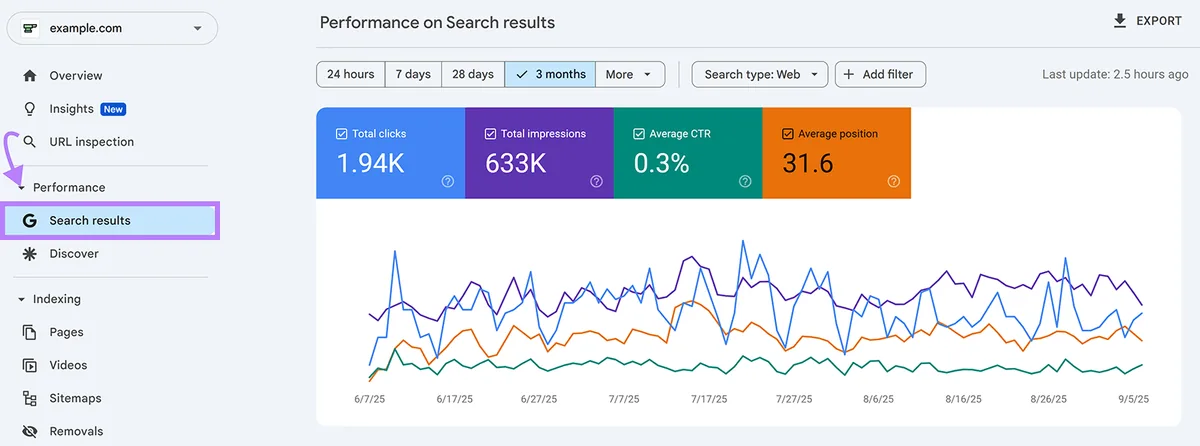
效果图表显示了四个关键指标:
- 总点击次数:来自搜索结果的访问次数
- 总展示次数:网站出现在搜索结果中的次数
- 点击率(CTR):展示中转化为点击的百分比
- 平均排名:网站在所有搜索查询中的平均排名
向下滚动,查看表现最好的关键词,在 GSC 中它们被称为「查询(queries)」。
该列表按点击次数排序,显示哪些查询为网站带来了最多访客。
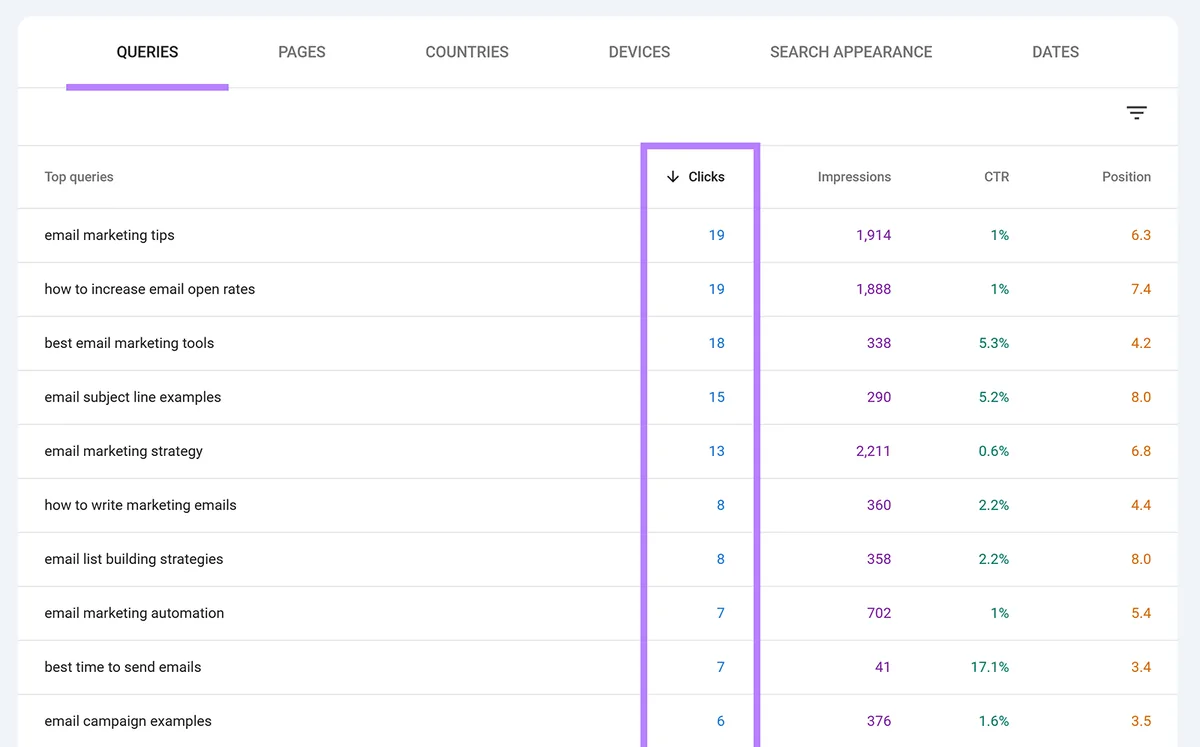
这些就是表现最佳者。记录下这些查询并随时间追踪流量变化,以便对突然的下滑迅速做出反应。本文稍后会展示如何用 Position Tracking 轻松做到这一点。
要寻找改进机会,点击「CTR」两次,把列表按点击率从低到高排序。
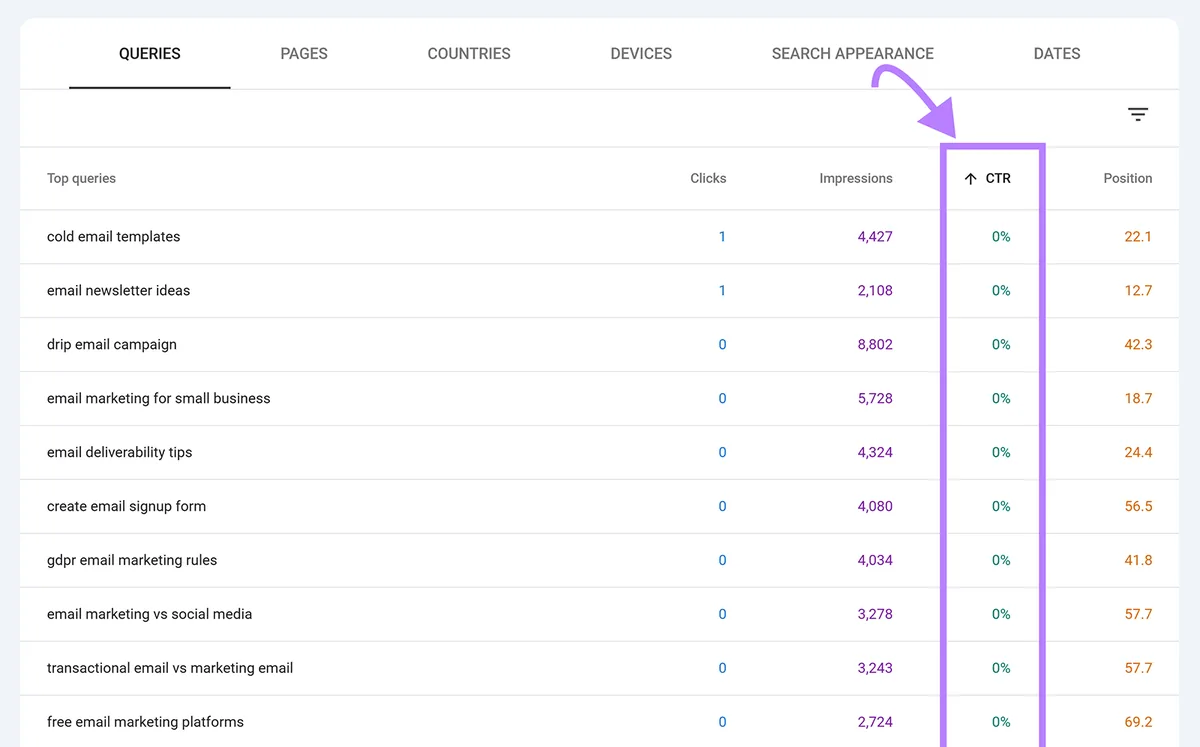
这些是页面经常出现、却拿不到多少点击量的词。
查看「排名(Position)」标签页的平均排名,确认该页面确实排名较低。
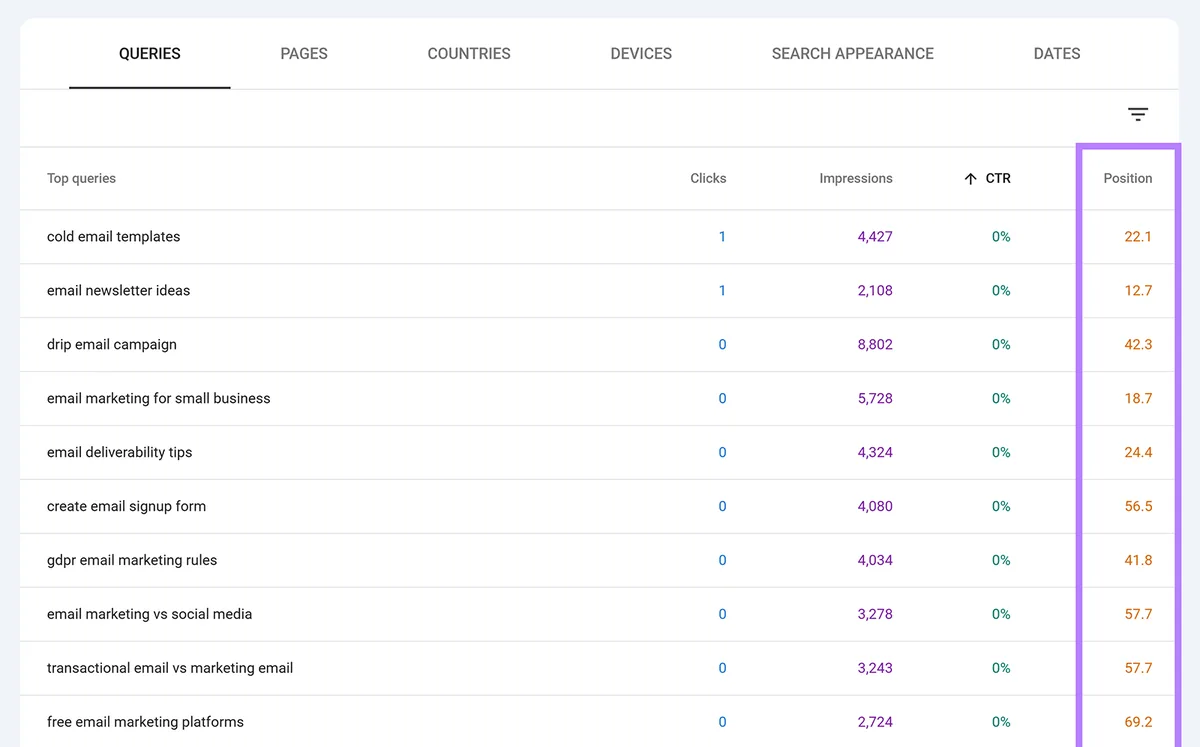
针对这些词优化页面,可以改善排名并捕获更多访客。
连接 Google Search Console 和 Google Analytics 以获取更多洞察
把 GSC 与 Google Analytics(GA4)连接起来,能更深入地了解点击率低的查询和页面为何表现不佳。
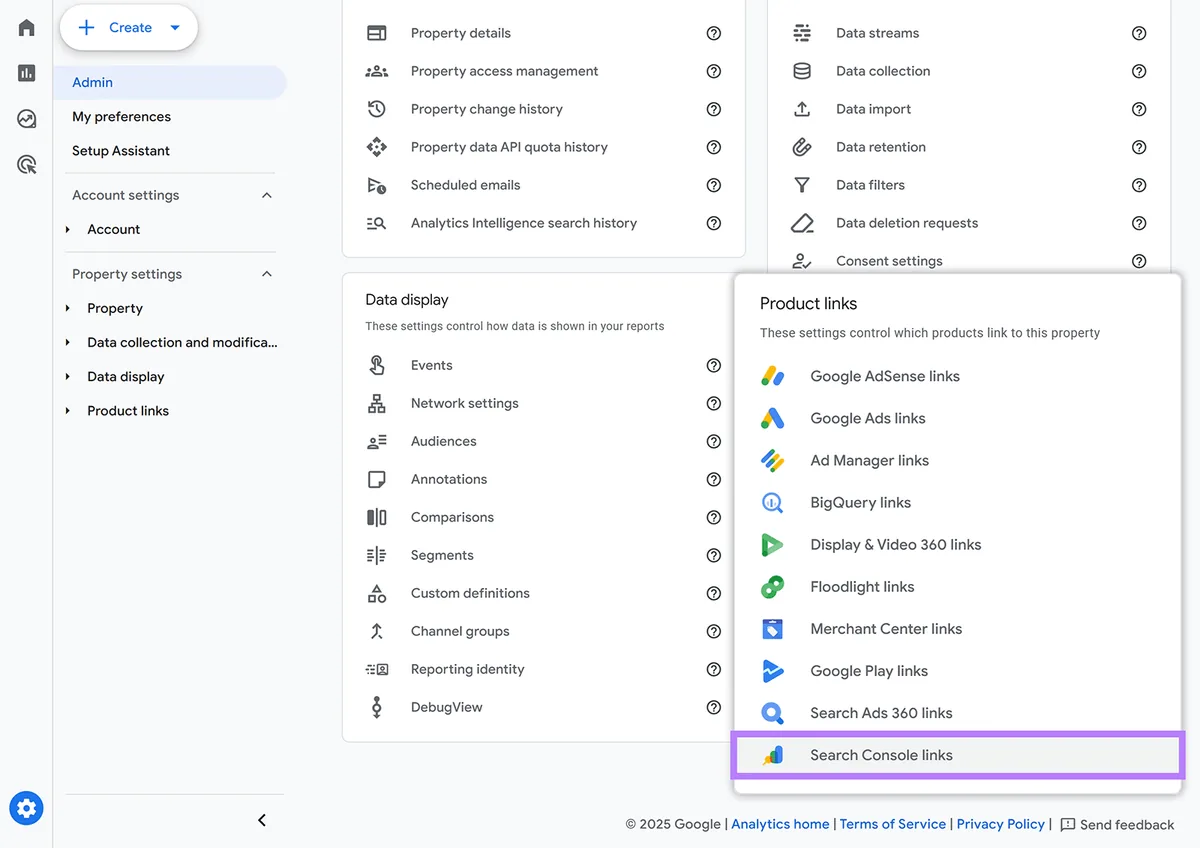
要关联 GSC 和 GA4,请打开左侧菜单并点击「管理(Admin)」。
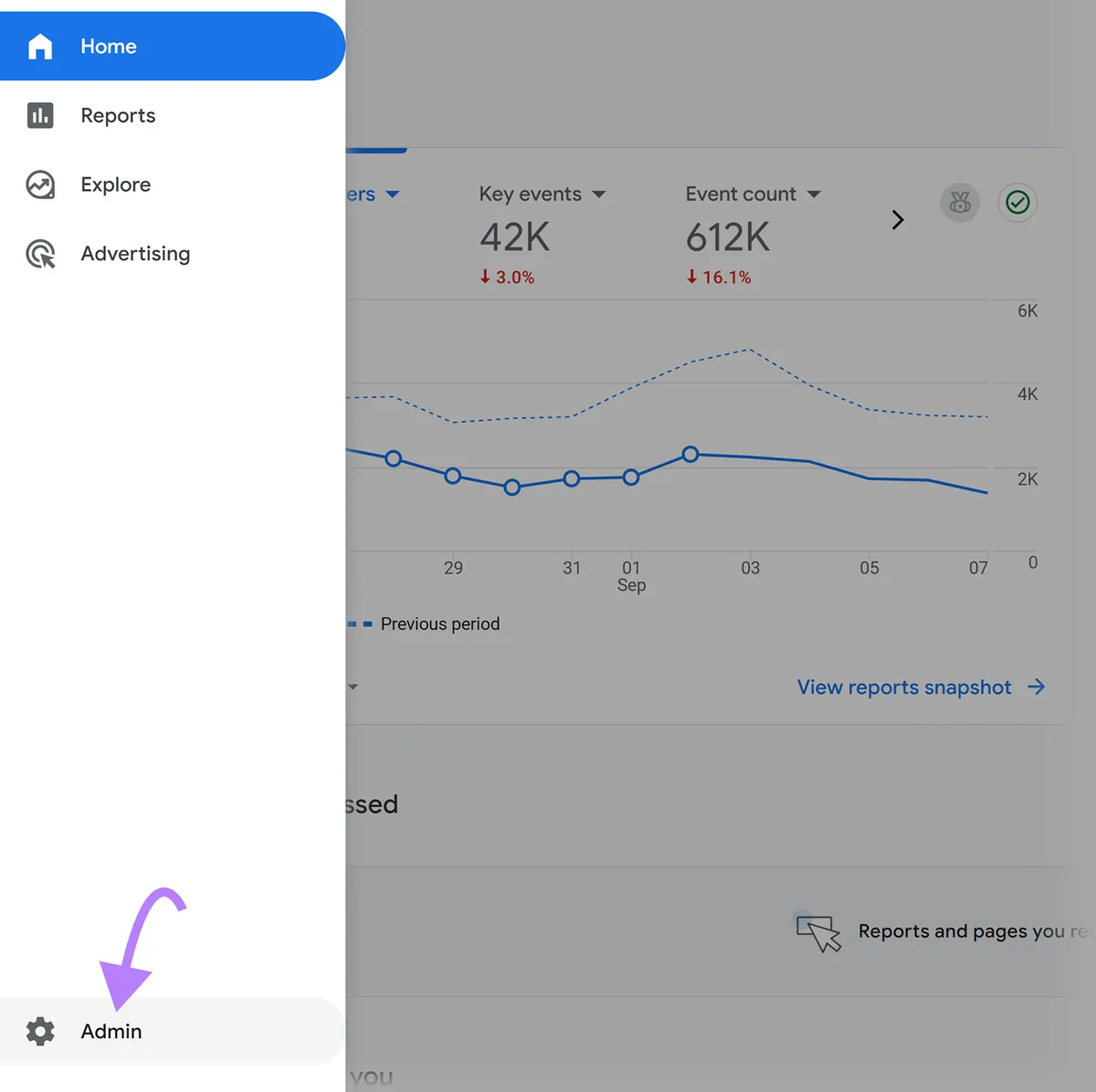
在「产品关联(Product links)」下,点击「Search Console 关联(Search Console links)」。
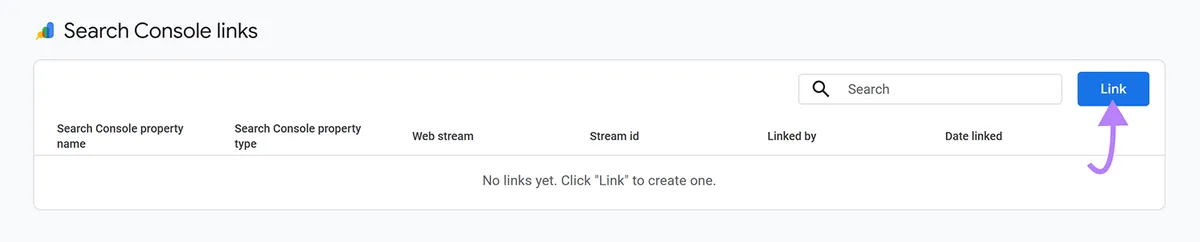
点击「关联(Link)」来连接 GA4 和 GSC。
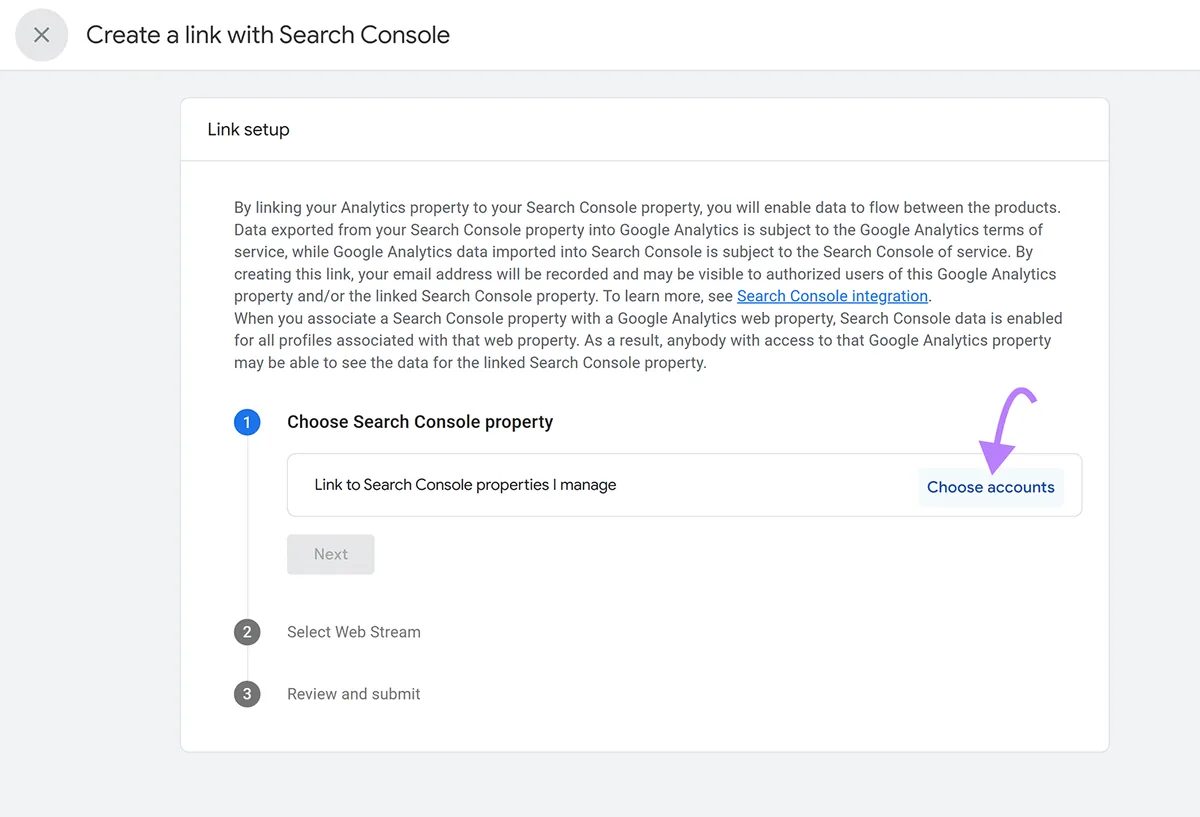
在「选择 Search Console 资源(Choose Search Console property)」板块中,点击「选择账户(Choose accounts)」。
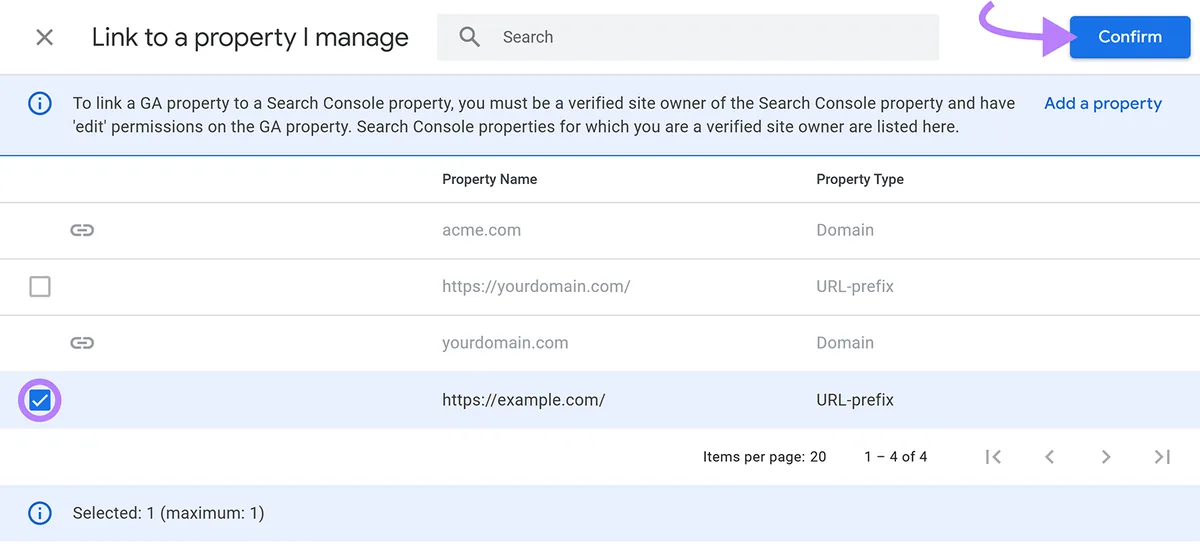
选择你想连接的网站。然后点击「确认(Confirm)」。
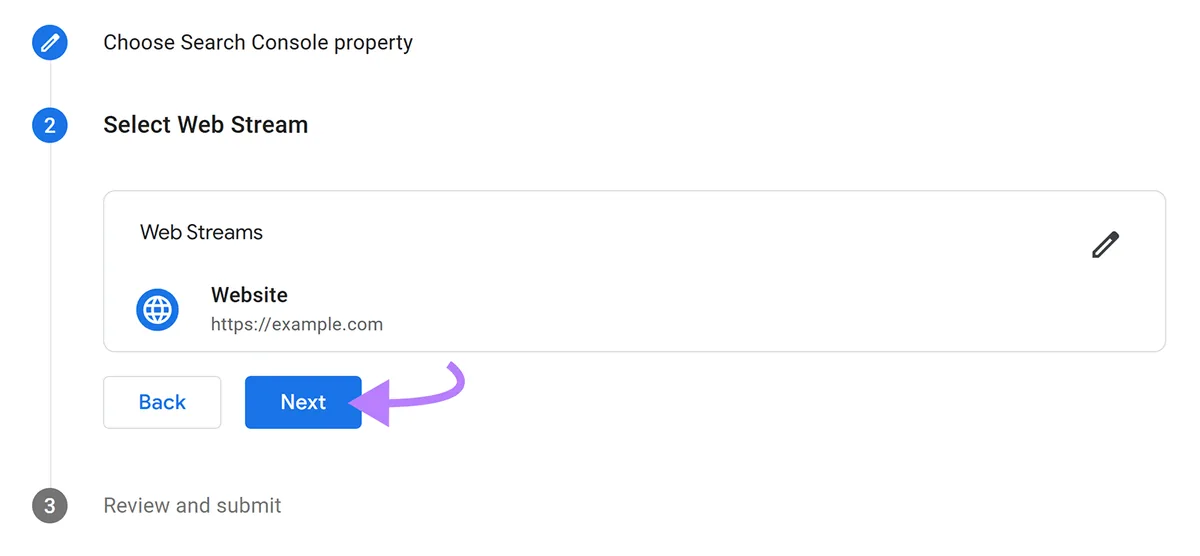
接下来,为你的域名选择一个数据流(web stream),然后点击「下一步(Next)」。
最后,检查数据并点击「提交(Submit)」。
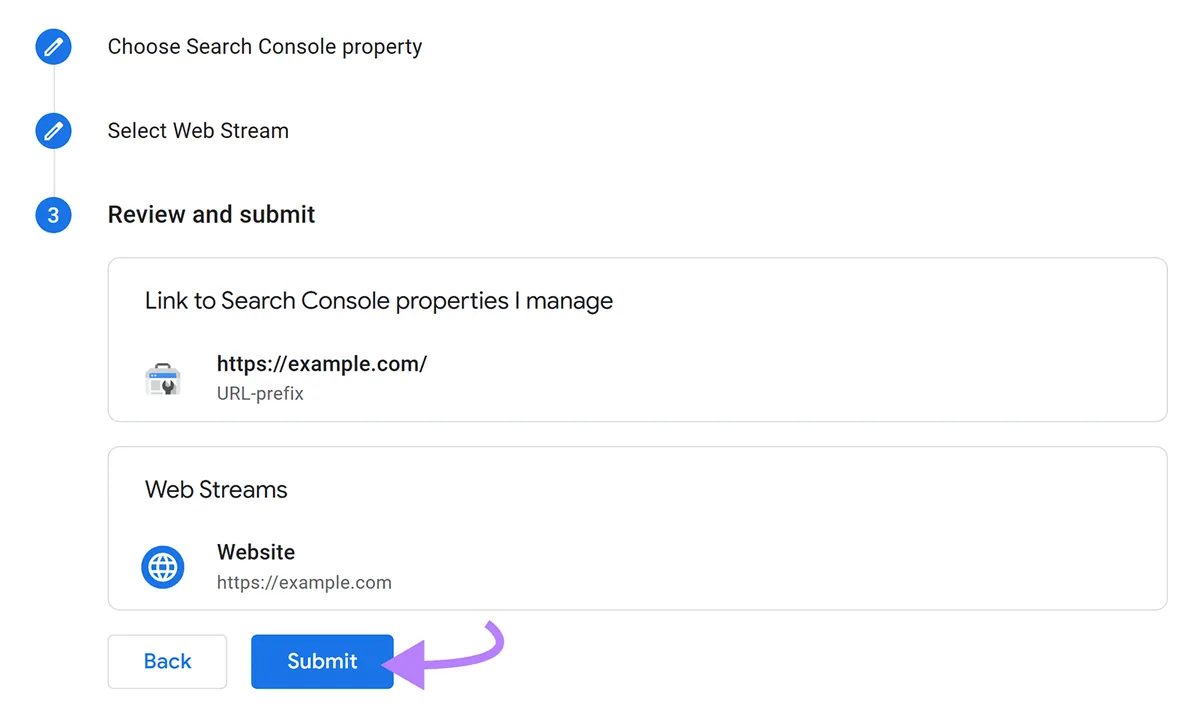
GSC 和 GA4 数据现已连接。下面看看能用这些洞察做些什么。
在左侧菜单中,依次点击「报告(Reports)」>「Search Console」>「Google 自然搜索流量(Google organic search traffic)」。
在这个视图中,你可以看到两个工具合并后的数据。
假设在 GSC 中发现了一个在搜索结果中排名较低、但仍能获得一些点击的页面。
此时可用 GA4 查看「每位活跃用户的平均互动时长(Average engagement time per active user)」这类指标,它显示用户在页面上停留的平均时间。
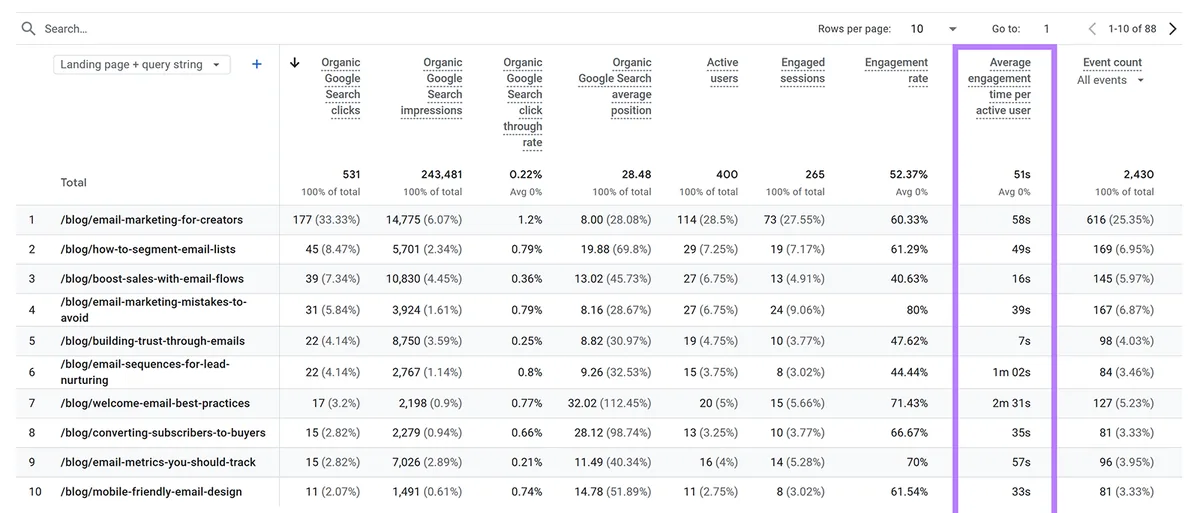
互动时长低意味着用户查看页面后很快就离开了,原因可能有多种,例如页面加载不够快,或内容没有回答他们的问题。
利用这些数据找出表现不佳的页面、分析问题并做出修改。改进这些页面能提高捕获更多关键词流量的机会。
分析关键词缺口以获取内容优化思路
关键词缺口分析会把你的内容与竞争对手对比,展示他们吸引了而你却没有的流量,从而为内容找到优化思路。
具体做法如下。
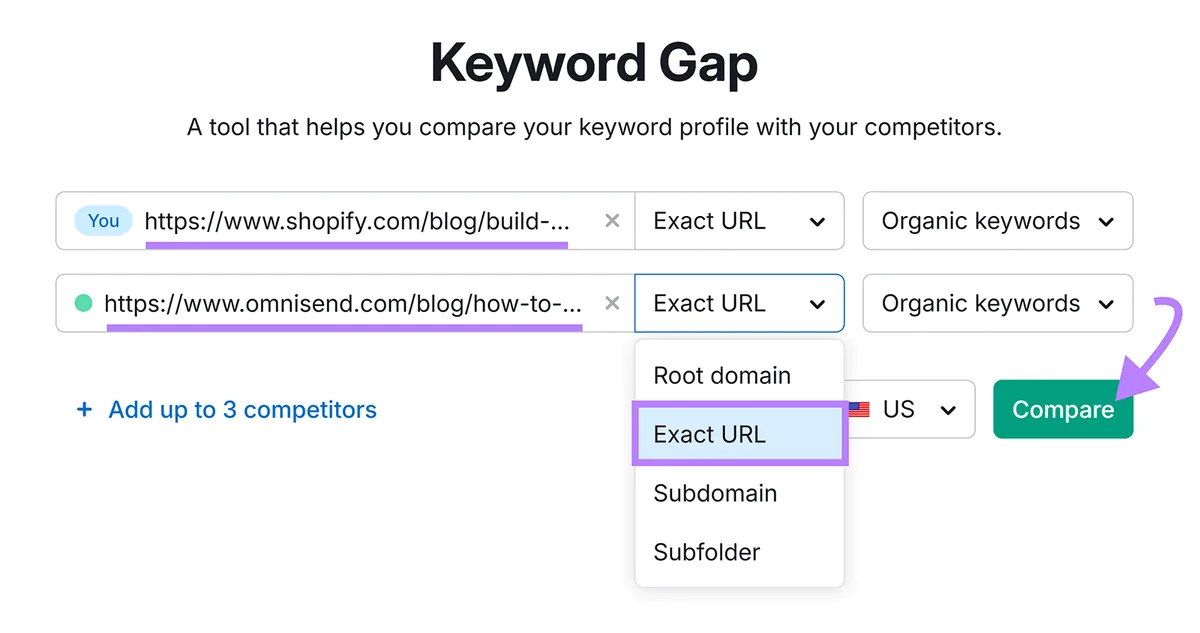
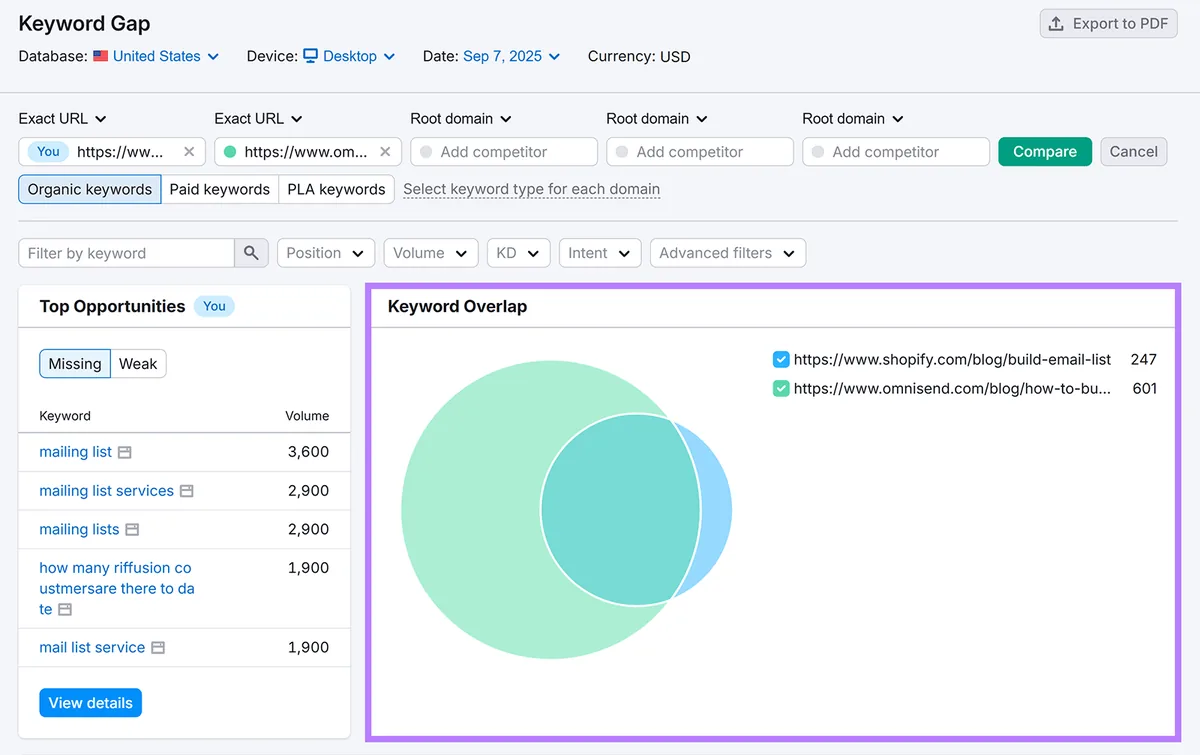
打开 Keyword Gap。
输入你的页面 URL 和一个竞争对手的 URL。
为两个页面都选择「精确 URL(Exact URL)」,以便分析两者之间的差异。
点击「比较(Compare)」。
下一页的图表会显示你和竞争对手共有多少个关键词。
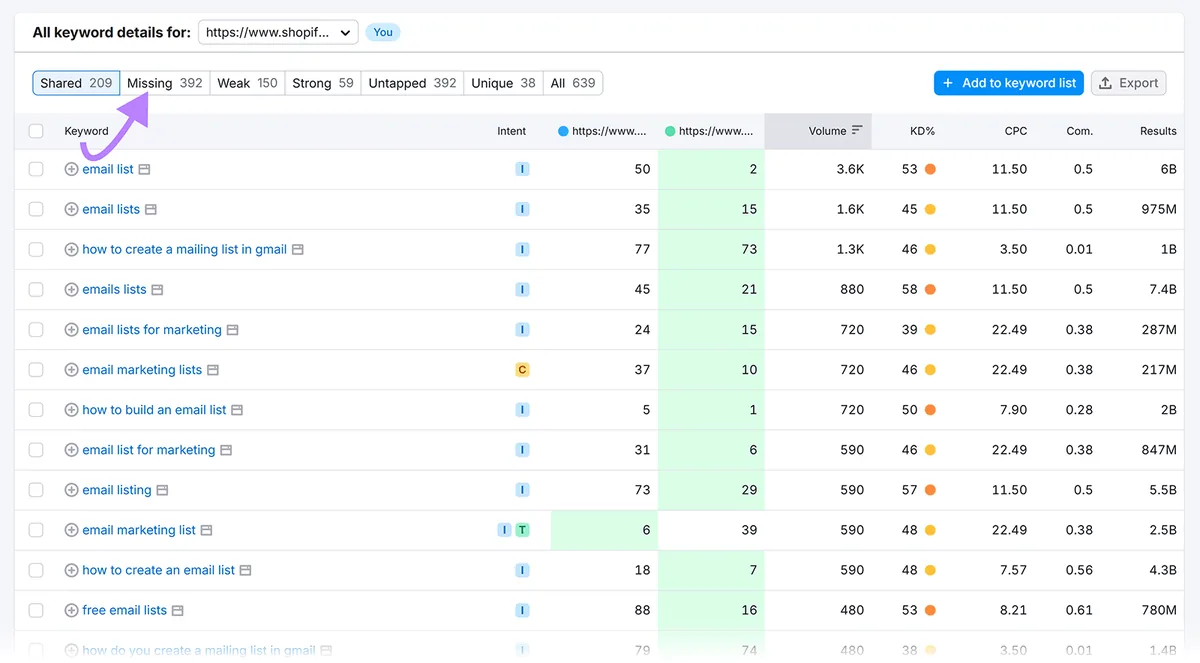
向下滚动到「所有关键词详情(All keyword details for)」,然后选择「缺失(Missing)」。
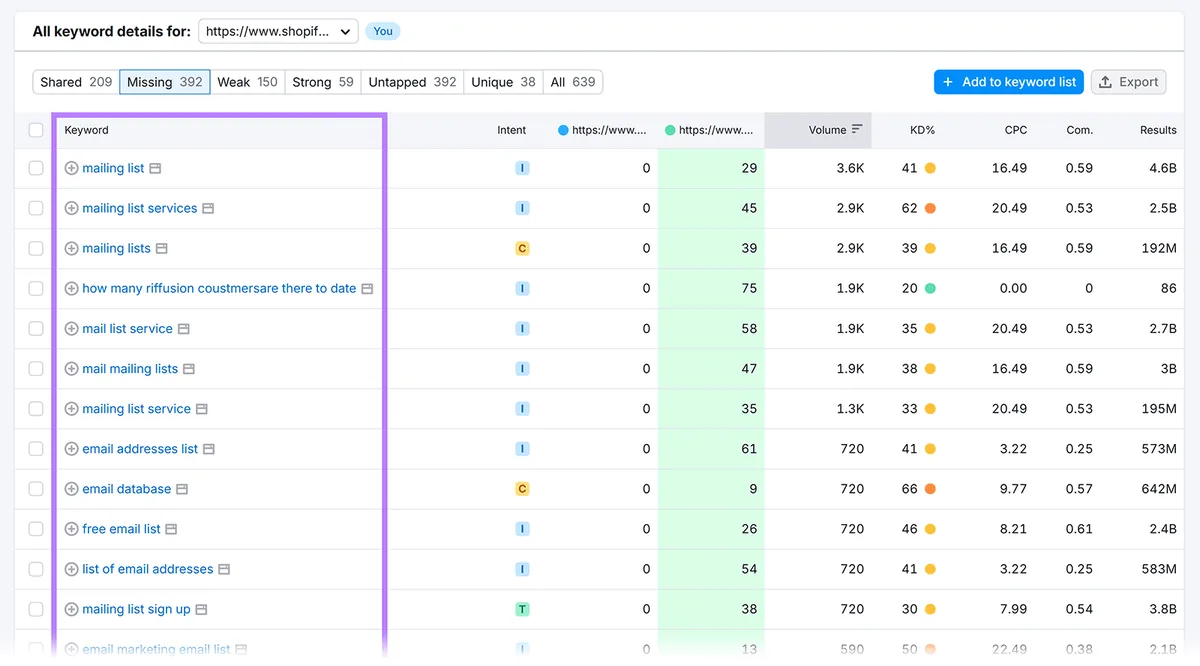
这些就是你的竞争对手有排名、而你没有排名的关键词。
接着点击「较弱(Weak)」,查看双方都有排名、但你排名低于竞争对手的关键词。
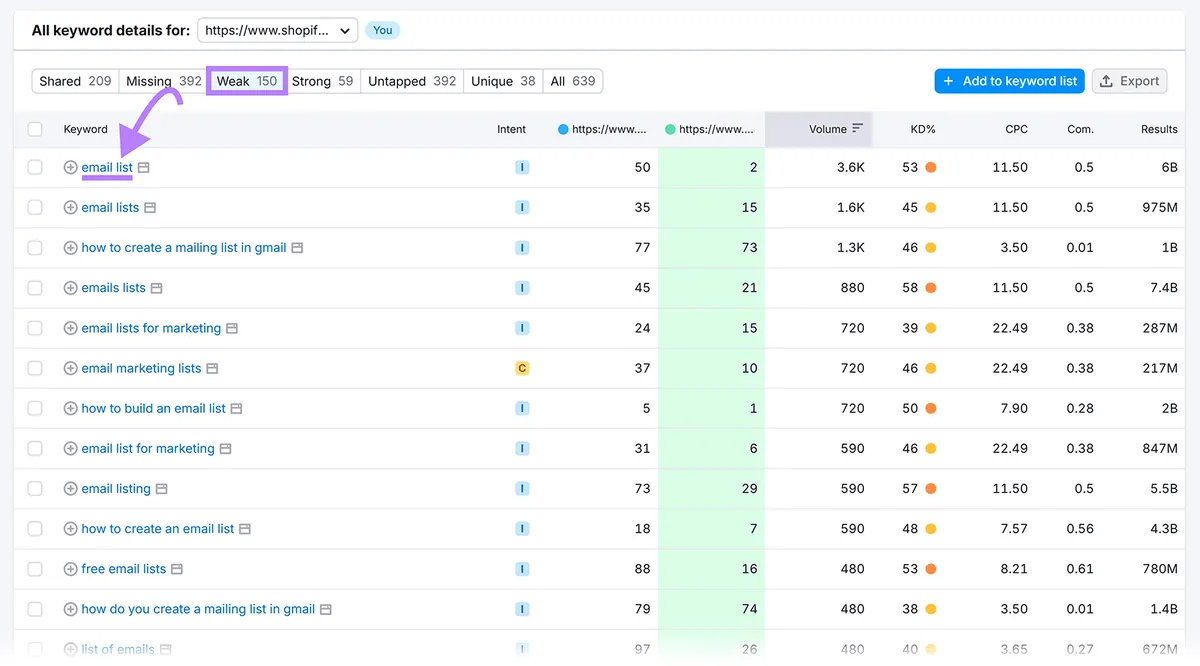
找到值得瞄准的关键词时,点击它进入 Keyword Overview,查看该关键词的预估流量。
通过更新文章来瞄准其中一些关键词变体,可以提升该页面的流量,并提高这份内容资产的生命周期价值,确保它持续带来相关流量和收入,并超过创建投入的成本。
分析竞争对手的关键词流量以寻找新思路
竞争对手关键词流量分析会显示竞争对手从哪里获得访客,从而揭示你也可以瞄准的高流量关键词。
利用这些洞察创建新内容或更新现有页面,以捕获其中一部分流量。
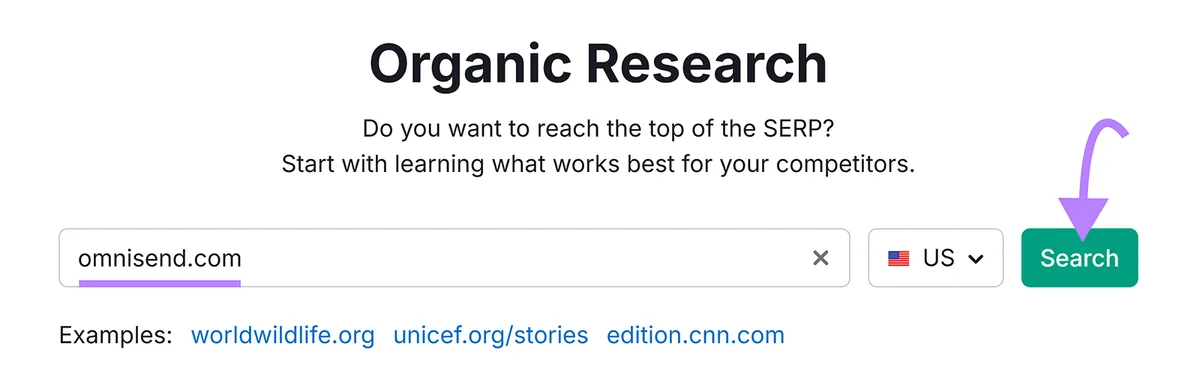
以下是如何用 Organic Rankings 开展竞争对手流量分析。
输入竞争对手的 URL,然后点击「搜索(Search)」。
点击「排名(Positions)」,即可得到这个竞争对手有排名的关键词列表。
「流量(Traffic)」列会显示竞争对手从某个特定关键词获得多少流量的估算值。
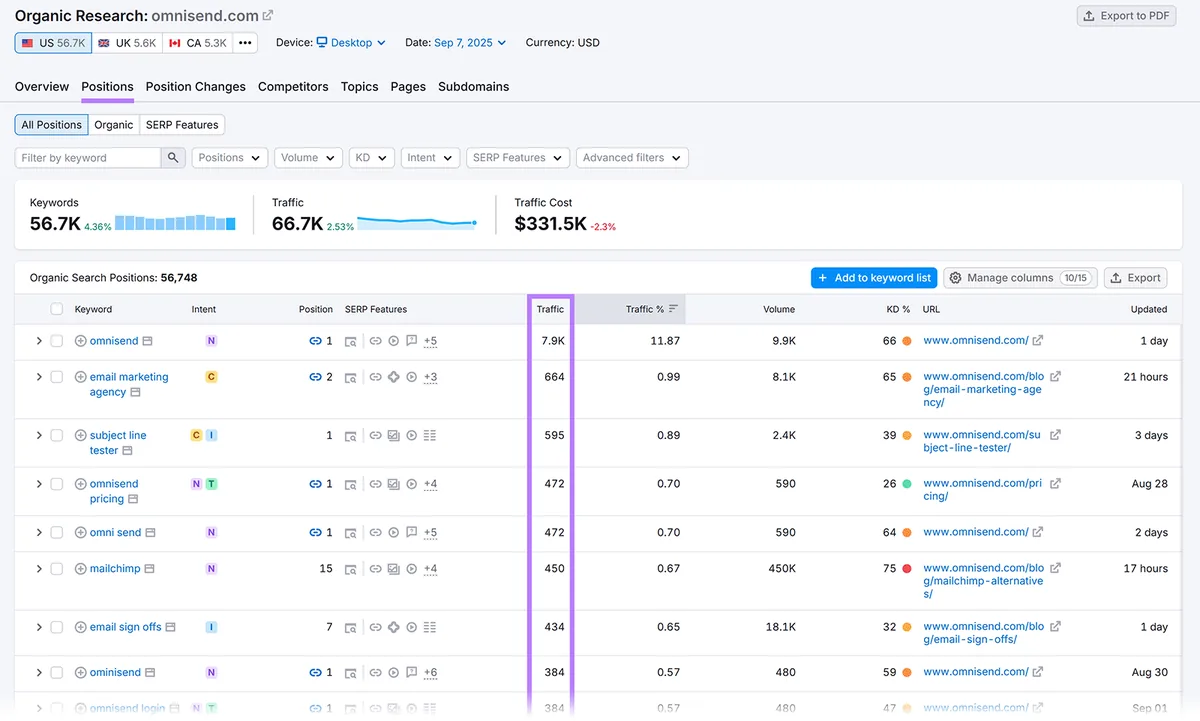
分析这份列表,找出你也可以瞄准的关键词,并估算网站成功超越竞争对手后可能获得多少流量。
选择想瞄准的关键词,点击「+ 添加到关键词列表(Add to keyword list)」,把它们保存到 Keyword Strategy Builder。
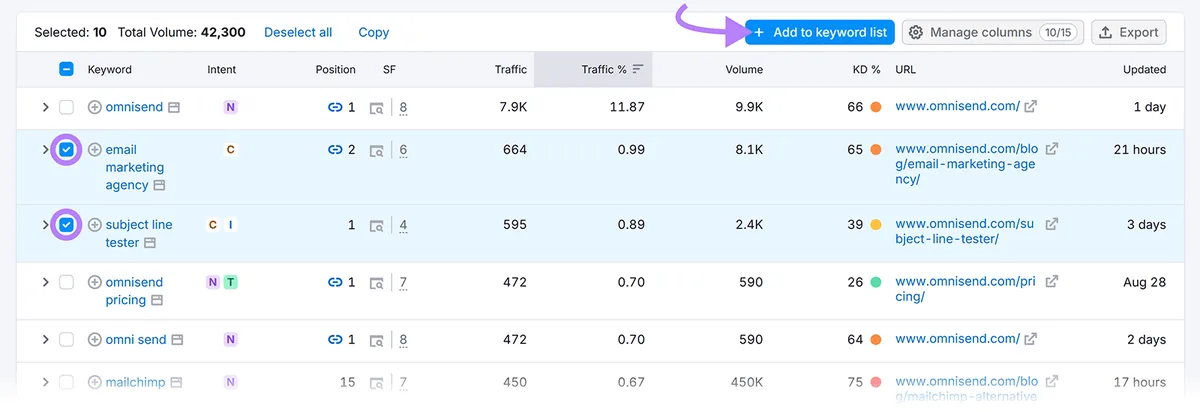
为你的列表命名,然后点击绿色对勾来保存它。
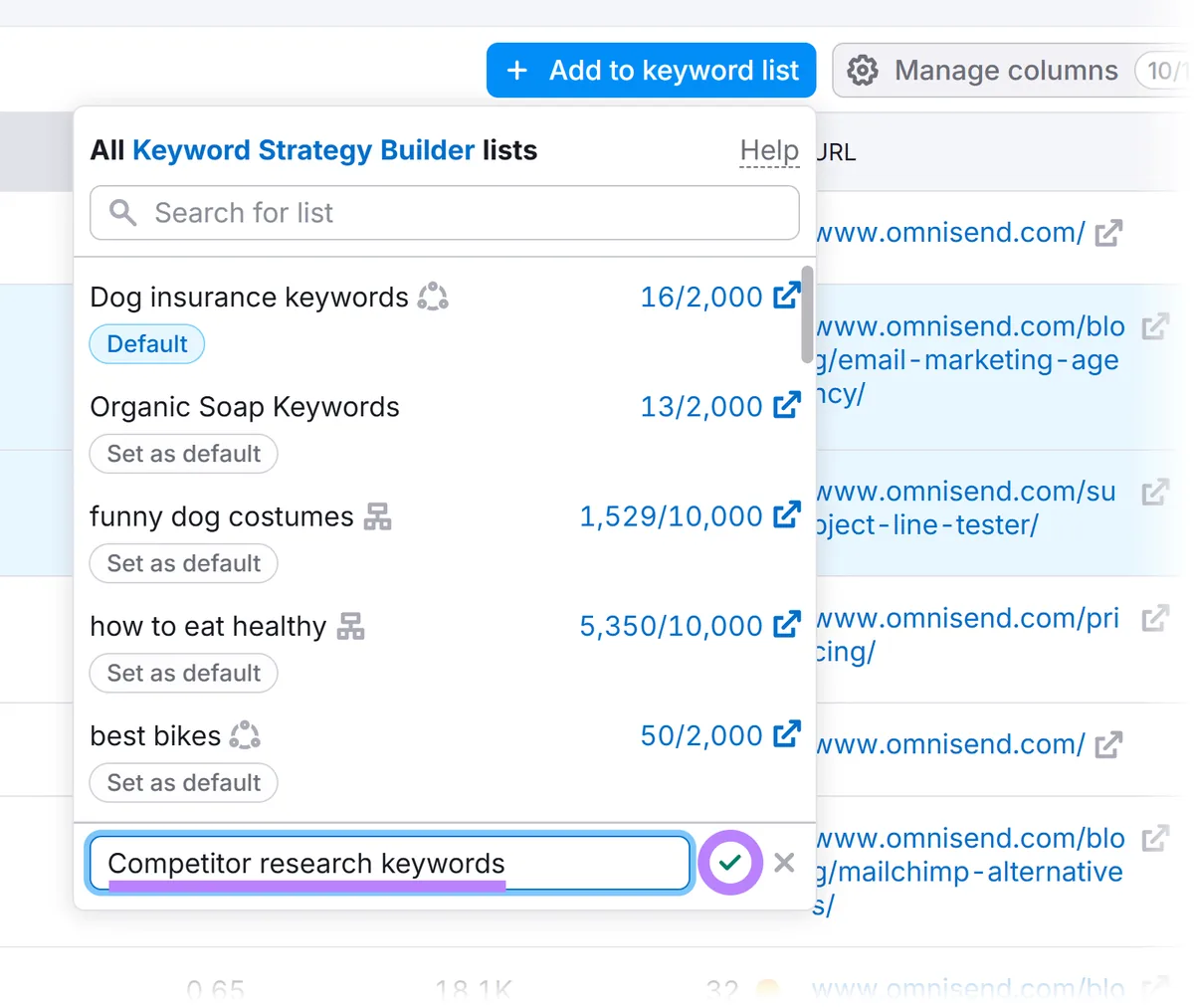
在 Keyword Strategy Builder 中找到这些关键词,开始基于竞争对手研究制定一份提升关键词流量的内容计划。
权衡各项因素以优先排序关键词
关键词优先级排序需要权衡多个因素。一套结构化的评分体系可以帮助挑选出可能对流量和业务目标产生最大影响的词组。
为此我们创建了一个带有全部加权因素的示例评分框架。
在这个示例中,列出所有因素并给它们打 1、2 或 3 分,最后把分数相加,找出潜力最强的关键词。
因素 | 1 = 低优先级 | 2 = 中优先级 | 3 = 高优先级 |
|---|---|---|---|
流量潜力 | 流量潜力低(每月少于 50 次访问) | 流量潜力中等(每月 50 到 500 次访问) | 流量潜力高(每月超过 500 次访问) |
个性化关键词难度 | 竞争非常激烈(PKD % 高于 70%) | 竞争较为激烈(PKD % 在 40% 到 70% 之间) | 竞争较低(PKD % 低于 40%) |
内容相关性 | 与受众需求、内容目标或你的产品/服务关联较弱 | 与受众的部分需求或内容目标相关,但不涉及核心产品/服务 | 与受众需求、内容目标和/或你的产品/服务直接相关 |
现有表现 | 已经排名良好并带来流量 | 排名和流量下滑;它仍有一定可见度,但还有提升空间 | 点击率很低,但如果加以改进,有很大的流量提升潜力 |
竞争格局 | 未发现明显的内容空白 | 发现了一些内容空白,但与你的产品/服务无关 | 存在明显的内容空白机会,且与你的产品/服务相关 |
把这套评分体系作为评估和优先排序关键词的起点,随着目标逐渐明确、对受众和竞争的了解加深,可以随时调整。
追踪关键词位置以判断关键词流量
关键词研究的最后一步是追踪关键词位置,了解排名如何影响关键词流量,并帮助发现高流量词突然下滑之类的问题。
使用 Position Tracking 自动化这一过程,轻松掌握在搜索结果中的排名。
初次设置完成后,该工具会为你追踪排名并自动发送更新。
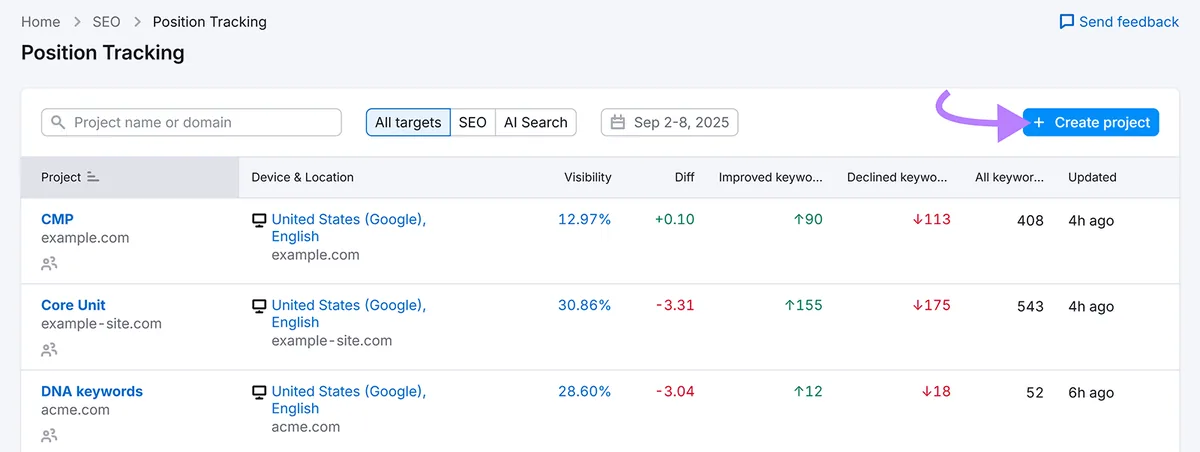
要设置 Position Tracking,请点击「+ 创建项目(Create project)」。
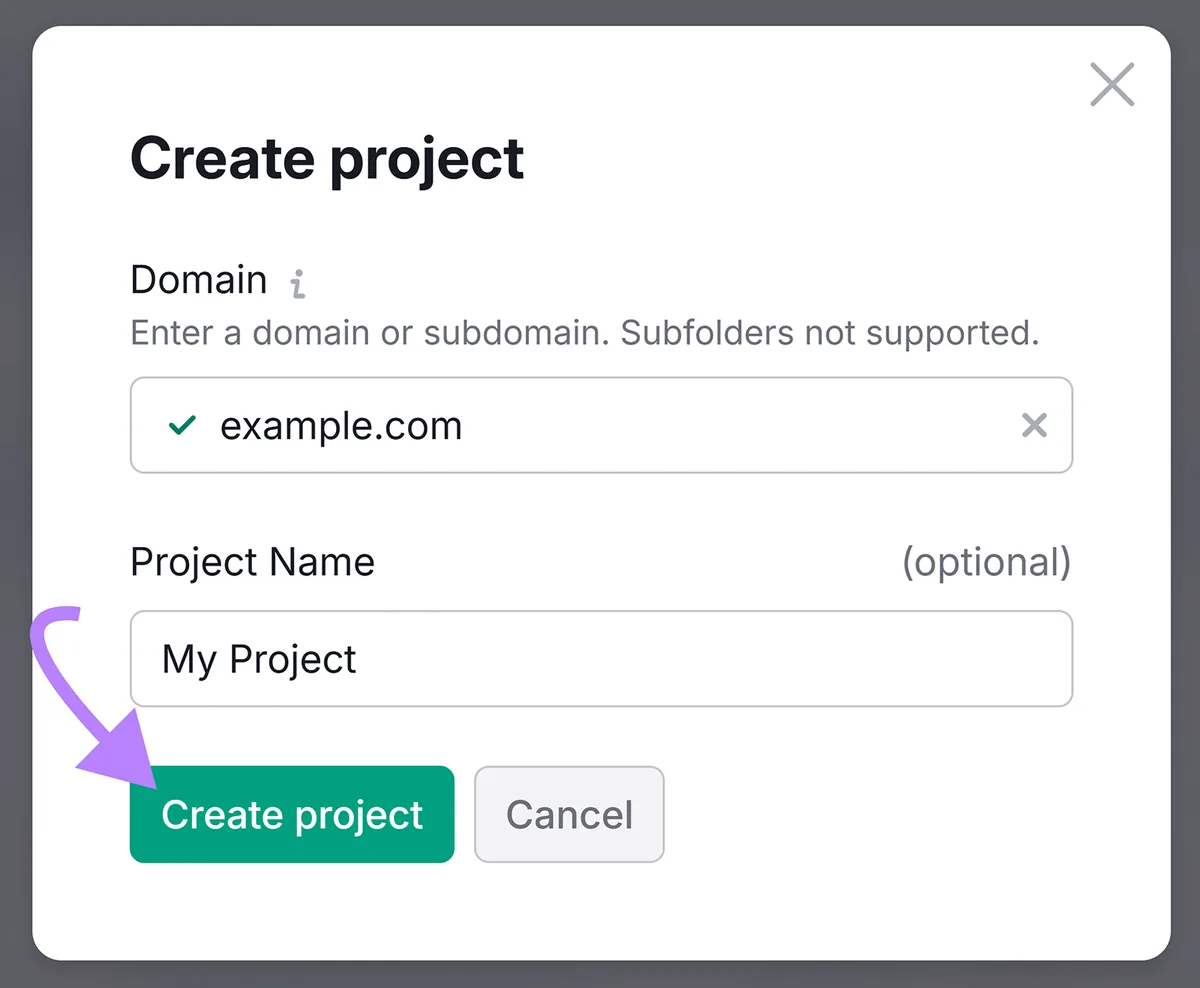
输入域名和项目名称,然后点击「创建项目(Create project)」。
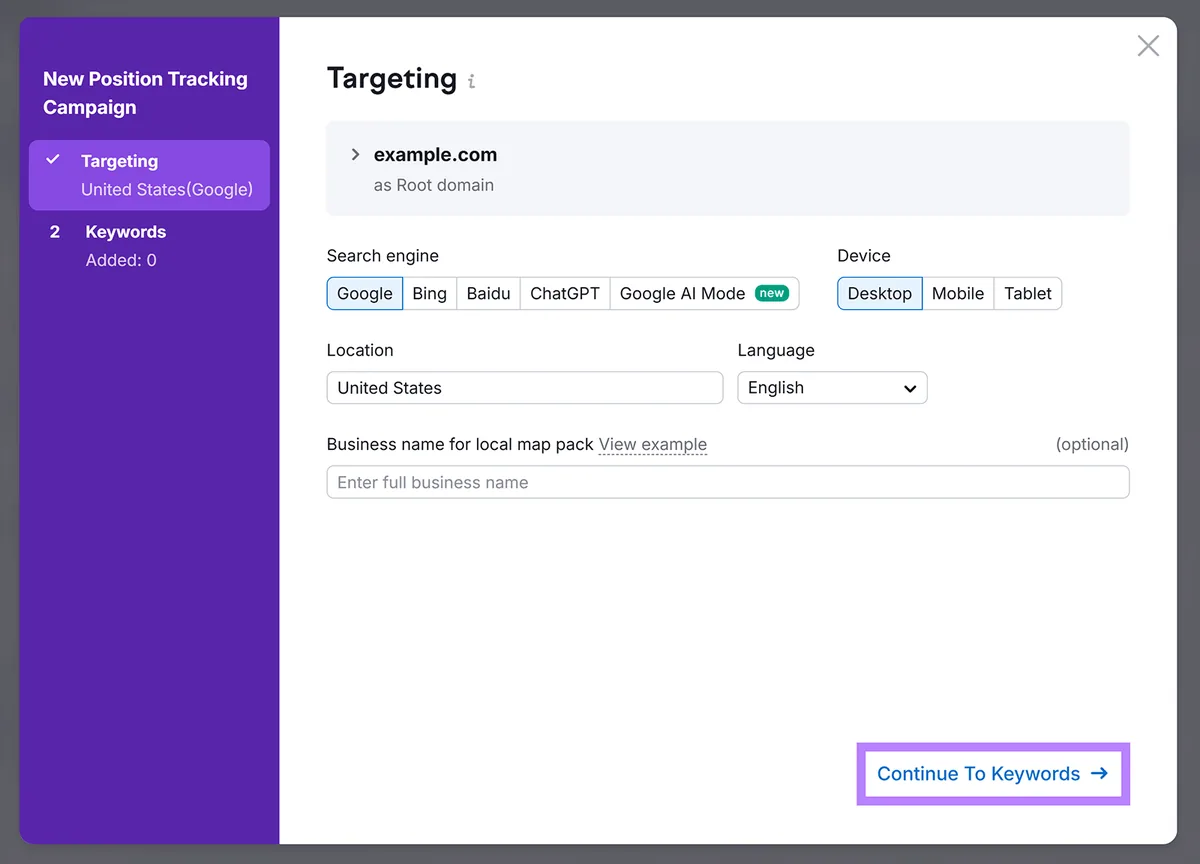
选择你想追踪排名的搜索引擎、设备和地区。
点击「继续到关键词(Continue To Keywords)」。
可以手动输入关键词,也可以从 Keyword Strategy Builder 或 Google Search Console 等工具导入。
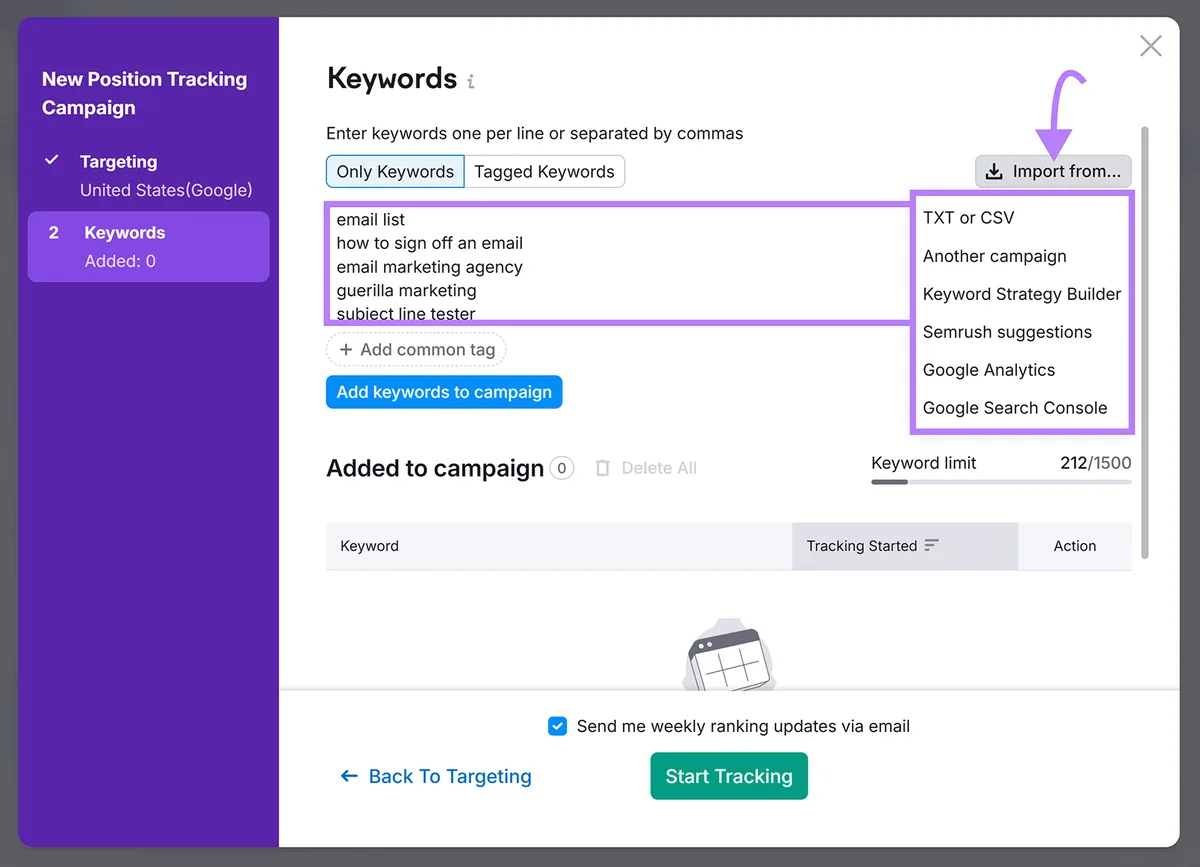
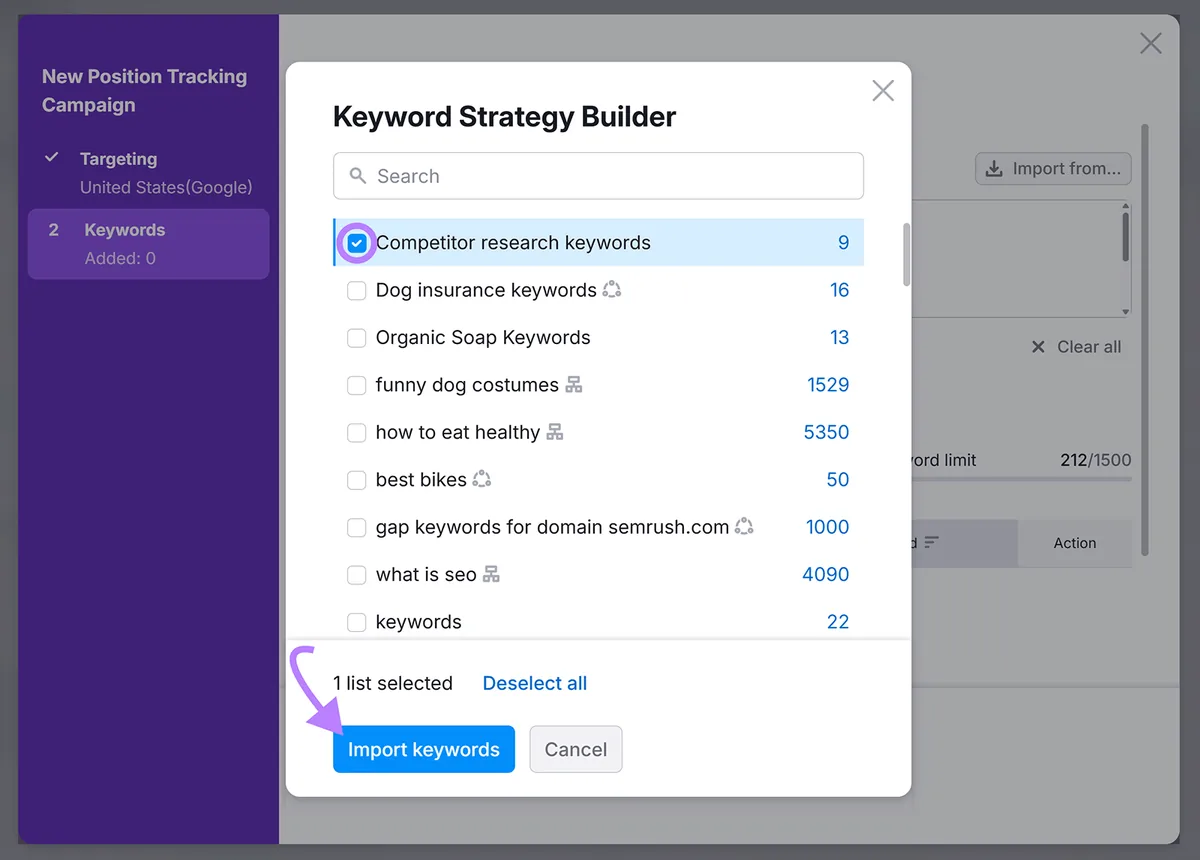
点击「Keyword Strategy Builder」,选择之前做竞争对手研究时保存的列表。
点击「导入关键词(Import keywords)」>「向广告系列添加关键词(Add keywords to campaign)」。
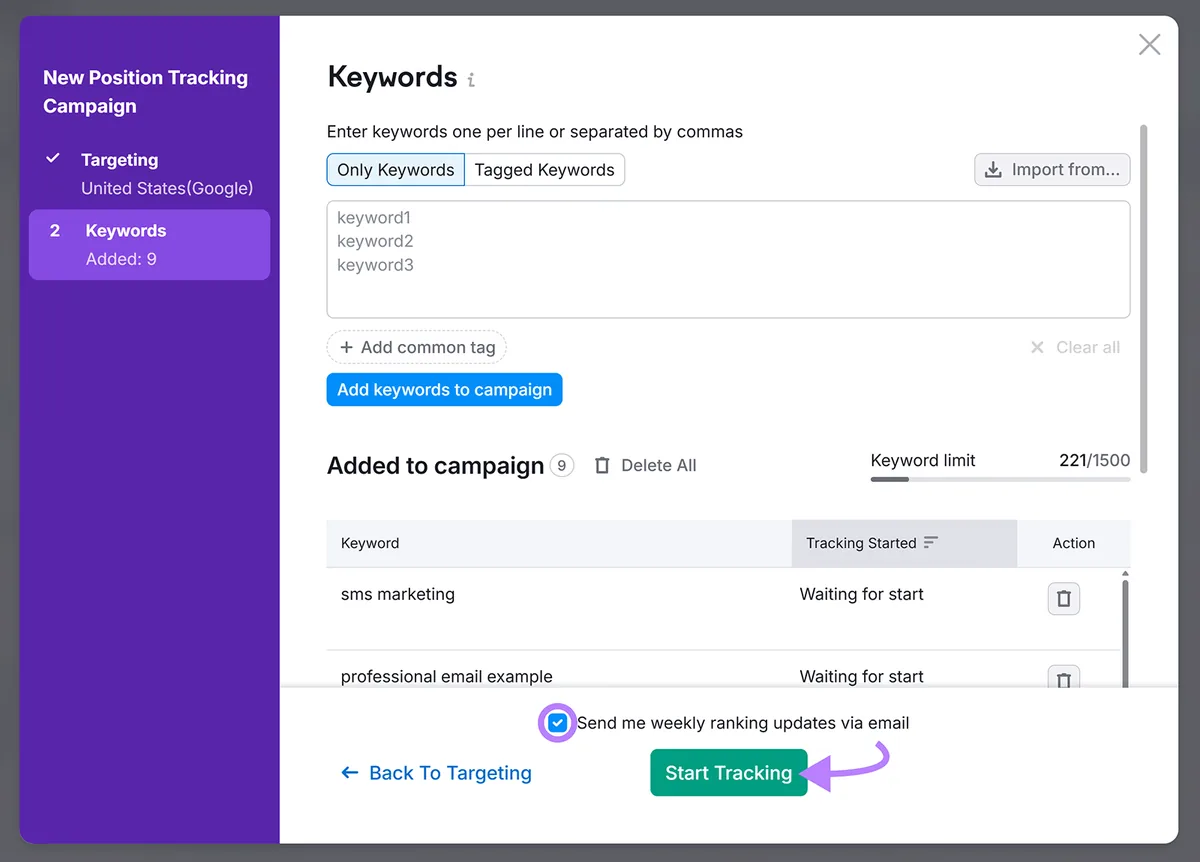
默认情况下,该工具会每周发送排名更新。若不想接收,取消勾选该复选框。
然后,点击「开始追踪(Start Tracking)」。
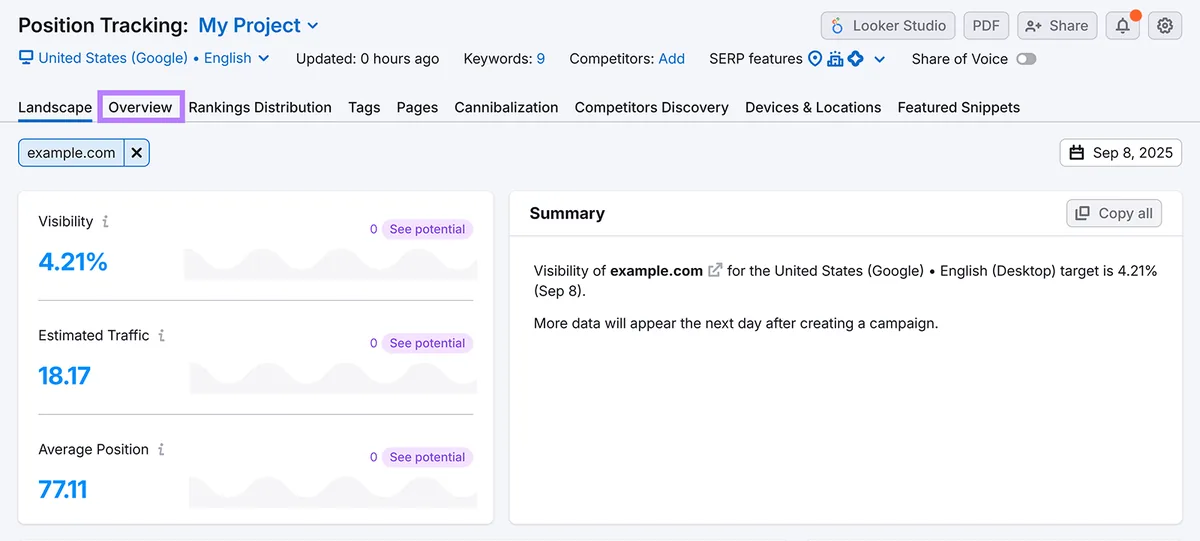
工具完成分析后,会显示关于域名的摘要,以及可见度、预估流量和平均排名。
点击「概览(Overview)」标签页,查看预估流量和其他关键词指标。
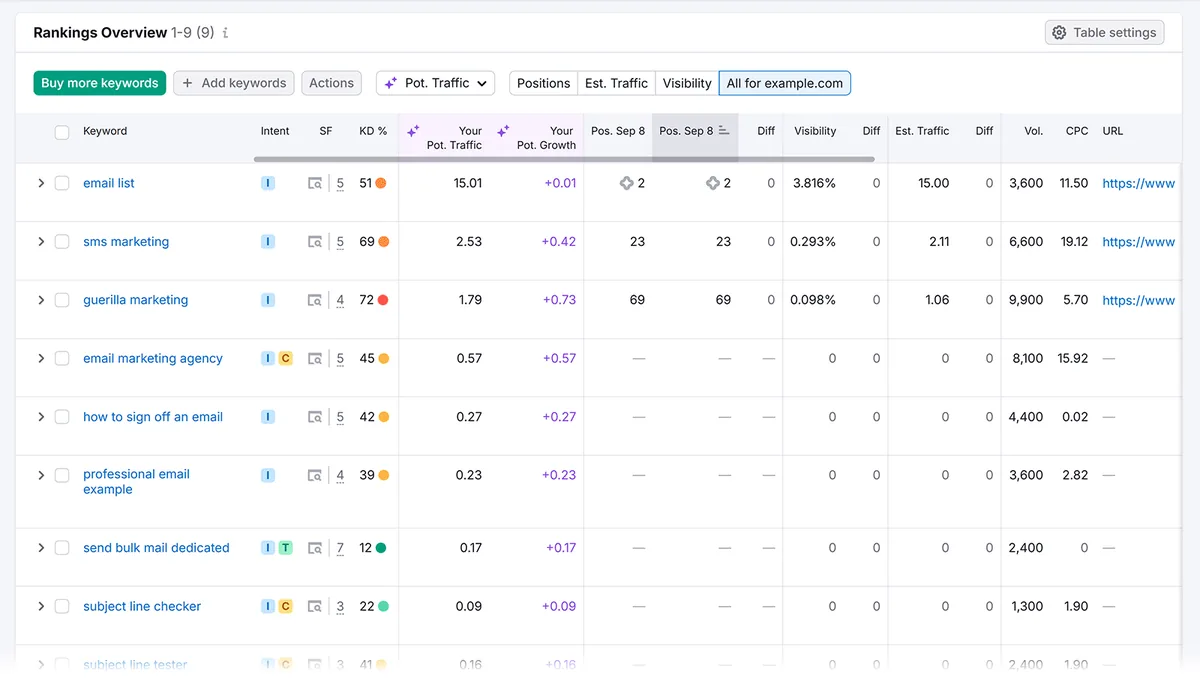
向下滚动到「排名概览(Rankings Overview)」板块。
这里显示之前输入的关键词,以及页面排名、预估关键词流量、搜索量等。
了解哪些关键词为网站带来最多流量,有助于在搜索结果中保持强劲的可见度,并确保自然流量保持强劲。
不必拖延关键词流量分析。今天即可注册 Semrush 的七天免费试用,发现可能为网站带来实质性改变的洞察。