移动优先索引:含义与最佳实践
移动优先索引是指 Google 主要使用网站的移动版本进行索引和排名。
什么是移动优先索引?
移动优先索引是指 Google 的网络爬虫优先索引网站内容的移动版,而非桌面版,并且这会影响排名。
在 Google 最初的桌面优先索引中,其系统会用桌面端和移动端的用户代理(爬虫)抓取网站上的页面。
接着,它会从桌面版页面的内容中获取页面信息。
如果搜索引擎认为这些信息与用户的查询相关,就会将其展示在搜索结果中。
而在移动优先索引下,索引系统改看移动版页面,而非桌面版页面来获取信息。
移动优先索引对 SEO 意味着什么?
移动优先索引对 SEO 有重大影响。它会影响 Google 如何抓取、索引,以及(希望如此)为你的网站排名。
这意味着:
如果网站没有针对卓越的移动端用户体验进行优化,可能会对其在搜索结果中的表现产生负面影响,甚至使其无法出现在结果中。
要检查网站的移动友好性,可用免费的网站 SEO 检测工具快速审核一下。
若要使用移动端爬虫进行完整抓取,请注册一个免费 Semrush 账户并打开 Semrush Site Audit——它会像 Google 一样抓取你的网站。
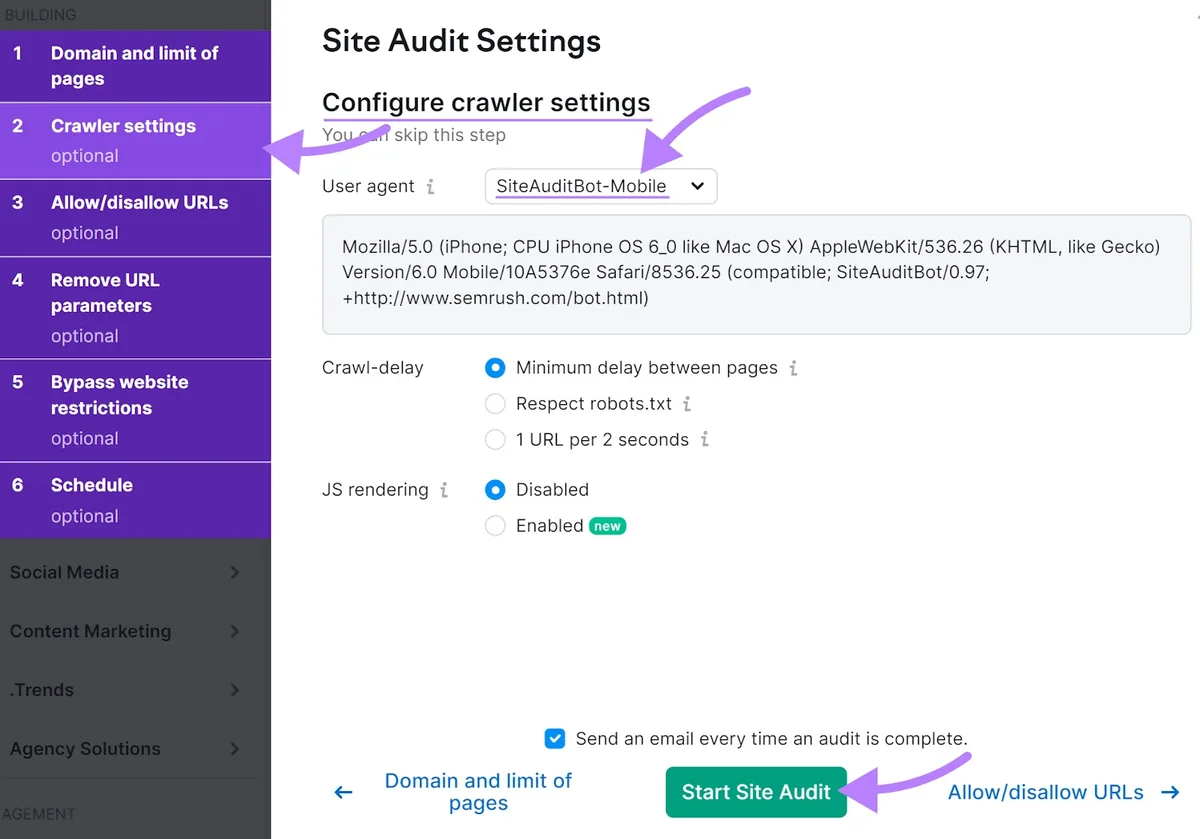
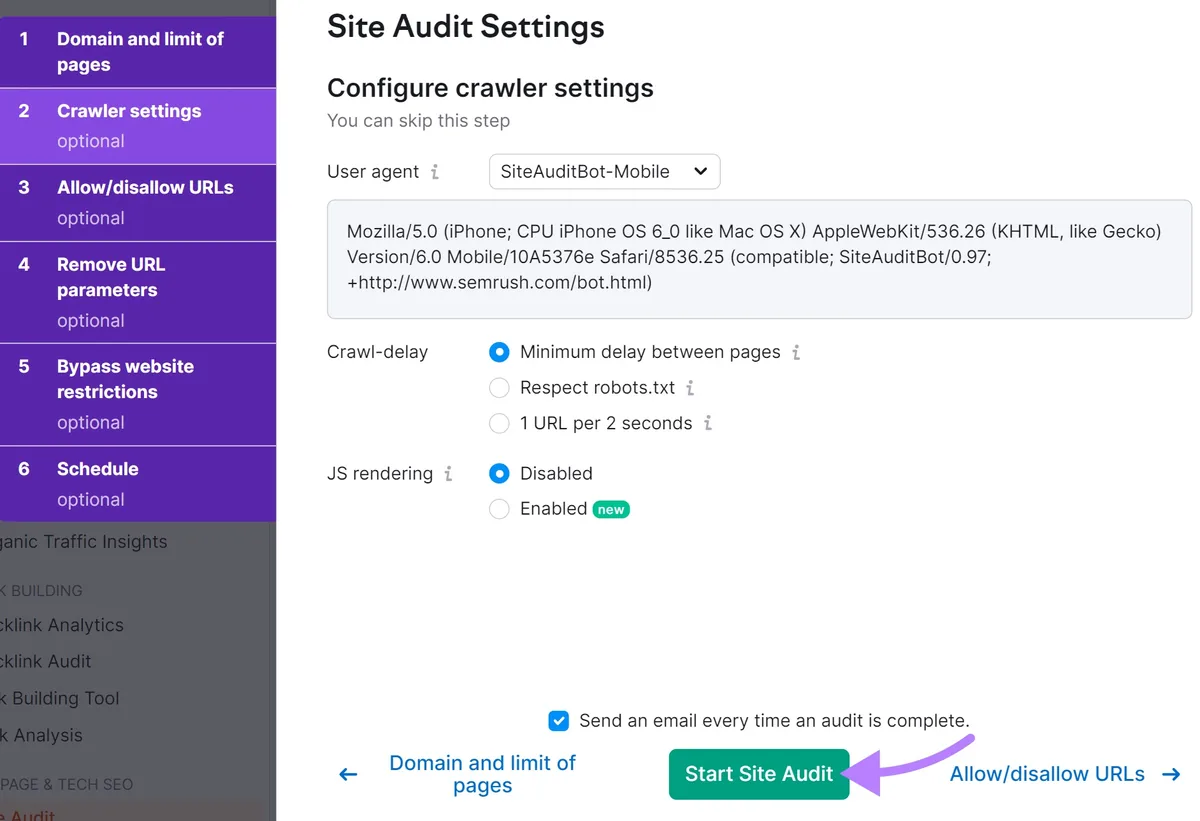
在设置中,再次确认爬虫已设置为“SiteAuditBot-Mobile”。
然后,点击“Start Site Audit”。
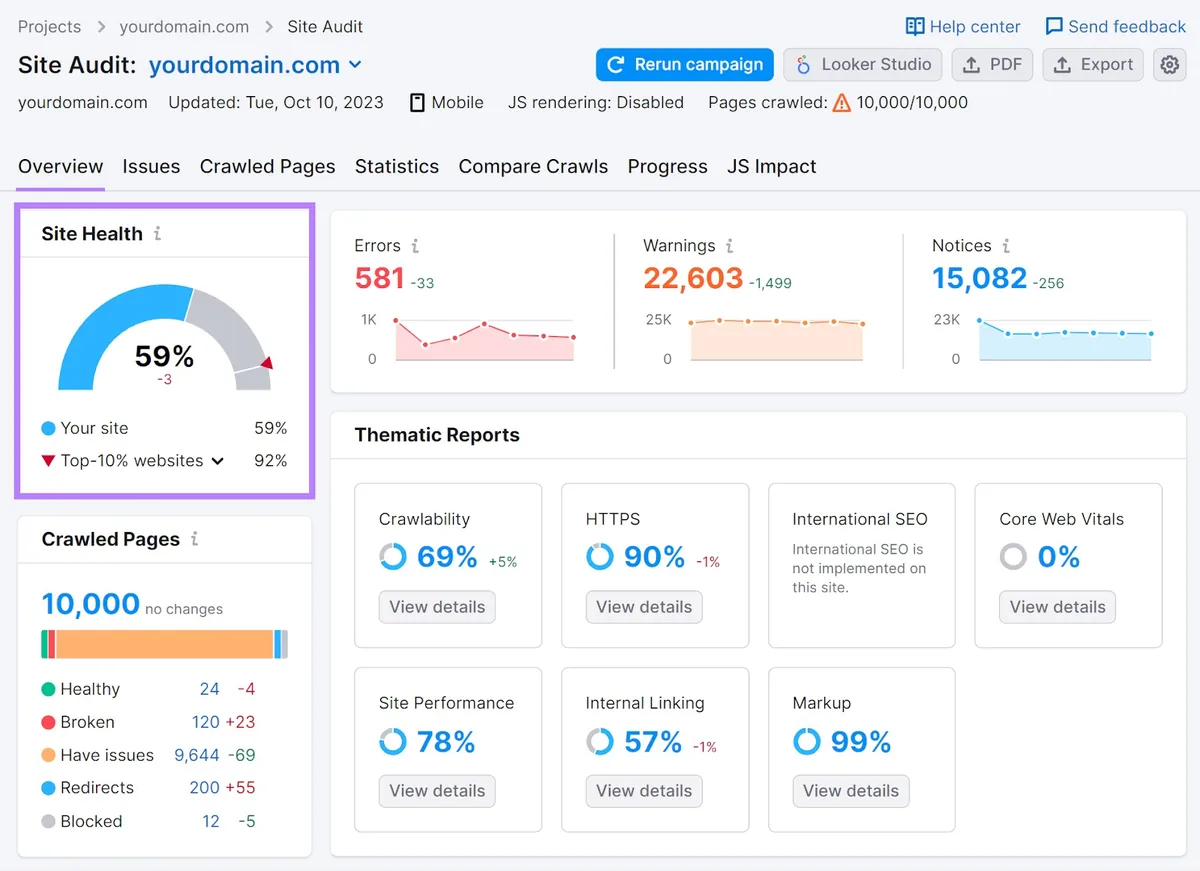
你会看到一个展示网站 SEO 健康状况的后台。
就像这样:
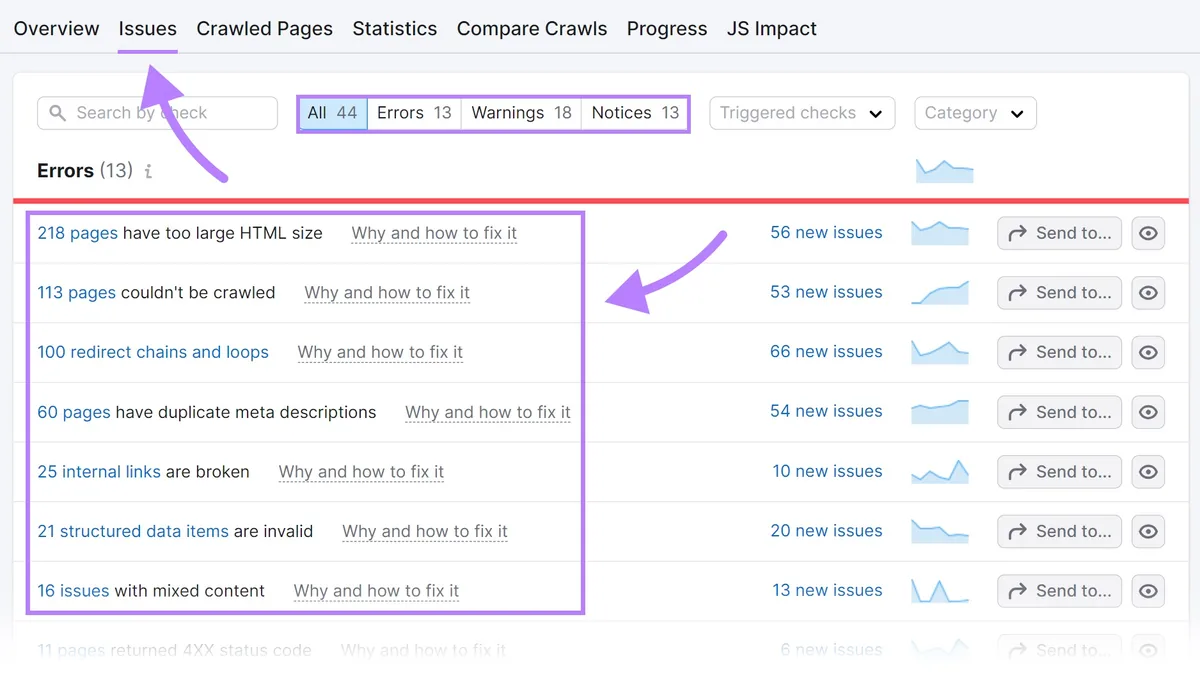
进入“Issues”选项卡,你会看到拖累网站的“Errors(错误)”“Warnings(警告)”和“Notices(提示)”,以及受影响页面的数量。
移动优先索引最佳实践
遵循这些最佳实践,确保网站针对 Google 的移动优先索引完成优化:
让网站具备移动友好性和响应式设计
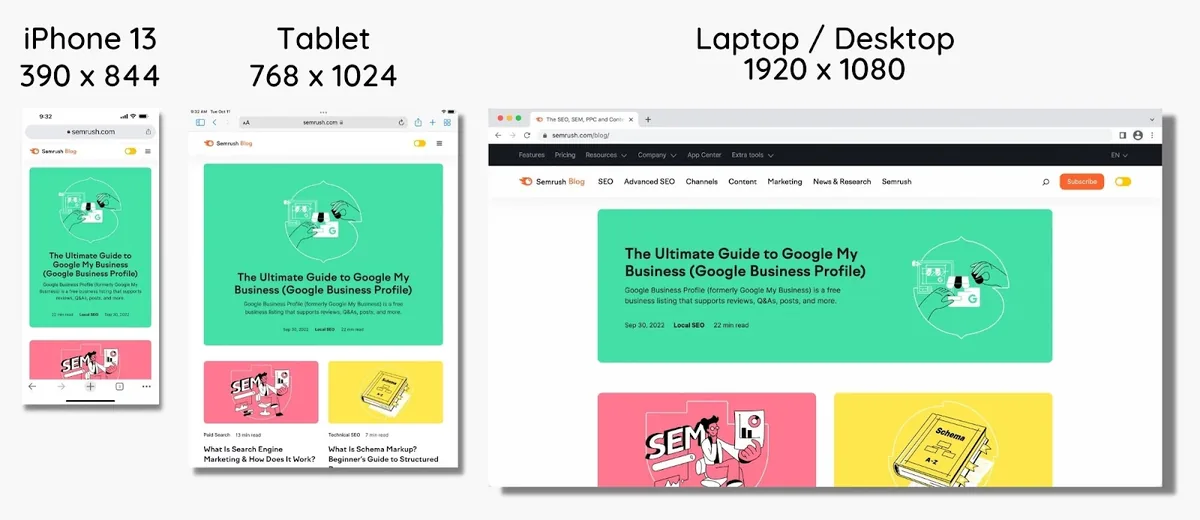
响应式网页设计会自动适配多种屏幕尺寸、方向和设备。
它会重新排列元素、调整字号,并隐藏不必要的内容,让网站在任何设备上都赏心悦目、运行良好。
这对用户体验至关重要,对移动友好性也是如此。
下面是响应式设计在真实页面上的样子:
所以,与其使用多个 URL(一个供移动端、一个供桌面端),不如为网站选择一个响应式的主题。
浏览网站主题时,通过查看演示页面来确认它是否响应式。大多数网站搭建工具都有这个选项。
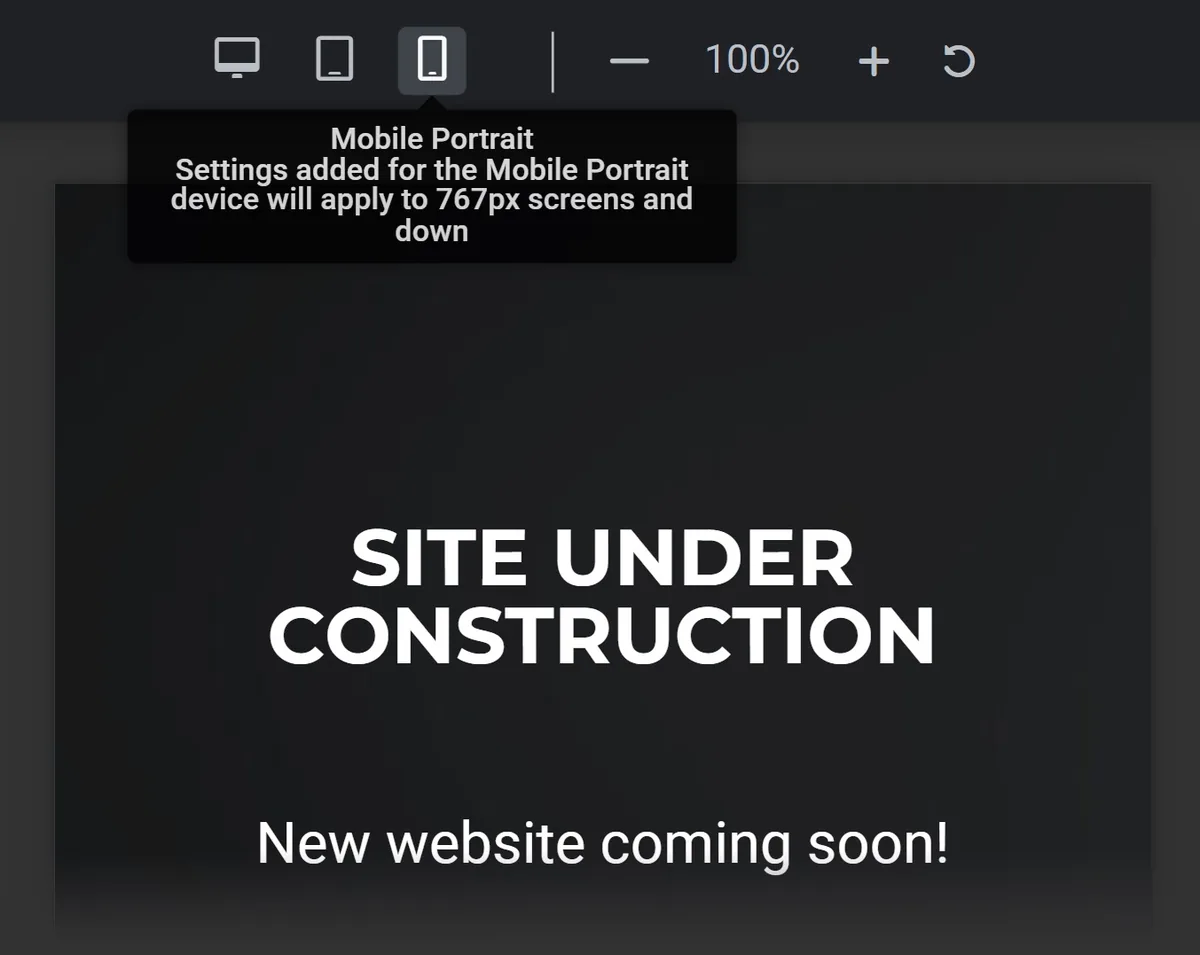
或者,可以尝试缩小浏览器窗口,看看所有内容是否都能恰当缩放。
也可以用手机或平板访问该页面,看看能否轻松浏览网站。
注意:如果当前使用的主题不具备移动友好性,可能需要为网站寻找一个新的移动友好主题。
延伸阅读:
确保网站可抓取
如果想让 Google 为网站内容排名,就需要确保网站可抓取。
Google 需要能够找到你的页面、运行你的代码并评估你的内容,在移动端尤其如此。
以下是确保网站可抓取、可索引的几条最佳实践:
- 使用结构化数据(一种帮助搜索引擎理解你内容的代码)
- 避免屏蔽 CSS、JavaScript 或图片等任何资源
- 定期审核网站,发现问题
运行免费的 SEO 检测工具,测试 robots.txt、noindex 和结构化数据等可抓取性信号。
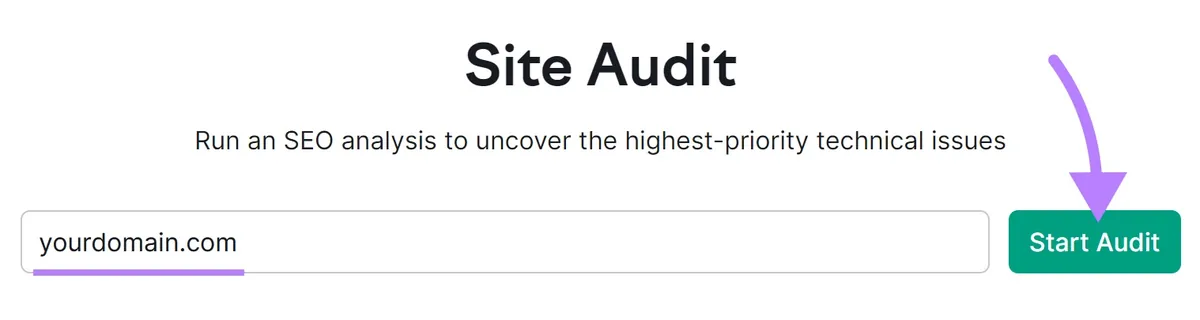
要测试整个网站的可抓取性,可使用 Semrush Site Audit。
提示:确保在设置中将用户代理设为“SiteAuditBot-Mobile”。
进入“Issues”选项卡。然后在“Category”下拉菜单中选择“Crawlability”。
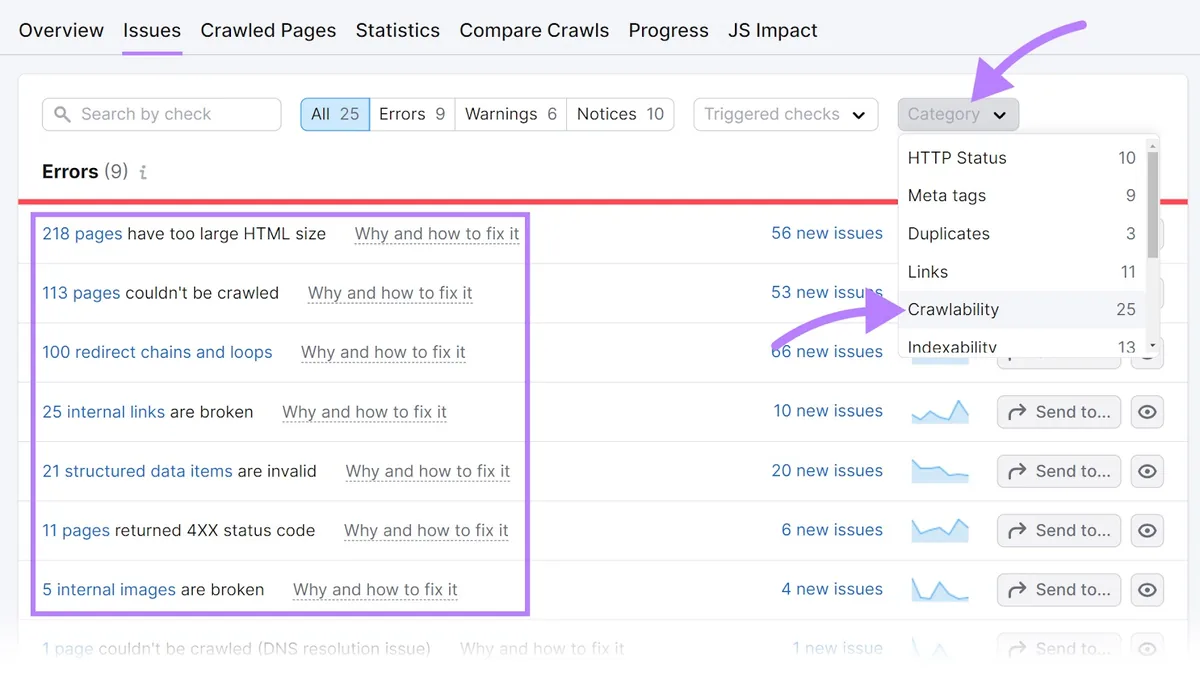
这些就是影响网站可抓取性的所有错误、警告和提示。
接着,检查可索引性问题。
在“Category”下拉菜单中选择“Indexability”。
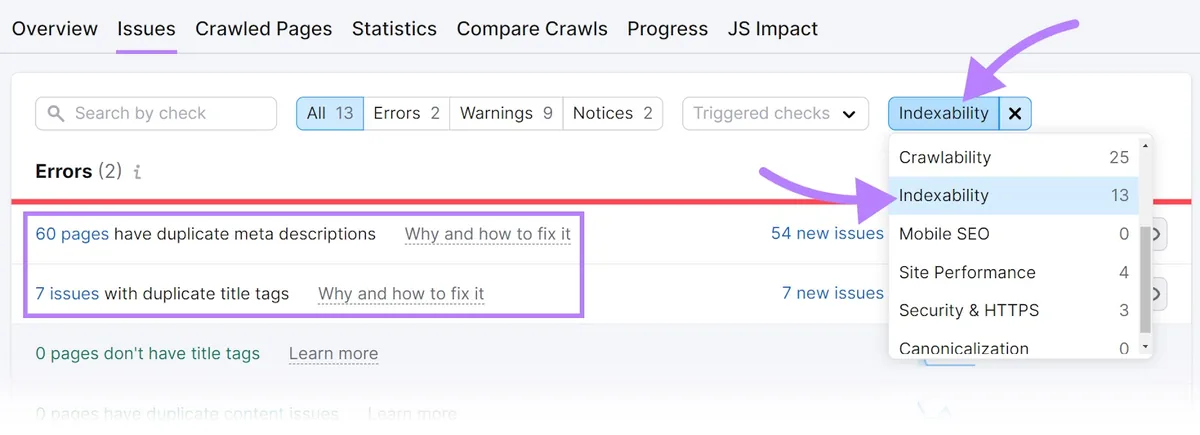
尽可能多地修复可抓取性和可索引性问题。
延伸阅读:
- 可抓取性与可索引性:它们是什么,如何影响 SEO
- 什么是技术 SEO?基础与 10 条最佳实践
为移动端和桌面端优化图片及其他媒体
图片是大多数网站的基本组成部分。
而图片会占用大量带宽——在移动设备上尤其如此。
正因如此,为所有设备优化所有图片和其他媒体至关重要,尤其在 Google 已完全采用移动优先索引的今天。
因此,请遵循图片 SEO 最佳实践。
以下是一些确保图片针对移动端优化的具体准则:
- 使用高质量图片,但进行压缩以帮助缩短页面加载时间
- 提供图片站点地图(帮助搜索引擎发现并索引你图片的文件)
- 提供视频站点地图(帮助搜索引擎发现并索引你视频的文件)
- 为媒体使用结构化数据
- 懒加载图片(将图片加载推迟到它们在页面上可见时)以提升网站速度并节省带宽
遵循这些步骤,就能为移动端和桌面端打造更好的用户体验并提升表现。
延伸阅读:
如何修复移动端索引问题
检查移动友好性
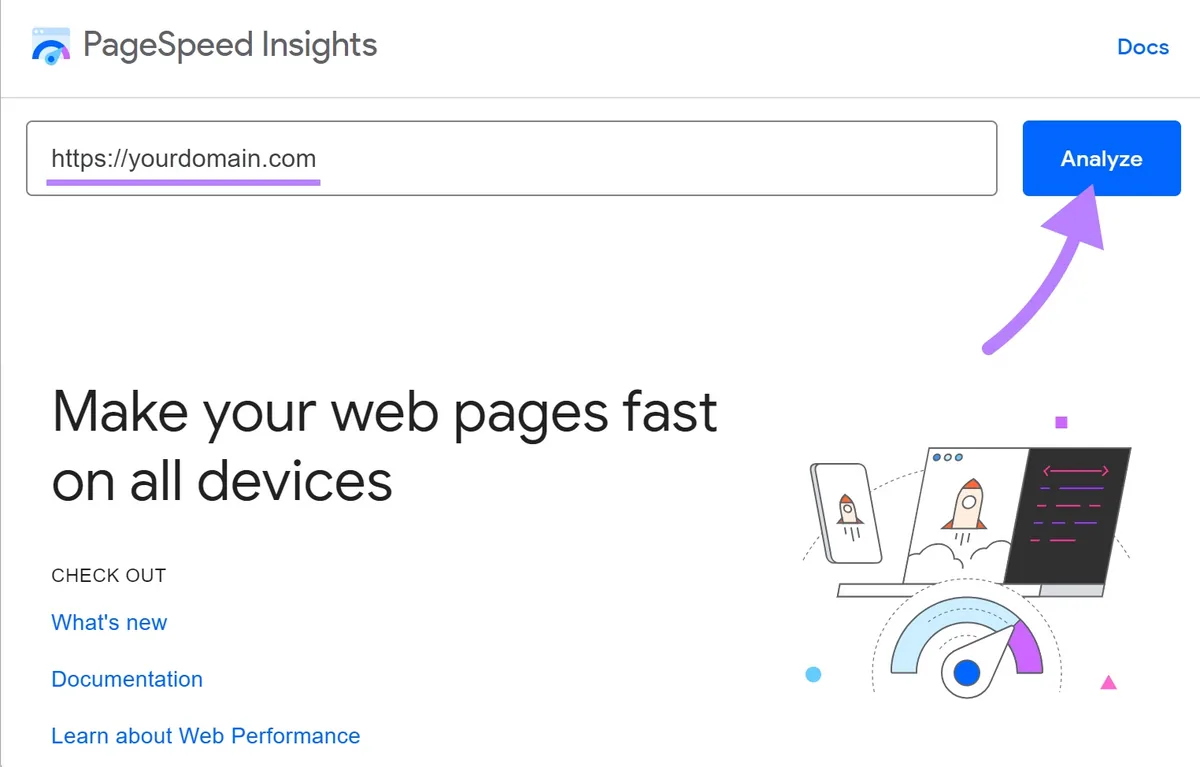
测试网站移动友好性的最佳方式之一是使用 Google 的 PageSpeed Insights 工具。
它会分析网页,给出移动端和桌面端的评分,以及如何改进的建议。
注意:也可以使用 Google 的 Mobile-Friendly Test,从较高层面查看网站是否移动友好。但与 PageSpeed Insights 相比,该工具提供的洞见有限。
打开该工具,输入一个 URL,然后点击“Analyze”。
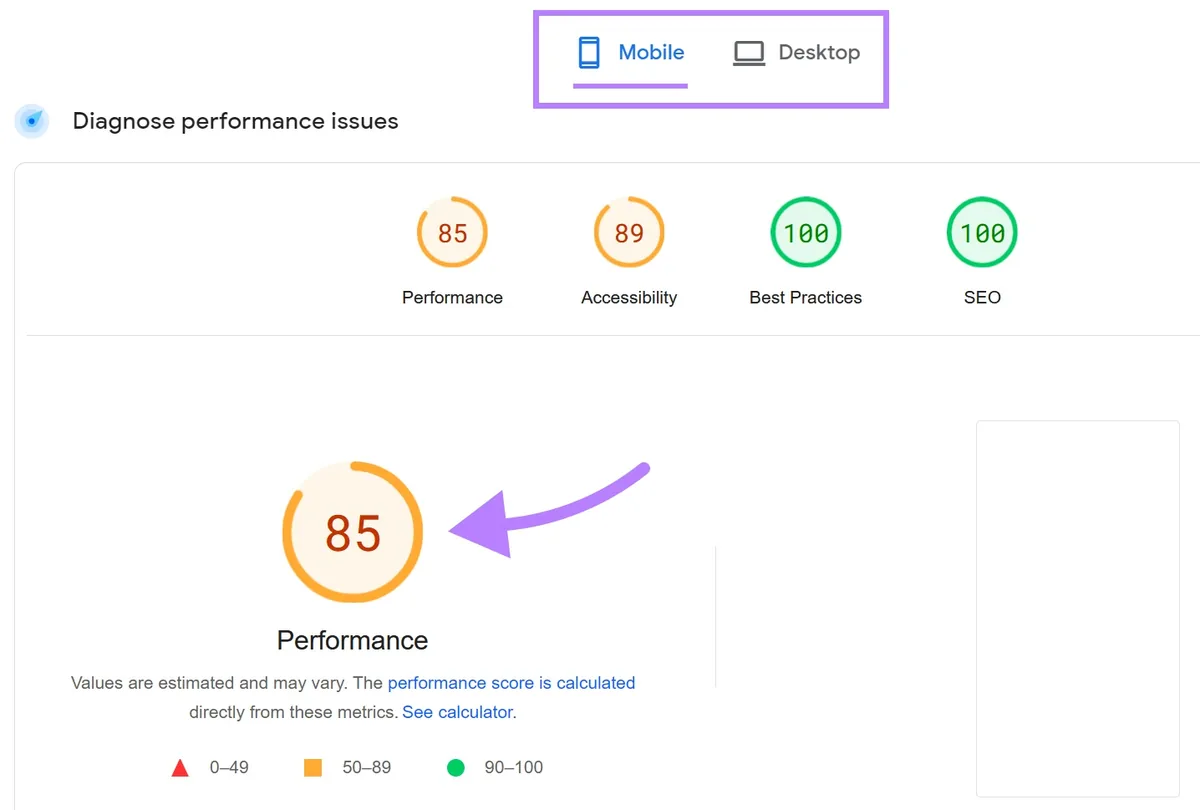
你会在报告中看到两个选项卡:“Mobile”和“Desktop”。
点击“Mobile”选项卡,查看网站的移动友好性评分和建议。
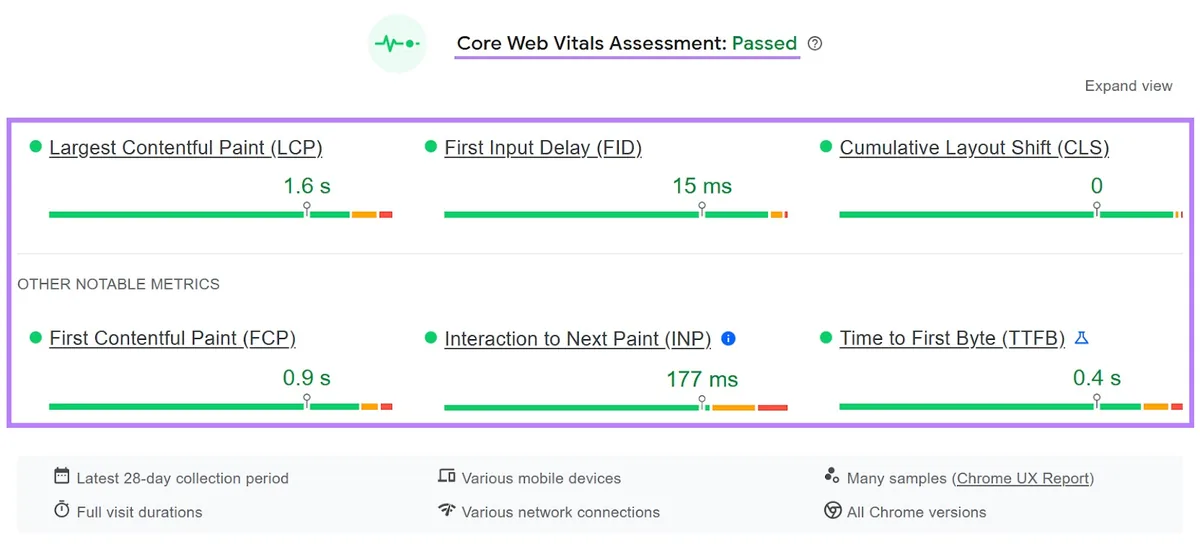
报告会显示“Core Web Vitals Assessment(核心网页指标评估)”——它衡量网站加载有多快,以及加载过程中有多稳定。
这些指标越好,网站就越移动友好。
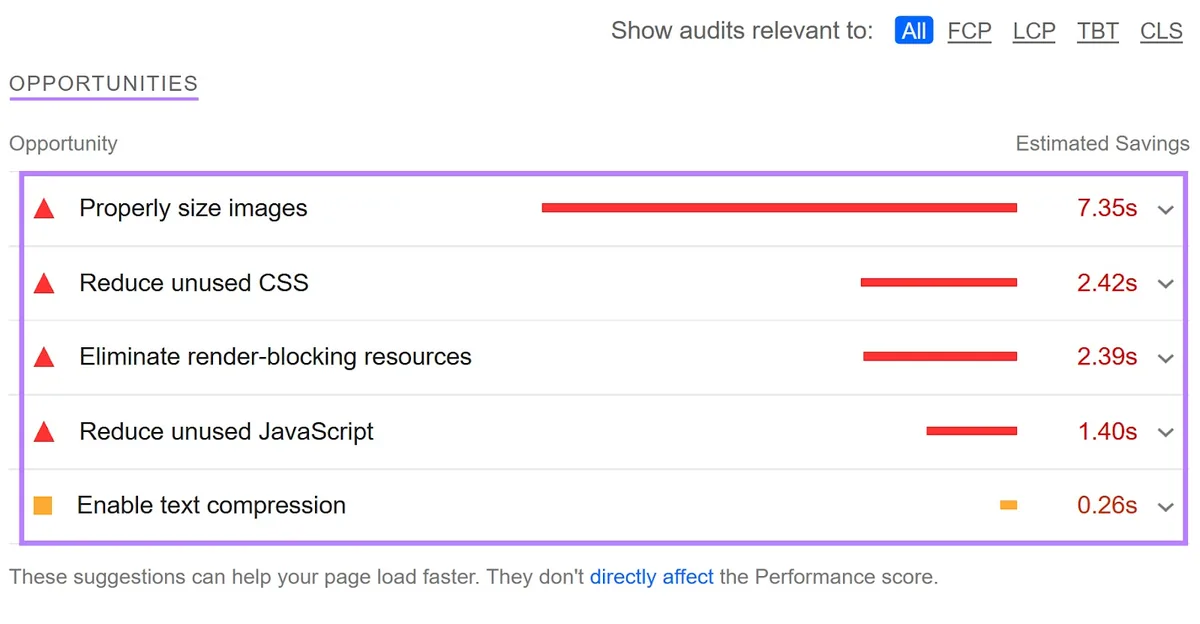
在其下方,你会看到一系列可帮助改善网站移动性能与用户体验的机会和诊断项。
例如,可能会看到关于合理设置图片尺寸、减少未使用的 CSS,或消除阻塞渲染资源的建议。
就像这样:
也可以点击任意问题,查看更多信息和示例:
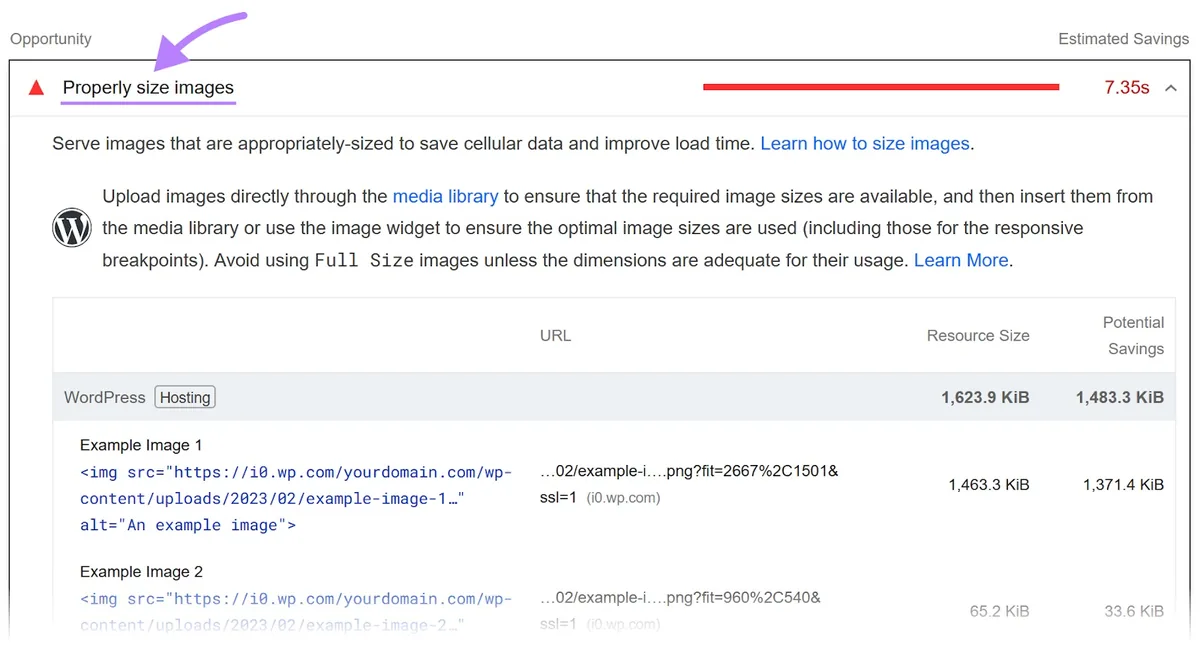
PageSpeed Insights 唯一的问题是,它很快就会变得非常技术化,那些术语可能有点让人望而生畏。
尽管如此,还是尽可能多地落实该工具的建议。然后再次运行该工具,看看评分如何提升。
延伸阅读:
- Google PageSpeed Insights:它是什么,如何提升你的评分
- 高级 SEO 技术与成功策略
运行网站审核
发现并修复移动端索引问题的更好方案,是运行一次完整的网站审核。可以使用像 Site Audit 这样的工具。
注意:注册一个免费账户,每天最多可审核 100 个 URL。
打开该工具,输入域名,然后点击“Start Audit”。
然后,配置设置。
在第二个选项卡“Crawler settings”中,确保“User agent”设置为“SiteAuditBot-Mobile”。
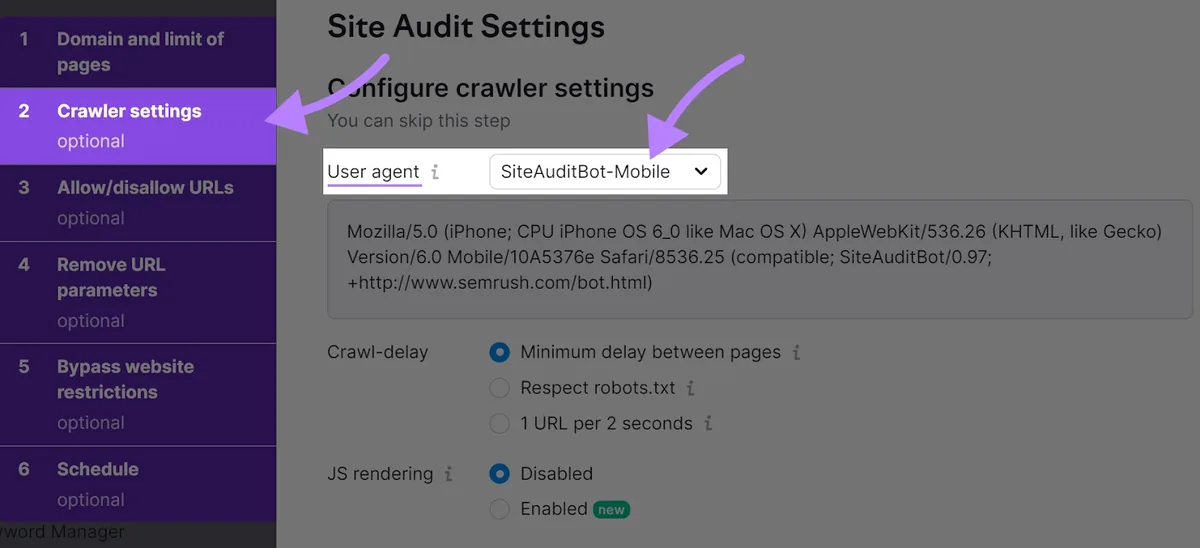
完成后,点击“Start Site Audit”。
你会看到一个展示网站整体状况的后台,以及其他主题报告。
进入“Issues”选项卡,你会得到一份影响网站的所有问题清单。
就像这样:
想进一步了解每个问题及其解决方法,点击“Why and how to fix it”。
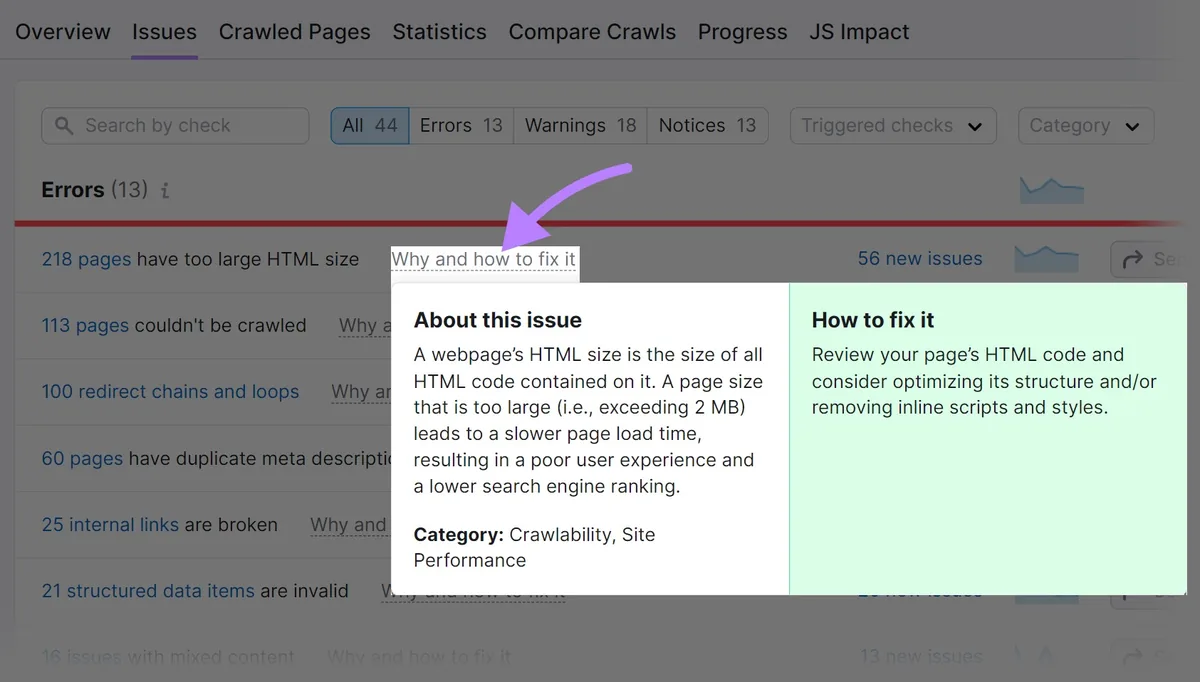
你也可以使用“Category”筛选下拉菜单来检查特定问题。
例如,可以选择“Site Performance”“Mobile SEO”或“Indexability”,并优先修复这些问题。
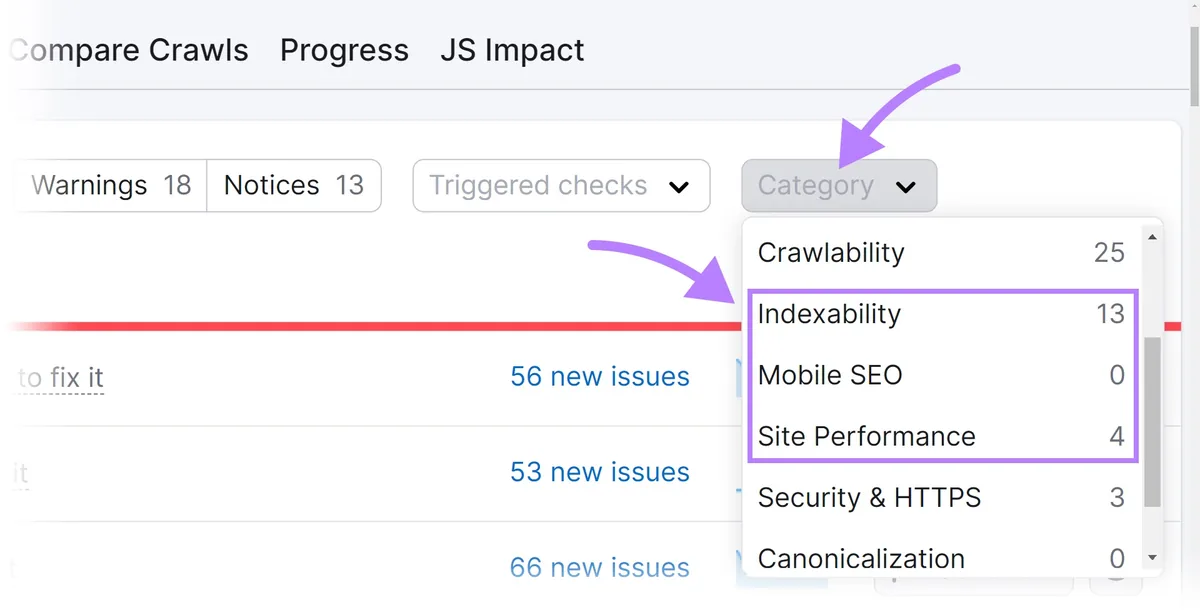
应尽力修复尽可能多的错误、警告和提示,并在它们一出现时就修复。因为它们都会影响网站的表现。
持续关注页面体验与未来动态
Google 的页面体验更新是件大事。
它衡量真实用户如何感知你网页的质量,考察加载速度、视觉稳定性和交互性(也称为核心网页指标)等因素。
但提供良好的页面体验还取决于其他信号,如确保移动友好性、使用安全的 HTTPS 页面,以及避免侵入式弹窗或横幅。
这些信号早已是 Google 排名算法的一部分,但如今它们比以往任何时候都更重要。
这意味着:
你的网站需要在移动设备上易于使用:文字可读、按钮可点击,且没有无法播放的内容。
页面体验和移动优先索引都聚焦于改善移动设备上的用户体验。
两者都要求你关注网站在移动设备上的性能和可用性。
而且两者都会影响你的排名和流量。
延伸阅读:
- SEO 排名:提升位置的因素、技巧与工具
持续把控你的移动端体验
只审核一次网站的移动端索引问题是不够的。你需要持续追踪并监测其移动端表现。
所以,在设置 Site Audit 时,请务必安排每周自动运行抓取。
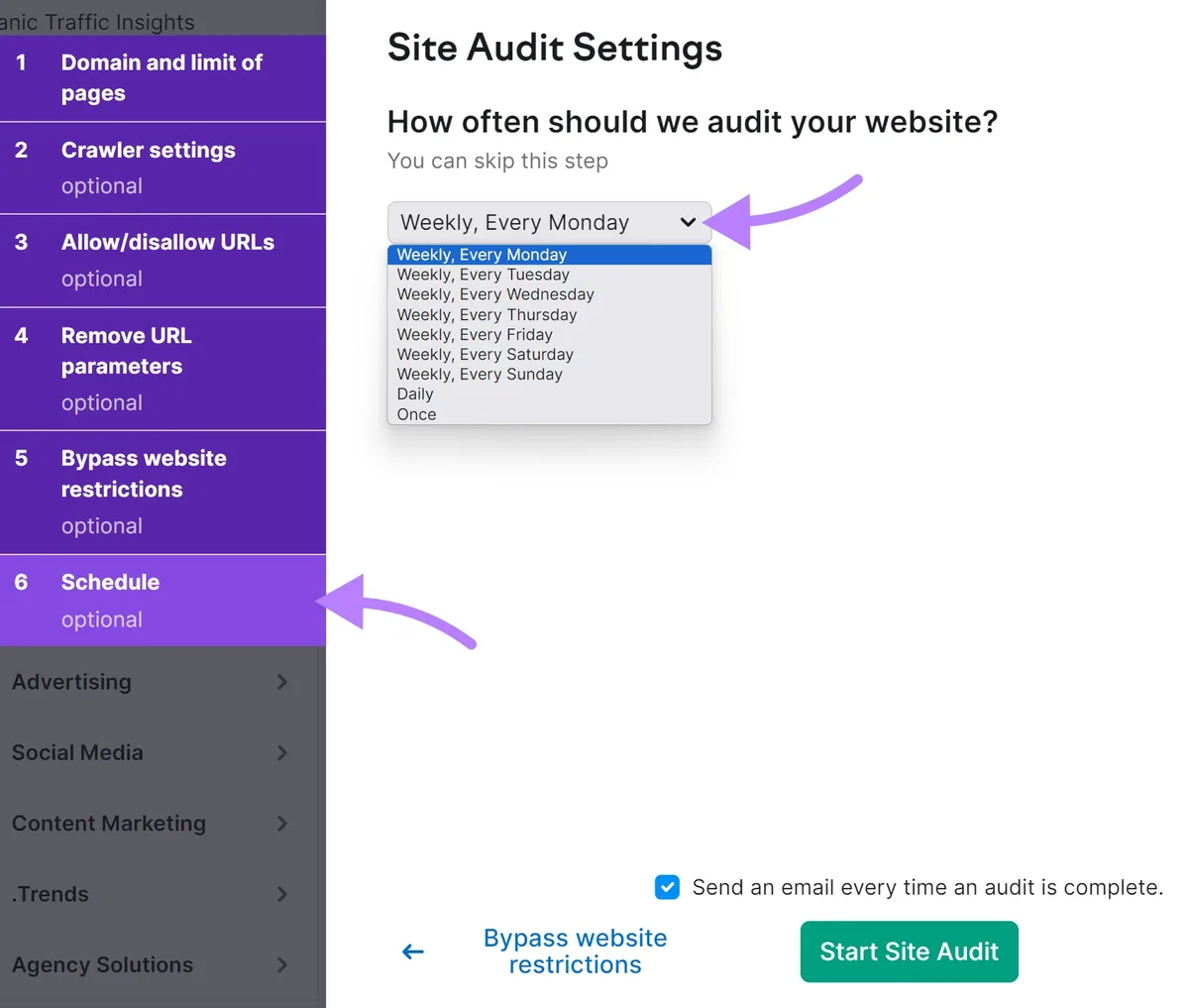
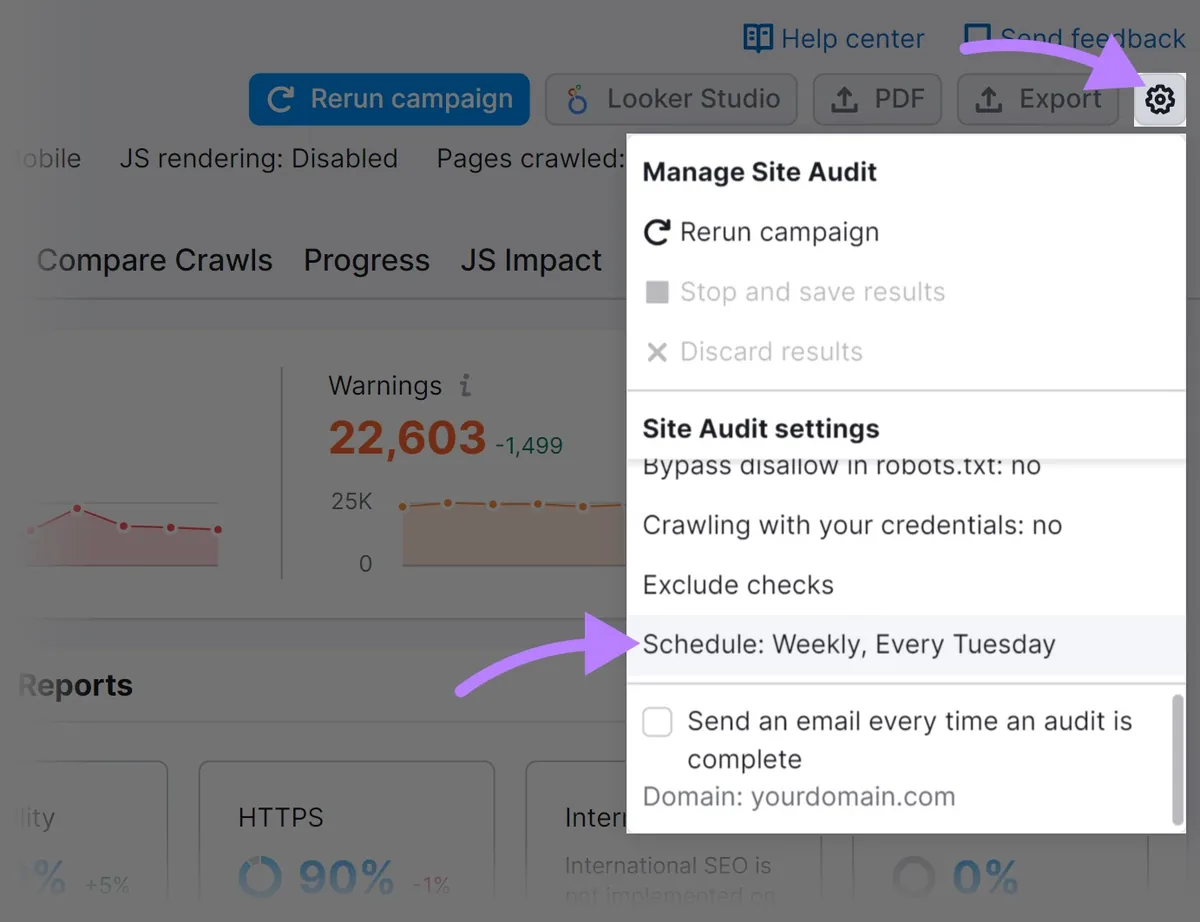
如果已经运行过审核,打开你的项目,点击齿轮图标并向下滚动到“Schedule”字样处,即可安排抓取。
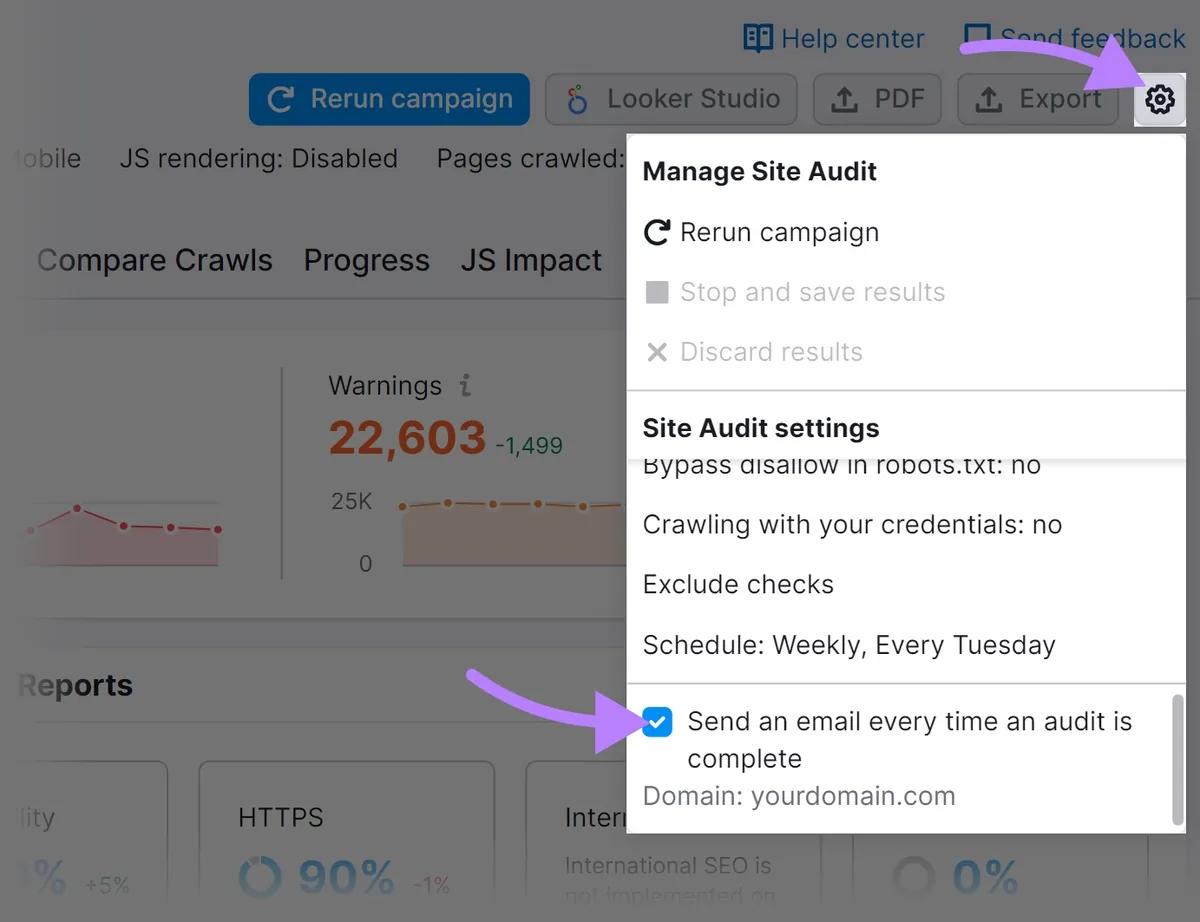
并勾选“Send an email every time an audit is complete”旁的复选框。
然后,进入“Issues”选项卡,并在问题出现时修复它们。
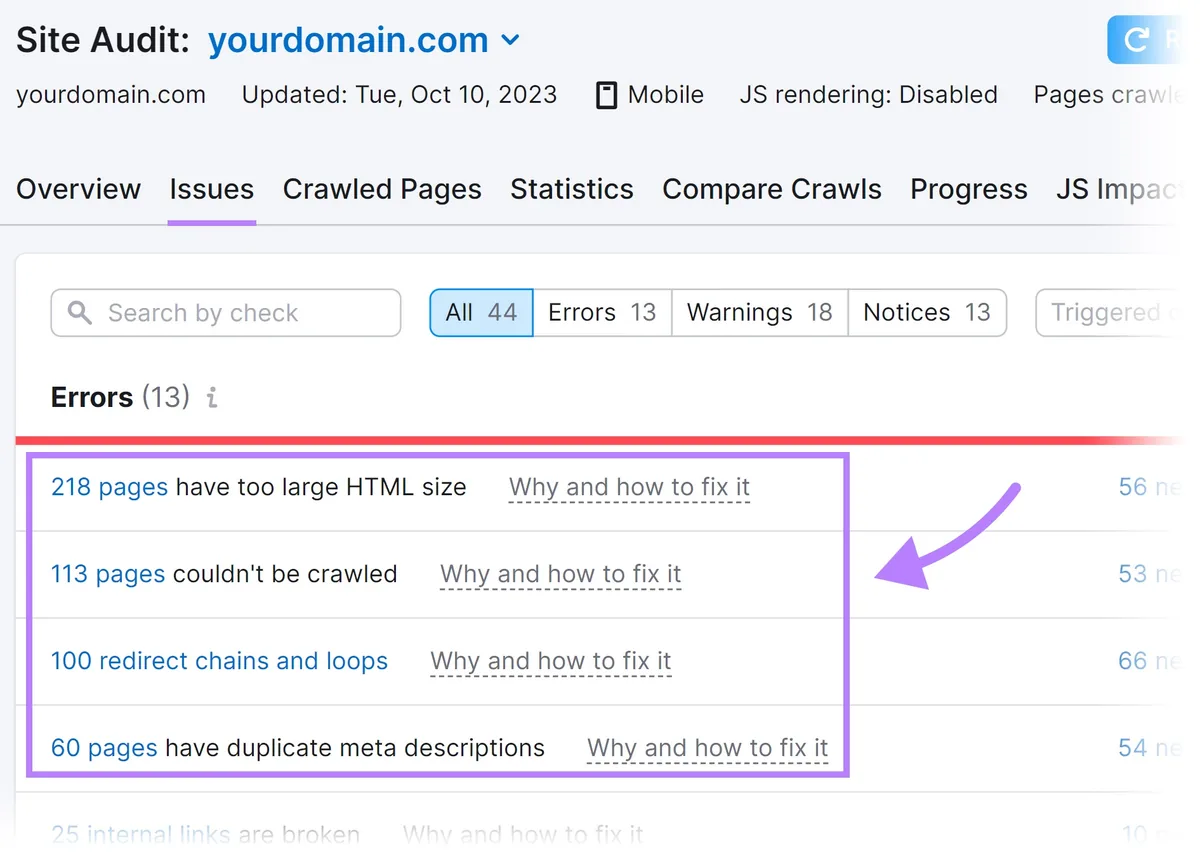
先处理“Errors(错误)”,然后是“Warnings(警告)”和“Notices(提示)”。
像这样的工作流程有助于确保你的网站保持良好的 SEO 健康状况,并支撑更高的排名和流量。
本文于 2023 年更新。