Shopify SEO:新手指南与优化步骤
Shopify SEO 的要点包括搭建合理的网站结构、自定义 URL 和建设反向链接。
Shopify 会自动处理基础的技术 SEO 工作,但想要出现在搜索引擎结果中,仍然需要手动优化。
本指南将逐一介绍优化 Shopify 店铺以适应搜索引擎的 13 个步骤。
本指南会说明哪些 SEO 工作由 Shopify 自动完成、哪些需要自己处理,并教你如何优先执行能快速带来流量的速赢策略。
读完本文,你会知道如何在不投放广告的情况下,让产品出现在 Google 上搜索的消费者面前。此外还能获得一些在 ChatGPT 等 AI 系统中提升可见度的技巧。
Shopify 的 SEO 能力:哪些是自动的,哪些不是
Shopify 内置的 SEO 功能是 Shopify SEO 的基础,它会自动处理多项核心技术任务。这些默认设置能减少重复内容问题,并确保搜索引擎无须额外配置就能抓取你的店铺。
以下是 Shopify 为你自动处理的内容与需要你手动优化的内容对比:
自动(Shopify 负责) | 手动(你负责) |
|---|---|
XML 站点地图生成:Shopify 会自动创建 XML 站点地图文件,帮助搜索引擎找到你的重要页面 | 页面标题和元描述:由你撰写并优化可能显示在搜索结果中的 HTML 标题和描述 |
规范标签:Shopify 会为特定 URL 添加规范标签,避免重复内容问题 | 产品描述:由你撰写产品页面上解释功能、优点和用例的文案 |
Robots.txt 文件:Shopify 会生成并管理 robots.txt 文件,告诉搜索引擎如何抓取你的店铺 | 图片 alt 文本:由你为图片添加描述性的 alt 文本,让搜索引擎和使用屏幕阅读器的用户都能理解图片内容 |
简洁的 URL 结构:Shopify 为产品和集合使用一致、对搜索友好的 URL 格式 | 内链策略:由你决定页面之间如何相互链接,以向搜索引擎展示网站结构和优先级 |
移动端响应式主题:Shopify 主题专为在移动设备上正常显示而设计 | 关键词研究和定位:由你根据消费者的搜索内容,决定每个页面要定位哪些词 |
SSL 证书(HTTPS):Shopify 会自动提供 SSL 加密,保障网站安全并有助于建立搜索引擎信任 | 内容创作:由你创作面向信息型搜索并支持产品发现的博客内容 |
基础的 Product 结构化数据标记:大多数现代 Shopify 主题都包含基础的 Product 结构化数据,帮助搜索引擎理解你的产品 | 链接建设:由你从其他网站获取指向 Shopify 店铺的链接,进而提升网站权威度并可能改善排名 |
基础技术 SEO 无须为 Shopify 店铺安装应用或插件。你的作用体现在优化店铺中的标题、描述、内链和内容等方面。
提升店铺可见度的 13 个 Shopify SEO 技巧
按以下步骤改进 Shopify 店铺的 SEO,增强其在传统搜索引擎结果中的可见度。
1. 设置分析工具和 Google Merchant Center
优化单个页面之前,先设置好核心分析工具,它们能帮你衡量流量、监控搜索可见度并诊断 Shopify 店铺的 SEO 问题:
- Google Analytics 4(GA4):安装 Google Analytics,跟踪店铺的流量和用户行为
- Google Search Console(GSC):安装 GSC,监控搜索表现和索引问题
- Semrush:为 Shopify 店铺创建一个项目文件夹,并连接 GA4 和 GSC 账户,以便从 SEO Dashboard 监控网站的 SEO 健康状况
这些跟踪工具就绪后,连接 Google Merchant Center,让产品有资格出现在购物结果中。
连接 Google Merchant Center
Google Merchant Center 是 Google 用来管理购物结果所用产品数据的平台。把它连接到 Shopify 后,产品目录就能出现在 Google Shopping 和其他产品列表中,而不仅是标准的自然搜索结果。
以下是把 Merchant Center 连接到 Shopify 店铺的方法:
- 在 Shopify 后台,依次进入“Settings(设置)” > “Apps and sales channels(应用和销售渠道)” > “Shopify App Store(Shopify 应用商店)”
- 搜索“Google & YouTube”,然后点击官方“Google & YouTube”应用旁边的“Install(安装)”
- 回到 Shopify 后台,点击应用下方的“Install(安装)”
- 点击“Connect Google account(连接 Google 账户)”并登录
- 登录并按照提示操作
- 在“Connect your Google Merchant Center account(连接你的 Google Merchant Center 账户)”下,选择相应的账户并点击“Connect(连接)”。如果你尚未完成在线商店的相关任务,系统会提示你完成。
- 在“Confirm your recommended store setup(确认推荐的店铺设置)”下,启用产品同步,将目录自动发送到 Merchant Center,并确认其他所有设置
- 同意条款和条件,然后点击“Complete setup(完成设置)”
定期检查产品数据源状态,确保商品保持已批准并符合购物结果的资格——可在 Shopify 后台进入“Google & YouTube”查看。
2. 设置合理的网站结构
合理的网站结构用清晰的层级组织页面,并通过指向站内其他页面的内链,向搜索引擎展示 Shopify 店铺的组织方式。
拥有合理网站结构的网站,其顶部菜单通常包含以下页面:
- 首页
- 产品分类页面(Shopify 中显示为“collections”,即集合)
- 子分类页面
- 产品页面
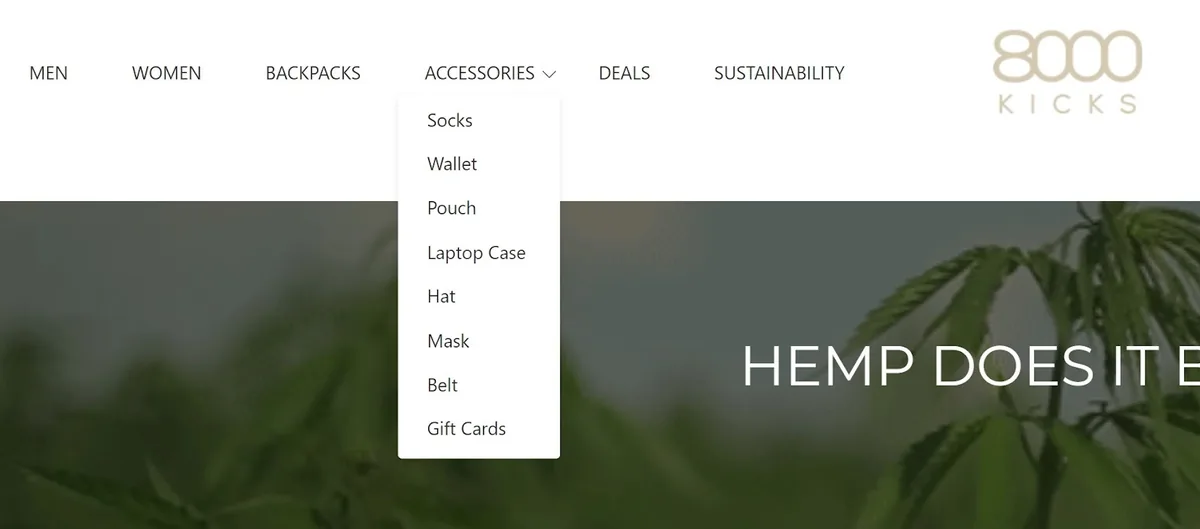
通过底部菜单让重要页面也能被访问,也是个好主意:

确保每个页面至少有一条指向它的内链。没有内链的页面被称为孤岛页面(orphan pages),用户和搜索引擎都很难找到它们。
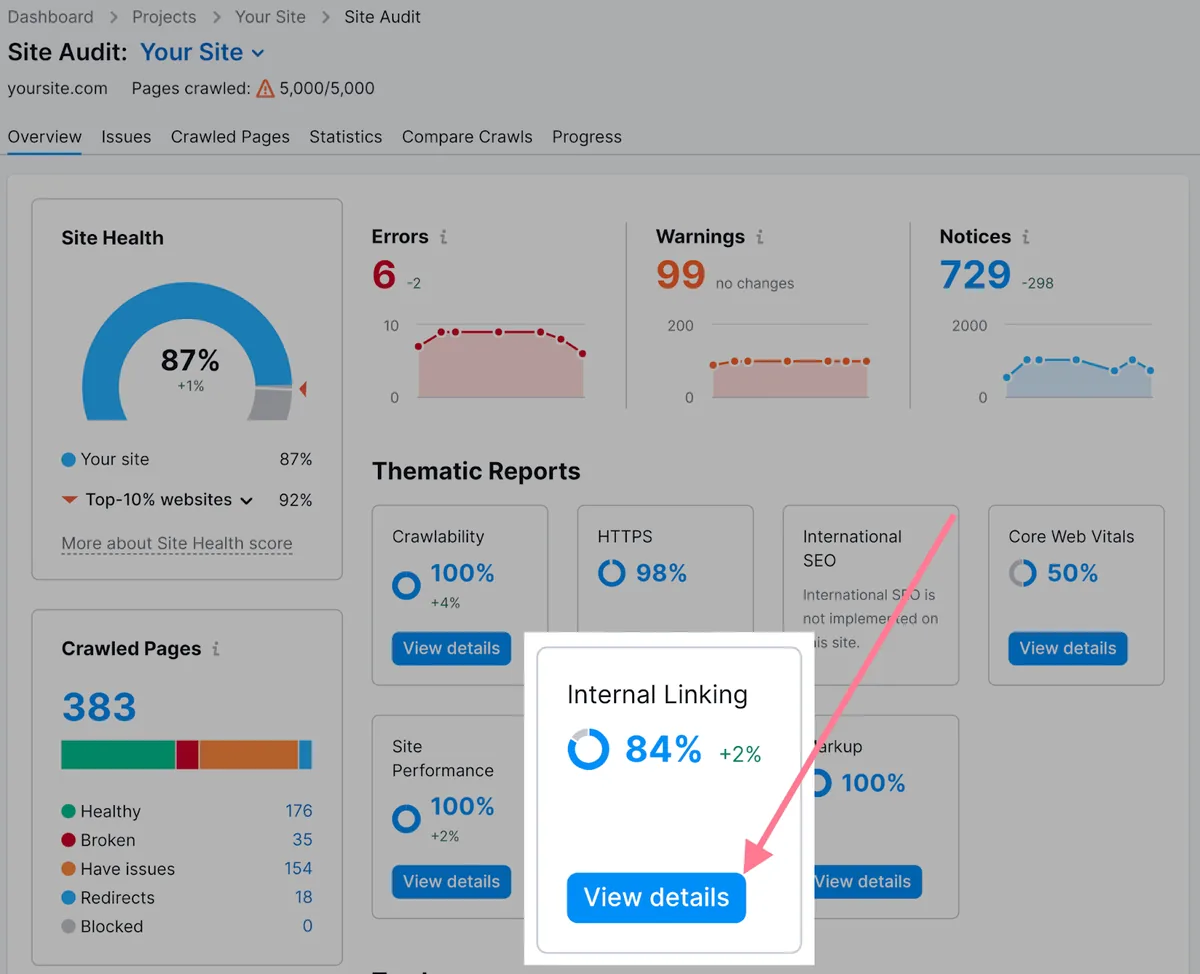
使用 Semrush Site Audit 工具看看是否存在孤岛页面。审计完成后,点击“Internal Linking(内链)”下方的“View details(查看详情)”按钮。
查找“Orphaned sitemap pages(站点地图中的孤岛页面)”问题,并点击它旁边的数字。
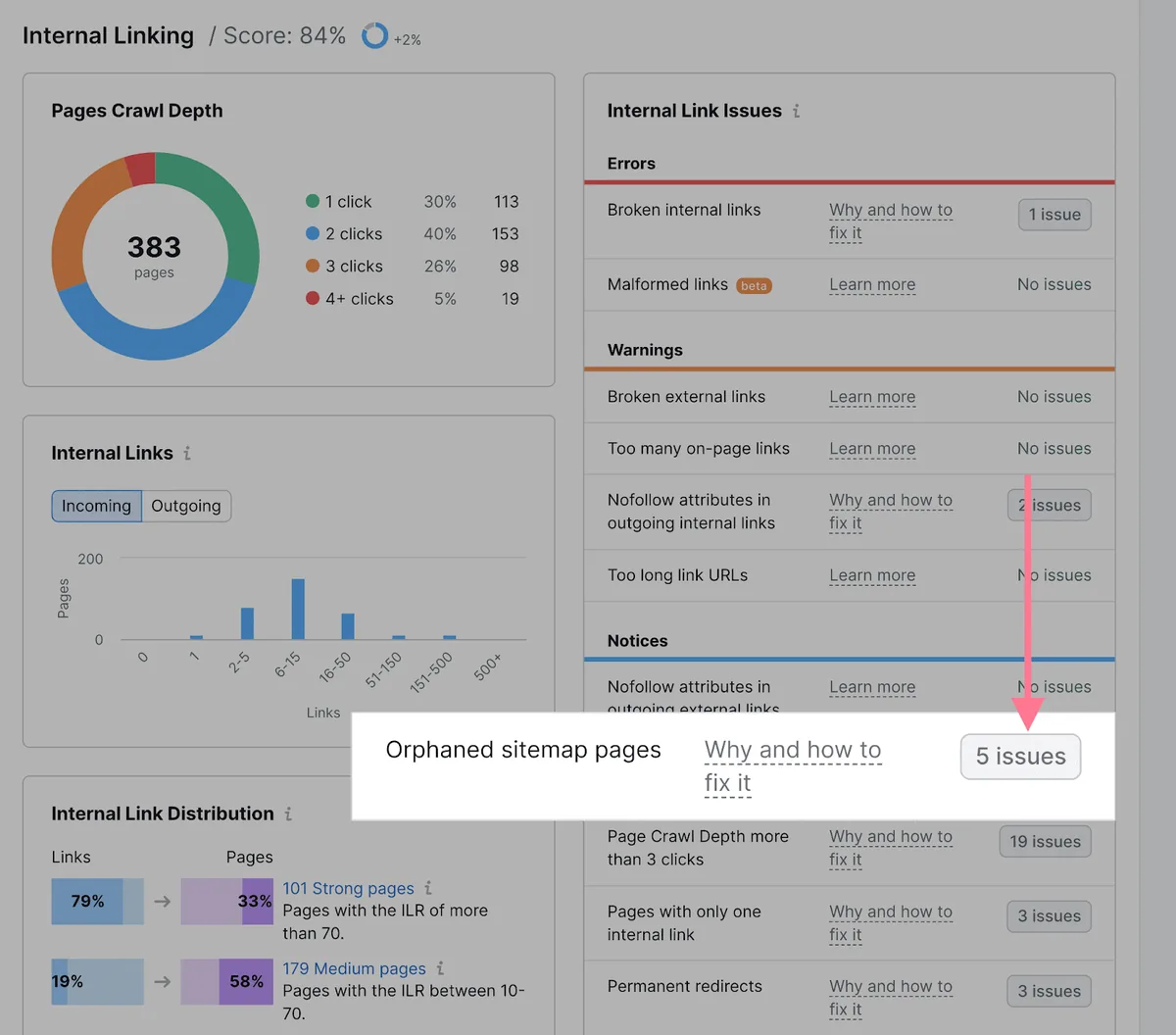
这会列出站点地图中需要至少一条相关内链指向的孤岛页面。
导航和链接是向搜索引擎展示网站层级结构的方式。对 Shopify 店铺来说,清晰的导航和内链比在其他类型的网站上更为重要,因为你无法自定义 /products/ 和 /collections/ 之外的 URL 结构。
3. 自定义店铺的 URL
自定义 Shopify 店铺的 URL,让品牌更容易被顾客识别和记住,这有助于带来更多直接访问和来自搜索结果的点击。
默认情况下,Shopify 会为每个新店铺分配一个基于随机数字的 URL,看起来不专业,顾客也很难记住。
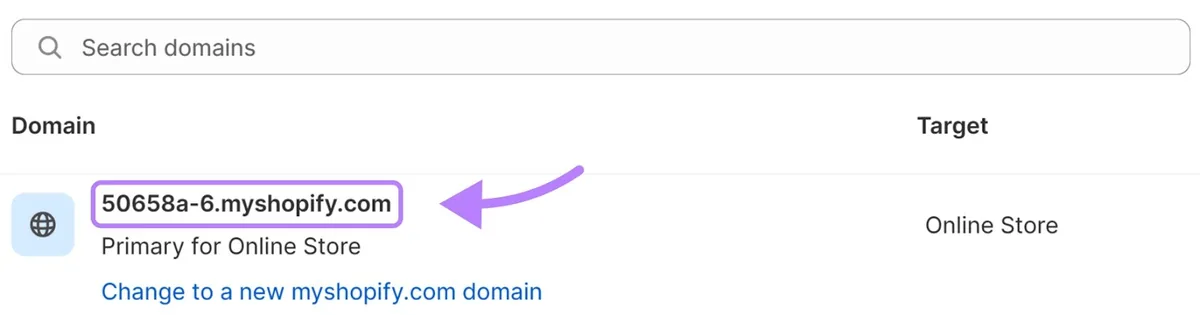
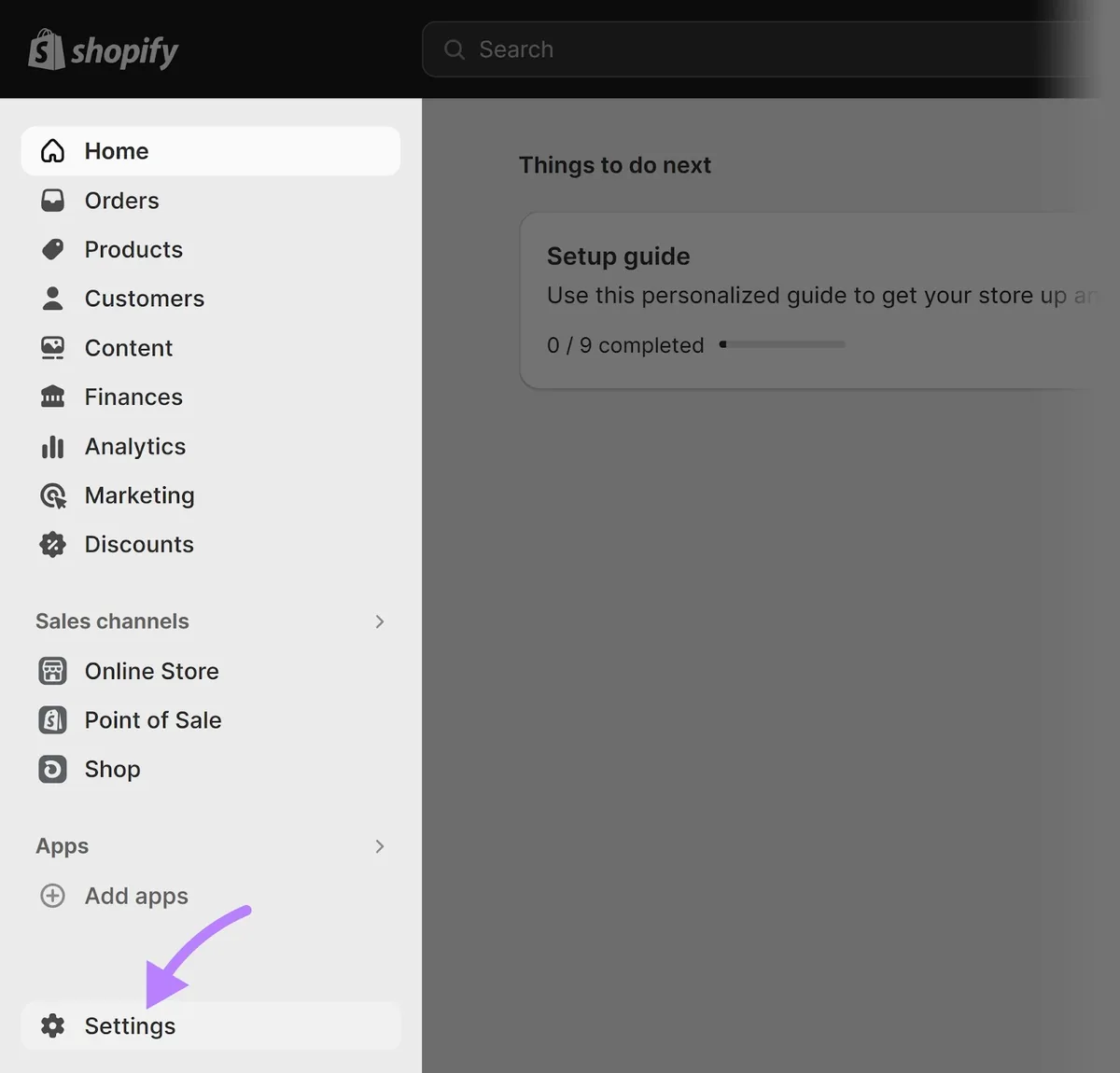
进入你的 Shopify 后台,点击侧边栏菜单中的“Settings(设置)”,将随机分配的 URL 改为包含品牌名称。
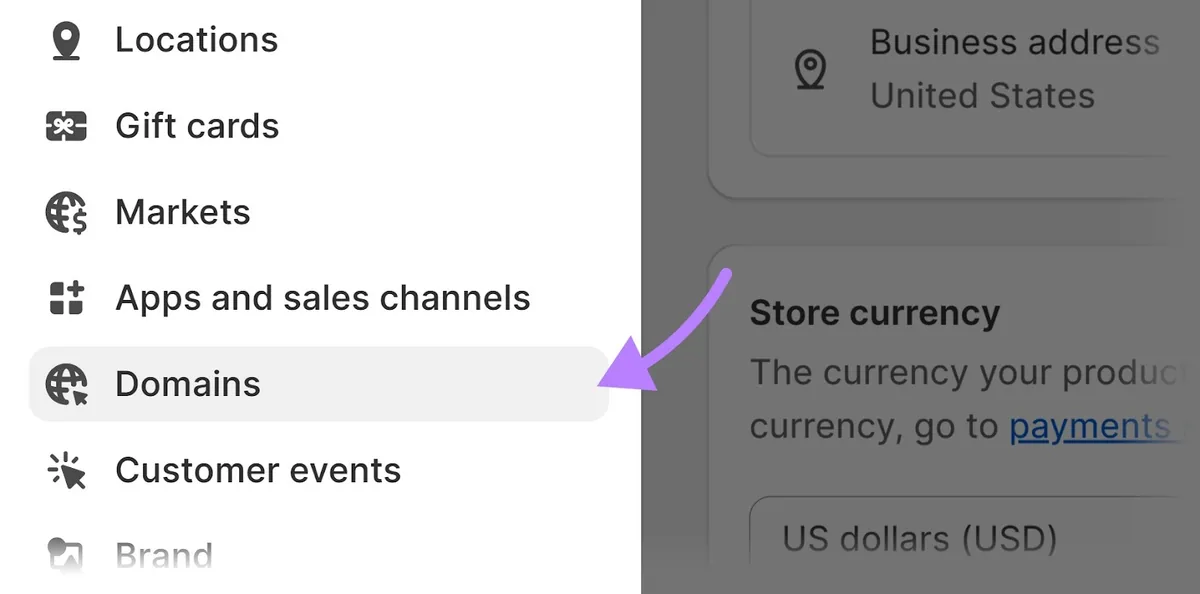
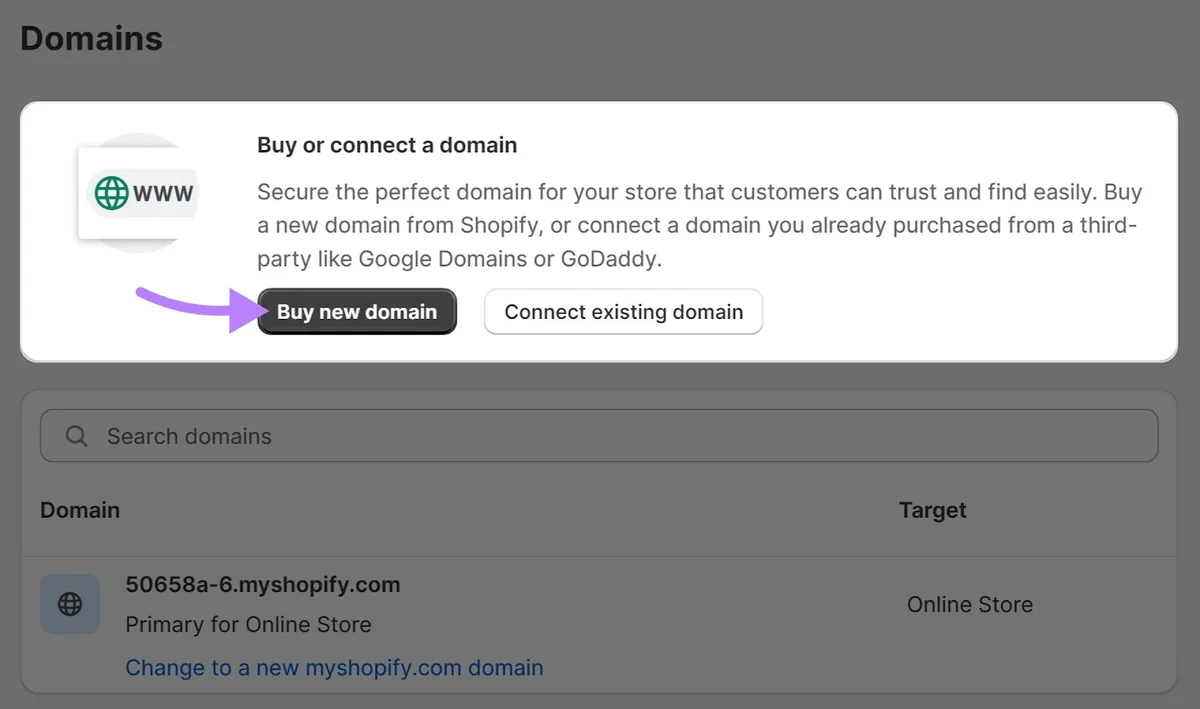
然后,点击左侧菜单中的“Domains(域名)”。
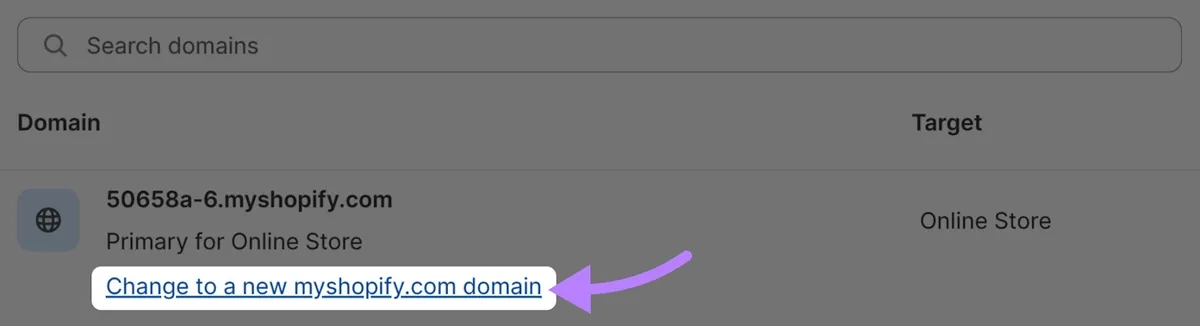
点击当前 URL 名称下方的“Change to a new myshopify.com domain(更改为新的 myshopify.com 域名)”链接。
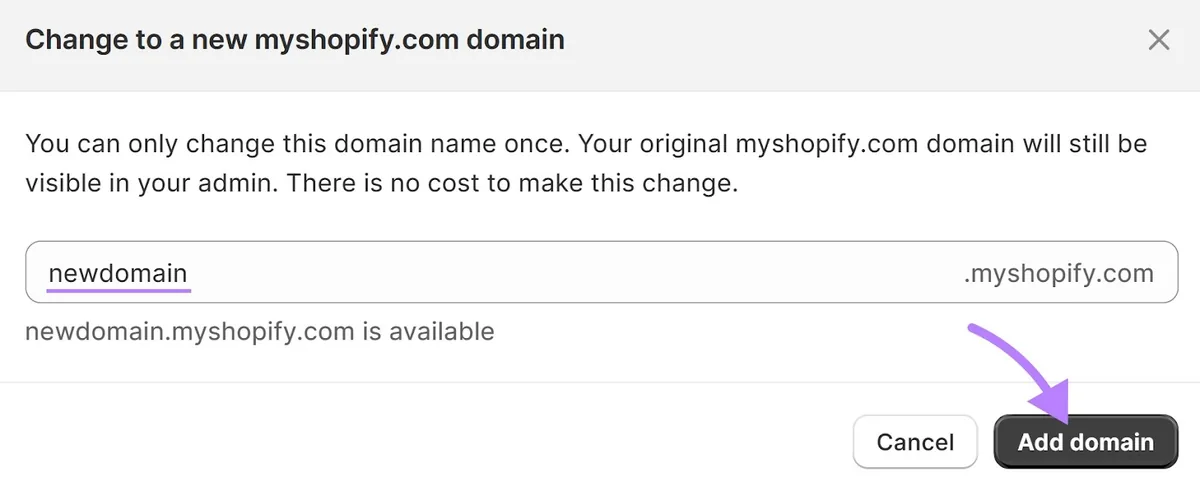
在弹出的窗口中输入新的 Shopify 店铺 URL,然后点击“Add domain(添加域名)”。
如果想要完全自定义的域名(用 yourbrand.com 代替 yourbrand.myshopify.com),点击“Buy new domain(购买新域名)”按钮并按照购买流程操作。
4. 提升 Shopify 店铺的速度
提升 Shopify 店铺的速度会直接影响用户体验,并能改善搜索排名。
可以通过以下方式提升 Shopify 店铺的速度:
- 使用正确的图片格式:产品照片和生活场景图使用 JPG,需要透明背景的素材(如 logo)使用 PNG。Shopify 会通过其 CDN 自动优化和交付图片,但从一开始就选对格式有助于减小文件大小并提升页面速度。
- 压缩图片:过大的图片文件会拖慢页面加载。压缩图片,在不损失可见画质的前提下减小文件大小。
- 精简代码:减少 HTML、CSS 和 JavaScript 中不必要的元素,以提升加载速度
并定期审查 Shopify 应用,因为它们可能拖慢店铺。移除不再使用的应用——即便是已停用的应用也可能占用资源。
在“Settings(设置)” > “Apps and sales channels(应用和销售渠道)”中查看应用列表,卸载任何非必需的应用。
然后,运行免费的 SEO 检查,对某个产品或分类页面做一次快速的速度评估。
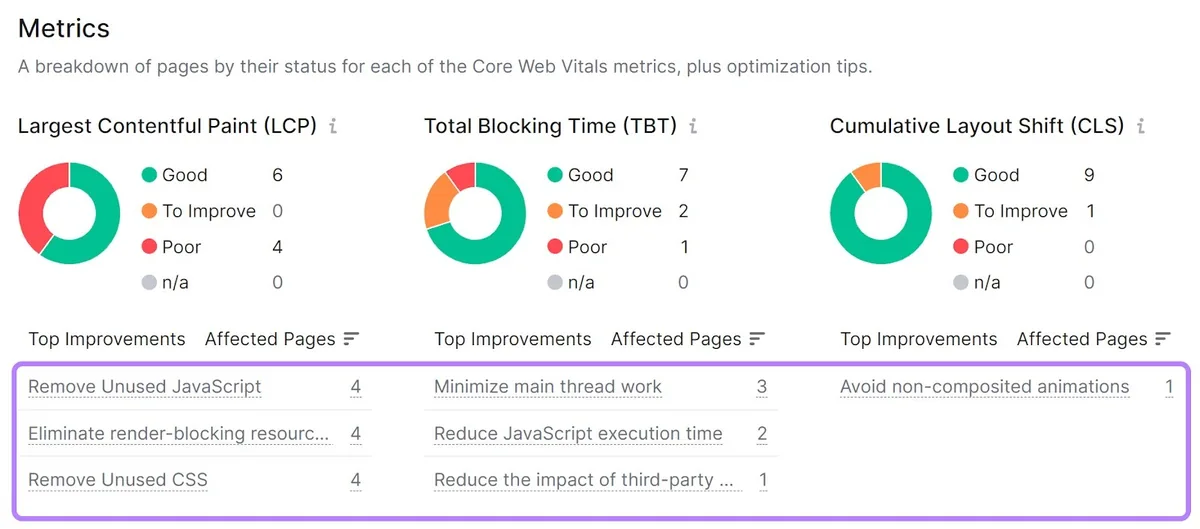
如需覆盖全站的速度检测(衡量核心网页指标并找出需要修复的具体问题),请使用 Semrush Site Audit。
5. 找到相关的关键词
找到顾客会搜索的关键词,能让你把页面与这些查询匹配,进而增加出现在相关搜索结果中的机会。
寻找相关关键词时,先根据产品分类列出种子词。如果你销售家庭办公用品和家具,种子关键词就是这些产品本身,例如:
- 站立式办公桌
- 人体工学办公椅
- 桌面增高架
在免费关键词工具中输入一个种子关键词,找出相关变体。
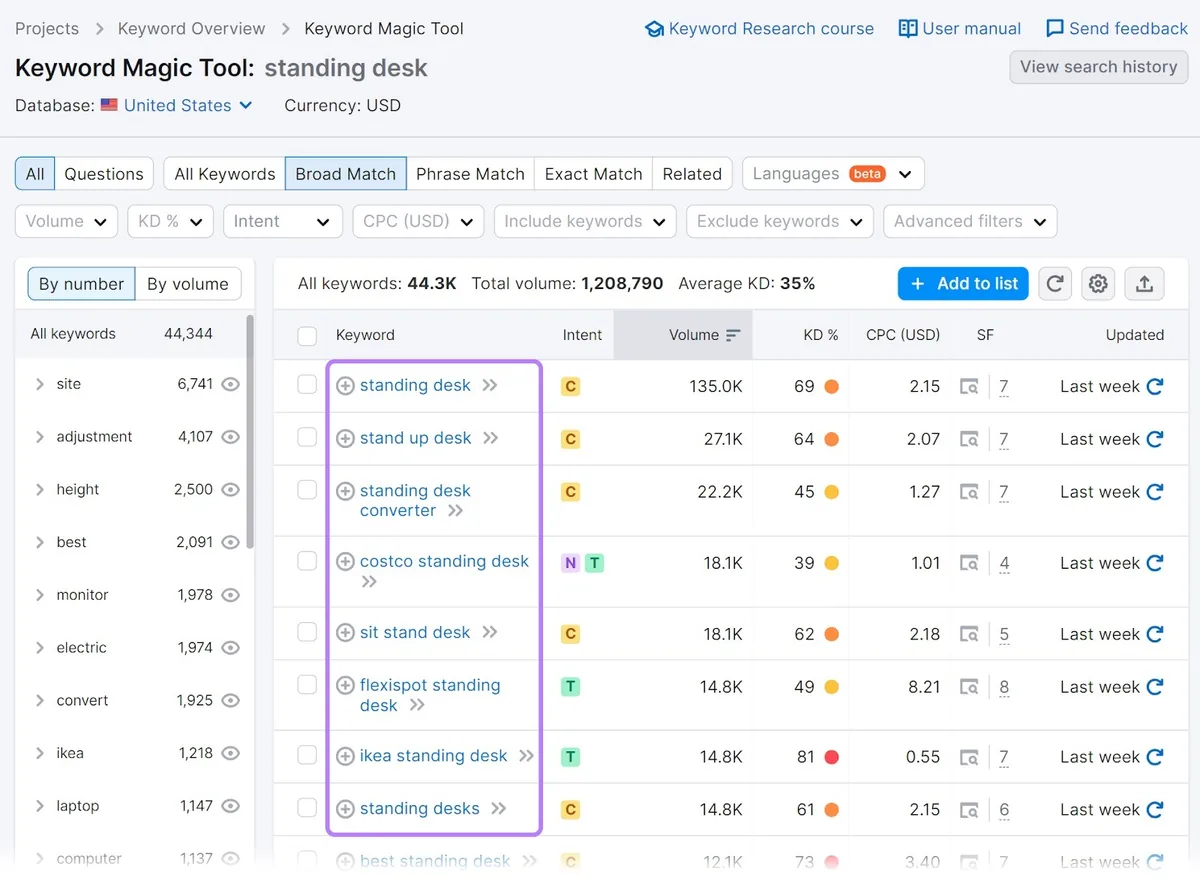
查看列表,找出与产品相关的变体。重点关注三个指标:
- 搜索量:一个关键词每月的搜索次数。搜索量越高,潜在的流量越多。
- 关键词难度:进入前 10 名结果的难度(按 0%-100% 的等级衡量)。百分比越低,越容易排名。
- 搜索意图:揭示搜索者想要达成的目的。产品和分类页面应定位商业型和交易型关键词。信息型关键词通常更适合博客文章和其他教育性内容。
找到那些搜索量尚可、难度相对较低,且意图与页面类型相关的关键词。
勾选关键词旁边的复选框,点击“Send Keywords(发送关键词)”,然后选择“Keyword Strategy Builder(关键词策略构建器)”旁边的圆圈,把有望的关键词加入列表。
对所有种子关键词重复这一过程,为产品和集合建立完整的关键词列表。
6. 创建主题集群
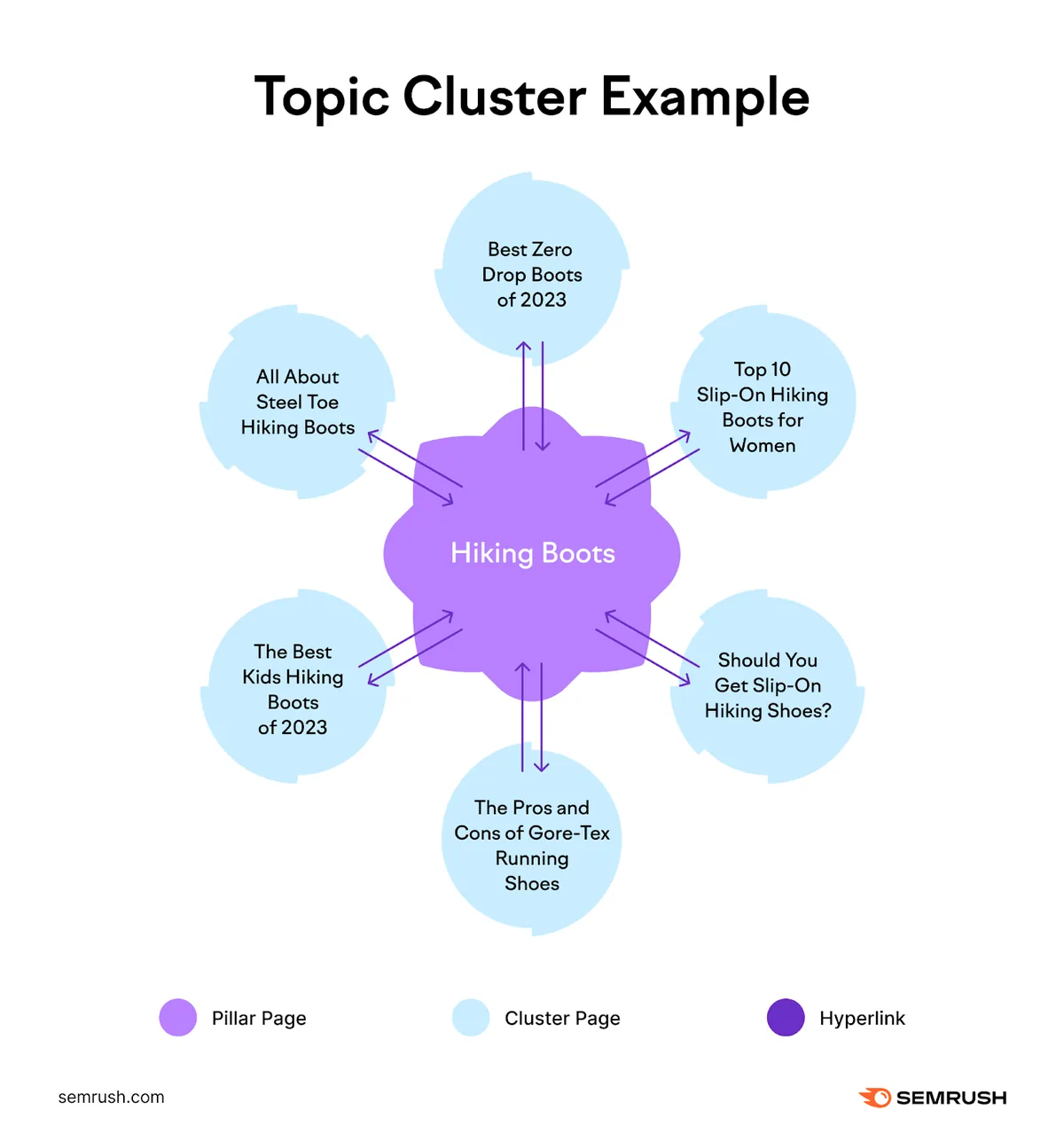
创建主题集群有助于搜索引擎和用户理解你的店铺在某个领域的专业性,并提高你面向相关词排名的机会。
一个主题集群包含两个组成部分:
- 支柱页面(Pillar page):覆盖宽泛主题的主页面(例如:“running shoes”,跑步鞋)
- 集群页面(Cluster pages):覆盖相关子主题的更具体的页面(例如:“trail running shoes”越野跑鞋、“cushioned running shoes”缓震跑鞋和“how to choose running shoes”如何挑选跑鞋)
这一策略在实际中是这样运作的:
使用 Semrush 的 Keyword Strategy Builder 自动识别集群机会。
把你的列表从 Keyword Magic Tool 发送到 Keyword Strategy Builder。
在 Keyword Strategy Builder 的第一页,点击“Keyword lists(关键词列表)”下的你的列表。
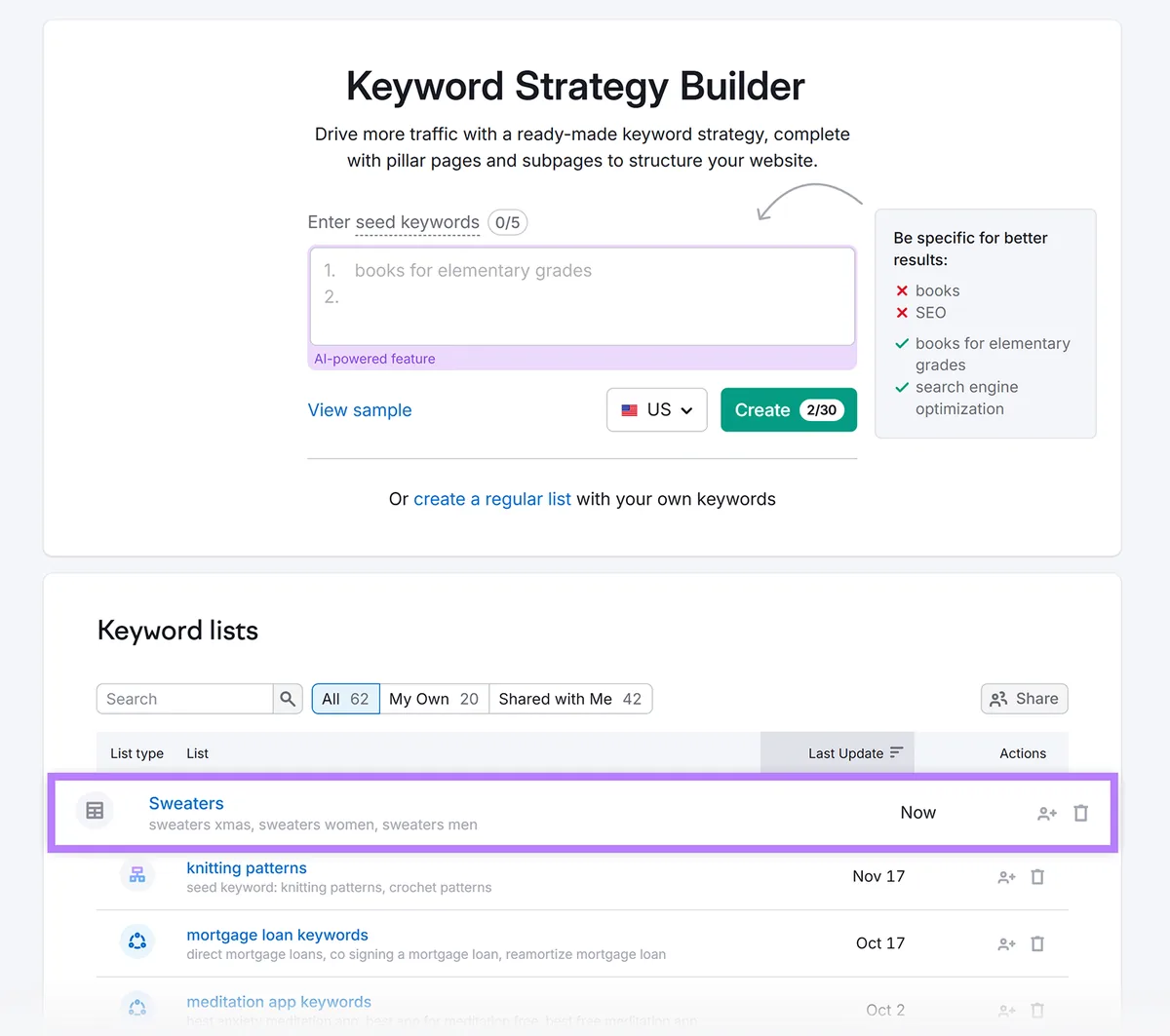
打开列表后,工具会带你进入“Table(表格)”选项卡。
在页面顶部,点击“Cluster this list(对此列表聚类)”。
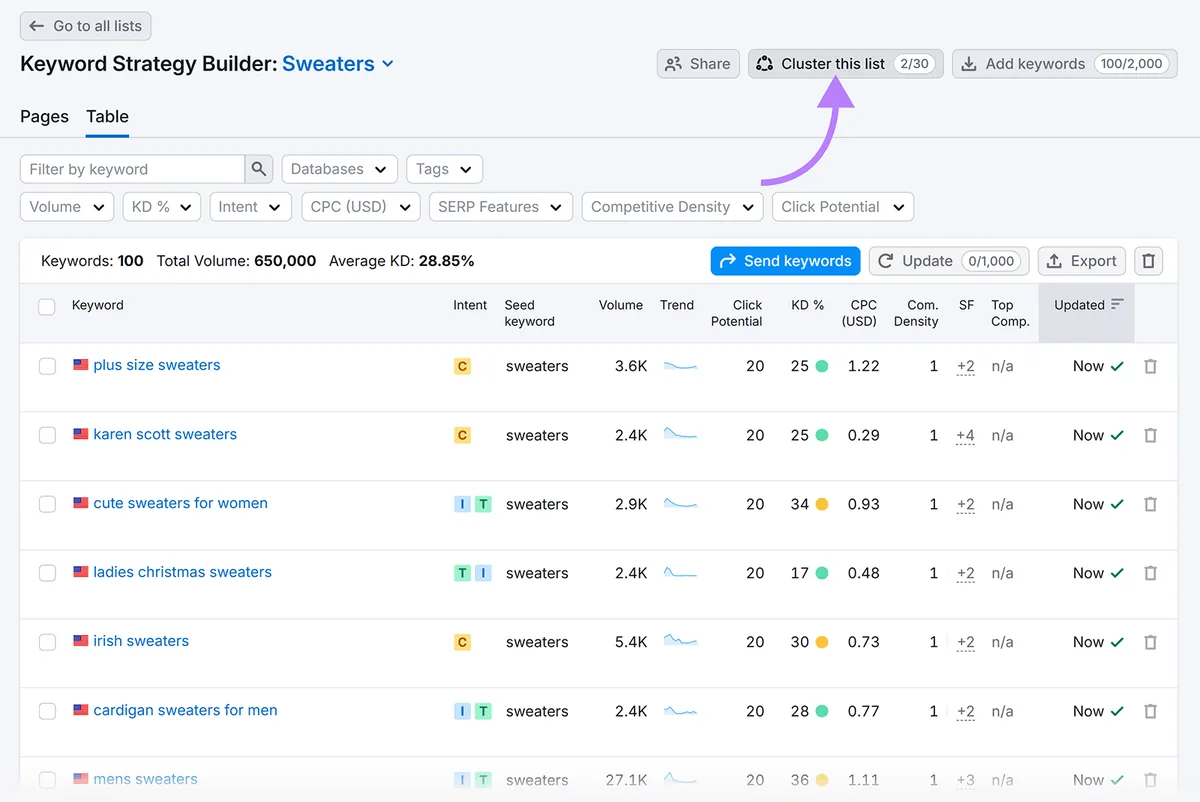
Keyword Strategy Builder 会根据你的列表创建集群。
它看起来会像这样:
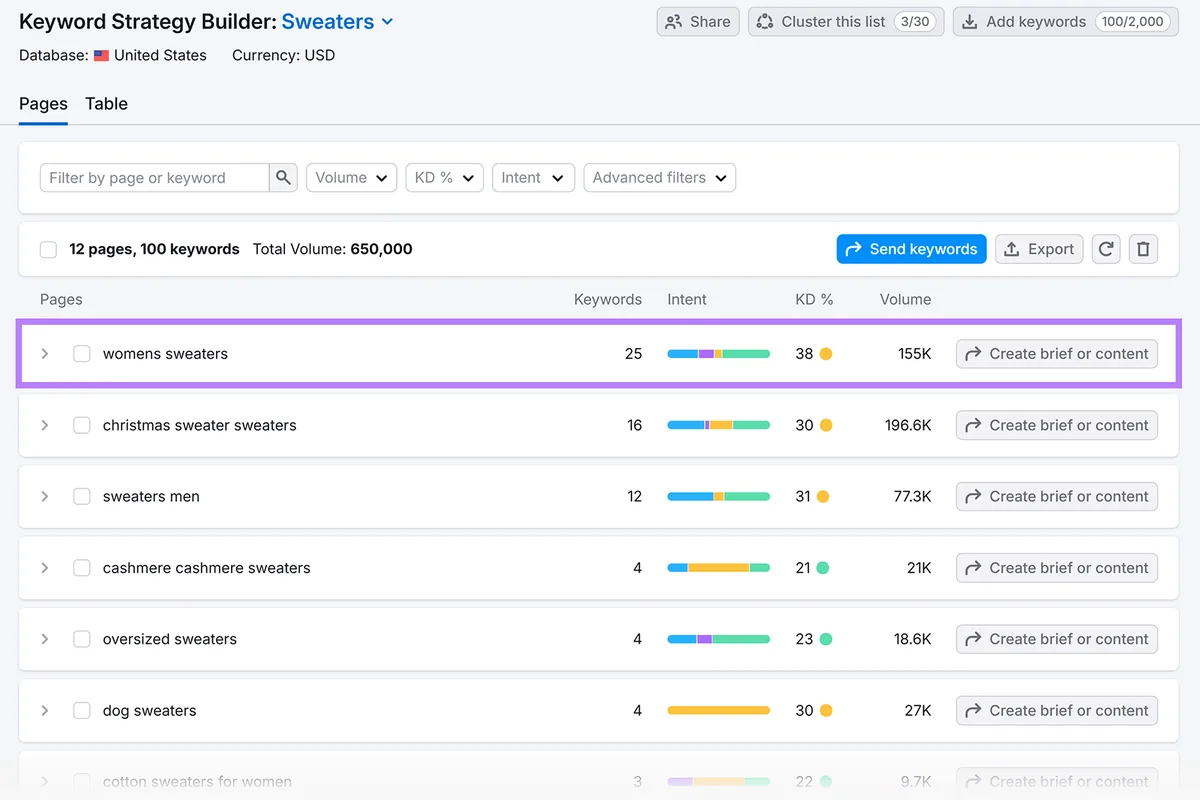
在上面的示例中,“womens sweaters(女士毛衣)”是支柱页面。根据搜索量和与品牌的契合度来优先处理子页面。
你可以点击“>”展开任意主题,查看次级关键词和来自排名靠前页面的内容参考。
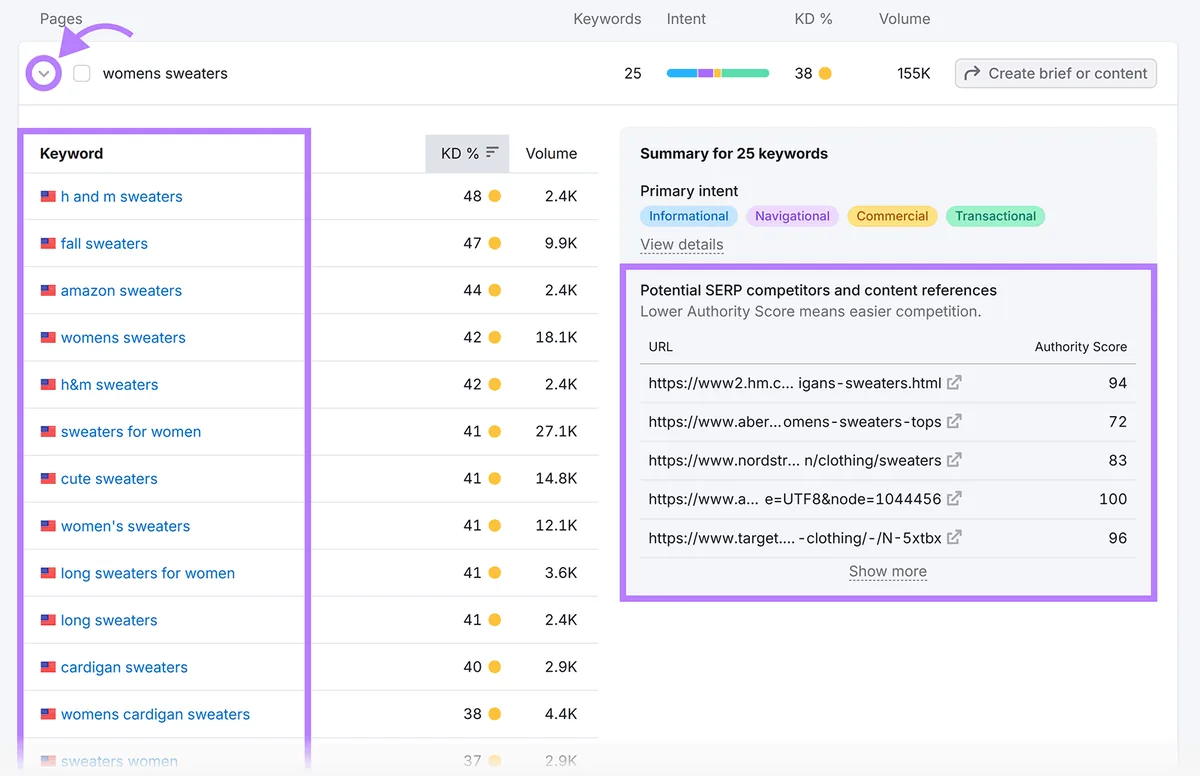
利用这些集群来规划分类页面、产品页面和辅助内容,进而全面覆盖你的产品分类。
7. 撰写并发布博客文章
撰写并发布博客文章,有助于店铺在与店铺相关但不适合放在产品或分类页面上的关键词的搜索结果中展示。
Shopify 后台的“Content(内容)” > “Blog Posts(博客文章)”中内置了博客功能。用它来创作回答顾客问题并链接回产品的内容。
创建对 SEO 友好的博客内容时,请遵循以下最佳实践:
- 要有帮助且独特:提供与现有内容不同的有用信息,进而在搜索结果中脱颖而出
- 使用图片:用能阐明概念的视觉内容来分隔文字
- 加入内链:链接到其他相关页面,让搜索引擎理解你的页面之间的关联
- 自然地提及产品:在合适的时候提及你的产品,引导读者做出购买决策
- 添加行动号召(CTA):引导读者采取合乎逻辑的下一步行动,例如鼓励他们访问你的产品页面
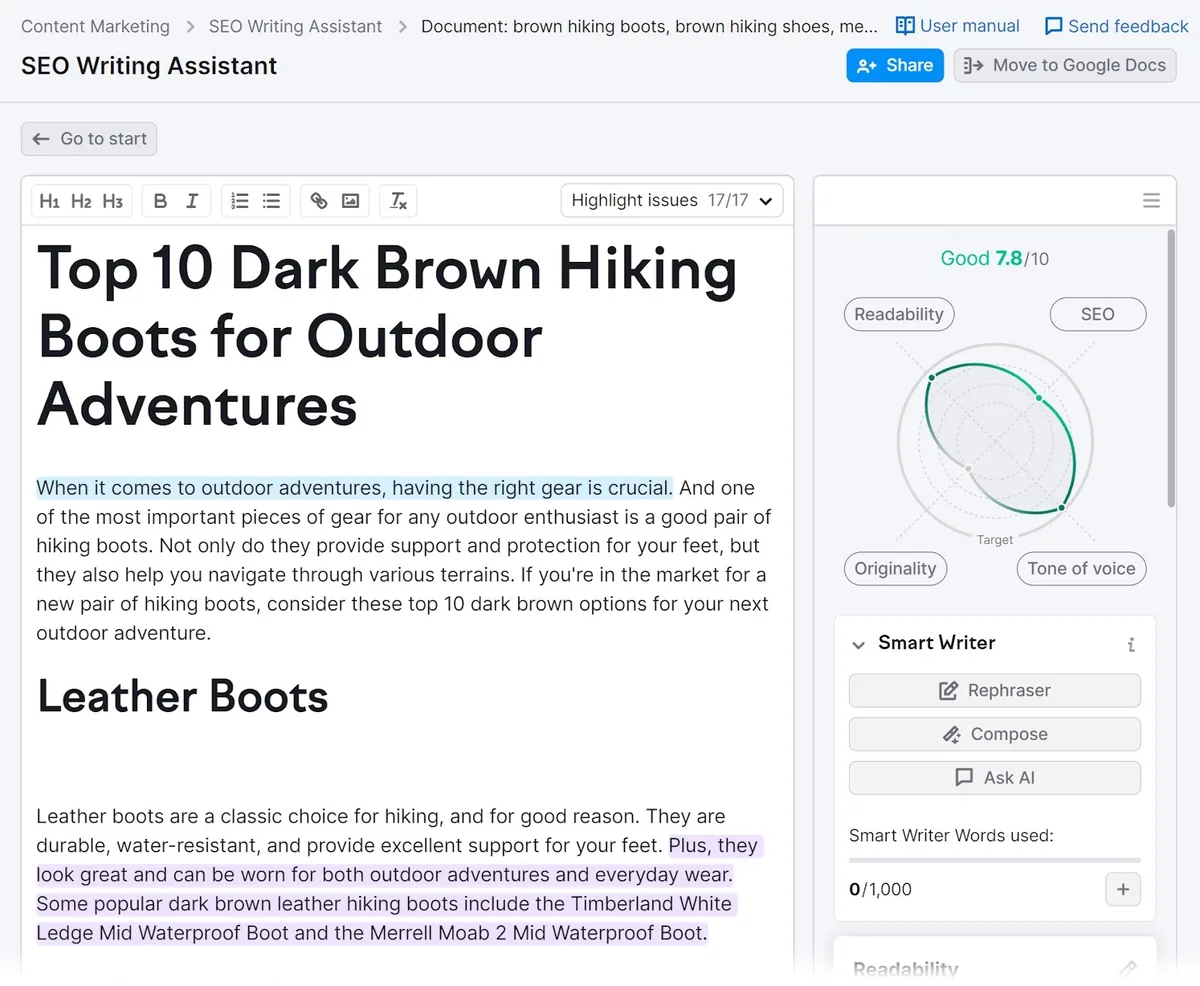
使用 Semrush 的 SEO Writing Assistant 在写作过程中优化。
该工具会在你写作时检查内容,提醒你使用关键词、标记过于复杂的句子,并识别潜在的抄袭问题。
8. 优化你的分类页面和产品页面
优化集合(分类)页面和产品页面,以定位之前找到的商业型和交易型关键词。
优化集合页面
要编辑集合页面,请进入“Products(产品)” > “Collections(集合)”,然后选择你要编辑的集合名称。
为集合撰写富含关键词的描述,说明该分类提供什么。
这些文字有助于搜索引擎理解页面主题,并为消费者提供背景信息。
以下是“Standing Desks(站立式办公桌)”集合的一个示例:
“我们的站立式办公桌兼具人体工学设计与耐用性,适合家庭和办公使用。提供电动升降款、手动摇柄款和桌面升降器,多种尺寸和饰面可供选择。”
在集合描述中链接到相关的集合和相关博客文章,帮助搜索引擎发现相互关联的内容。
优化产品页面
产品页面应定位具体的产品搜索,例如“electric standing desk 60 inch(60 英寸电动升降办公桌)”。
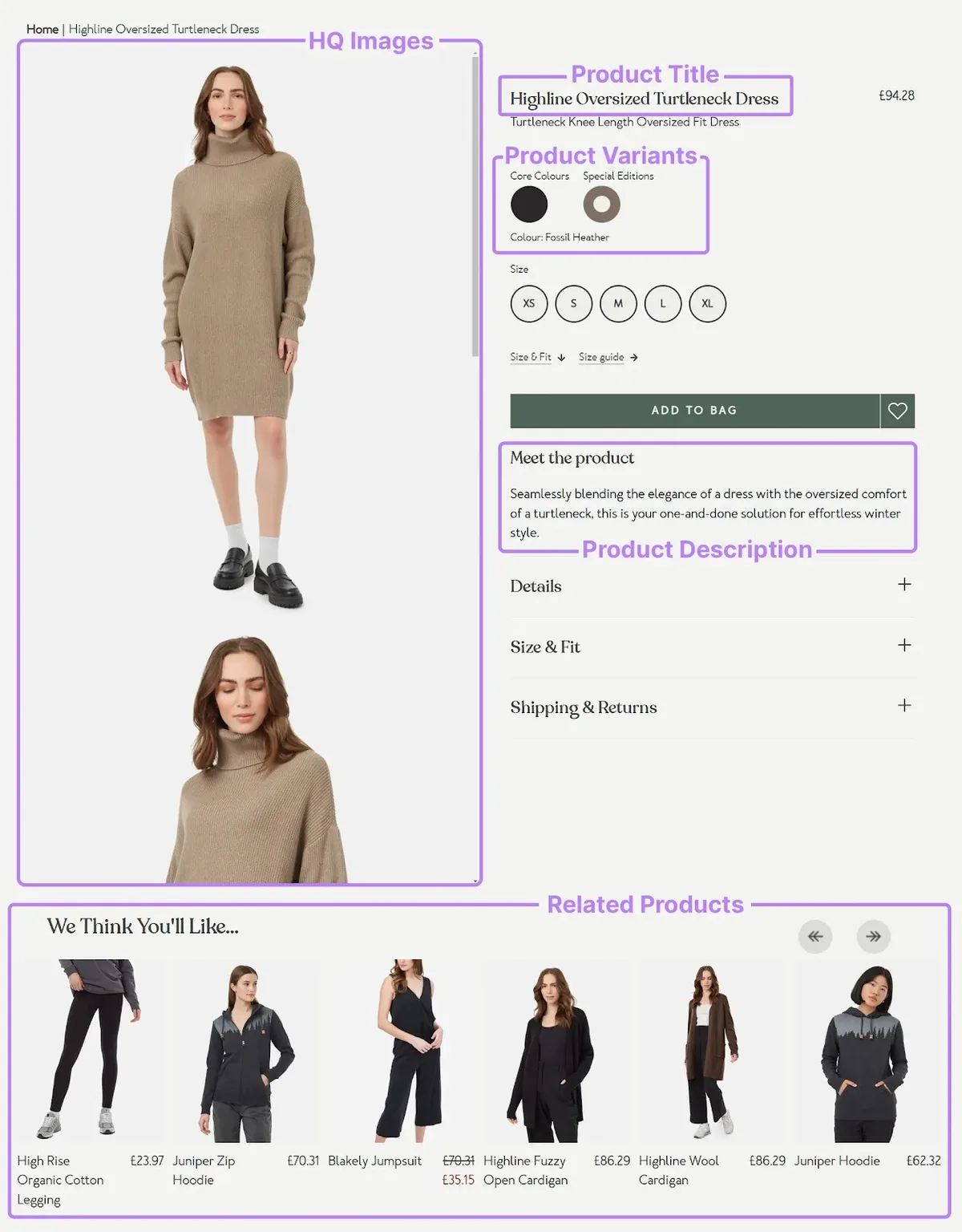
你的产品页面应包含:
- 包含目标关键词的标题
- 包含主要关键词和相关关键词并说明产品优点的描述
- 能从多个角度清晰展示产品的高质量产品图片
- 指向产品变体的链接
- 指向相关产品的链接
就像这样:
考虑加入以下可选但有帮助的内容,帮助消费者评估你的产品,并给搜索引擎提供更多背景信息:
- 配送信息
- 顾客评价
- 产品常见问题解答
9. 优化你的标题标签、H1 标签、URL slug 和元描述
优化标题标签、H1 标签、URL slug 和元描述,有助于搜索引擎理解页面主题,并改善页面在搜索结果中的展现方式。
这些元素共同作用,为用户和搜索引擎传递相关性、清晰度和质量的信号。
优化标题标签和 H1 标签
标题标签和 H1 标签是搜索引擎用来理解页面主题的主要信号。
标题标签会显示在搜索结果和浏览器标签页中,H1 标签则是访客在页面上看到的主标题。
使用以下最佳实践来优化两者:
- 保持相似:一致的标题有助于搜索引擎确认页面主题,并减少索引中的歧义
- 包含主要关键词:加入目标关键词能传递页面相关性信号,并支撑更强的排名潜力
- 避免关键词堆砌:自然地使用关键词一到两次,可以保持清晰度,并避免被搜索引擎在评估质量时标记为垃圾内容信号
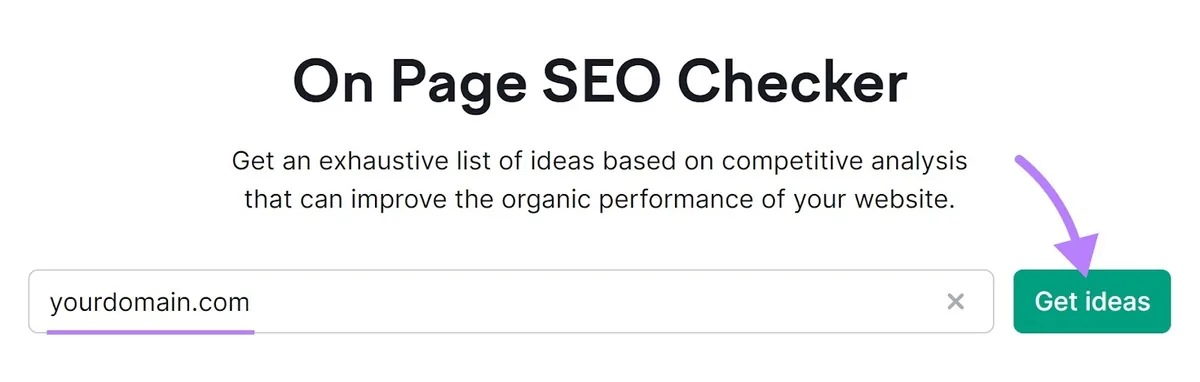
使用 Semrush 的 On Page SEO Checker 找出标题标签和 H1 的改进之处。
打开该工具,输入你的域名,然后点击“Get ideas(获取建议)”。
按照提示操作,然后点击“Collect ideas(收集建议)”。
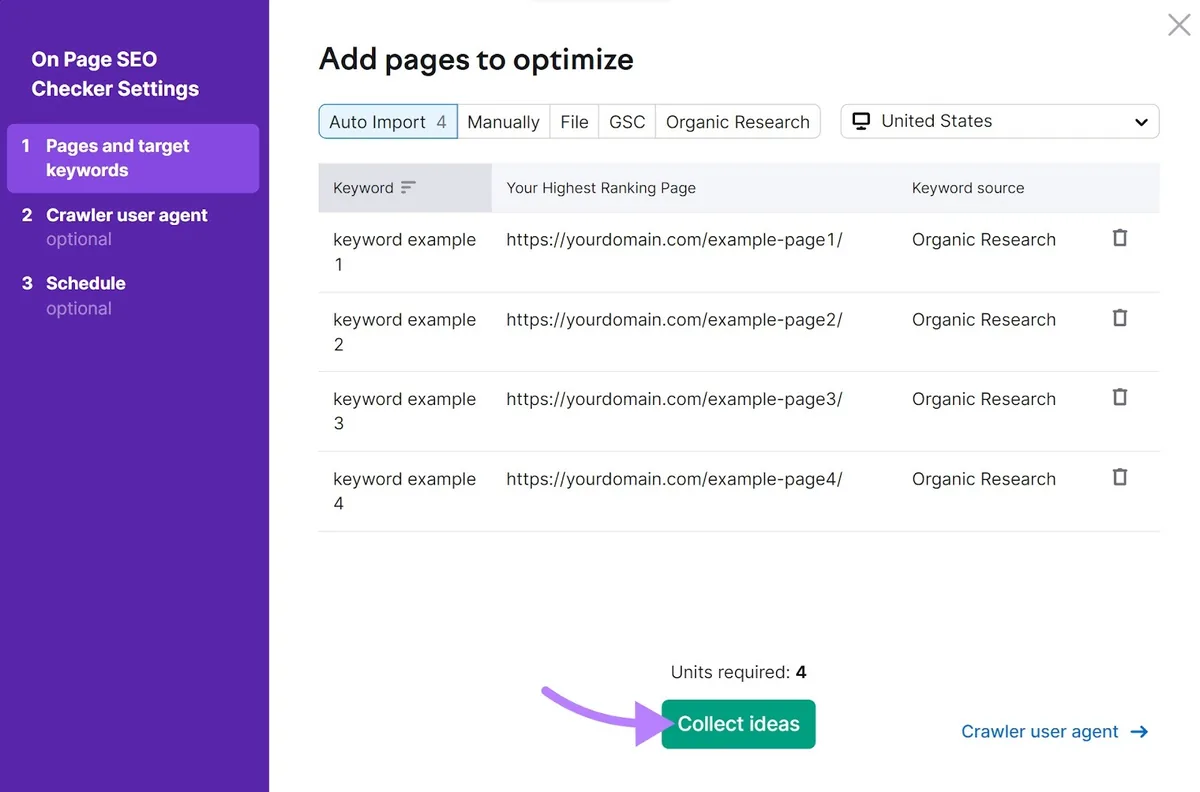
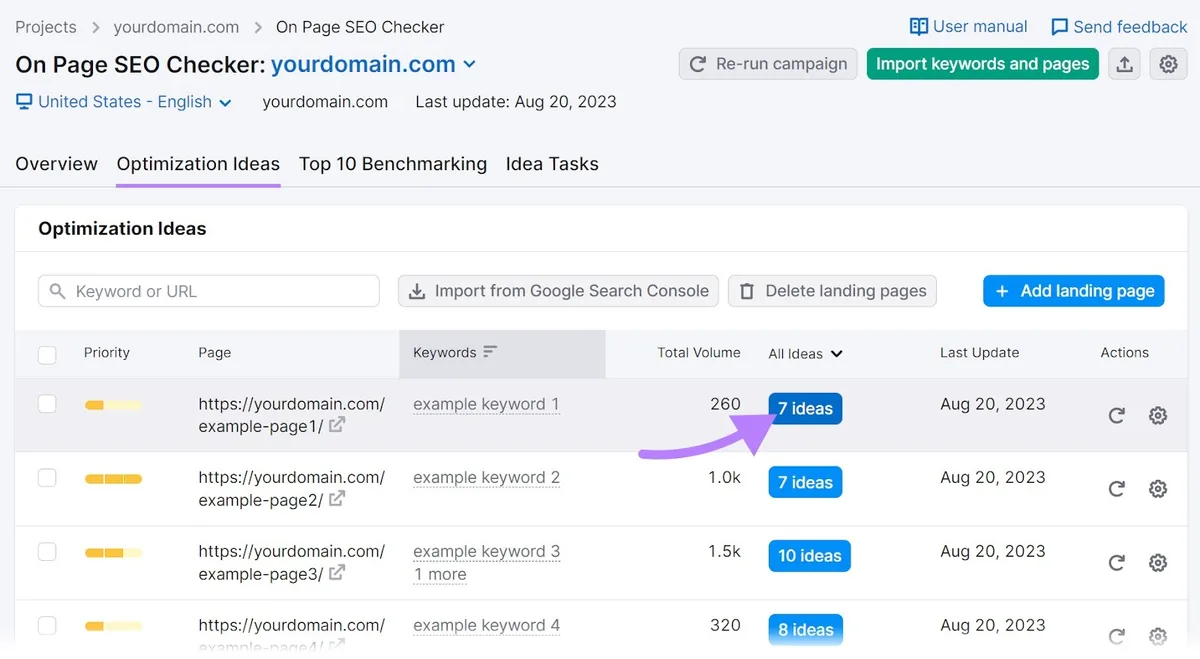
报告生成后,进入“Optimization Ideas(优化建议)”选项卡,点击你想优化的页面旁边的“# ideas(# 条建议)”按钮。
滚动到“Content(内容)”部分,查看标题标签和 H1 是否包含目标关键词,和是否避免了过度优化。
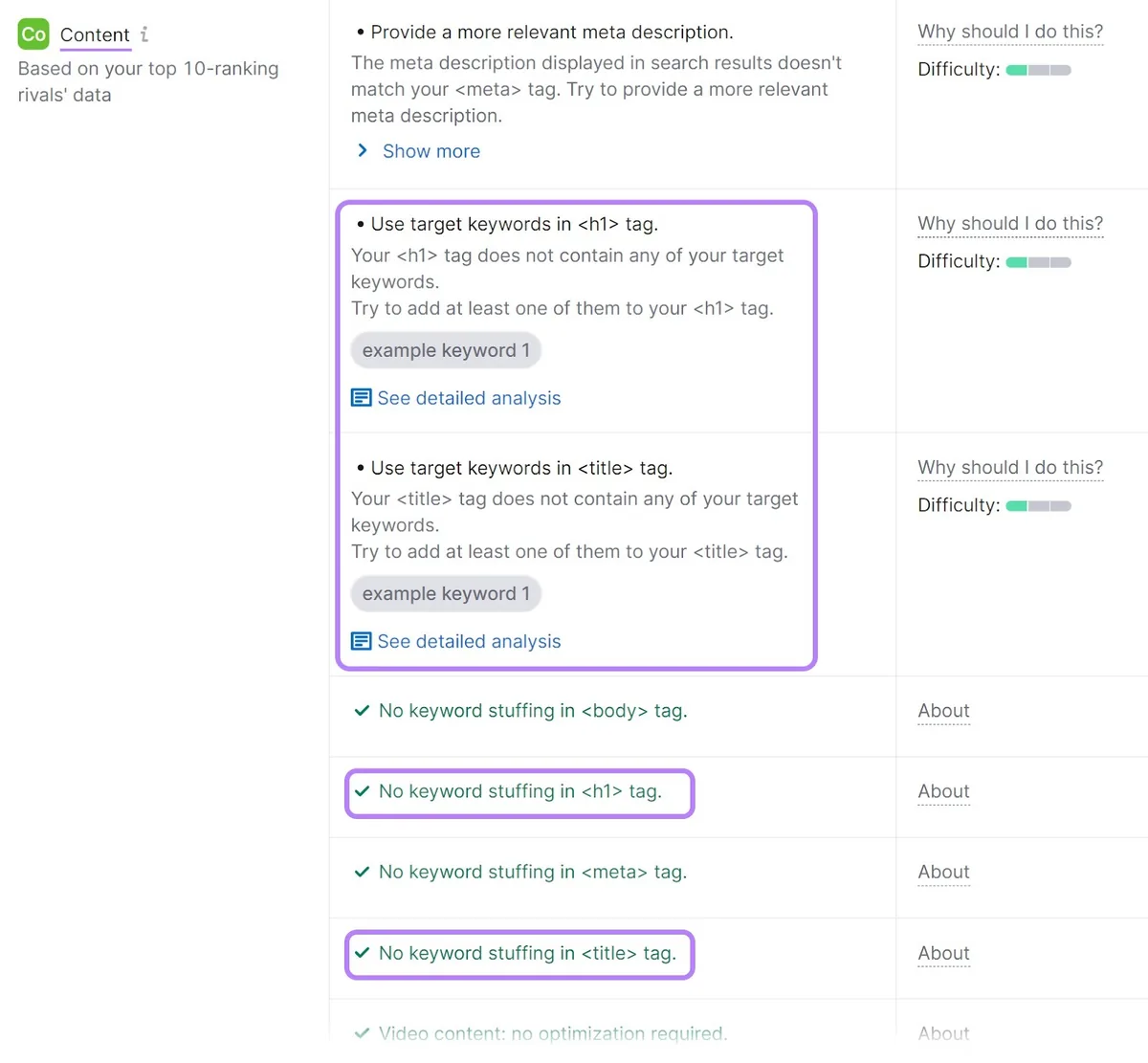
执行任何建议的更改,以改进站内 SEO。
优化 URL slug
URL slug 是页面 URL 的最后一部分。Shopify 会根据页面标题自动生成 URL slug,但你可以在“Search engine listing preview(搜索引擎列表预览)”部分编辑它们。
优化后的 URL slug 长这样:
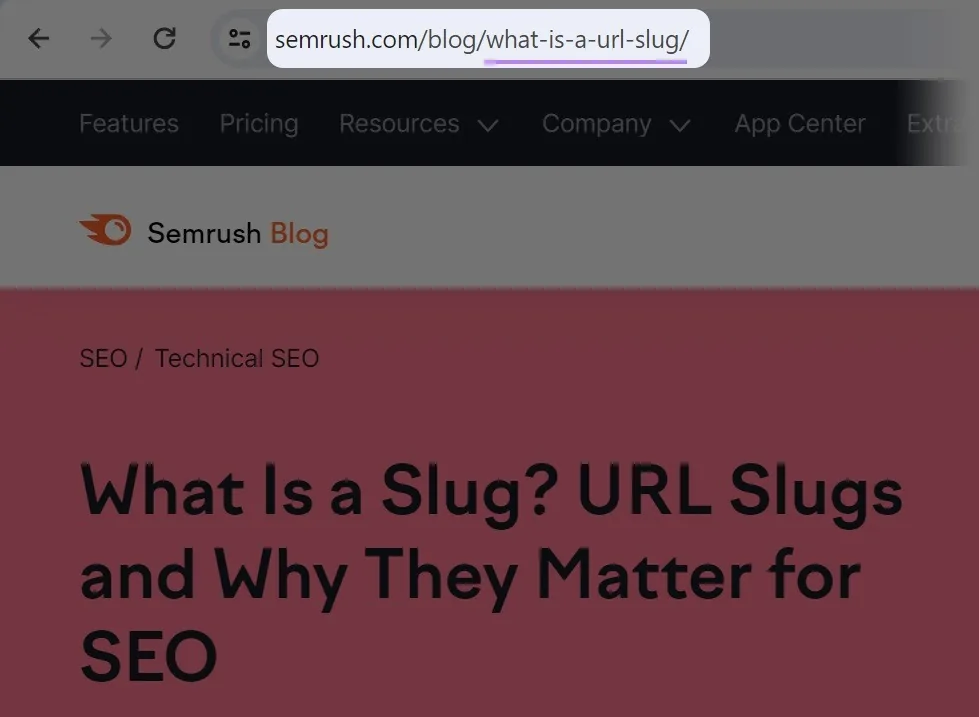
保持 URL slug 简短且具有描述性,并尽可能包含目标关键词。比较以下两种写法:
- yourstore.com/collection/item-35672
- yourstore.com/collection/pink-running-shoes
第二个版本清晰地描述了页面内容,对用户和搜索引擎都有帮助。
撰写有效的元描述
元描述是对页面内容的总结,可能会显示在搜索结果中标题的下方。虽然它们不直接影响排名,但会影响点击率(CTR),而点击率有助于搜索引擎评估相关性。
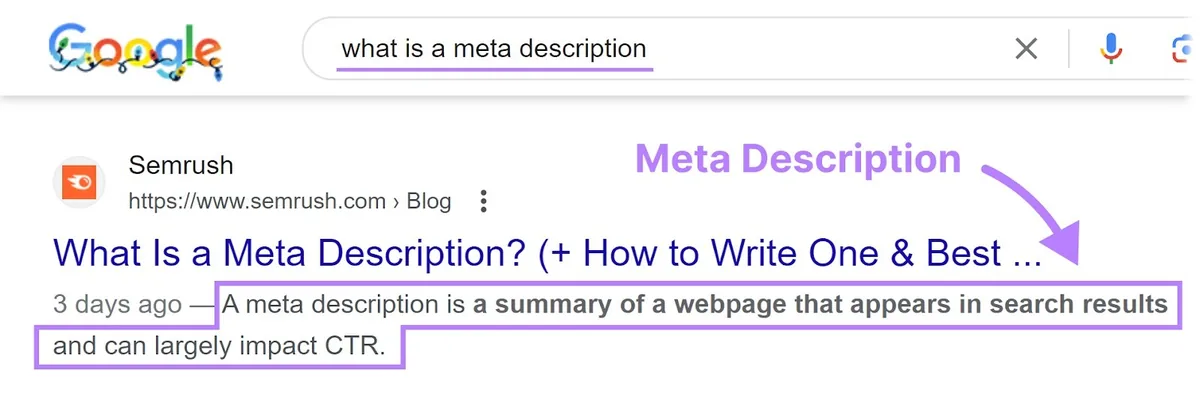
撰写简洁的元描述,要求:
- 自然地包含主要关键词
- 清晰描述页面提供的内容
- 使用含蓄的行动号召
- 保持在 105 个字符以内,避免被截断
10. 使用恰当的 alt 文本
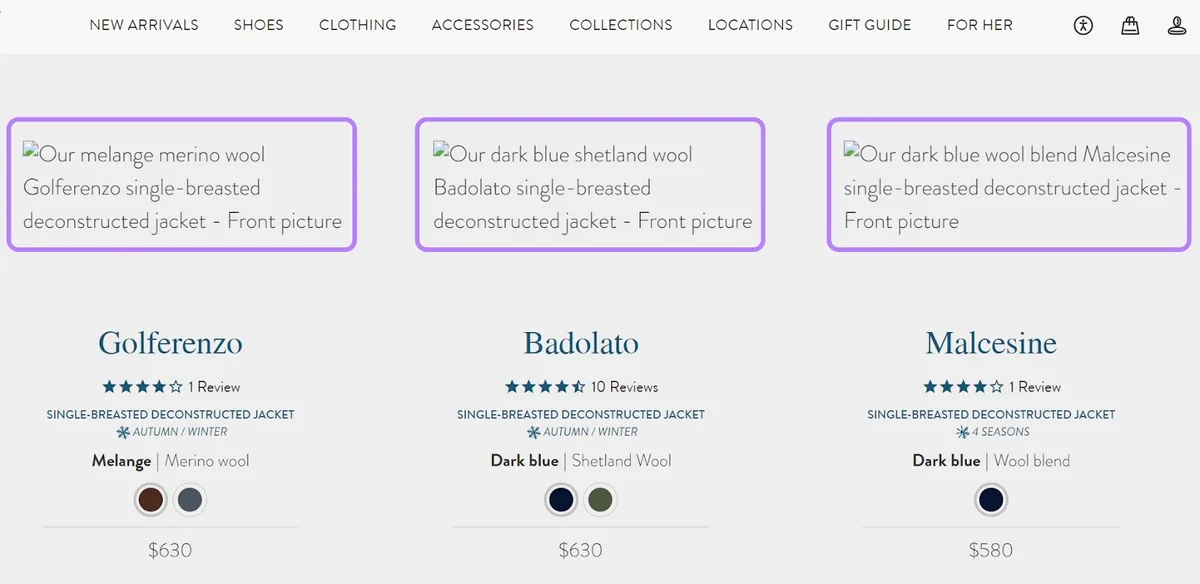
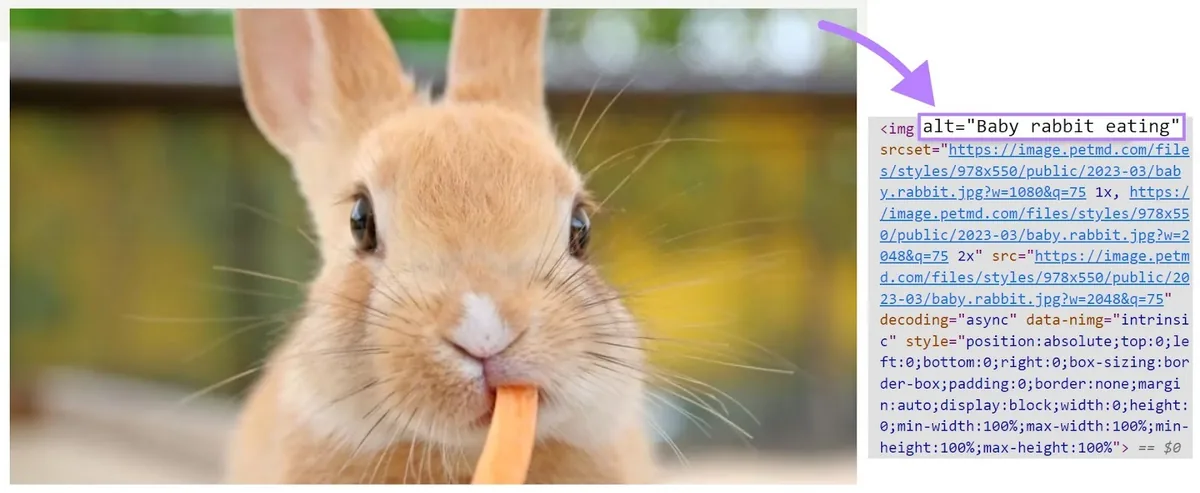
使用清晰、具有描述性的alt 文本(描述图片的 HTML)来帮助搜索引擎理解你的图片,并提升你在网页搜索和图片搜索中的可见度。
alt 文本会被屏幕阅读器朗读出来,并在图片加载失败时显示:
alt 文本在你的 HTML 中是这样的:
要为 Shopify 店铺的产品图片添加 alt 文本,请进入“Products(产品)”,选择相应的产品,滚动到“Media(媒体)”部分,点击你想要添加 alt 文本的图片,然后在“Alt text(alt 文本)”字段中输入文案。
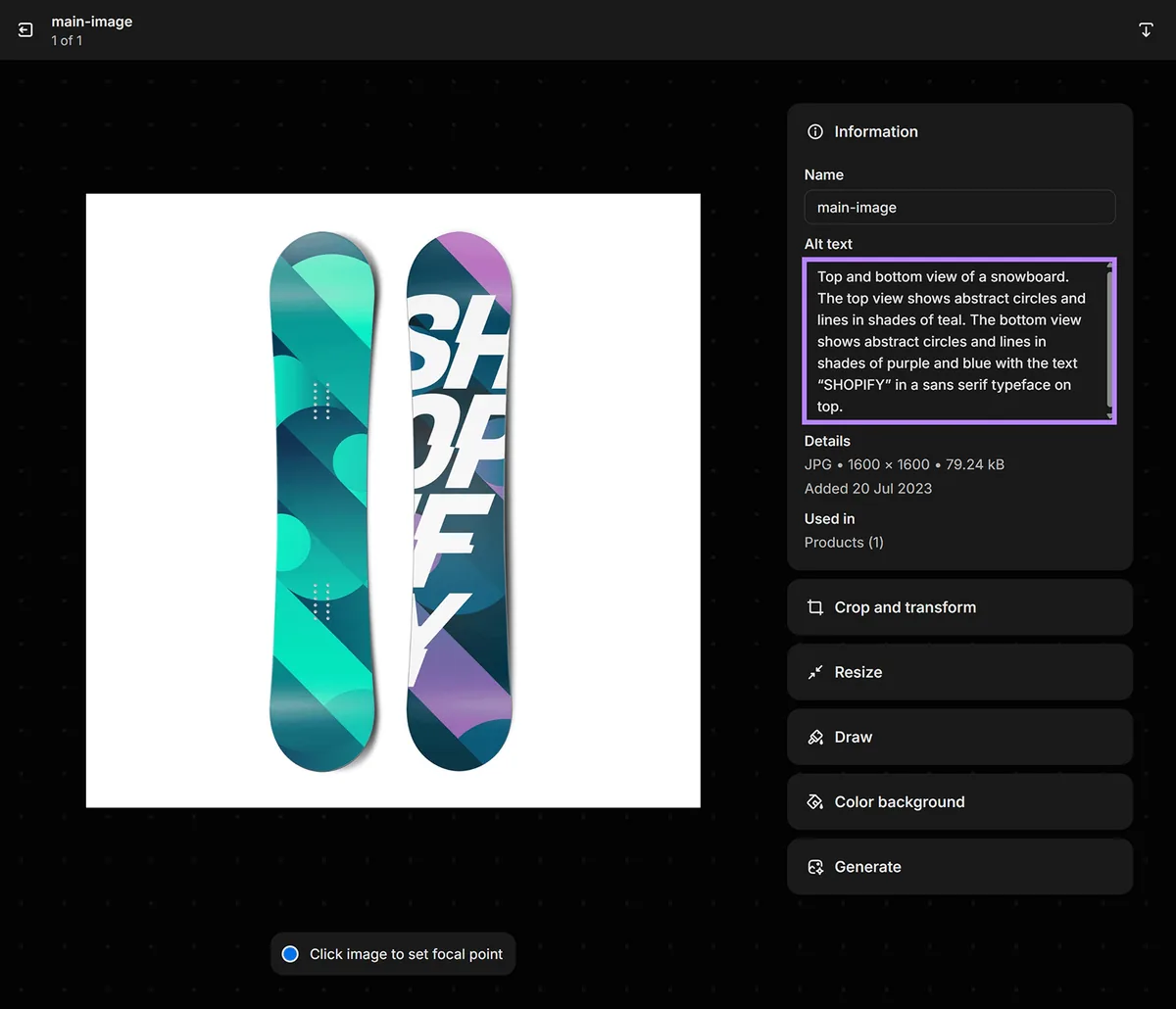
为产品图片添加 alt 文本时,请使用这个模式:[产品名称] + [关键视觉细节]
例如:
- “Nike Air Max 270 侧视图,展示网眼鞋面”
- “电动升降办公桌,橡木饰面,正面角度”
- “人体工学办公椅腰部支撑细节”
这种格式有助于搜索引擎识别产品,并增加你的图片在各种搜索体验中展示的机会。
为任何图片添加 alt 文本时,请牢记以下最佳实践:
- 跳过装饰性图片:不要为纯装饰性元素(如背景图案)添加 alt 文本
- 清晰描述:使用简短、写实的描述来传达图片内容
- 自然地包含关键词:只有当关键词准确反映图片内容时才添加
11. 添加结构化数据,在搜索结果中脱颖而出
添加结构化数据(schema 标记),帮助搜索引擎理解你的页面,并解读围绕你的产品、品牌和网站结构的关键细节。
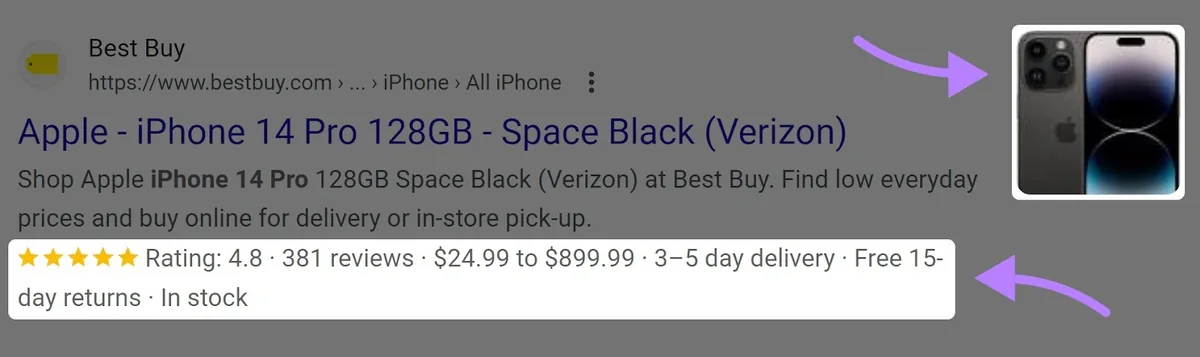
大多数 Shopify 主题默认会在产品页面上包含基础的 Product schema,这有助于搜索引擎识别产品名称、价格、库存状况和评价等细节。
扩展或完善你的结构化数据,可以改善页面的解读方式,并在适用时可能支持获得增强型搜索功能的资格。
以下是 Product schema 在搜索结果中可能呈现的样子:
Shopify 店铺常用的一些 schema 类型包括:
- Product schema:识别产品的核心细节,如名称、价格、库存状况和评分(通常由 Shopify 主题自动添加)
- Organization schema:提供结构化的品牌和业务信息,常用于强化品牌身份和信任信号
- BreadcrumbList schema:阐明网站的页面层级,并帮助搜索引擎理解页面之间的关联
如何添加 schema
像 Schema Plus for SEO 这样的 Shopify 应用,是不编辑代码就能实施 schema 的最简单方式。免费试用后,套餐起价为每月 9.99 美元。
手动添加结构化数据是可行的,但需要使用 Shopify 的动态变量并编辑主题文件。如果 schema 实施有误,可能会造成数据冲突,并使结构化数据完全失效。
如果你想不使用应用就添加或自定义 schema,可以考虑与 Shopify 开发者合作。
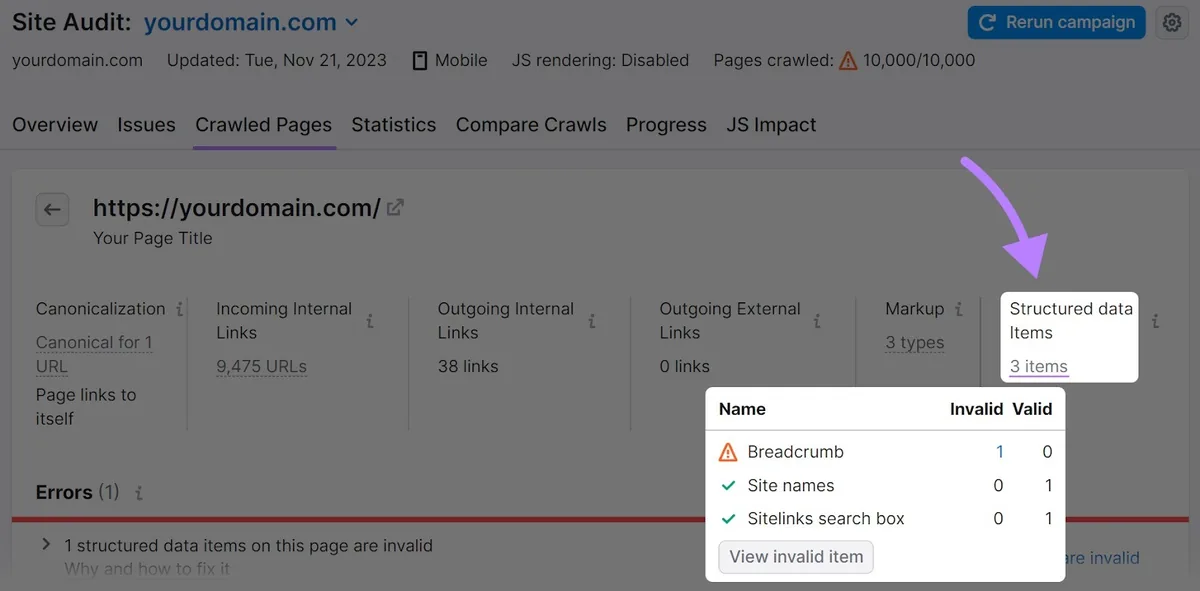
添加 schema 之后——无论是通过应用还是自定义实施——请运行我们免费的网站 SEO 检查器,验证关键页面上的标记。
如需对域名全面扫描、确认哪些页面具有有效标记,请使用 Semrush Site Audit。
12. 建设高质量的反向链接
SEO 反向链接——其他网站上指向你网站的链接——会让搜索引擎认为你更具权威性,进而提升你面向竞争性关键词排名的能力。
有几种方式可以为 Shopify 店铺获得反向链接:
创建可链接的资产
产出因为有用或值得引用而自然吸引来自论坛、博客和其他出版物链接的内容:
- 购买指南:例如“How to Choose the Right Standing Desk(如何挑选合适的站立式办公桌)”或“Ergonomic Office Setup Guide(人体工学办公布置指南)”
- 产品对比:帮助顾客做决定的并排对比
- 行业数据或研究:原创调查、趋势报告或细分领域洞察
- 安装和设置指南:围绕如何使用你产品的分步说明
建立行业特定的关系
联系你所在细分领域的其他组织和出版物,有助于建立能带来反向链接的关系:
- 制造商和供应商页面:利用你现有的合作伙伴网络,因为许多品牌乐于链接到授权零售商
- 产品评测网站:向行业内评测者寄送产品,以鼓励报道
- 礼品指南合集:为许多出版物常见的节日和场合专题推荐产品
- 行业协会:加入会链接到成员店铺的相关行业组织
开展外联活动
你也可以通过有组织的外联来建设反向链接。
打开 Semrush 的 Link Building Tool,输入你的域名,然后点击“Create project(创建项目)”。
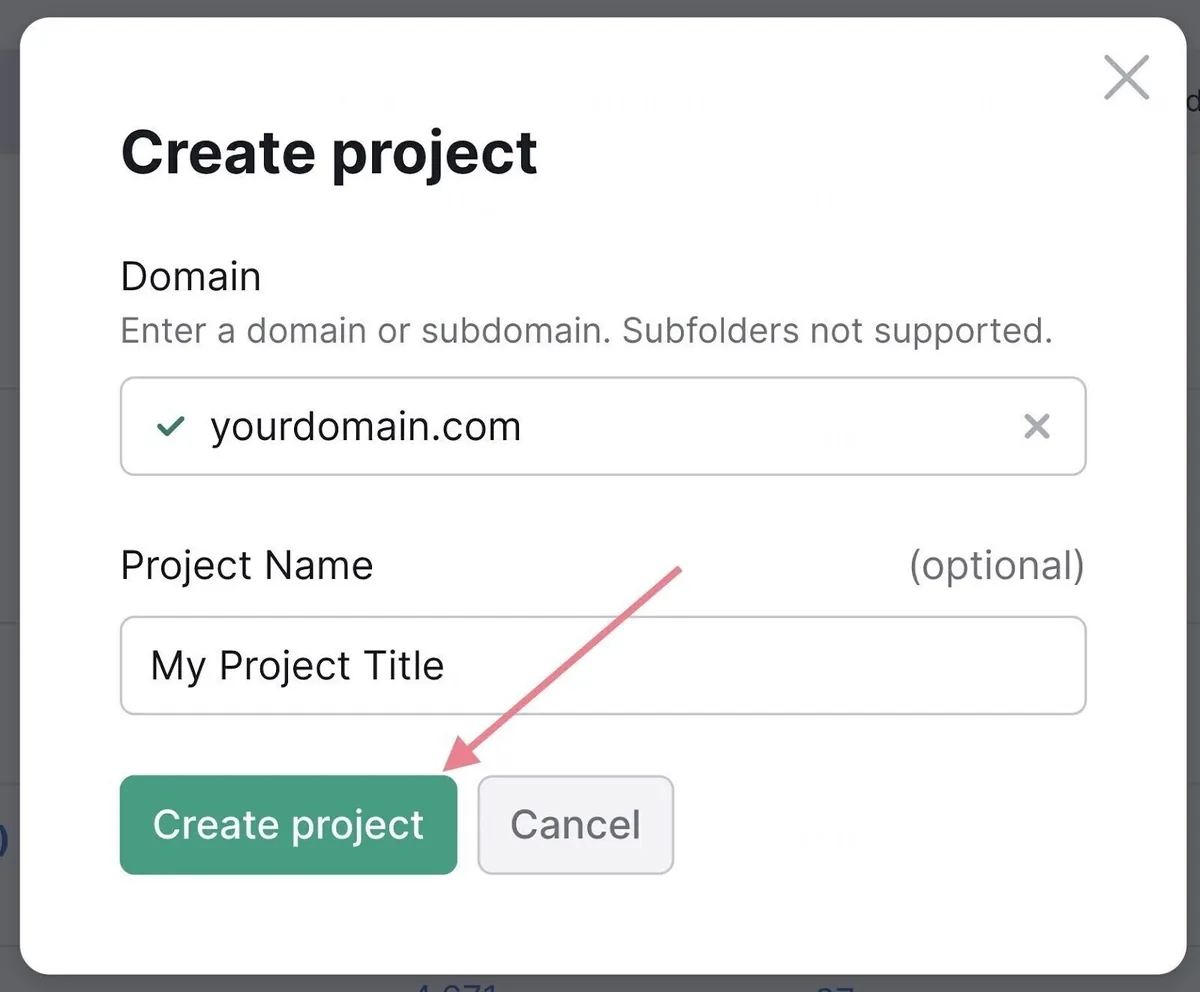
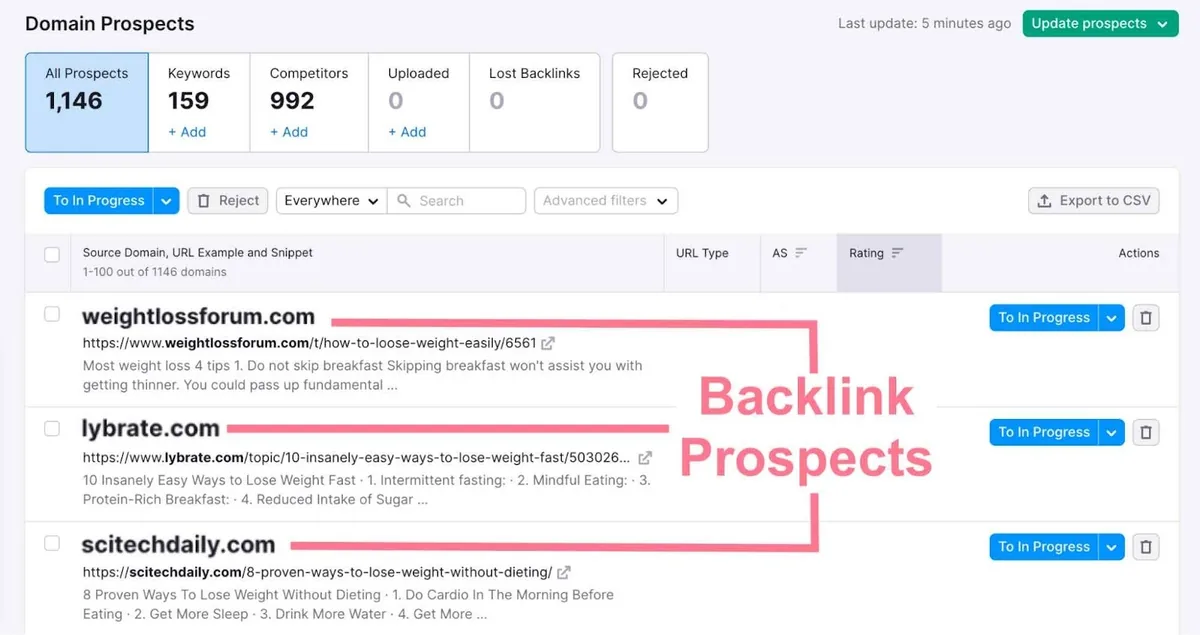
按照提示输入目标关键词和竞争对手。然后,进入“Prospects(潜在目标)”选项卡,查看可以联系的对象网站。
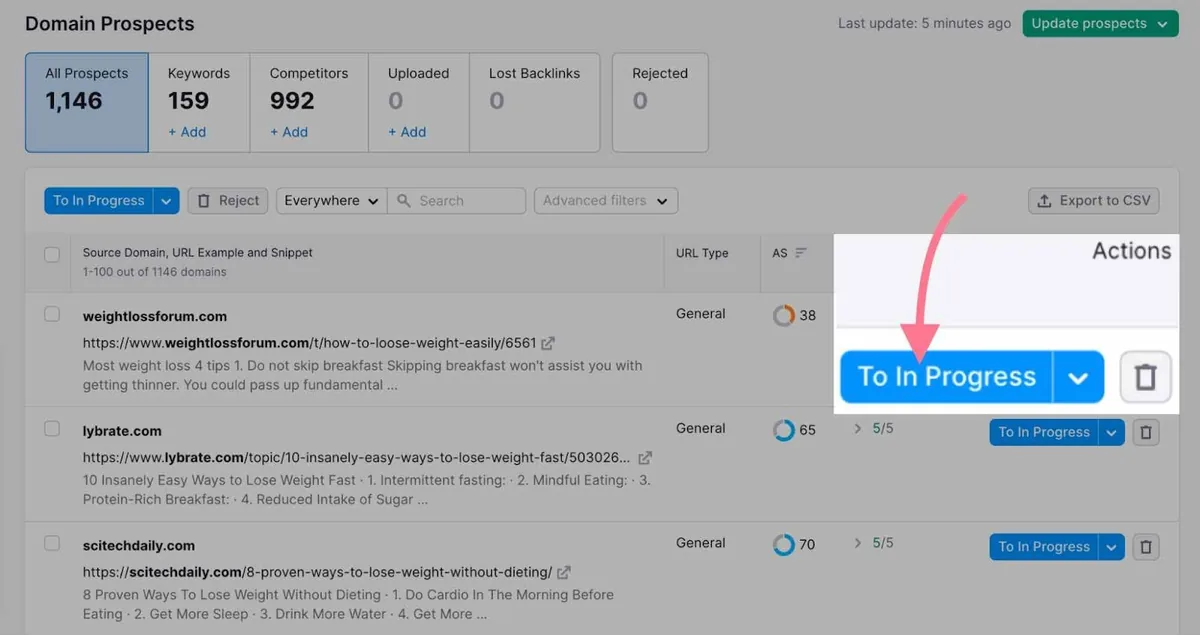
找到想联系的网站后,点击“To In Progress(转为进行中)”按钮,将其移入外联工作流。
进入“In Progress(进行中)”选项卡,选择选定的潜在目标,撰写个性化的外联消息。
13. 了解何时需要 SEO 应用
只有在 Shopify 的内置功能不再足以高效或大规模管理店铺时,才使用 SEO 应用。
Shopify 已经覆盖了大多数基础的 SEO 需求——尤其是对较小的店铺来说。你可以不安装任何应用,就手动编辑标题标签、产品描述、元描述、图片 alt 文本和 URL。
内置功能足够用的情形
如果你符合以下情况,可能不需要为 Shopify 店铺安装 SEO 应用:
- 管理少于 50 个产品
- 能够直接在 Shopify 后台编辑元标签
- 依赖 Shopify 自动处理站点地图和规范标签
- 除基础 Product 标记外不使用其他 schema 标记
大多数新手在早期添加了太多应用,这会拖慢页面速度,带来的 SEO 问题比它解决的还多。
何时考虑使用 SEO 应用
当你遇到手动管理太耗时的限制时,为 Shopify 店铺添加应用就会变得有用:
- 大规模批量编辑:跨 200 多个产品的标题或描述
- 高级 schema 标记:例如面包屑 schema
- 重定向管理:迁移期间的批量重定向
- 图片优化:压缩和延迟加载以改善 核心网页指标
只有当一个应用能节省大量时间,或提供 Shopify 开箱不支持的功能时,才使用它。
如何为 AI 搜索优化你的 Shopify 店铺
要在 ChatGPT、Google AI Overviews 和 Perplexity 等 AI 搜索平台中展示,需要掌握基础的 SEO 最佳实践,并采用以下方法:
使用一致的实体名称
清晰的实体使用有助于搜索引擎和 AI 平台在网络中正确地关联你的产品、分类和品牌。
为增强实体清晰度,请对以下内容使用一致的命名和描述:
- 你的品牌名称
- 你的产品名称
- 你的产品分类
- 关键属性(材质、尺寸、用途、认证等)
这种一致性应适用于你的整个网站,和所有围绕你产品的外部提及(例如评价、购买指南或合作伙伴列表)。一致的术语有助于 AI 系统和搜索引擎理解所有引用都指向同一个产品实体。
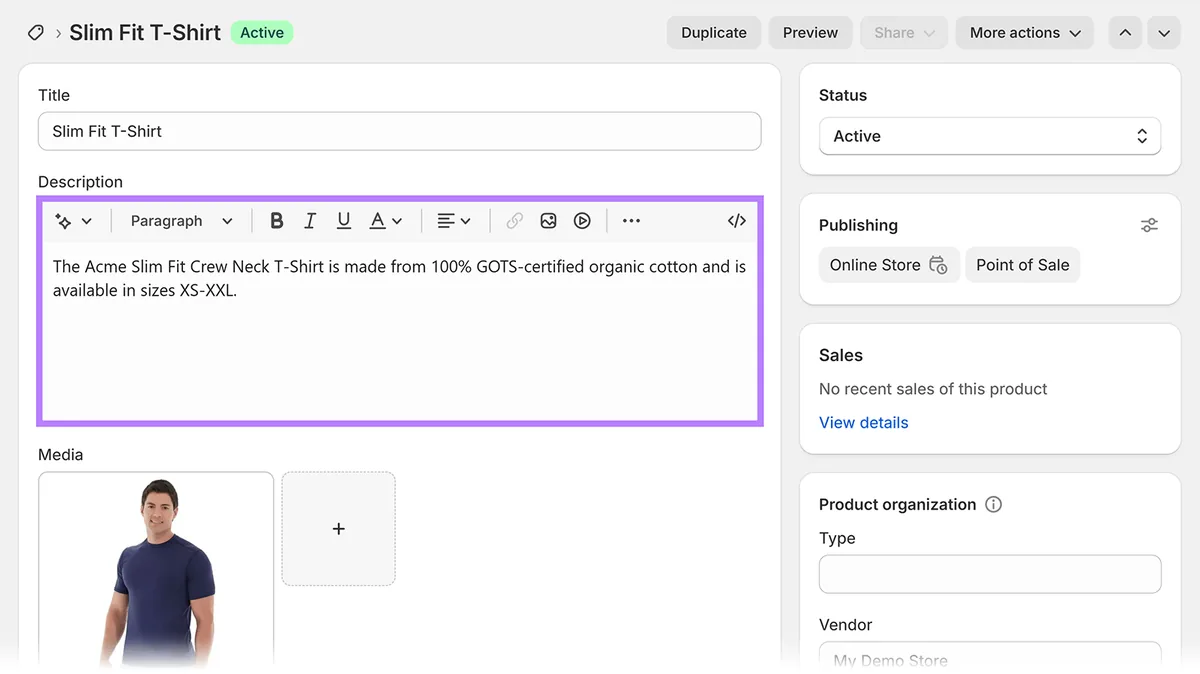
清晰、以实体为中心的产品文案示例:
“[品牌] 有机棉圆领 T 恤采用 100% GOTS 认证有机棉制成,提供 XS-XXL 尺码。”
在高价值页面上添加 FAQ 区块
添加 FAQ 风格的内容,有助于你的页面与 AI 系统使用的查询扇出(fan-out queries)相匹配——即单个用户问题扩展为多个相关子问题的情况。
在你的首页、分类(集合)页面和主要产品页面上添加 FAQ 区块。专注于顾客在购买前实际会提出的问题,使用以下来源的语言:
- People Also Ask(用户还问)
- 客户支持工单或聊天记录
- 来自关键词工具的疑问型关键词
将 FAQ 格式化为清晰的标题,配以简短、直接的回答。避免长段落或宣传性语言。
咖啡研磨机产品页面的示例问题:
- “意式浓缩最适合哪种研磨粗细?”
- “这款研磨机能处理油性咖啡豆吗?”
- “如何清洁锥形磨盘研磨机?”
然后,让每个回答都从直接回应问题开始:
让内容易于 AI 系统解析和复用
AI 搜索系统在选择用于回答用户问题的来源时,会优先考虑清晰、结构良好的文本。易于扫描和分段的内容更有可能被理解和复用。
为了提高可提取性,请以清晰为原则来组织内容:
- 使用能明确说明该部分回答什么问题的描述性标题
- 保持段落简短,专注于单一观点
- 将关键定义和解释放在每个部分的开头附近
- 使用列表和表格来拆解步骤、功能或对比
这种方法有助于 AI 系统快速识别相关段落,并降低你的内容被误解或忽略的风险。
在网络中建立品牌提及
AI 系统使用品牌提及(不仅仅是反向链接)来评估品牌对不同主题的权威性和相关性,这意味着在网络中建立更多提及很重要。
通过以下方式提升品牌的存在感:
- 出现在合辑文章和购买指南中
- 联系博主来评测你的产品
- 投稿包含自然品牌提及的客座文章
- 参与相关的社区和论坛
使用 Semrush 的 Brand Monitoring 工具,跟踪你的品牌——或竞争对手的品牌——在网上被提及的情况,即使没有链接。
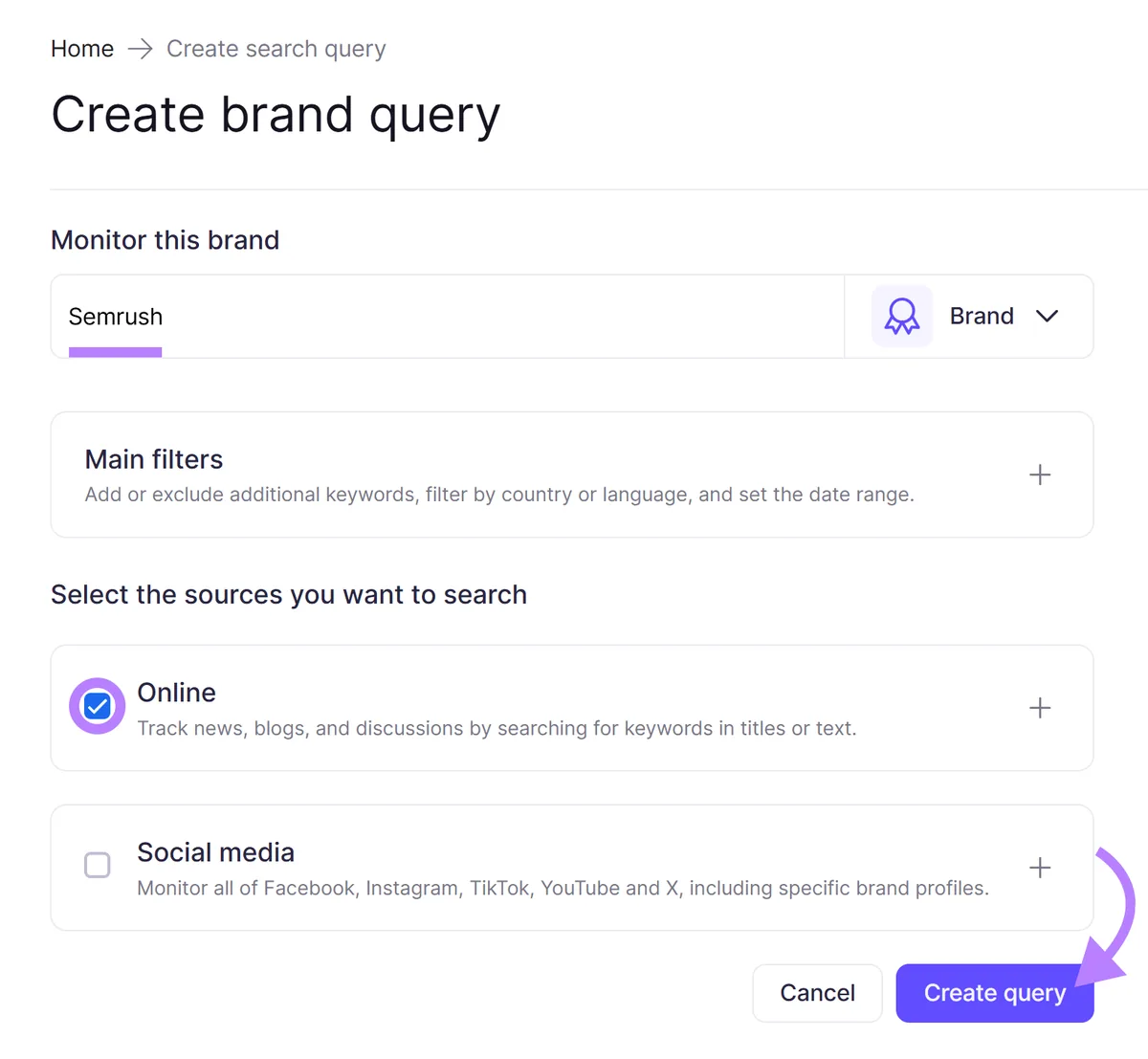
在 Brand Monitoring 中,创建一个新活动并输入你的品牌名称。然后点击“Create query(创建查询)”。
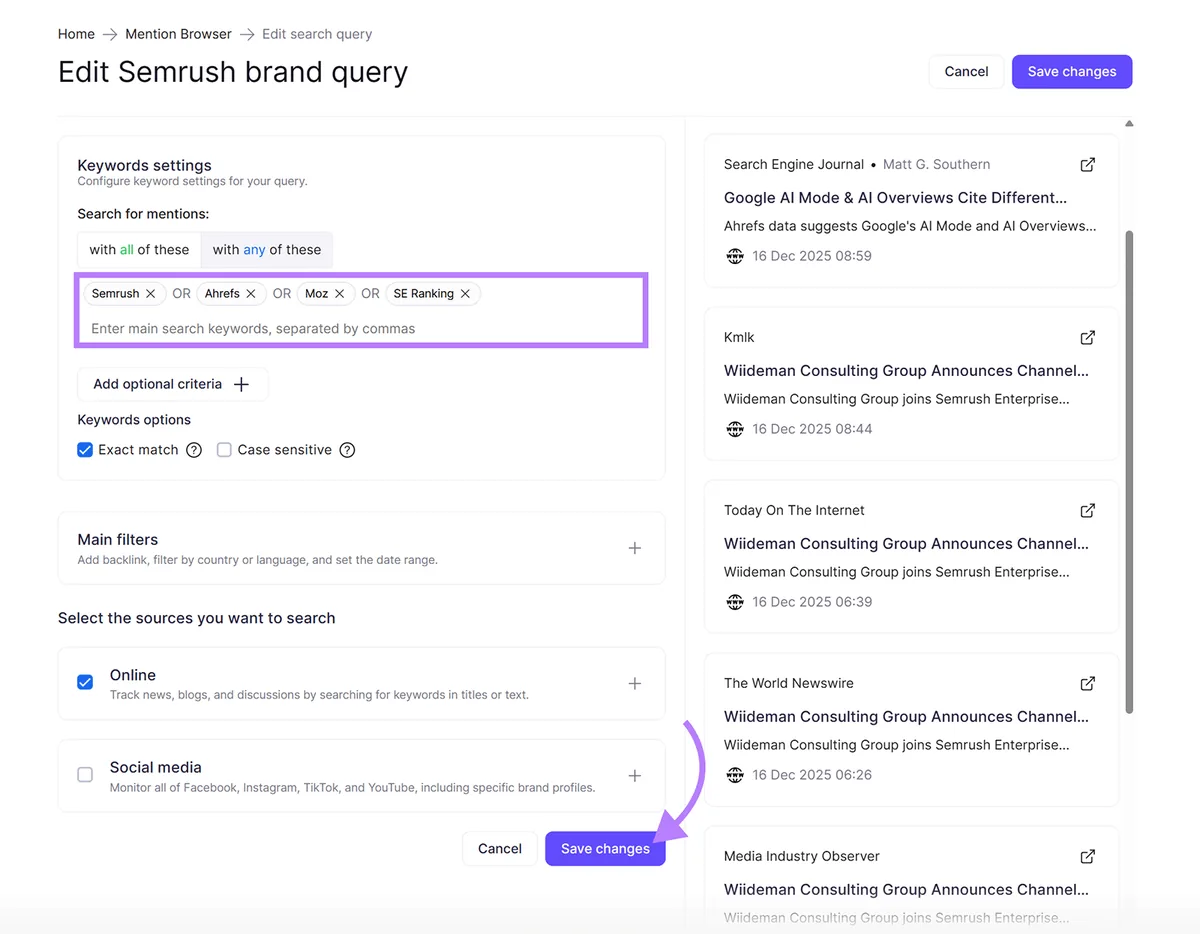
添加竞争对手的品牌名称作为附加查询。点击“Save changes(保存更改)”。
现在,你就可以查看博客、新闻网站和论坛上的新提及了。
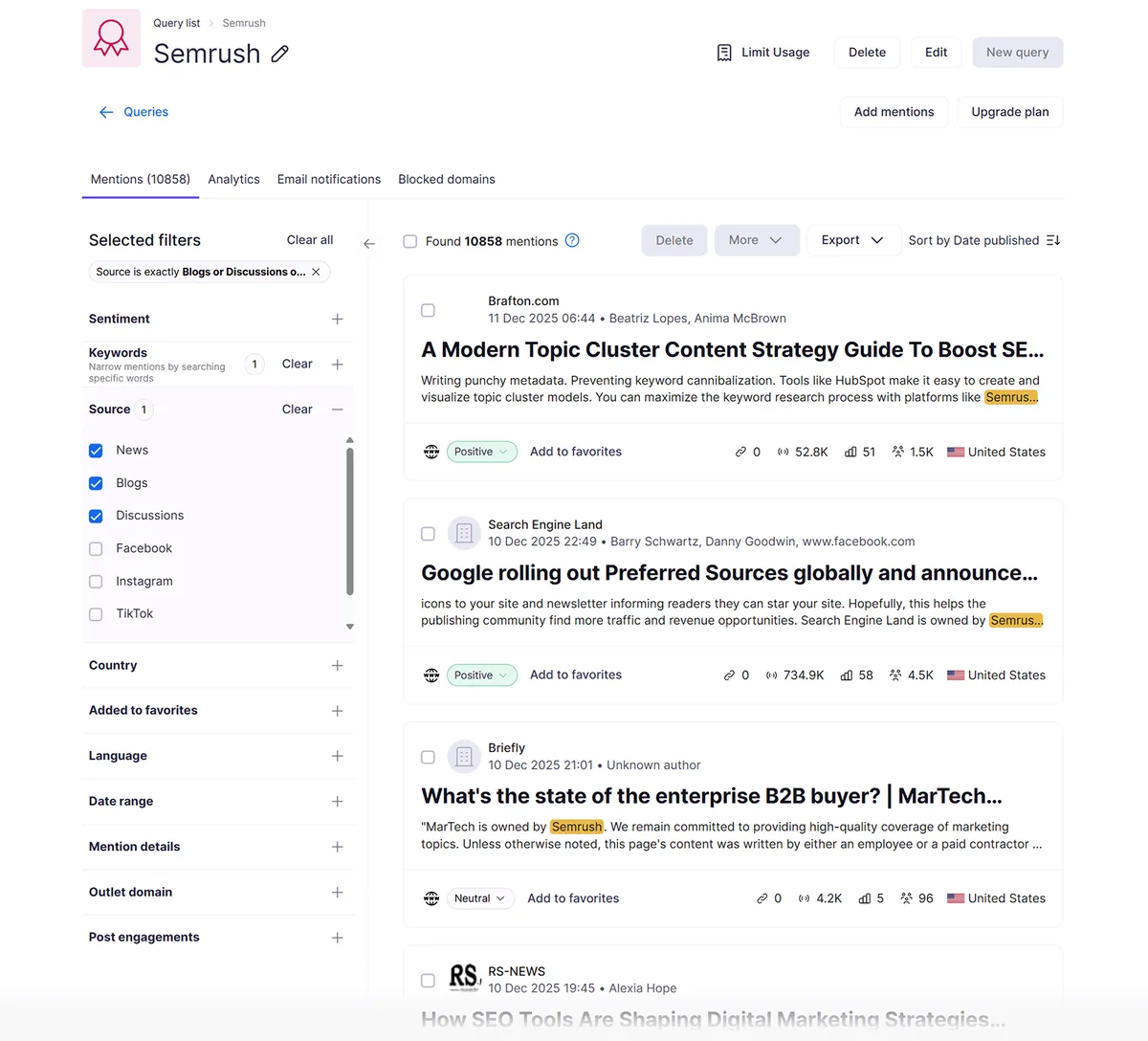
找出竞争对手被提及而你没有的机会。
这些洞察能帮你发现哪些发布者、社区和内容形式可以让品牌获得更多可见度。
从今天开始优化你的 Shopify 店铺
Shopify 处理了技术 SEO 的基础工作,因此你可以专注于高影响力的工作,例如:
- 连接 Google Analytics、Google Search Console 和 Google Merchant Center
- 优化你的主要产品页面
- 运行网站审计,找出技术问题并优先处理速度修复
然后,使用 Position Tracking 跟踪表现,查看搜索可见度随时间的变化。
围绕 Shopify SEO 的常见问题
Shopify 适合做 SEO 吗?
适合,对大多数中小型电商店铺来说,Shopify 适合做 SEO。它包含自动站点地图、规范标签、HTTPS 和移动端友好主题等功能,覆盖了技术 SEO 的基础。
结果取决于你优化内容、内链和产品页面的程度。如果使用得当,Shopify 网站可以在多种类型的搜索中具备有竞争力的排名。
如何修复 Shopify 上的重复内容?
Shopify 会添加规范标签,帮你避免过滤或分页 URL 等情况下的重复内容,但你仍可能因为复制产品或发布相似页面而产生重复内容。
要修复重复内容,请让页面内容变得独特、移除不必要的副本,并设置 301 重定向。
让 Shopify 产品页面开始排名的最快方式是什么?
让产品页面最快开始排名的方式是:用关键词优化产品页面的内容和标题标签,保持良好的技术健康度,并在 Google Search Console 中提交站点地图。
我需要为 Shopify 使用 SEO 应用吗?
如果你能自如地在 Shopify 后台编辑元标签、描述和 alt 文本,就不需要 SEO 应用。只有当你需要高级功能时,应用才会变得有用。